
日別アーカイブ: 2014年8月14日

TeamViewer 無料の遠隔操作ソフト

*

PC1 —  ルーター1 —(インターネット)— ルーター2 — PC2

というマシン構成で、ルーター越しに PC1 から PC2 を、あるいは PC2 から PC1 を遠隔操作できるソフトはいくつかありますが、無料の TeamViewer というソフトをご紹介します。

> TeamViewer のHP

Windows, Mac, Linux に加えてモバイル版もあります。

VPN を構築できるというのが最大の特徴。

リモートコントロール以外にオンラインミーティングにも使えるというスグレモノ。

今回はリモートコントロールについてご紹介します。

使い方

PC1 と PC2 とのそれぞれでソフトを起動します。

このソフト、インストールしても しなくても使えるようになっています。

起動するとチュートリアルが。
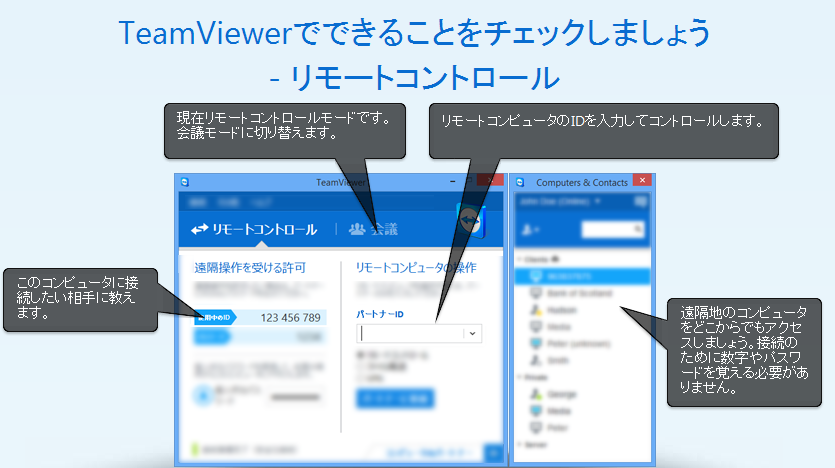
操作される側に表示されている ID とパスワードを、操作側は知る必要があります。

操作される側の ID を下のウィンドゥの「パートナーID」に入力します。
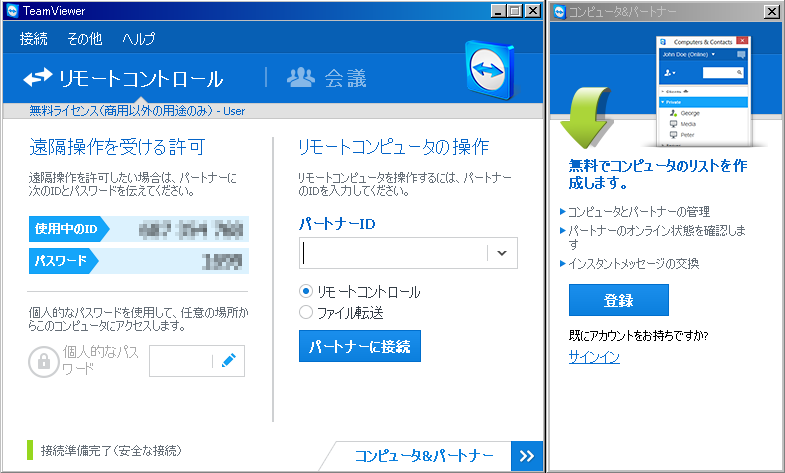
「パートナーに接続」のボタンを押すと、パスワードを入れるウィンドゥが開くので操作される側(パートナー)のパスワードを入れます。

すると操作する側の画面にウィンドゥが開き、操作される側の画面(の一部)が現れます。

今回は操作される側が 3840×1080 ドットですが、実際は左半分(1920×1080)しか表示されませんでした。

壁紙も省かれています。

しかし、スクリーンショット(画面のコピー)を撮ると、上のようにちゃんと右半分も取得できています。

おかしな仕様だなと思ってよく見ると、操作される側のウィンドウの上に表示されているメニューの一番右の項目で、モニタの画面の切り替えができるようで、1面、もう1面、2面同時の表示が切り替えられました。

メニューからは操作する側と操作される側を交代することも可能です。

ファイル転送(実装は ftps でしょうか?)も可能。

マウスとキーボードで自由に遠隔操作できますね。

一度終了し、2回目にアクセスするとパートナーIDは前回と同じでしたが、パスワードは前回と異なり新しいものが生成されていました。

接続の仕組み

いわゆるソフトウェア VPN のようです。

認証サーバーをこの会社が提供しているものと思われます。

いわば クラウド型ソフトウェア VPN ですかね。ソフトイーサの Packe​tiX VPN にちょっと似ています。

認証の場をこの会社が提供してくれているおかげで、操作側、操作される側のどちらのパソコンにも固定IPアドレスは不要で、互いに相手を信頼できるというわけです。

HTTPS を使用しており通信の暗号化も当然なされているようですね。

ルーターのログ

操作される側のルーターのログを見ましたが、特に異常アクセスの記載はありませんでした。

活用法

セキュリティの強い施設内から直接できない通信を、Teamviewer で自宅のパソコンに接続してそちらから行うことが可能そうです。

ただし、使用するポートは 80(HTTP), 443(HTTPs) のほかに TCP 5938 も必要とするようですから、TCP 5938 までブロックしているような施設内からは接続できないかもしれません。

ルーター2個越え
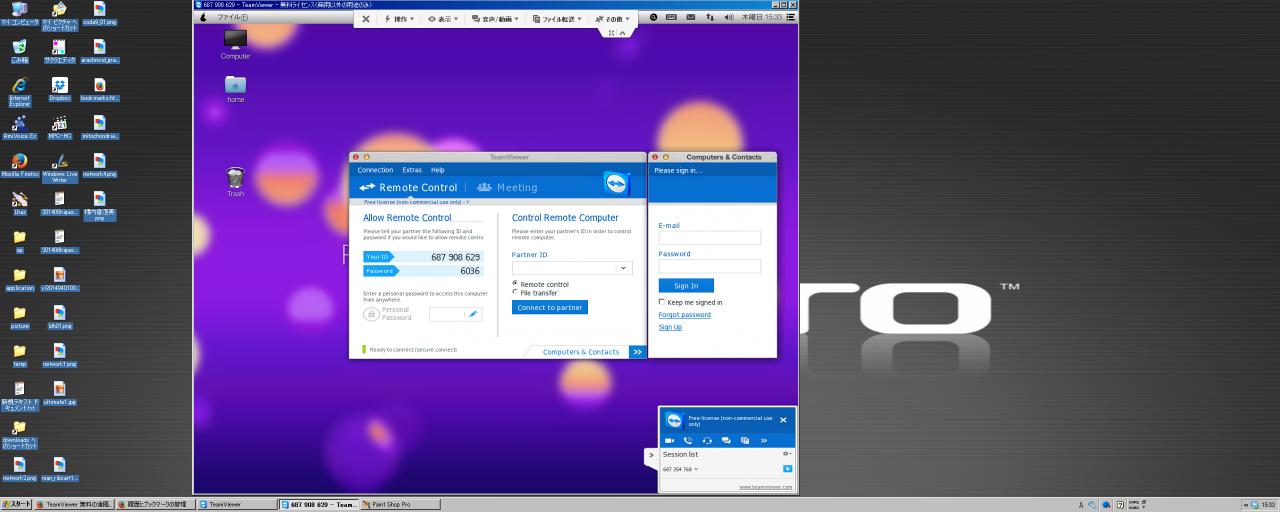
Windows から Linux を操作


PC1 — ルーター1 —(インターネット)— ルーター2 — ルーター3 — PC3

として、操作される側がルーターのさらに奥のルーターに繋がれている場合に挑戦。

ルーター2に繋がれたPC と この PC3 は別のセグメントにあります。

ルーターの設定は特にいじっておりません。

上記の場合も PC1 から PC3 を遠隔操作することに成功しました。

上の画像は Windowsマシンから Linux(Pear8)を操作しているもの。

PC3 がもし他人に乗っ取られた場合にも、ルーター2に繋がれたPC には被害は及びませんから、安心して使えそうです。

自宅のルーターにもう一つルーターを繋ぎ、そのルーターにPCを繋ぐだけで自宅のマシンに安全な抜け道ができてしまいます。

###
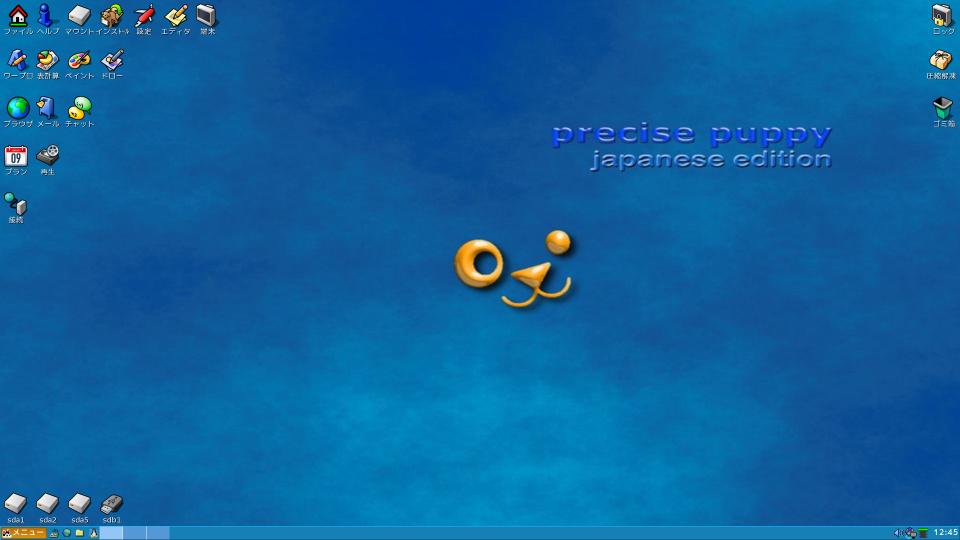
Puppy Linux 5.7.1J ライブ起動の利点

パピーリナックス 571JP を試用した記事( Puppy Linux 5.7.1J ライブ起動で使ってみた )の続きです。

前回は USB メモリに焼いた Puppy Linux を DELL Dimension9200 というインテルの CPU(Core2Duo)を使ったマシンで起動しました。

今回は前回使用した USB メモリそのものを使って DELL Optiplex740 という CPU に AMD製 Athlon 64 X2 3800+ を使ったマシンで起動しました。

マイドキュメントフォルダ(普通Linux では home フォルダと呼びますが、Puppy では Windows 風の命名がされています)を開くと、前回 Dimension9200 で作った画像ファイルがありました。

ライブ起動の利点その1

CPU が変わっても起動すること。

Linux 全般の特徴ですね。

Windows などはハードディスクにインストールしないと動きませんが、インストールの際に CPU がインテル か AMD かを判別してどちらかに固定してしまいます。

CPU のコア数もこのときに決められてしまいますので、インストールしたハードディスクを別のマシンに差し替えても起動しないことが多いです。

それはたいてい CPU のメーカーやコア数が違う場合ですね。

USB メモリ起動の Puppy は CPU の種類、コア数にかかわらず、挿せば動作するようになっています。

ライブ起動の利点その2

これも Linux 全般の特徴ですが、ディストリビューションにより実装に少し違いがあったりします。

ライブ起動では作ったデータなどを保存できないことがありますが、Puppy は2つの方法でデータが保存できます。

ワープロや表計算で作ったデータ、ダウンロードしたデータなどはマイドキュメントフォルダに保存されるように見えますが、ライブ起動中のときは実体はメモリ上にあります。

このままだと保存しないと消えてしまいますね。

一つの方法は自分でこれらのファイルを起動した USB メモリ(あるいは内蔵のハードディスクでもいい)にコピーする方法。

USB メモリは FAT32 でフォーマットされているので、Windows マシンでも読めます。

マイドキュメントフォルダをそのままUSBメモリにコピー(ドラッグ&ドロップ)すればいいだけです。

もう一つは Puppy の保存用ファイルシステムを使う方法。

これは最初の起動のときにその保存場所を設定します(通常は起動した USB に作ればいいでしょう)。

ただし、Linux のファイルシステムなので、Windows からは内部に保存したデータは読めません。

そのかわり、次に起動したときにこの保存ファイルシステムからマイドキュメントフォルダ内のデータが自動的に復元されます。

ライブ起動の利点その3

ハードディスクを必要としないので、ハードディスクのないマシンやハードディスクが壊れたマシンでも使えます。

ハードディスクのあるマシンの場合も、ハードディスクに書き込みなどしないように気をつければ、ハードディスクの環境や状態を変えることはありません。

他人のマシンをちょっと借りても大丈夫ってことです。

*

Puppy Linux ダウンロード(無料)> precise-571JP.iso

この OS を USB メモリに焼くのには unetbootin を使ってください。

関連記事

Puppy Linux 5.7.1J ライブ起動で使ってみた

###

金融頭脳を持っているか―アジアと日本の経済大恐慌の引き金はここにあった / 長谷川 慶太郎

金融頭脳を持っているか―アジアと日本の経済大恐慌の引き金はここにあった 金融頭脳を持っているか―アジアと日本の経済大恐慌の引き金はここにあった

長谷川 慶太郎

青春出版社 1998-04

売り上げランキング : 1560945

Amazonで詳しく見る

by G-Tools

★★☆☆☆

長谷川慶太郎の1998年に出たベストセラー。

当時の東南アジアの経済危機を解説。

なかなかわかりやすかったです。

この本は著者お得意の経済予測はほとんどなく、既に起きた経済上の事件やその背景の解説を行っています。

*

この人の経済予測はよくはずれるのが有名で、それなのに出す本はほとんどベストセラー。

たぶん、「長谷川慶太郎の本を読んでそれと違うことをやればいい」 という思惑でみんな買っているものと思います。

たいていの経済評論家の言うことははずれますが、この人はほぼ確実にはずれるのです。

だから参考になるわけです。

たまに当たることを言う人はいつ正解を言うかわからないので信用できません。

*

この前、別の本で、「朝日新聞はすばらしい。国家の重要な問題が起きたときには朝日新聞の言うことと真逆をやればうまくいくのだから」と書いてあって、いっしょだと思いました。

###