unetbootin」タグアーカイブ

変な現象 / 8GB の USB メモリからのブートができない

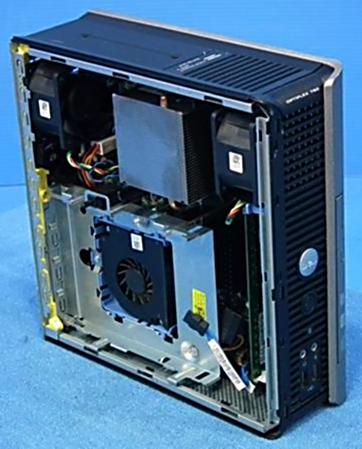
Optiplex740 での現象なんですが、何台も同じ症状が出るのです。

Ubuntu 系 Linux の ISO イメージを unetbootin で USB メモリに書いてブータブルにするわけですが、使っている USB メモリの容量が 4GB ならうまくブートできるのに 8GB なら失敗するのです。

USB の中のブートメニューは出るので認識はされています。

syslinux の段階でエラーメッセージが出て先に進まないのです。

メモリの容量(とメーカー)以外は同じなのに変ですね。

BIOS は 2.2.7 です。

16GB はしっかり試していませんが、一度失敗したような記憶があります。

また、unetbootin は Linux 版より Windows 版の方が安定しているように思います。

ネットでいろいろ調べているのですが、まだ同じ症状のサイトにひっかかりません。

一応ご報告まで。

つまり、

4GB なら成功する可能性が高い

ということです。

お困りの方は試してみてください。

私の推測では unetbootin は USB メモリに書き込むときは syslinux を使っているようなので・・・

syslinux は FAT 以外には適応しないので、つまりはフォーマットの問題かな。

8GB も FAT フォーマットだと思っていたが・・・使っているうちにフォーマットを変えた可能性があります。

NTFS やっちゃった、みたいな。

きちんと FAT フォーマットしてやればうまくいきそうな気がします。

【その後の顛末】

件の 8GB USB メモリですが、FAT32 フォーマットでした。

どうもデータのある状態で、unetbootin で上書きしたのがまずかったのかもしれません。

一度サラの状態にしてから unetbootin でシステムを入れてやりますと、ちゃんとブートするメモリが作れました。

###


Remastersys / Linux で実行環境をiso化する

なんのこっちゃと思われる方もおられるでしょうが、Linux のコマンドで、remastersys というのがあり、これは使っている Linux システムをそのまま ISO ファイルに変換することができます。

つまり、バックアップが丸ごととれます。

その ISO ファイルをこの前紹介した unetbootin で USB メモリに焼いておけば、そこからブートできて、インストールしなくてもいつもと同じ環境でパソコンが使えます。

つまり、ハードディスクが壊れたマシン、ハードディスクのないマシン、他人のマシン、予備のマシンなどでちょっと立ち上げて作業ができるというすぐれもの。

便利でしょ。

remastersys の使い方

端末から起動します。

$ sudo remastersys dist

今回はホームディレクトリのデータファイルを除くことにしました。作ったデータは Ubuntu One で自動的にクラウド上にも置いてあるので。

もし、ホームディレクトリのファイルも含めたければ、

$ sudo remastersys backup

で できます。

remastersys の制限上、4GB を超えるような ISO ファイルは作れません。あしからず。

できた USB メモリを別のパソコンに入れて立ち上げました。

うまくいきましたが、パスワードが違うと言われてしまいました。あれれ。

ゲストでログインして使うことは可能でした。

Windows にはできない芸当ですね。

###

USBメモリからブート

高い有料ツールもあるようですが、Linux では Unetbootin というフリーソフトを使うとブートできる USBメモリが作れます。Unetbootin は ISO ファイルを hybrid 形式に変換してくれるのです。

UNetbootin のページ(sourceforge)

Unetbootin には Windows, Mac, Linux, Soalaris, BSD 版がありますが、これらのプラットフォームで動作するソフトってことでして、作るブートOS は別のものにもできます。

つまり、Windows マシンで Linux のブートUSBメモリ が作れるってこと。

Windows 版の unetbootin をダウンロードして、4GB の USBメモリに LubuntuUbuntu の軽量版)のインストール用 ISOイメ-ジ( AMD を CPU に使うバージョン:lubuntu-13.04-desktop-amd64.iso )を書き込みました。

Unetbootin はフォーマット機能はありませんから USB はあらかじめフォーマットしておかないといけません。

このメモリで古いマシン(Vostro200)でブート。BOOT MENU で USB を選択。

あっさり使えました。

ただ、インストールはせずに試用のみです。

Windows だとインストールしか選択肢がなく、OS の性質上試用はできないのですが、Linux は試用だけで遊べます。というかインストールできないディストリビューションもあるほど。

Lubuntu もいつのまにか 13.04 にバージョンが上がっていたんですね。

それにしても USB メモリだけで、内蔵ハードディスクを全然使っていないのに速い速い。

DVD などの光学ドライブは遅いので、DVD で試用しているときと全然違います。

古いマシンの遅いハードディスクを使うより、USB メモリで使う方が有利かも。これは次の展開が期待できます(後日公開予定)。

これで、光学ドライブがないマシン、DVD-ROM でインストールしたいのに CD ドライブしかついていないマシンでも インストールや試用が可能ってことです。

###