Linux」タグアーカイブ

Mac OS っぽすぎる Pear OS 8 で LibreOffice

本日私が遊んでいる”Mac OS っぽすぎる Pear OS 8” ですが、デスクトップ環境に Gnome3 を使っているのに軽快です。

フランス人の作っていたディストリビューションなので、やはりオシャレですね。

私が Mac がキライな理由は、Apple のやりてババア的な商売根性が気にくわないのであって、デザインにはむしろ好感を持っています。

デザインやフィールが似ていて、OSは安定していて無料、中古パソコンでも軽快に動くわけですから、Pear は最高の部類ですね。

ただし、LibreOffice をインストールしようと Pear ソフトウェアセンターを起動したところ、エラーでインストールできませんでした。

依存関係のようです。

しょうがないので、手動でやりましょう。手動は久しぶりです。

LibreOffice のサイト から Linux 用の deb パッケージを落とします。

落としたファイルは圧縮されているので、適当なディレクトリに解凍します。

ターミナルを開いて deb ファイルの格納されているディレクトリに移動し、そこで

sudo dpkg -i *.deb

でインストールしてやるとうまくいきました。

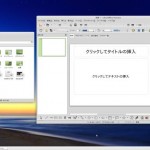
これが LibreOffice Impress(Microsoft Powerpoint の上位互換)を起動したところ。

ドックのアイコンの大きさと、デスクトップアイコンは My Pear 6 という設定機能からちょっと変えてみました。

関連記事

###

Mac OS に似すぎた Pear OS 8 でイーサイトの読影環境

Pear OS 8

Pear OS 8

Pear OS はバージョン5 から 7まで使いましたが、どうも肌に合わず、8は本日初めて使いました。

Ubuntu ベースの Linux でして、元になったバージョンは、

  • Pear 6 : Ubuntu 12.04LTS (2017年4月まで)
  • Pear 7 : Ubuntu 12.10 (2014年5月まで)
  • Pear 8 : Ubuntu 12.04? 12.10? 13.04? 13.10?

で、Pear 7 はすでにサポート切れです。使わないでください。

Pear 8 のバージョンがよくわかりませんが、この OS は自らのバージョンを”Rocha”と名乗っています。

こちらの記事にもあり> Linuxed – Exploring Linux distros: Pear OS 8 “Rocha

Ubuntu 本家のバージョンには”Rocha”はないので、R 繋がりの”Raring Ringtail” こと 13.04 でしょうか。でもそうなると、2014年1月までのサポートになってしまいます。

Pear 8 のリリースは 2013年11月なので、13.10 の可能性もないことはないですが、ここのリリースはいつもはそんなに素早くないはず。

Pear 8 をインストールしてみたところ、fr.archive.ubuntu.com から Ubuntu 由来のファイルのアップデートは行えました。

ただ、最初なのでできただけかもしれません。明日からアップデートできなくなったりすれば、すでにサポート切れのバージョンの Ubuntu がベースとも考えられます。

イーサイトの読影環境のインストール

1 Citrix Receiver for Linux13.0 の deb パッケージを下記のダウンロードサイトから落とします。

ダウンロードサイト> Receiver for Linux 13.0Citrix

2 ファイルをダブルクリックすると、パッケージインストーラーが起動します。

依存関係により必要なファイルがあれば(私はありました)、そのファイルといっしょにインストールします。

Pear OS 8 でイーサイトの読影環境

Pear OS 8 でイーサイトの読影環境

で、こんな感じ(↑)。

関連記事

###

悲報? Pear OS が消滅?

Pear OS 8

Pear OS 8

Pear OS がプロジェクトごと消滅

元ネタ> PearOSが終了したらしい

見た目と操作性が MacOS にそっくりな Linux として非常に有名な Pear OS プロジェクトが消滅したとかいう話です。

どこかにプロジェクトごと買収されたとかいうウワサも。

アップルが買収?

Was Apple involved in the death of Pear OS? | ITworld

上のサイト(IT World)ではアップルが買収した(飼い殺しにした?)という話になっていますね。

メモリ4GB でもまともに動かない MacOS に対して、メモリ 1GB でも同程度以上、2GB ではスコスコ動く Pear OS は脅威と写ったのでしょう。

実に残念です。

Sony が買ったらおもしろいのに。

Pear はこれで使えなくなったのか?

本家のサイトは消滅しているようですが、まだいくつか Pear がダウンロードできるサイトは存在します。

たとえばここ。ライブCDの部屋版(理研ミラー)http://ftp.riken.go.jp/Linux/simosnet-livecd/pearos/

ここはなくならないと思いますが、興味のある方はどうぞ。

え、サイトがなくなったからもう使えないだろうって?

Pear8 を改めてインストールしてみました。

マシンはいつものテスト用中古 Optiplex740(メモリ 1GB)。

これ(↑)はインストール直後の自動アップデート中の画面。

この後ちょっといじってみましたが、普通に使えるみたいですよ。

中身は Ubuntu ですので、その部分のアップデートは続いていくはずです。

Pear OS 独自の拡張部分はノーサポートということです。

関連記事

###

Zorin6.4 にイーサイトの診断環境をインストールする方法

私イチオシの Linux である Zorin6 にイーサイトの診断環境をインストールする手順を示します。

まず、イーサイトの認証サーバーにブラウザでアクセス。

ID とパスワードを入力すると、次の画面に。

クライアント(これがインストールするクライアントプログラム)の検出をクリック。

インストールしていないと当然見つからないので、上の画面になります。

「ダウンロード」をクリック。

ダウンロードするファイル(圧縮されています)をどうするか訊いてきます。

「プログラムで開く」でも、「ファイルを保存」してそのファイルをダブルクリックしても同じで、アーカイブマネージャーが開きます。

そこでファイルが1個表示されています(これが圧縮ファイル)が、それをダブルクリックすると次のように中身が閲覧できます。

この状態で、「展開」のアイコンをクリックしてください。

次のようにフォルダ(ディレクトリ)にファイルが展開されます。

この中の setupwfc というスクリプトファイルをダブルクリックしますと、

Zorin の場合は親切に上のようにメニューを開いて尋ねてくれます。

「端末内で実行する」を選びます。

すると、スクリプトファイルが端末(Terminal)内で実行されます。

1を選択します。

ここはデフォルトでいいので、そのままリターンです。

続行するので、y を入力。

「同意する」ので、1 を入力。

Zorin は Gnome を使っているので、y で結構です。

終わりました。3とうって端末を抜けてください。

で、 ブラウザの次の画面に進みます。

アイコン部分をダブルクリック。

すると、アプリケーションの置かれたクラウド上のサーバーの認証ダイアログボックスが開くので、IDとパスワードを入力すると、診断がスタートできます。

症例を開くとこんな感じ。

どうです? インストールできました?

インストールはマシン1台につき最初の一回のみでいいので、ラクです。

ちなみに、Linux の中では Zorin が一番簡単で、ほかのディストリビューションではかなり苦労します(できないのもあります)。

Windows だとワンクリックでインストールできますが、Linux の場合ディレクトリなどの構造がディストリビューションによってかなり違うので自動化が難しいのでしょう。

関連記事

イーサイトの遠隔画像診断端末からATOK単語登録

###

>https://nsmpx.jmac-cloud.com/logon/LogonPoint/index.html


Kubuntu14.04 インストールしてみた

もともと Ubuntu の公式派生だった Kubuntu ですが、現在はコミュニティベースの開発に移行しています。

Kubuntu14.04LTS ダウンロード(無料)> kubuntu-14.04-desktop-amd64-jp.iso

Kubuntu14.04

Kubuntu14.04

DELL Optiplex320(中古 3台目かな?)にインストールしてみた。

インストール前にライブ起動で何回か試したのですが、メモリ 1GB では非常にもたつくので、メモリを 2GB に増量したところ快適になりました。

そうして安心してからインストール。

インストーラーは従来のものと少し違います。

ライブCDの部屋からダウンロードした日本語版を使ったために、インストール直後から mozc が使え、日本語入力は完璧。

LibreOffice も標準装備。

kubuntu-14.04-desktop-amd64-jp.iso を使ったのですが、「AMD64」がファイル名に含まれています。しかし、インテルの Core2Duo でも使えています。ご安心を。

Kubuntu の最大の特徴がデスクトップ環境に KDE を使っている点です。

というか名前の由来なのでこの特徴は未来永劫引き継がれるはず。

KDE の短所は重い(遅い)こと。

OS の起動は 12.04 のときより少し長く感じますが、アプリの起動は若干速く感じます。

というか軽い Xfce 採用の Voyager とアプリの起動はあまり差異を感じないほど。

これはうれしい誤算です。

ただし、メモリが 2GB だからの話で、メモリ1GB の環境だと非常に遅くなるので、Voyager が圧勝だと思いますが。

まだ壁紙くらいしか いじっていないのと、Leafpad をインストールしただけですが、非常に安定しています。

Windows8 よりよっぽど Windows らしい OS です。

関連記事

Voyager 14.04 LTS インストールしてみた

###

Voyager 14.04 LTS インストールしてみた

Linux(無料の OS)の数あるディストリビューションの中から Sugar Moon の管理人さんイチオシの Voyager 14.04 LTS をハードディスクにインストールしてみました。

今回は 64bit 版を採用。

イチオシの理由は速度(軽快)、安定性(堅牢)、カスタマイズ性(種類豊富、限界が高い)だそうです。

インストールしたマシン

マシンはヤフオクで 1350円 でゲットした DELL Optiplex745 (Ultra small form factor)です。

以下のようなスペック。

  • CPU:Core2Duo 6400 / 2.13GHz
  • メモリ:1GB
  • HDD:80GB
  • ドライブ:DVD-ROM

メモリをもう 1GB 増設すると BIOS で 3GB と表示される(1+1=3?)ので、1GB のままで使っています。^^

BIOS はアップグレード済みで、USB ブートが可能です。

インストール方法

  1. USB に Voyager14.04LTS(http://voyagerlive.org/ からダウンロード) の iso イメージファイルを unetbootin を使って書き込む
  2. マシンに USBメモリを挿して起動
  3. BIOS の起動メニュー(DELL の場合 F12 キー)を出して USB からブート
  4. USB メモリに書かれている OS の起動メニューから、インストールを選ぶか、ライブ起動してからインストールプログラムを起動
  5. インストールプログラムが起動するので対話的に対応

という手順になります。

途中で画面が暗くなってストップしてしまうときは、手順4 のときに TAB キーを打ってコマンドラインオプションを表示させ、その quiet splash 以下を削除してから、リターンキーを押すとうまくいくかもしれません。

DELL Optiplex745 はインテル製の内蔵グラフィックチップ(Intel Q965 Express Chipset内蔵の Intel Graphic Media Accelerator 3000)だからか、上の方法でうまくいきました。

nVidia や AMD 製グラフィックを採用したマシンでは別の手段(nomodeset オプションなど)が必要かもしれません。

インストールプログラムは通常の Ubuntu のものとほぼ同じです。

インストールが無事終了すると、再起動後に使えるようになります。

インストール直後

端末から(でなくても「アップデート」からでもいいが)、

$ sudo apt-get update

$ sudo apt-get upgrade

してシステムを最新にしてから、「言語サポート」メニューで日本語を追加し、言語リストの一番上にドラッグしてから再起動。

これで、日本語、米語、英語、仏語対応になりました。

このままでは日本語入力ができない(ibus 関係が不足しているため)と思います。

$ sudo apt-get install ibus-mozc

で、日本語がほぼ使えるようになると思います。

入力メソッドは当初 ibus-anthy になっていますが、入力メソッドのメニューで ibus-mozc を選択すればいいと思います。

ibus-mozc は WIndows マシンなどから抽出した辞書テキストから一括登録ができますし、変換精度も高いので。

インライン変換ができます。快適です。

メモリ消費量

立ち上げた時点でのメモリの消費量は 400MBを切っています。Xfce 採用なのでこんなものでしょう。

プリインストールされているアプリは軽量のもの(AbiWord、Gumeric など)がほとんどです。

重たいアプリ(LibreOffice など)をいろいろ使いたい人はメモリの増設(2GB くらいまで)をお勧めします。

Firefox を起動するとハングするようになったので、Synaptic マネージャーから Firefox を再インストールしましたら、直りました。

まだ使い始めて 1時間経っていませんので、感想は控えていますが、最新の OS が 1350円の中古パソコンで普通に使える

これって、Windows×× とか Mac××とかでは考えられないでしょ。

OS が変わるからといって、パソコンを買い換える必要がほとんどなくなった私・・・

関連記事

###

Voyager 14.04 LTS ライブ起動してみた

Ubuntu 14.04 LTS 発表

久々の Linux ネタです。

先月、Ubuntu が 14.04 という LTS バージョンを発表しました。

LTS は通常は5年間のロングラン サポートのバージョンです。

14.04 は LTS 版としては、12.04 の次にあたります。

前回の非 LTS バージョンの 13.04、13.10 はともにバグが多くて使えないな~と思ったのですが、今度はさすがに 5年間サポートしなくてはいけないので、バグはかなり真剣につぶしてあるはずです。

Ubuntu ではなく、Voyager を試す

Ubuntu やその派生(Xubuntu, Kubuntu, Lubuntu など)ではなく、他にも Ubuntu をベースにしたディストリビューションでも 14.04ベースのものがどんどんリリースされています。

私の好きな Zorin はまだですので、今回はほかのものを・・・

で、Voyager 14.04 LTS というフランス産の Linux ディストリビューションがありますので、これを使ってみようかなっと。

Ubuntu本家では 5年のところ、なぜか3年間しかサポートされないとか。やはりパチモンか。

ダウンロードサイト⇒ http://voyagerlive.org/

うい? フランス語がつらい・・・

ダウンロードして USB メモリに焼いて起動。

デスクトップ環境は Xfce なので、ネズミさんのデスクトップが立ち上がりました。

デフォルトは英語ですね。ああ、よかった。

壁紙を変えてみました。

ライブ起動なのに日本語は Firefox で表示できています。

日本語入力はまだインストールしていませんが・・・

なんと、Youtube も正しく視聴できますね。

上のアニメちっくな壁紙は標準で含まれているものです。

フランス人は日本のアニメが非常に好きで、ほかにもアニメ題材の壁紙が多いです。ワンピースとかナルトとか。

まだ、ハードディスクにインストールしていない、ライブ起動なんですが、ホームページを見るだけならこれでOKかも。

英語ならこのまま書くこともできます。

ただし、日本語で書くのなら、ハードディスクにインストールして、日本語入力環境を追加インストールしないといけません。

###

Linux の利点

Linux の利点 をまとめてみました。

古いパソコンでサクサク動く。

小さな容量のHDDでいい。メモリも少なくていい。

CD、DVD、USBメモリなどからライブ起動できる。

CD、DVD、USBメモリなどからライブ起動できるため。

壊れたHDDを修理できる、壊れたHDDからデータを回収できる、新しいHDDを買うまでそのパソコンが使えるなどの利点あり。

コンピュータの技術者は UNIX や その互換の Linux を使っている。Linux用のウィルスをもし作れば、彼ら全部を敵に回すことになり、全世界でお尋ね者となり、すぐにネットで素顔、パソコンの中身までさらされることになる。

だからウィルスを作るヤツは Windows 用のものしかまず作らない。

パソコン以外のすべてのコンピュータは UNIX かその互換OSの Linux で動いている。通信衛星も原子力発電所も賢い電子レンジやロボット型掃除機も。携帯端末の Android も Linux の一種である。

なんでパソコンだけ Windows や Mac を使わなきゃいけないのだ。金を払ってまで。

UNIX や Linux は将来的に発展することはあってもなくなることはまずない。Windows や Mac は会社が儲からなくなると、消滅することは明らか。

Linux の開発者は無料であることにこだわっている(最近はそうでもない人も増えてきたが)。

インターネットからばんばんダウンロードして使える。もちろんライセンスなど不要。

HDDからデュアルブートできるようになっている。あるいは仮想化で他のOSを Linux の上で動かしたり、他のOSの上で Linux を動かしたりできる。

WINE を使えば、Linux 上で(Windows OS でなく)Windows アプリケーション を動かすことが可能。

著名なアプリケーションのデータを扱える、互換アプリケーションがたいてい Linux にもそろっている。

300-400種類(毎日増殖中)のディストリビューションの中から自分にあった Linux を選べる。別に1つに絞る必要はないよ。複数選んで HDD にインストールできるので、毎日好きなものをワンタッチで選べる。

まだあるかもしれませんが、今日はこのへんで。

Linux ・・・お宅にもお一ついかがでしょうか。

【関連記事】

###

手こずっています / Zorin7

> SugarMoon : Zorin7 Core

わたしイチオシの Linux は Zorin6.4 Core なんですが、Zorin7 にも興味があっていろいろチャレンジしています。

Zorin7 ではデスクトップ環境は Gnome Shell を採用。

Zorin7 は Ubuntu13.04 ベースなのでいろいろ不具合がありそうです。

DELL Optiplex の 740 など AMD の CPU を使ったものはグラフィックに ATI Radeon を採用していることが多いですが、画面がグシャグシャになります。

グシャグシャにならなくても時々ハングったようになります。

「ATI 系のグラフィックドライバーと gnome shell との相性が悪い」との情報もありますので、それでしょうか。

確かに Cinnamon(Gnome3 を使用したデスクトップ環境) を使用した最近の Linux Mint も立ち上がらずに画面が壊れてハングします。

Intel の Core2Duo 機ではこのような事態にはならないことが確認できました。きわめてスムースです。

上記の Radeon マシンに AMD 提供のグラフィックドライバを導入してみると、画面の崩れはなくなりましたが、1920×1080 で表示できなくなりました。

現在修正中ですが、なかなか直りません。~~

Ubuntu 12.04LTS をベースにしたバージョンでは Radeon での不具合は起きていません。

Ubuntu 13 以降の Linux でも AMD 用のディストリビューションを配布しているものにはすでに Radeon 用ドライバが入っているものと思われ、このような異常は出ません。

ですから、Ubuntu 13 以降の Linux で AMD 用のディストリビューションがないもの(Zorin7, Linux Mint, etc.)にご注意を。

そういうときにはグラフィックに ATI Radeon を採用しているマシンを使うのは避けましょう。

インテルの CPU を使ったものにもグラフィックに ATI Radeon を採用しているマザーボードがたまにあるのでご注意を。

【関連記事】

Zorin ってこんな Linux

Zorin OS とは

###

Centrych OS 12.04.2 / 不思議な Linux

> SugarMoon : Centrych OS 12.04.2

先週から SugarMoon さんが紹介していた Centrych OS という新顔の Linux を試用しています。

セントリックと読むようです。

Ubuntu 12.04.3 LTS ベースということで、安定志向なんでしょうが、見かけが「?」です。

どういうことかというと・・・

Linux には「デスクトップ環境」というのがあって、これを変えることで見た目や操作性が大幅に変わります。

アプリケーションによっては動く環境と動かない環境があったりして困りものだったりします。

デスクトップ環境には 重量級の KDE、Gnome3、軽量級の LXDE、Xfce などがあり、その中間に Gnome2、Unity、Mate(マテ) などがあります。

この Centrych OS(セントリックと呼ぶらしい)は Xfce が基本なんですが、見かけは KDE っぽいのです。というか本当に KDE もサポートしています。

でもナマの KDE のように鈍重ではなく、比較的スムースに動きます。しかし、ナマの Xfce と比べると明らかに遅いです。

特にメニューは KDE 100% という感じですね。

KDE 独特のアプリも結構プリインストールされています。

と思ったら Gnome 系のアプリもあったりします。

どうなってんの、これ。

端正な KDE、速いがバカっぽい Xfce のいいところどりをした OS のようですが、使ってみると複雑怪奇な印象。

いまだに慣れません。

Linux を全く知らない人のほうが違和感を感じないかもしれません。

しかし、妙な魅力があります。

スクリーンセーバーをオンにしておくと復帰した後、マウスカーソルが消えてしまうようですが・・・

Ubuntu系なので、Windows とも 他の Linux とも共存させてデュアルブートできます。

1つのハードディスクに 4つまでは普通にインストールできますね。

Centrych ダウンロード(無料)

【関連記事】

###

変な現象 / 8GB の USB メモリからのブートができない

Optiplex740 での現象なんですが、何台も同じ症状が出るのです。

Ubuntu 系 Linux の ISO イメージを unetbootin で USB メモリに書いてブータブルにするわけですが、使っている USB メモリの容量が 4GB ならうまくブートできるのに 8GB なら失敗するのです。

USB の中のブートメニューは出るので認識はされています。

syslinux の段階でエラーメッセージが出て先に進まないのです。

メモリの容量(とメーカー)以外は同じなのに変ですね。

BIOS は 2.2.7 です。

16GB はしっかり試していませんが、一度失敗したような記憶があります。

また、unetbootin は Linux 版より Windows 版の方が安定しているように思います。

ネットでいろいろ調べているのですが、まだ同じ症状のサイトにひっかかりません。

一応ご報告まで。

つまり、

4GB なら成功する可能性が高い

ということです。

お困りの方は試してみてください。

私の推測では unetbootin は USB メモリに書き込むときは syslinux を使っているようなので・・・

syslinux は FAT 以外には適応しないので、つまりはフォーマットの問題かな。

8GB も FAT フォーマットだと思っていたが・・・使っているうちにフォーマットを変えた可能性があります。

NTFS やっちゃった、みたいな。

きちんと FAT フォーマットしてやればうまくいきそうな気がします。

【その後の顛末】

件の 8GB USB メモリですが、FAT32 フォーマットでした。

どうもデータのある状態で、unetbootin で上書きしたのがまずかったのかもしれません。

一度サラの状態にしてから unetbootin でシステムを入れてやりますと、ちゃんとブートするメモリが作れました。

###


Zorin OS 7.1 Lite インストールしてみた

私の主に使っているのは Zorin 6.4 Core ですが、Zorin 7 をある思惑で試してみました。

ただし、通常版の Core ではなく、Lite のほう。

Lite は Lubuntu ベースではなく、Ubuntu13.04 ベースで、デスクトップ環境に Gnome ではなく LXDE を使用しています。

搭載アプリも Libre Office などの重量級は入っていません(あとで入れることは可能)。

LXDE 採用という点ではこの前紹介した LXLE と同じです。

ライブCDの部屋の日本語版をダウンロード(理研ミラーから)しまして、USB に焼きインストール。

この日本語版は ibus-mozc が標準搭載になっていて、あとの手間がかからず、非常にありがたいです。

使用したマシンは10台もある DELL Optiplex740 の1台。Athlon64X2 を使用したマシンです。

さて、問題点はいろいろ・・・

マウスが消える

LXLE と同じようにモニタスリープから復帰するとマウスカーソルが消えます。まあ、これは電源管理の設定でスリープしないようにすれば防げます。

モニタースリープは OS でなく、モニターのハードウェアを使って行うようにしましょう。

Cairo-Dock との相性が悪い

ドックアプリの Cairo-Dock との相性が悪いですね。

LXDE の透瞭処理の不備のせいでしょう。幅が広く、黒くなって壁紙を塗りつぶしてしまいます。

透明化のための調整が必要です。⇒ Cairo-Dock の詳細設定のところの「システム」で「エミュレートする」ようにすれば、アイコン周囲が透明になりました。

ibus-mozc の単語登録問題

LXDE なので、エディタなどで ibus-mozc で日本語変換しているときに Ctrl+F7(ATOK風キーアサイン)で単語登録を起動しようとしても無視されます。

やっぱり、Zorin7 Core にしますか。

ウェブ表示が速い?

私の愛用している Zorin のベースは Ubuntu 12.04 LTS。

これは DNS キャッシュがついていないからか、ウェブの表示が少し遅く感じます。

Zorin OS 7.1 Lite は Ubuntu 13.04 ベースなので DNSキャッシュが組み込まれているはず。これが「ある思惑」ですね。

Firefox の表示は Zorin6 より速く感じるときもあります。ただし、気のせいかもしれません。

ベースの Ubuntu13.04 と同じく、サポートが 2014年1月 までですので、あまり長いつきあいにはなりそうには思えません。

【関連記事】

###


LXLE 再びインストール

> SugarMoon : LXLE

Linux ディストリビューションの LXLE のお話です。

LubuntuでIBusアイコンを表示する

こちらで、ibus のアイコンがバーに出ない問題の解決方法を教えてくれたので、もう一度 LXLE をインストールして確かめてみました。

その結果、うまくタスクバーに出てくれるようになりました。

でも、ibus-mozc のキーアサインを ATOK 風にして単語登録しようと Ctrl+F7 で登録ウィンドウを出せない問題はそのまま。

この OS ではマウスホイールが仮想デスクトップ(2面)の切り替えに使われています。

このため、イーサイトの遠隔画像診断ソフトのビューワーで画像のコマ送りにマウスホイールを使うと背景がシャカシャカ切り替わってウルサかったのですが、このマシンでは発生していません。

仮想ソフト(Xen)のバージョンの問題かもしれません。これもしばらく調査してみます。

⇒ その後いろいろ調べますと、Intel の CPU を使ったマシンでは見られず、AMD の CPU を使ったマシンで採用されている Radeon のグラフィックドライバが原因のようです。

【関連記事】

###

DELL Optiplex320 またまた落札 / ハードディスクの移植

Optiplex320_5

  • CPU:Core2Duo E4300 / 1.8GHz
  • メモリ:1GB
  • HDD:160GB
  • ドライブ:DVDコンボ

OS なしの動作品ということで、2060円でゲット。

HDDはデータをクリア済みとのことなので、とりあえず konalinux で USB ブートしてみると、サクサク動きます。

HDD だけはずして他のマシンでディスクチェックすると エラーなし。

実に安い買い物です。

じつは不調のマシン (Core2Duo 採用の Dimension で Zorin/ Windows XP のデュアルブート) があり、どうもマザーボードがおかしいと思い、そのマシンからハードディスクをとりだし、この Optiplex に移植。

ふつうはハードディスクだけ移植しても Windows は動かないもんですが、あらかじめ “あるしかけ” を施しているのですんなり起動。^^

不調の Dimension はチップセットがインテルでしたが、この Optiplex は ATI Radeon Xpress 1100 Professional であることが判明。

ですので、いくつかのデバイス(SMバス、ビデオ、オーディオ、ネットワーク)がちゃんと動いていません。

他のマシンで DELL のサイトからデバイスドライバを入手してちゃんと動くようにしました。

所要時間 30分・・・も かかっていないか。

え、Windows XP が動かなかったらどうするつもりだったかって?

Zorin は何の苦もなく起動しますので、Windows が動かなくてもハードディスク内の Windows 領域には Zorin からアクセスできます。

大切なデータだけ抜き取って、イチから作り直すだけですね。

このように Zorin か他の Linux を入れておくと Windows のトラブルのときに非常に役立ちます。

入れておかなくても USB/DVD ブートできる Linux を持っていればいいわけですが。

データ保存用の USB タイプの外付け HDD に Linux を入れておいて、本体のハードディスクが死んだらこちらの外付けから立ち上げることもできます。

Windows は立ち上がらなくなると手も足も出なくなる OS。

Linux はたとえハードディスクが壊れていてもなんとでもなる OS ですからねぇ。

###

KDE ベースの Linux

有名な Linux ディストリビューションである Ubuntu には、デスクトップ環境の違いで、KubuntuLubuntuXubuntu などの派生品(姉妹製品)があります。

デスクトップ環境に KDE を使っているのが Kubuntu、LXDE  を使っているのが Lubuntu、Xfce を使っているのが Xubuntu です。

本家 Ubuntu は Unity をデスクトップ環境に使っていますが、最新のインターフェースながら非常に人気がない。

従来から親しまれているほかのデスクトップ環境である LXDE、Xfce は軽快で動作も安定していますが、KDE は動作が重く、やや不安定です。

Kubuntu 13.10 を試用してみましたが、ビデオ関係の不安定さはハンパありません。よくこれで完成型として出したなあと思うくらい。

最近大人気の Linux Mint にも KDE 版があります。Mint も最新版の15 とその前の 14 はバグが多いので、Linux Mint 13(愛称 Maya)のKDE 版を試用しました。しかし、これも全然だめで、すぐにマウスカーソルが消えてしまいました。

KDE でなく MATE(メイトではなく、マテです・・・マテ茶のことね) を使用したLinux Mint 13 MATE は結構快適に使えますので、KDE の不具合によるものでしょう。

まあ、ビデオチップのドライバがかなりの原因を占めているのでしょうが。

ということで KDE を使用した Linux は全然使えないなと思っていたら、使えるのがありました。しかも以前私も使ったことがあります。

mepis ですね。

KDE であることを忘れていました。

KDE なのに非常に安定して、しかも動作が軽かったです。

開発スタッフは今は有料版に移行しているようで、無料版は昔のバージョンしかありませんが、デザインがクールで、今でもちゃんと使えます。

mozc という日本語入力が私の力不足で使えなかったので、私は今は常用をやめていますが。

KDE にこだわる人はぜひ。

【関連記事】

mepis という OS

###

Linux Bean / USBメモリのライブ起動でお手軽Linux

Linux Bean

Linux Bean

昨日は konalinux(略称:粉)を ご紹介しましたが、今日は Linux Bean(略称:豆)です。

USB メモリに入れてそこからライブ起動でき、ハードディスクにインストールすることもできるのは同じ。

konalinux と違う点は、

  • Ubuntu ベースである(粉は Debian ベース)
  • デスクトップ環境に軽快な LXLE を使用しているが、画面の左端にランチャーが置かれている
  • Libre など重量級のソフトはプリインストールされていない
  • 日本語入力に iBus+Mozcではなく、uim+Anthyを採用

などなど。

作者サイト> http://hitaaki.blog47.fc2.com/blog-category-14.html

ハードディスクにはインストールしていませんが、これも非常に快適。

日本語入力が iBus+Mozc でない点が私には減点ポイントですが、それ以外は満足。

搭載アプリはみんな軽量級だから konalinux より軽快に思えますが、もし Libre などの重量級アプリをインストールすれば同じくらいな印象になるでしょうか。

ちなみに表計算は Gnumeric、ウェブブラウザは Opera が採用されています。

ハードディスクにインストールすれば、好きなアプリ(たとえば Libre や Firefox)が自由に使えるようになると思います。

それらをインストールして、ハードディスクのイメージを Remastersys を使って USB メモリに焼けば、今度は Linux Bean 派生のディストリビューションができあがるってわけですが。

豆より重たいので、Linux Soybean とでも名付けたらいいのでは?

【関連記事】

konalinux / USBメモリのライブ起動でお手軽Linux

###

konalinux / USBメモリのライブ起動でお手軽Linux

最近の Linux はほとんど USB メモリに入れてそこからライブ起動できます。そしてそのままハードディスクにインストールすることもできます。

本日も Zorin(略称:草履) を ある人のマシンにインストールさせてしまいました。ヒヒヒ。

WindOS(Windows ではない) は Debian ベースの軽快なディストリビューション。

こいつの変わったところは USB あるいは CD-R に焼いて使えるのに、ハードディスクにインストールできない点。

>WindOS 公式ホームページ

軽快でいいのですが、いちいち USB を挿してBIOS から USB ブートするのは面倒で、常用する場合はハードディスクにインストールしたほうが便利です。USB はよく紛失するものですし。

ハードディスクインストーラーつけて という声も結構あるのですが、作者はなかなか対応しない・・・

ということで別の人が Debian ベース(というか WindOS ベース?)でハードディスクにインストールできる同等品を作ってしまいました。

それが konalinux

略称「粉」。

kona はコーヒーの種類のハワイコナからとった名前で、壁紙も 3枚コーヒー関係のものがセレクトされています。

> konalinux ダウンロードページ

LibreOffice(Micosoft Office の上位互換のオフィススイート) など必要なアプリはほとんど入っています。

konalinux

konalinux

USB ライブ起動でも非常に軽快で、ハードディスクにインストールしなくてもいいですが、あえてしてみました。

インストーラーは英語で、ハードディスクの領域確保で swap の分まで指定してやらなければいけないのが、やや初心者向けではない点。それに比べると Ubuntu 系のインストーラーはよくできていますね。

さて、ハードディスクに入れてみたところ 6年前に発売された非力なマシンでも非常に快適ですが、わざわざハードディスクに入れなくても USB 起動でも十分実用的だと思います。

というのも USB ライブ起動の状態でも、起動した USB そのものに、ダウンロードしたファイルやオフィスで作成したファイル、ブラウザの履歴などもちゃんと保存されますし、ibus-mozc での日本語入力が可能ですし(これは 他ではなかなかない特長)。

ハードディスクに入れる意味があるとすれば USB メモリの寿命を長引かせるためくらいでしょうか。

まあ、一度使ってみてください。

USB メモリの作り方は 上記のダウンロードサイトから iso ファイル(例: konalinux-2.1_i386.iso )を落として、unetbootin(フリーソフト)を使ってUSB メモリ(4GBを推奨)に書き込むだけです。

あとは USB メモリを持ち歩くだけ。そのへんのマシンをちょっと借りてライブ起動できます。

【関連記事】

WindOS / 風のようなオペレーティング・システム

###

財布にやさしい Linux

現在、高槻遠隔画像診断センターで私が仕事以外でメインで使っているパソコンは Optiplex 755 です。

ヤフオクで中古で買いました。

デュアルブート仕様で Linux(Zorin6) / WindowsXP を使っていますが、ほとんど Windows は使っていません。

Zorin6 は結構使えるソフトが最初からてんこ盛りの Linux ですが、いくつか他に無料アプリをインストールして現在ハードディスク消費量は 23GB ほど。

OS は無料だし、パソコンは中古(Core2Duo 世代、2GBメモリ、80GB ハードディスク) だし。

Linux だけ使っていてハードディスクを 80GB も使い切ることは難しそう。ビデオサーバーや音楽サーバーにすれば別ですがね。

これで最新機種のパソコンで Windows7 を使っているのと 体感速度は変わりませんし、安定性ははるかに上。

なんでみんな Windows とか Mac とか使うのかなあ。

だまされているのではないでしょうか?

###

いろんな Linux ディストリビューション

Linux を OS パッケージにしたものをディストリビューションというのですが、よく知られたもので 300種類以上あります。

それをプロが試して紹介してくれるのがこのサイト。

> Sugar Moon
ここの管理人さんのお気に入りは Voyager というディストリビューションのようです。

このフランス産ディストリビューションの特徴は Xubuntu ベースなのにオシャレなデスクトップになっているということです。

http://sugarmoon.pcsaportsapporo.com/linuxdistribution2.html

ここの管理人さんはいろんなディストリビューションに美しい壁紙をあてはめて使っておられますが、これらの壁紙は Wallbase というサイトから無料で入手されているということです。

> 壁紙サイト Wallbase

サイトのデザインも壁紙の表示のしかたもオシャレで、これはすばらしいです。

節操なく真似しましょうっと。

【関連記事】

###

Zorin ってこんな Linux

「Zorin ってこんな OS です」という紹介用のビデオを自分でも作ったのですが、なかなか編集がうまくいかない。

YouTube を見ると、似たようなことをやっている人がたくさんいました。

上のビデオはナレーションはなくて、ロック・ミュージックだけなのでウルサイと思う人はミュートしてください。

0:52 ごろより面白くなってきます。1:56 ごろからクライマックスがきます。

見た目はいろいろ変えられます。

日本語化もできます。

古いマシンでもガンガン動きます。

OS もアプリケーションも無料です。

【関連記事】

パソコンでも Linux

Zorindows ?

###

パソコンでも Linux

Windows XP はよくできた OS だと思うが、使用期限が切れかけています。

Windows7 はよく落ちるので、愛想が切れかけています。

Windows8 は使う気がしない。だいたいタイル貼りなんて、1985年の Windows1.0 に戻ったような気がするので。

世の中、パソコンは Windows や Mac がありますが、パソコン以外のコンピュータってほとんど Linux かその親戚の OS で動いているわけです。

最近は携帯もスマホもそう。家電製品もそう。

じゃあ、パソコンも Linux でいいじゃん。なんでわざわざ他のもの使うの?

パソコンで Linux を使えばそこで得た知識はほかのところでも役立つわけですし。

それになんてったって無料のことが多いので、いくらでもお試しができるのがいいですよね。

乗り換えコストゼロって、世の中 そんなにないこと ですよ。

無料の Linux OS が 300種類以上、無料アプリケーションが 4万種類以上・・・

PowerPC 時代の Mac にインストールできる Linux もいっぱいあります⇒最近は Ubuntu 系が人気です(ダウンロード> https://wiki.ubuntu.com/PowerPCDownloads)。

さあ、窓を開けて世界へ。

いちばんつらい道を選んで、いちばん強いこころをまとった・・・ (「夢追い人」より)

【関連記事】

###

WindOS / 風のようなオペレーティング・システム

WindOS

WindOS

Windows ではありません。WindOS(風のOS?)ですね。

日本生まれで、CD や USBメモリからブートする軽量 Linux です。

「風のように軽やか」ってわけでしょう。

起動時のイニシャルメモリ消費量はわずか 60MB なので、メモリを 128MB しか積んでいないような昔のマシンでも動きます。

CD や USB メモリからブートするってことはハードディスクが不要ってことです。実はついていなくても使えます。

ハードディスクが壊れたマシンでも、これで起動してハードディスクからファイルを抜き出したりできます。

便利です。


インストールされているアプリは軽いものが多いです。

いわゆるオフィススイートのようなものはありません。

ウェブを見たり、YouTube や音楽を楽しんだり、エディタで文章を書いたりなどの用事はこなせます。

作ったファイルは USB メモリなどに保存できます。

USB メモリなら新たにアプリケーションをインストールすることもできます(CD では無理です)。

なんか、昔ハードディスクのなかった時代にフロッピーでマシンを立ち上げていた時代を思い出します。

今の若い人にはナンノコッチャわからないでしょうが。

公式HP(無料ダウンロード)

###

ADATA Premier Pro SP900 SSD SATA3.0 64GB

Blue Rose

Blue Rose

Blue Rose

以前に自作した AMD Athlon II X3 450 というトリプルコアの CPU を使った自作マシン「Blue Rose」ですが、ハードディスク代わりに使っていた crucial の 128GB SSD がプチフリ様の症状を多発するようになりました。

それでしばらく使っていませんでしたが、elementary OS という Linux をデュアルブート仕様でインストールしたところ、途中で止まります。

やっぱりディスクトラブルのようですね。

この SSD はそんなに使っていなかったのですが、残念。

このマシンはしばらくお蔵入りになっていたところでしたが、本日 ADATA Technology の Premier Pro SP900 という SSD(SATA3.0 2.5インチ 64GB)に入れ替えて、elementary OS をインストールしてみました。

ADATA Technology Premier Pro SP900 SSD SATA3.0 2.5 64GB ADATA Technology Premier Pro SP900 SSD SATA3.0 2.5 64GB

Adata

売り上げランキング : 15930

Amazonで詳しく見る

by G-Tools

注) アマゾンのサンプル画像(上)は容量違いの 256GB のものですが、実物は容量のところが 64GB になっているだけです。

ばかっ速なマシンができあがりました。

起動は超高速。終了はもっと高速。

面白いので Zorin 6.4 Core もデュアルブートでインストールしてみました。

最新版の Libre Office もすぐに立ち上がりますね。

これらの Linux は軽量で、Athlon64 X2(デュアルコア) でも十分だと思いましたが、さすがにより新しいトリプルコアだとスリルを感じるほど速いです。

原理上 イーサイトの遠隔画像診断でのコマ送り速度は変わりませんが。

これだけ速いと、Windows XP はナマでインストールするのはやめて、仮想環境にインストールして使ってもいいと思います。メモリは 4GB 積んでいますし。

【関連記事】

A880G+ Ver. 6.x

###

Linux mint 15 cinnamon

Linux mint 15 cinnamon

Linux mint 15 cinnamon (Sugar Moon さんのページより)


> SugarMoon : Linux mint 15

今一番人気の Linux と言えばミントですね。

日本公式ホームページ> http://linuxmint-jp.net/

Linux Mint 15 は “Olivia” という愛称ですが、デスクトップ環境に Cinnamon バージョン1.8、MATE バージョン1.6 ほかあわせて4種類が選べます。

MATE が軽く、 Cinnamon が重いのですが、あえて Cinnamon を選択して試用。

シナモンだからこれこそほんまの日経Linux(肉桂Linux)だ、というシャレはさておき。

いつものテスト用マシンの Athlon64X2 を積んだ DELL Optiplex740 を使って、USB メモリからブートしたまではよかったが、動作は緩慢で、最後は画面が壊れ、途中で諦めました。

5年少し前のチップセット内蔵グラフィックでこれでは・・・もっと新しいマシンでないとまともに動かないだろうなと、ハードディスクに入れるのも断念。

MATE ならもっとましかもしれませんが、大差なかった場合はもっと落ち込むことになるので試しませんでした。

Linux Mint は 13 (たしか MATE版)を使ったことがあり、割と使えたのですが、15 は 悪名高き Ubuntu 13.04 ベースなので、不安定だったのかもしれません。

かといって、13 に戻る気もない・・・

Linux Mint 15 には KDE版 と Xfce 版もあります。

Xfce 版にはマウスホイールの問題がありますから、KDE 版をそのうち試してみますかね・・・

KDE だからきっとすごく重いでしょうね・・・

【その後の顛末】

Linux Mint 15 cinnamon ですが、Core i3-2100 を積んだ自作マシンで使うと、普通に立ち上がってくれまして快適に使えます。

DELL Optiplex740 で使えなかったのはグラフィックに Radeon を使っているため(グラフィックドライバと cinnamon との相性)のようです。

###

OS/4 OpenLinux 試用

OS/4 OpenLinux 14 を試用してみました。

SugarMoon さんのレビュー

昔使っていた IBM の OS の OS/2 を彷彿させる名前です。2 から 4 になっているので、「倍返し」でしょうか。

デスクトップ環境は Xfce を使っています。ベースは「Xubutu12.04」ですので、非常に安定しています。

下のリンクから日本語版をダウンロードして、USB メモリに焼き、ブート。

なかなかよさげ。

ということで、ハードディスクにインストールして本格的に使うことにします。

インストールは既存の WindowsXP、LXLE(おさらばする予定)と共存するようにパーティションを切り直し、インストール。

トリプルブートマシンになってしまった。

再起動すると、少し時間がかかりますが、ちゃんと立ち上がりました。

Xfce も LXDE と同じく仮想デスクトップ(画面1と画面2)の切り替えにマウスホイールを使っていますが、LXLE で見られたような診断画像のコマ送りでの背景の切り替えは起こりませんでした。

LXLE が仮想ソフト(Citrix) のウィンドウの座標をうまく処理していなかったのが原因でしょうか。

これは使える、と思ったのですが、ibus-mozc で ATOK 風キーアサインを設定したところ、どのソフト(Citrix を使ったイーサイトの遠隔画像診断システム含む)でも単語登録(Ctrl+F7)が使えません。これは LXLE と同じですね。

デスクトップがキーを横取りしているのでしょう。DICOM ビューワーでもファンクションキーのいくつかが使えません。

ちょっと残念でなりません。

診断には使いにくいですが、それ以外は AbiWord+Gnumeric など軽量ソフトがてんこもりで、なかなか便利なディストリビューションと思います。

一つ気がついたのが、ウェブブラウザの Chromium ではデフォルトの状態では、インストールした Citrix クライアントの起動に失敗します。他のディストリビューションで採用されている midori でも同じです。

FireFox では大丈夫なんでこちらを使ってください。

なお、Citrix クライアントのインストールは端末で行う必要があります。

端末(ターミナル)を開いて、

$ cd [展開したディレクトリ]

$ ./setupwfc

です。

ちなみに Pear ではこの操作を行ってもエラーが出てインストールはできません。

いろいろ試していますが、Zorin6 を越えるものはなかなか現れません。

Zorin なら以上のような問題は全くありません。

Zorin7 はベースが不安定なんで、Zorin6 最強! としておきます。

日本語版ダウンロード> 「ライブCDの部屋」の理研ミラーサーバー

遅ればせながら、ライブCDの部屋の管理人さん、理研さん、いつもお世話になっています。

###


Ubuntu Gnome 13.04 試用

Ubuntu 13.04 はバグが多いので使う気がなかったのですが、雑誌の付録についていたので、USB メモリに焼いて Optiplex 740 で試用してみました。

Ubuntu は Unity というデスクトップ環境を採用してから私は見向きもしていませんが、世界的にもそのようで、最近 Linux ディストリビューションの 1位の座を Linux Mint に奪い取られたようです。

Unity でなく Gnome を使った Ubuntu ということで、Ubuntu Gnome がラインアップに加わりましたが、そんなことせずに さっさと Unity をオクラにして Gnome3 あるいは Gnome2 をデフォルトにすえればいいのに・・・

ということで、USBメモリが焼き上がった(unetbootin というフリーソフトで焼けます)ところで、Ubuntu Gnome を USB メモリから立ち上げてみました。

立ち上がるとそこそこ速いのですが、動作は LXLE などのデスクトップを使った他のディストリビューションに比べるとさすがに遅いです。

Libre Office や Firefox を立ち上げてしばらくすると、じきにハング。

やはり、13.04 はバグが多いようです。

13.10 でないと常用できないというのはほんとでしょう。

しかし、バージョン10のころの Ubuntu の面影がなくなり、やぼったい印象がますます強くなった感じもあります。

もう少しデザインをなんとかしないと他のディストリビューションにどんどん置いて行かれてしまうでしょうね。

###

wattOS R6 / 軽快な Linux

⇒  SugarMoon さんのレビュー

軽快な Linux で有名な wattOS ですが、R6 バージョンは Lubuntu12.04ベースとなっており、それまでより少し重たくなったのではと懸念していました。

でも自分で確かめないとね。

ということで、ライブCDの部屋 から日本語化されたものを入手。

wattOS R7 も出たようですが、Ubuntu13.04 ベースでバグが心配なので、安定版の R6 を選びました。

USB メモリに焼いていつもの Optiplex 740 をブート。

オフィスソフトは入っていなくて、ワープロの AbiWord と表計算ソフトの Gnumeric のコンビです。

日本語化されているので、USB メモリから立ち上げた時点で ibus-mozc まで使えます。すごい便利です。

動作は非常に軽快。

動作が軽快な理由として、デスクトップ環境には LXDE を使っています。

そう、おさらばしたばかりの LXLE と同じです。

マウスホイールで仮想デスクトップ切り替えになるのは同じですので、これで遠隔画像診断はできないなと思います。

ということで、ハードディスクにはインストールしないことにします。

###

LXLE 12.04.3 とお別れ

Ubuntu ベース(+LXDE)で使いやすい Linux の LXLE ですが、ibus-mozc(Google 日本語入力とほぼ同義) が使いにくいのがタマにキズです。

もう一点残念なところが・・・

マウスホイールが仮想デスクトップ(2面)の切り替えに使われており、イーサイトの遠隔画像診断ソフトで、画像のコマ送りにマウスホイールを使うと、背景がシャカシャカ切り替わってウルサイです。

へたしたら、光てんかん を起こすかも。

これは困った。

設定でなんとかなるのかもしれませんが、このまま長く使う気が起きません。

気に入っていた壁紙50枚1セットを抜き出して、他の OS で使うことにします。

【関連記事】

###

LXLE をハードディスクにインストール

前記事> LXLE 12.04.3 / Lubuntu 風の Linux

軽量 Linux の LXLE 12.04.3 をハードディスクにインストールして日本語化してみました。

通常の Ubuntu の方法で日本語化ができます。日本語入力メソッドの ibus-Anthy はそのまま入りますが、ibus-mozc はいつものように端末からインストール。

これで日本語化されたアプリケーション上で、インライン変換ができます。

ところが、ibus のアイコンがバーに出ない。出るように設定にしても出ない。

しかも、ibus-mozc のキーアサインを ATOK 風にして単語登録しようと思って、Ctrl+F7 で登録ウィンドウを出したいのですが、これが出ない。 どうもデスクトップがファンクションキーを乗っ取って ibus に渡していないように思います。

これでは常用の OS にはできませんねえ。

壁紙(50枚)が美しく、立ち上げのたびにチェンジャーで切り替えてくれるのが非常にうれしいのですが。

Ubuntu 12.04 LTS ベースなので動作も安定していますが、イーサイトのシステムで遠隔画像診断中にハングしてしまって、Ctrl+Alt+T で呼び出した端末から

$ sudo shutdown –h now

で落とさざるをえないときが一度ありました。

SSD でなく HDD(かなり古いウェスタンデジタル製)なんで、アプリの起動時に少しもたつきが感じられましたが、総じて軽快です。

ただし、プリインストールアプリケーションが多すぎて、こんなには要らない感じはします。

###

LXLE 12.04.3 / Lubuntu 風の Linux

LXLE プロジェクト日本語トップページ >http://sourceforge.jp/projects/sfnet_lxle/

LXLE 12.04.3 という Linux ディストリビューションがあります。

上の レビュー ビデオを見て頂くとわかりますが、とにかく壁紙(50枚)が美しい。

Ubuntu 12.04 LTS から派生した Lubuntu ベースなので動作も安定しており、非常に軽快です。古いマシンで十分動きます。

メニューも Windows 風のスタートメニューと Dock を備えています。

SugarMoon さんのレビュー

まだライブ起動で試しただけですが、軽快な動作と美しい画面、豊富なプリインストールアプリケーションが気に入りました。

ほかに何がいるでしょうか。

そのうち、ハードディスクにインストールして日本語化してみようと思います。

【関連記事】

USBメモリからブート

###

OSが新しくなったらマシンの買い換え?

新しい OS が発表されたら、パソコンを買い換える人が多いですね。

OS だけアップグレードするという人もいますが、マックユーザーや Windows ユーザーの多くがマシンごと買い換えるのではないでしょうか。

OS アップグレードに失敗して立ち上がらなくなったら、元に戻せない人も多いですからね。

私も新しいOS には新しいマシンをという習性が 35年前からしみついており、ついこの前まで新しいマシンを買うことにしていました。

その数 50台を超えたころに、さすがにカミサンの目が怖くなりました。

しかし、救世主が。

最近は Linux にハマったので、最新の Linux OS を古いマシンに入れて遊んでおり、新しいマシンや OS 関連の出費はゼロです。

そう、Linux なら最新の OS を古いマシンに入れてフツーに使えるのです。

となるとなったで、古いマシンがたくさん欲しくなり、ヤフオクで 30台ほど買ってしまったわけですが・・・

え、ちっとも変わらない?

いえいえ、30台ほど買ったけど、じつは 10万円も使っていないんですね。安いものです。

###

Linux の日本語化(うまくいかないときのために)

Zorin OS やら Pear OS やら日本以外の国で作られている Linux ディストリビューションは、やはり日本語化のことはそんなに深く考えられていません。

「言語サポート」と「アップデート」だけでは、なかなか完全日本語化されないディストリビューションが多いです。

elementary OS では必要ありませんでしたが、Pear や Zorin ではよくこういうことが起きます。

「言語サポート」とアップデートだけではなかなか日本語化されないときの 魔法の呪文

かな漢字変換の ibus-mozc を導入するのです。

端末(ターミナル)を起動して、

$ sudo apt-get install ibus-mozc

その後、システムをリブートしてみてください。

その後、「言語サポート」をやってみたりアップデートすると、いいことが起きるかもしれません。

【関連記事】

Vostro200 に Zorin OS を入れて遊ぶ

###

Macバリューセットのご案内

ここでの Mac は MacDonald ではなく、MacIntosh ね。

Pear OS 7elementary OS のいずれの Mac 風 Linux も快適に使えています。

Pear のほうがフランスのエスプリからか諧謔からか、それっぽい感じがしますが。

興味のある人はインストールして遊んでください。いずれも無料です。

アプリケーションもほとんど無料です。

これをマックバリューセットと言わずしてなんと言うのでしょう。

MacIntosh ユーザーへのお得なセットです。

そもそも今の Mac OS も Linux と同じく UNIX の流れを組むものなので、表だけ似せているようですが、実はもっと深いところまで似ているわけです。

片方はオール有料で、マシンまで専用のものが必要。

もう片方はオール無料で、そのへんに転がっている Windows マシンにもインストール(デュアルブートも可能)できます。

文化の違いというか、片方はなんでもカネで解決という姿勢がイヤらしくて私は使いません。

【関連記事】

###

もう一つの Mac 風 Linux – Pear OS 7 をインストール


本家HP> http://pearlinux.fr/

以前は Pear Linux 6 だったはずが、今回は Pear OS 7 と名前を変えています。

でもサイトの URL は pearlinux.fr のままです。

フランスで製作されている Ubuntu ベースの Linux で、Mac に似せることに執念を燃やしてきた変わり種。

pear は洋梨のことです。

上のように、ロゴは リンゴではなく洋梨 を一口かじったものが使われています。

上記のサイトから無料で ISO ファイルがダウンロードできます。64bit 版ですね。

で、早速 DVD-R に焼いてインストール。

3000円でヤフオクで入手したマシンにインストールします。

いつもの Ubuntu ベースのインストーラーが立ち上がり、いつもどおりすんなり成功。

画面の下中央に Dock が標準装備。

pear7dock1.jpg

Dock に Finder があるのが笑えます(一番左のアイコン)。

Mac 好きは Cairo-Dock もインストールしたらいいと思います。

アプリはデフォルトで Firefox、Libre Office がインストールされています。

これで気分は Mac・・・ですかね。Mac 使いでないのでわかりませんが。

まだ日本語化が途中の段階で、ibus を入れていないので日本が入力できませんが、ブラウザの表示は日本語化されており、フォントもきれい。

機能的には Ubuntu を超えるものではないので、長くつきあうつもりはないのですが、しばらく遊んでみます。

###

Mac OS によく似た Linux – elementary OS

Mac ライクな Linux として雑誌で載っていた elementary OS をご紹介します。

上は公式HP のビデオです。

もちろん無料でダウンロードできます。

 eosdl01

お金を払わなきゃいけないように見えますが、海外サイトではよくあるクサイ手で、Amount(金額)のところを 0 にしてやれば無料でダウンロードできます。

サイトでは Download ボタンの下にある目立たないリンク Download Luna for free  からも落とせます。

で、ダウンロードした ISO ファイルを CD-ROM に焼いてインストールディスクを作成します。

で、この前ヤフオクで 1900円でゲットしたマシンにインストールしてみました。

Windows XP SP3 がすでにインストールされているので、デュアルブートにします。

elementary OS は Ubuntu 12.04 をベースにしているので、インストーラーは Ubuntu そのものです。

ただし、ここのインストール用ファイルは日本語対応なので、インストール途中で日本語を選択できます

インストール後に日本語のフォントなどを少々加えないといけませんが、海外サイトで落とした Ubuntu 派生の Linux ディストリビューションでなら誰もがつまずくところ(グレーの日本語を一番上に引っ張り上げるというアレ)が回避できており、はるかに易しいです。

見かけは Dock が標準装備ですから Mac っぽさアリアリですね。

ウェブブラウザも Midori という Mac っぽさのあるもの。

私は Firefox 派なので、ソフトウェアセンターから Firefox をインストールしましたが。

Microsoft Office 上位互換の Libre Office は標準ではインストールされませんので、ソフトウェアセンターから入れましょう。

ダウンロード不要で、クリック一発でインストールされるのがうれしいです。

あと、日本語入力はデフォルトでは Anthy(ibus-Anthy)が入っているのですが、辞書がおバカなので mozc に替えておくのがいいでしょう。

これもソフトウェセンターから「mozc」で検索してクリック一発でインストール。その後、ibus を再起動するのを忘れずに。

あと、イーサイトの遠隔画像診断システム Lucid で仕事をしようと思って、クライアントをダウンロードしてインストールしようとしました。

Zorin では普通にクライアントのインストーラー(シェルスクリプト)をダブルクリックする(その後の「端末内で実行」を選ぶ)といいのですが、 elementary OS ではこのシェルスクリプトをダブルクリックするとエディタが立ち上がってしまいます。

elementary OS では安全性を重視し、GUI からはシェルスクリプトを実行できないようにしてあるようです。

初心者対策ですかね。このへんも Mac っぽいってわけかな。

端末を起動して、

$ bash ./setupwfc

で、すんなりインストールできました。

まあ、普通に使えています。古いマシンでも快適です。

私は Mac 使いではないので Zorin のほうがはるかに使いやすいですが、Mac しか使ったことのない人は当然こちらに軍配を上げるでしょう。

Mac ライクな Linux と言えば Apple Linux ならぬ Pear Linux も バージョン7 になって、ますます Mac っぽくなっているので、そのうちに両者を比べてみますか。

それに感心した点が 終了が高速なところ。

今まで使った Linux のうち最も高速な部類。

###

日経 Linux 2013年 09月号

日経 Linux (リナックス) 2013年 09月号

日経 Linux (リナックス) 2013年 09月号

日経Linux

日経BP社 2013-08-08

売り上げランキング :

Amazonで詳しく見る by G-Tools

毎月買っている Linux の雑誌ですが、今月号の特集は 「Windows XP からの移行」。

最近多いですね、この話題。

XP パソコンを Windows 7 にアップグレードするのが本流でしょうが、遅くなること必定。

ハードウエアが壊れたわけでもなく、性能もそこそこの XPパソコンを捨てるのは非常にもったいないので、Linux で再生しましょうよ、という話です。

ということで、個人向け、企業向けの移行テクニックが紹介されています。

私は Ubuntu よりは Zorin への移行をお勧めしますが。

その他、Raspberry Pi というボードコンピュータを使った下のロボット(ラピロ) の情報も載っています。

rapiro1.jpg

【関連記事】

WindowsXP サポート終了
WindowsXP & Linux
日経 Linux (リナックス) 2012年 12月号 [雑誌]
古いマシンで最新 Linux を使う
Zorin は Ubuntu を Windows7 っぽくしたもの?

###

Zorindows ?

Windows8 が Windows7 と全く違うような OS なら、Windows7 と全く違う Linux に乗り換えたほうが幸せなのでは?

Windows8 だとタッチパネル対応のモニタに買い換えなきゃいけませんしね。^^

Zorin は Ubuntu から派生した Linux ディストリビューション。

その Ubuntu は Debian から派生した Linux ディストリビューション。

Ubuntu はここ数年 Linux ディストリビューション(数百種類あり)の人気トップに踊りでていましたが、最近は Unity というデスクトップに変わってから不評で、Linux Mint にトップの座を明け渡しました。

Ubuntu がトップの時代は Gnome デスクトップを採用していたので、今回から Ubuntu Gnome という従来風のバージョンも新しくラインアップに加わりました。

Ubuntu にはすでにデスクトップなどを変えた Kubuntu, Lubuntu, Xubuntu などの姉妹バージョンがありまして、これらは比較的 Windows ライクな使い心地と言えます。

Zorin は姉妹ではありません(いわば隠し子か?)が、Gnome3 を採用したデスクトップをさらに Windows ライクなものにした Ubuntu と言えます。

ちゃんとスタートアップメニューがあり、それを Windows7風なものと、WindowsXP風なものから選べます(再起動なしに切り替え可能)。

Zorin にはさらに Windows ライクな機能として、WINE が標準インストールされているという特徴があります。

WINE は Windows 用アプリケーションを Linux で動かそうというプラットフォームで、多くの Windows アプリをインストールして動かすことができます。

こう書くと、Windows8 よりもはるかに Windows ライクですねえ。

ZorinUbuntu、Linux Mint はいずれも無料です。インストールなしで試せますので、お気軽にどうぞ。

【関連記事】

Zorin は Ubuntu を Windows7 っぽくしたもの?

WindowsXP & Linux

Zorin OS とは

Zorin OS でプルンプルン

Vostro200 に Zorin OS を入れて遊ぶ

###

Windows8 の効用

Windows8 に興味がなくなったせいで、Linux 関係以外のパソコン雑誌を読むことがほとんどなくなった。

これはすごい効用だ!

###

WindowsXP & Linux

WindowsXP Vs Linux ではなく 、WindowsXP と Linux とのデュアルブートマシンが私のパソコンの標準仕様となっています。

Linux には Ubuntu、Mint、BodhiPuppyMepis を採用しているマシンもありますが、一番多くのマシンに入れているのは Zorin です。

これらの Linux は Ubuntu ベースのものが多いですが、それらは Ubuntu のいいところを継承しているのでどれも使いやすいです。

マシンパワーもそんなに要りません。Core2Duo や Athlon64 でサクサク動きます。 CPU がこれらより遅くても HDD を SSD に換えればアラ高速!

Windows7 や Windows8 はボロい OS で使えませんし、XP で今のところ困っていることはないので、来年の XP サポート終了までは XP を使います。

その後は Zorin の上で Windows 用アプリケーションを使う(Zorin は WINE 標準装備)ことにしますかね。

Linux だと無料の OS、アプリケーションが使え、古くて安い中古マシンでもサクサク動くのでどんどんマシンが増えちゃうのがタマにキズ?

###


特選 星降る夜のパソコン情話―Linux狂騒曲 / 中村正三郎

特選 星降る夜のパソコン情話―Linux狂騒曲 特選 星降る夜のパソコン情話―Linux狂騒曲
中村 正三郎

ビレッジセンター出版局 1999-10
売り上げランキング : 1596820

Amazonで詳しく見る by G-Tools

2008年に倒産したビレッジセンターから1999年に発売されたパソコン界の歴史本。

中村 show さんの Linux にまつわる原稿をまとめたもの。

なかなか懐かしい。

ビル・ゲイツの悪口満載。^^

この本のほかにも似たような本が柳の下のドジョウを狙って出ています。

あのころの私は Laser5 のディスクを買おうかどうしようか迷ってて結局買わなかったクチです。

Turbo Linux には一時はまりましたが。

懐古趣味以外の人は読まなくていいです。

###

マイクロソフト運動ズ

昔のパソコン本を読んでいると、

  1. ビル・ゲイツの自宅のパソコンシステムは Linux が使われている
  2. ビル・ゲイツがクソミソにこき下ろすものは Windows よりもはるかに優れている

とよく書いてありますね。

Windows がどっかり根を据えた状況では、ほんとにつまらないものはゲイツは無視します。それが業界一位の横綱相撲ですもんね。

ところが、Windows の売り上げを脅かす優れモノは、すぐさまたたきつぶさないといけないので、あの手この手でののしります。

マイクロソフトのこの手の「運動」を真に受けて、大恥を書いた「日経」誌もありましたね。

それにしても、Windows8 はちっとも買う気が起こらない。

Windows9 まで待つかな。

ウィンドウズナイン。

いや、そのころには Linux が席巻していて、

ウィンドウズじゃナイん

という状況になっていないだろうか・・・

###

Windows8 を企業は採用するか

企業の IT 担当者へのアンケートで、Windows8 を採用するかと訊いたところ、予定であると答えたのは 1/4 未満とか。

あれが企業内で動いているところを想像すると頭が痛くなります・・・

え、ゲームしててもばれないって?

Kubuntu、Lubuntu、Xubuntu、Zorin などの Linux のほうが、Windows8 よりもよっぽど Windowsっぽいもんな。本家 Ubuntu はあまり Windows っぽくないが。

Zorin で Windows アプリケーション使っているときはほんとうに Linux であることを意識しません。

###

企業の Linux 化

企業内部で使われている OS は Windows が多いですが、全部 Linux にしてしまえば、ソフトの買い替えは不要です。

ハードウェアも壊れるまで使えます。

Linux に WINE をインストールすれば、ある程度の Windows ソフトは動きます。

Office も無料の互換ソフトがあります。MS Office が WINE で動くこともあります。

PhotoShop も無料互換ソフトがあります。

要するに、ほとんど金がかからなくなるわけで。

赤字に苦しむパナソニックなんかも全部換えたら何百億円も経費が浮くのではないでしょうか

Linux の企業導入を進めてくれるインテグレータもいっぱいあるのに、中小企業や官公庁はもういくつかやっているのに、どうしてやらないのでしょうか。

きっと、マイクロソフトの洗脳にあっているんでしょう。

マイクロソフトが衰えていって、中国人に買収されるまでは目が覚めないんでしょうね。

###

mepis という OS

mepis という Linux ディストリビューションがあります。

現在は有料に移行したようですが、無料時代のバージョンが公開されています。

エジプトの Memphis からもじった名前のようで、ピラミッドを表したオブジェが壁紙に使われています。

Debian ベースで、Ubuntu とは兄弟にあたりますが、より軽快な印象です。

デスクトップ環境は重量級の KDE がベースです。

画面の雰囲気は長岡秀星の描いた EW&F の LP のジャケットっぽく、クールでかっこいいです。

さて、Mepis の使い心地ですが、日本語も使えますし、KDE の割に高速できびきびしていて非常にいいです。

LibreOffice も標準で入っています。

日本語は Ubuntu のように簡単に mozc がインストールできないようで、自分でビルトしないといけないようです。このあたりが、Debian 譲りの融通のきかないところでしょうか。逆に言うと Ubuntu が気が利きすぎるんでしょうが。

私には mozc は必須です。自分の医学辞書をインストールしたいもので。

ということで残念なところもありますが、古い PC でも美しい画面で使えますので、非常にいいですね。

ただ、付属ゲームの「上海」が非常に難しいぞ。

###

Ubuntu って

Ubuntu 12.04 の画面はスタートメニューがないので、なんかマックっぽい。

Dash の使い方がわからないと、何もできないおそれがあります。で、ランチャーを入れておきたいところです。

ま、このような問題はあるのですが、OS が落ちたことはありません。

アプリケーションが異常終了することはあっても OS ごと落ちることはありません。

それに引き替え、うちの Windows7 はよく落ちる。ブルースクリーンが2回に1回は出ますね。

今のマックは Linux ベースの OS なので落ちなくなっていますが、昔のマックはひどかった。

他人のマシンをちょっと使わせてもらっただけですが、落ちる、落ちる、どんどん落ちる。

で、爆弾を表示したら許してもらえると思っている。

スマッシュ・ア・マック(だったか?)という八つ当たり用のぬいぐるみを売っていれば許してもらえると思っている。

高いマシンに抱き合わせの OS、有料のアプリケーションなど、あの当時では当たり前でしたが、金とっといてこんな仕打ちかい、と思ったものでした。

1991年に始まった Linux は「最初から無料」がポリシーのプロジェクトでした。

「最初の最初だけ無料で、あと安心がほしけりゃ金払え」的な下心は全くなく、これまで20年少しの歴史を積み重ねてきました。

それにしても進化したものです。 数年前までの製品は 「やっぱりここまでか、初心者がちゃんと使えるのは」 という諦めが来るのが普通でしたが、最近の Linux、特に Ubuntu 9 以降の Linux ディストリビューションはその残念感が全くといっていいほどありません。

私にとって Windows は、少なくとも Windows8 は全く不要になりつつあります。 Vista も不要。

XP はできたらずっと残して欲しいが、7 はどうにかして(できたら XP に戻して)ほしい。

Mac OS も不要ですね。なんで今更金払ってまでそんなものを使わないといけないのか、理解に苦しみます。

###

Docky / Mac風のドックランチャーをLinuxに

Zorin OS は起動しているアプリケーションを下のバーに表示するので、Windows と同じような感覚で使えます。

Ubuntu 12.04 はそれがないので、時々どのアプリが起動されているのかわかりません。

そんなとき、Docky という無料アプリを使えば、画面下中央に起動しているアプリをアイコン化して表示してくれるので悩みは解決。

あとガジェット風のミニアプリも追加できます。中でもタイマーと時計が便利。

Docky ごと普段は隠しておいて、マウスオーバーで表示させることもでき、見た目もうるさくなくできます。

あまりに便利なので、Ubuntu にはもちろん、必要のない Zorin にまでインストールしてしまいました。

Cairo-Dock ほど高機能ではありませんが、使いやすさは同じようなもの。

###

Zorin OS とは

UbuntuDebian GNU/Linux をベースにした Linux ディストリビューション。

Lubuntu とは Ubuntu の派生ディストリビューション。

Zorin は Ubuntu からさらに派生したディストリビューション。Zorin Lite は Lubuntu から派生したものです。

Zorin の特徴

Ubuntu 由来なので、

  1. 堅牢
  2. アップデートが簡単
  3. アプリのインストールが簡単
  4. 無料
  5. 日本語化が簡単
  6. mozc が簡単に使える


Zorin 特有の特長

  1. ルックスを独自のもの、Windows7風、WindowsXP風に変えられる
  2. ウィンドゥがコンニャクのようにプルプルする(Compiz 効果)
  3. WINE 標準搭載で Windows アプリが動く


などでしょうか。

無料でかっこよく使いやすいのでみなさん使ってみて。

本家サイト> http://zorin-os.com/

ダウンロード(日本語版)> http://ftp.riken.go.jp/Linux/simosnet-livecd/zorin/

###

Zorin OS でプルンプルン

よくできた Linux ディストリビューションである Zorin OS ですが、一つ言い忘れていたことが・・・

ウィンドゥをつかんでドラッグしてみてください。

おおっと驚きます。

なにかって?

ウィンドゥがコンニャクのようにクネクネするのです。

いわゆる Compiz 効果です。

え、おもしろくない。

zos01.jpg

こんな風とか・・・

zos02.jpg

こんな風にもなるんだけどね。

###

Vostro200 に Zorin OS を入れて遊ぶ

Zorin OSは Ubuntu ベースの Linux ディストリビューション。無料で使えるOSです。

HDDレスの Vostro200 に、転がっていた 500GB のハードディスクをあてがい、Zorin をインストール。

Ubuntu の一族なのでおなじみの簡単 GUI インストーラーで導入が可能です。

画面を Windows7 風にも WindowsXP 風にも変えられるのが Zorin のウリの一つ。

今回は最初から日本語版 Zorin6 を使ったので、日本語化は簡単。

でもかな漢字変換には mozc を使いたい。 自分の変換辞書を使うためには必須ですね。

そこで、システムをアップデートしてから、端末から、

$ sudo apt-get install ibus-mozc

その後、ibus を再起動。

$ killall ibus-daemon $ ibus-daemon -d -x &

これで mozc が簡単に使えるようになりました。

###


Linuxをすぐに使いこなす本

Linuxをすぐに使いこなす本 (100%ムックシリーズ) Linuxをすぐに使いこなす本 (100%ムックシリーズ)

晋遊舎 2012-11-08
売り上げランキング : 13537

Amazonで詳しく見る by G-Tools

「Linux 100%」というムックの特別編。

この前 Ubuntu 12.04 LTS で1冊出したばかりというに、今回は 12.10 が出たからの特集(号外?)ということみたいです。

LTS 版でない 12.10 なんか使わないよ、と思いつつ、結局買ってしまった。

DVD2枚付き。

まだ DVD では遊んでいませんが、ディストリビューションの特集がおもしろい。

この前「日経Linux」で特集していた 100 選に漏れたディストリビューションがいろいろ紹介されており、

Linux いったいいくつあるねん・・・

という感じです。

あ、これは絶望ではなく、歓喜の表現です。

WindowsXP マシン確保のため、この前ヤフオクで 11台ほど落札してしまいましたが、そのうちのほとんどが Linux マシンとして稼働しています。 ^^;

そのうちメイン的に使っているのが 900円で落とした Dimension だもんなぁ。

###