日別アーカイブ: 2016年2月4日

ハードディスク交換&パーティション拡張

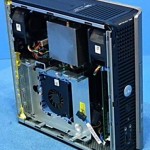
高槻のセンターでみんなで共用している Windows7 PCの動きが不良。

調べると、ハードディスク(500GB)は Cドライブ 160GB+Dドライブ 340GB の2つのパーティションに分けられているのですが、Cドライブの容量が足りなくなってしまったからのようです。

応急的に仮想メモリを空いている Dドライブに作るようにしましたが、Cドライブの残りは 8GB 程度。Dドライブは 330GB も空いています。

ハードディスクの交換

そのまま、

  1. Dドライブのデータバックアップ
  2. Dドライブの消去
  3. Cドライブの拡張
  4. Dドライブの作成
  5. Dドライブのデータリカバリ


をしたらいいわけですが、失敗すると痛いので、別のハードディスクに複製して、その複製を操作することにします。

で、別のディスクはヤフオクで 1500円で落札した マック用 HITACHI 日立 3.5inch SATA HDD 中古ハードディスク 640GB を採用。

Macintosh用で、確かにHDD本体のシールにリンゴマークが付いていましたが、Windows でもふつうに使えます。


エアリア Mr.Clone 3.0 デュプリケーター機能搭載 SATA HDD対応 USB3.0接続 SD-SSU3C エアリア Mr.Clone 3.0 デュプリケーター機能搭載 SATA HDD対応 USB3.0接続 SD-SSU3C
エアリア
売り上げランキング : 4648
Amazonで詳しく見る by G-Tools

上の便利ツール Mr.Clone 単体で HDD をデュプリケートしまして、古いHDDはバックアップとして棚に保存。

パーティション拡張

新たに作成した HDD をPC本体に繋いで、「コントロールパネル」の「管理ツール」内の「コンピュータの管理」から


  1. Dドライブの消去
  2. Cドライブの拡張
  3. Dドライブの作成


を実行。

物理容量が 500GB から 640GB に増えているので、Dドライブは増えた分(140GB)のHDD 最後に作成することにして、Cドライブは 160GB→500GB に拡張しておきました。

保存しておいたDドライブのデータを移して、ディスク全体のチェックをすまして滞りなく終了。

すんなりうまくいったので、拍子抜け。

###