「パソコン」カテゴリーアーカイブ

百度(バイドゥ)IME はキーロガーかも

*

中国企業の「百度(バイドゥ)」 が無料で提供する日本語かな漢字変換ソフト「Baidu IME」が、利用者に無断で 入力内容のほぼすべての情報を サーバに送信していたことが判明しました。

「IPアドレスしかわからないので実害はないはずだ」と思っているあなた、サーバーのログから 同一の IPアドレスからのセッションのうち、16桁の半角数字のあとに ローマ字風の英単語が2つ、3桁の半角数字が続く入力履歴だけをピックアップするのは容易です。

要するに 「クレジット番号と姓名、セキュリティコード」 がそのまま抜き取られているってことです。

悪用は簡単ですね。

*

オンラインで変換辞書を参照するものはすべて、つまり Google 日本語入力や mozc なども この問題を抱えていますので、クレジット番号などの入力にはこれらの IME (日本語かな漢字変換ソフト)はオフにしておくことをお勧めします。

これらとは別にキーロガー(キー入力を盗むウィルス)を仕込まれていたら この方法でもだめですが。

*

クレジットカードの不正利用に遭遇したら、これ(Baidu IME)も疑ってください。

中国人がなぜ日本人にこのソフトを無料で使わせようとするのか、と疑ってかかれば こんなものは普通は使いませんね。

でも Google 日本語入力や mozc は使っているんですよね、この私も。

アメリカ人を 100%信用しているわけではないので、クレジット番号などのときは IME をオフにするとか ATOK に変えるとかよく注意していますが。

*

繰り返しますが、クレジットカードの不正利用があったら、これ(Baidu IME)も疑ってください。

二度あることは百度あります。

⇒ Baidu IME 削除除方法はこちら

*

【関連記事】

Outlook って

ビジネスセキュリティ by トレンドマイクロ

###
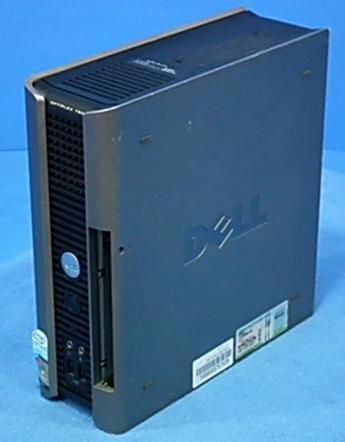
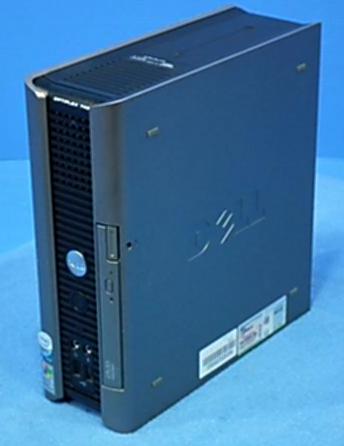
DELL Optiplex 755 2台目 ジャンク

optiplex755_2

さきほどと同じ?

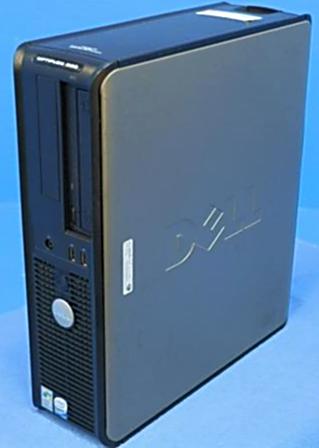
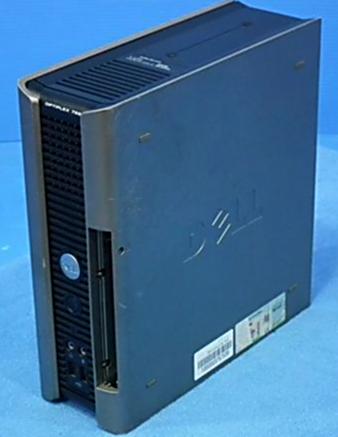
いえいえまた別物です。先月はこのウルトラスモールファクタータイプを3台セリ落としました。

  • CPU:Celeron 430 / 1.8GHz
  • メモリ:1GB
  • HDD:80GB
  • 光学ドライブ:なし
  • ACアダプタ:なし

*

「BIOSメニュー開きません」とのことでしたが、ブートメニューから逆戻りでできます。

「BIOSパスワードがかかっています」ですが、これは前回と同じ。

「内外部にヤニ汚れ、タバコ臭があります」はたいしたことなし。

「プロダクトシール判読不可能」も同じ。

たぶん同じところで使われていたものでしょう。

*

USB メモリから起動してみましたが、立ち上がらないことがしばしば。

一度立ち上がると調子はいいのですが。ファンも静かだし。

CPU がシングルコアです(遅い)し、部品取りに徹したほうがいいでしょう。

部品と考えればこれで 1150円は安い。1GB の中古メモリがハードオフでそれくらいしますからね。

*

【関連記事】

###

DELL Optiplex760 1台目 / BIOS パスワード

optiplex760_1

*

これも先月 1150円(始値)で落札したもの。未報告。

ウルトラスモールフォームファクターなので、この前の 745 と外観は同じです。

  • CPU:Celeron E1400 / 2GHz
  • メモリ:1GB
  • HDD:80GB
  • 光学ドライブ:なし
  • ACアダプタ:なし

不具合は、光学ドライブがないことのほかに、「BIOSメニュー開きません;BIOSパスワードがかかっています ;内外部にヤニ汚れ、タバコ臭があります;プロダクトシール判読不可能です」とのことです。

*

BIOSメニューはブートメニューから遡ることで開くことができましたが、BIOSパスワードがかかっているので設定を変更できません。

ACアダプタとリチウム電池をはずし3日間放置しても、BIOS が初期化されませんでしたので、どこかに予備電池があるか、不揮発メモリに設定を保存しているのでしょう。おそらく後者か。

まあ、設定内容はごく普通の感じで、特にいじる必要はないかもしれません。

*

タバコ臭はさほどでなく、CPU もセレロンながらデュアルコアなので、USBメモリから Zorin7 を起動してもサクサク動きます。

部品取りでなく、ミニサーバーなどに普通に使えそうです。

*

【関連記事】

DELL Optiplex 745 Mini筐体 2台目で Zorin7

###

DELL Optiplex 745 Mini筐体 2台目で Zorin7

dell745_2

*

先月ヤフオクで落札したものです。

すでに報告ずみ⇒ Optiplex745 2台目ゲット

ジャンク品(ACアダプタなし、ファンから異音、光学ドライブ読込動作不良)で 1350円(始値)で落札。

  • CPU:Core2Duo 6400 / 2.13GHz
  • メモリ:1GB
  • HDD:80GB
  • ドライブ:DVD-ROM

*

高槻で自分用の雑用に使っているもの(Optiplex755)と内容はほとんど同じです。

DELL はシリーズあたり 4種類の筐体を提供していますが、一番小さいこのミニ筐体(正式にはウルトラスモールフォームファクター)はコンパクトでいいですね。その代わり電源は外付け(ACアダプタ)になってしまいますが。

専用のACアダプタはこれもヤフオクで入手(800円)しました。

*

前回は BIOS チェックのみで起動確認していなかったので、今回は USB メモリから Zorin7 を起動してみました。

やはり、インテルマシン(グラフィックチップが Radeon でないという意味)だからかスムースに動きます。

たしかに筐体の前後に 1個ずつ着いているファンの動作音が大きいです。

異音というほどではありませんが、清掃してだめなら交換しましょう。

*

HDD も念のため再度チェックしたところエラーなく、いい買い物でした。

ExamDisk で確認したところ最初の 60GB だけ NTFS で確保されていましたが、なぜか WD20EARS 以降のウェスタンデジタルの大容量ドライブのように先頭のアライメントが 7E00(16進)バイトずれています。この時代の小容量ドライブではこんなことはなかったはずです。

WD20EARS のような大容量ディスクから取り出したイメージを移植して、チェック作業をした(その後簡易フォーマットした?)名残でしょうか。

*

【関連記事】

###


Linux の利点

Linux の利点 をまとめてみました。

*

古いパソコンでサクサク動く。

小さな容量のHDDでいい。メモリも少なくていい。

CD、DVD、USBメモリなどからライブ起動できる。

CD、DVD、USBメモリなどからライブ起動できるため。

壊れたHDDを修理できる、壊れたHDDからデータを回収できる、新しいHDDを買うまでそのパソコンが使えるなどの利点あり。

コンピュータの技術者は UNIX や その互換の Linux を使っている。Linux用のウィルスをもし作れば、彼ら全部を敵に回すことになり、全世界でお尋ね者となり、すぐにネットで素顔、パソコンの中身までさらされることになる。

だからウィルスを作るヤツは Windows 用のものしかまず作らない。

パソコン以外のすべてのコンピュータは UNIX かその互換OSの Linux で動いている。通信衛星も原子力発電所も賢い電子レンジやロボット型掃除機も。携帯端末の Android も Linux の一種である。

なんでパソコンだけ Windows や Mac を使わなきゃいけないのだ。金を払ってまで。

UNIX や Linux は将来的に発展することはあってもなくなることはまずない。Windows や Mac は会社が儲からなくなると、消滅することは明らか。

Linux の開発者は無料であることにこだわっている(最近はそうでもない人も増えてきたが)。

インターネットからばんばんダウンロードして使える。もちろんライセンスなど不要。

HDDからデュアルブートできるようになっている。あるいは仮想化で他のOSを Linux の上で動かしたり、他のOSの上で Linux を動かしたりできる。

WINE を使えば、Linux 上で(Windows OS でなく)Windows アプリケーション を動かすことが可能。

著名なアプリケーションのデータを扱える、互換アプリケーションがたいてい Linux にもそろっている。

300-400種類(毎日増殖中)のディストリビューションの中から自分にあった Linux を選べる。別に1つに絞る必要はないよ。複数選んで HDD にインストールできるので、毎日好きなものをワンタッチで選べる。

*

まだあるかもしれませんが、今日はこのへんで。

Linux ・・・お宅にもお一ついかがでしょうか。

*

【関連記事】

###

知らずに自分の恥部をさらけ出している人たち / ネット検索で失うもの

*

世の中、個人情報が漏れることを 非常に危惧している人がいます。

でも Google(グーグル)や Yahoo(ヤフー) で検索すると、それだけで あなたの検索履歴という個人の嗜好内容 が Google や Yahoo に収集されてしまっているってことを 知らない人がいます。

正確にはそのパソコンの使用者の履歴なので、住所、氏名は知られませんが。

*

いわゆるパーソナライズで、「検索連動広告」に使われているデータですね。

検索連動広告 とは Google の場合は グーグルアドセンス に利用されており、このブログでも右カラムの下の方に採用されています。

この広告の中は あなたの過去に行った Google 検索の結果からあなたの関心の高そうなものを Google が推定して 表示しています(私はいっさい関わっておりません)。

ただし、他の人にあなたのデータが表示されることはないので、安心してください。

他の人にはその人の関心の高そうなものが表示されます。パーソナライズされた結果が表示されるのです。

世界中で 200万人の人がブログにグーグルアドセンスを貼っているそうです。

JavaScript で提供されているので、JavaScript をブラウザで無効にすると表示されなくなります。

*

でも、あなたが検索した履歴というデータは 検索エンジンの会社に確実に収集されています。

彼らも検索というサービスを無料で提供しているわけではなく、主にこの広告収入で会社を運営しているのでやめることはありません。

データが収集されるのがいやなら、検索連動広告を他社のシステムに任せている Bing を使うという手がありますが、Bing を運営しているのはあの盗聴好きな Microsoft ですから、検索履歴というデータはきっちりと収集しているはずです(まだ広告に利用していないだけ・・・いずれやるでしょう)。

ほかの無料検索エンジンも事情は同じでしょう。

*

データが収集されるのがいやなら、

  1. インターネットでは検索しない(図書館に行きましょう)
  2. 自分で検索エンジンをつくる(何百億円か必要でしょうが)
  3. 他人のパソコンで検索する(盗んだら訴えられることがあります)
  4. 検索したパソコンはすぐさま廃棄する(再インストールでもいいです)
  5. ネットを一度切断し再接続する
  6. Google アカウントはオンにしない

のどれかにしてください。^^

*

私はそのへんはわかっていて利用しています。

むしろ検索エンジンのデータ収集に協力してあげています。

まあ、私の興味は一般大衆とはかなり異なっているので、彼らにとってはありがたくないゴミデータだろうと思いますが。

*

【関連記事】

知らずに自分の恥部をさらけ出している人たち / ポイントカードで失うもの

###

手こずっています / Zorin7

> SugarMoon : Zorin7 Core

*

わたしイチオシの Linux は Zorin6.4 Core なんですが、Zorin7 にも興味があっていろいろチャレンジしています。

Zorin7 ではデスクトップ環境は Gnome Shell を採用。

Zorin7 は Ubuntu13.04 ベースなのでいろいろ不具合がありそうです。

*

DELL Optiplex の 740 など AMD の CPU を使ったものはグラフィックに ATI Radeon を採用していることが多いですが、画面がグシャグシャになります。

グシャグシャにならなくても時々ハングったようになります。

「ATI 系のグラフィックドライバーと gnome shell との相性が悪い」との情報もありますので、それでしょうか。

確かに Cinnamon(Gnome3 を使用したデスクトップ環境) を使用した最近の Linux Mint も立ち上がらずに画面が壊れてハングします。

*

Intel の Core2Duo 機ではこのような事態にはならないことが確認できました。きわめてスムースです。

上記の Radeon マシンに AMD 提供のグラフィックドライバを導入してみると、画面の崩れはなくなりましたが、1920×1080 で表示できなくなりました。

現在修正中ですが、なかなか直りません。~~

*

Ubuntu 12.04LTS をベースにしたバージョンでは Radeon での不具合は起きていません。

Ubuntu 13 以降の Linux でも AMD 用のディストリビューションを配布しているものにはすでに Radeon 用ドライバが入っているものと思われ、このような異常は出ません。

ですから、Ubuntu 13 以降の Linux で AMD 用のディストリビューションがないもの(Zorin7, Linux Mint, etc.)にご注意を。

そういうときにはグラフィックに ATI Radeon を採用しているマシンを使うのは避けましょう。

インテルの CPU を使ったものにもグラフィックに ATI Radeon を採用しているマザーボードがたまにあるのでご注意を。

*

【関連記事】

Zorin ってこんな Linux

Zorin OS とは

###

Centrych OS 12.04.2 / 不思議な Linux

> SugarMoon : Centrych OS 12.04.2

先週から SugarMoon さんが紹介していた Centrych OS という新顔の Linux を試用しています。

セントリックと読むようです。

Ubuntu 12.04.3 LTS ベースということで、安定志向なんでしょうが、見かけが「?」です。

どういうことかというと・・・

*

Linux には「デスクトップ環境」というのがあって、これを変えることで見た目や操作性が大幅に変わります。

アプリケーションによっては動く環境と動かない環境があったりして困りものだったりします。

デスクトップ環境には 重量級の KDE、Gnome3、軽量級の LXDE、Xfce などがあり、その中間に Gnome2、Unity、Mate(マテ) などがあります。

この Centrych OS(セントリックと呼ぶらしい)は Xfce が基本なんですが、見かけは KDE っぽいのです。というか本当に KDE もサポートしています。

でもナマの KDE のように鈍重ではなく、比較的スムースに動きます。しかし、ナマの Xfce と比べると明らかに遅いです。

*

特にメニューは KDE 100% という感じですね。

KDE 独特のアプリも結構プリインストールされています。

と思ったら Gnome 系のアプリもあったりします。

どうなってんの、これ。

*

端正な KDE、速いがバカっぽい Xfce のいいところどりをした OS のようですが、使ってみると複雑怪奇な印象。

いまだに慣れません。

Linux を全く知らない人のほうが違和感を感じないかもしれません。

しかし、妙な魅力があります。

*

スクリーンセーバーをオンにしておくと復帰した後、マウスカーソルが消えてしまうようですが・・・

*

Ubuntu系なので、Windows とも 他の Linux とも共存させてデュアルブートできます。

1つのハードディスクに 4つまでは普通にインストールできますね。

> Centrych ダウンロード(無料)

*

【関連記事】

###

マーク・ザッカーバーグ 史上最速の仕事術 / 桑原 晃弥

マーク・ザッカーバーグ 史上最速の仕事術 マーク・ザッカーバーグ 史上最速の仕事術

桑原 晃弥

ソフトバンククリエイティブ 2011-07-25

売り上げランキング : 96390

Amazonで詳しく見る

by G-Tools

*

Facebook の CEO の マーク・ザッカーバーグ のたどった歴史と偉業を紹介する本。

最近、フェイスブックの勢いも少し落ちてきたようだが、どうやって世界最高の SNS に育て上げたのか、その方法を教えてくれます。

仕事術などというものではなく、彼の考え方が書かれた本。

ただし、本人へのインタビューなどは全くなく、書物などの過去の情報を総括してまとめただけの本。

しかし、ほどよく まとまっているので最低限の知識を得ることができます。

*

【関連記事】

###

変な現象 / 8GB の USB メモリからのブートができない

*

Optiplex740 での現象なんですが、何台も同じ症状が出るのです。

Ubuntu 系 Linux の ISO イメージを unetbootin で USB メモリに書いてブータブルにするわけですが、使っている USB メモリの容量が 4GB ならうまくブートできるのに 8GB なら失敗するのです。

USB の中のブートメニューは出るので認識はされています。

syslinux の段階でエラーメッセージが出て先に進まないのです。

メモリの容量(とメーカー)以外は同じなのに変ですね。

BIOS は 2.2.7 です。

16GB はしっかり試していませんが、一度失敗したような記憶があります。

*

また、unetbootin は Linux 版より Windows 版の方が安定しているように思います。

ネットでいろいろ調べているのですが、まだ同じ症状のサイトにひっかかりません。

一応ご報告まで。

つまり、

4GB なら成功する可能性が高い

ということです。

お困りの方は試してみてください。

*

私の推測では unetbootin は USB メモリに書き込むときは syslinux を使っているようなので・・・

syslinux は FAT 以外には適応しないので、つまりはフォーマットの問題かな。

8GB も FAT フォーマットだと思っていたが・・・使っているうちにフォーマットを変えた可能性があります。

NTFS やっちゃった、みたいな。

きちんと FAT フォーマットしてやればうまくいきそうな気がします。

*

【その後の顛末】

件の 8GB USB メモリですが、FAT32 フォーマットでした。

どうもデータのある状態で、unetbootin で上書きしたのがまずかったのかもしれません。

一度サラの状態にしてから unetbootin でシステムを入れてやりますと、ちゃんとブートするメモリが作れました。

###


遅いディスクの使いこなし / FireFileCopy

I-O DATA 東芝[レグザ]対応 USB 2.0/1.1接続 外付型ハードディスク 2TB HDC-EU2.0K [フラストレーションフリーパッケージ(FFP)] I-O DATA 東芝[レグザ]対応 USB 2.0/1.1接続 外付型ハードディスク 2TB HDC-EU2.0K [フラストレーションフリーパッケージ(FFP)]

アイ・オー・データ 2010-07-22

売り上げランキング : 4384

Amazonで詳しく見る

by G-Tools

アイオーデータ製の外付けハードディスクの HDCR-U2.0 ですが、非常に遅いことが判明。

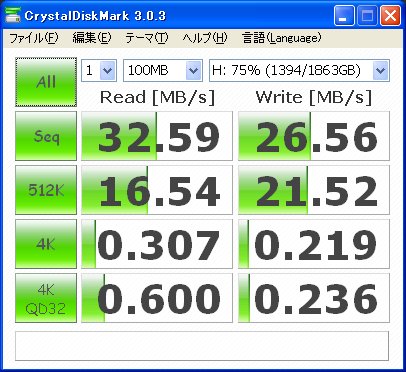
CrystalDiskMark での速度は

HDCR-U2.0(USB2.0 外付け)

ST2000DL003_USB

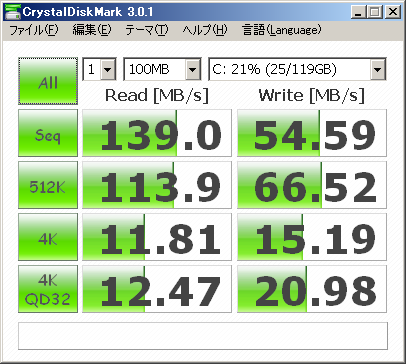
比較対照にメインマシンで使っている SSD を挙げます。

メインマシンのシステムディスク(SATA 内蔵 SSD の OCR Petrol)

ocz-petrol1

HDD を SSD と比べるのは酷ですが、HDCR-U2.0 は特に 4KBデータの読み書きが 2桁も悪いことが問題ですね。

ハードディスクはそのためにファイルの断片化をなくしたり、いろいろ気を使わないといけません。普段から頻繁にデフラグするとかね。

*

で、結論。

Windows の場合、遅いディスクにはファイルコピーに FireFileCopy を使うのが一番効果的です。

ハードディスクってのはどんなものでも大きなファイルの読み書きはそれほど遅くありませんが、小さなファイルを大量に読み書きすると どどんと遅くなるわけです。

FireFileCopy を使えばたくさんのファイルをつめ込んで 1回に 30-60MB 分を転送して、送り先ディスクのライトバッファーに渡してくれます。

そのため送り先ディスクはシークエンシャルに近い状態でファイルを一気に書き込めます。

また、ファイルをシークエンシャルに書くことで、ファイルの断片化の進行をある程度遅らせてくれます。

ヘッドの動きも減るので ディスクの寿命も長くなるはずですね。

*

速くて 安くて(フリーソフト) 健康にいい(ディスクの寿命が延びる)。

ということで、FireFileCopy を激しくお勧めします。

*

【関連記事】

IODATA HDCR-U2.0 の中身

###

IODATA HDCR-U2.0 の中身

I-O DATA 東芝[レグザ]対応 USB 2.0/1.1接続 外付型ハードディスク 2TB HDC-EU2.0K [フラストレーションフリーパッケージ(FFP)] I-O DATA 東芝[レグザ]対応 USB 2.0/1.1接続 外付型ハードディスク 2TB HDC-EU2.0K [フラストレーションフリーパッケージ(FFP)]

アイ・オー・データ 2010-07-22

売り上げランキング : 4384

Amazonで詳しく見る

by G-Tools

*

アイオーデータの外付けハードディスクの HDCR-U2.0 をバックアップ用に愛用しています。

レグザ対応なのでいざとなったら、TV 録画用にも使えます。

速度を測ってみました。

ST2000DL003_USB

非常に悪い。

特に 4KBデータの読み書きが悪い。アライン調整前のウェスタンデジタル WD20 よりも悪いです。

ExamDisk で見てみると、中に入っているディスクは Seagate の ST2000DL003 ということでしたが、なんと、先頭アライメントが ウェスタンデジタル WD20系と同じく 7E00 ずれています。

そう、上のデータは WindowsXP でのデータです。Windows7 や Linux では先頭アライメントのずれは影響しないので、こんなに遅くはないはずです。

ExamDisk でアライン調整した方がいいかもしれませんが、その場合レグザ対応は大丈夫かやや不安ですね。

###

壊れる前のバックアップ(4) WD20EZRXの速度

【Amazon.co.jp限定】WD Green 3.5inch IntelliPower 2.0TB 64MBキャッシュ SATA3.0 WD20EZRX/N 【フラストレーションフリーパッケージ(FFP)】 【Amazon.co.jp限定】WD Green 3.5inch IntelliPower 2.0TB 64MBキャッシュ SATA3.0 WD20EZRX/N 【フラストレーションフリーパッケージ(FFP)】

WESTERNDIGITAL

売り上げランキング : 125

Amazonで詳しく見る

by G-Tools

*

ウェスタン・デジタル製 WD20EZRX 。

換装して本日めでたく内蔵ディスクになりました。

おめかけさんが本妻になったようなものか。

コントロールパネルの「ディスクの管理」からドライブレター(名称)を調整しまして、さあ準備OK。

さて、速度はどうだ?

CrystalDiskMark で計測。

USB2.0接続時(前回データ)

WD20ezrx_a


SATA内蔵時

WD20ezrx_in

データ転送速度は内蔵はSATAII で最大3000Mbps、USB 2.0 接続で最大480Mbps です。

当然内蔵のほうが圧倒的に速いはず・・・

シークエンシャルアクセスと大容量データ(512KB)書き込み時は確かに速度がグンと上がっています。テストデータを一度しか書いていないのでライトキャッシュは効いていないはずですが、512KB 書き込み速度はなぜか高すぎますね。

それより・・・小容量データ(4KB)の読み書きは変わりませんね。

これはデータ転送よりディスクアクセスに時間をとられているということです。

ま、予想どおりの結果になりました。

*

【関連記事】

###

WindowsXP の弱点というか Ubuntu の利点

昔使っていたマシンから取り出したハードディスク(WindowsXP と Ubuntu 10.04 のデュアルブート)を DELL Optiplex 740 に突っ込んでみました。

昔使っていたマシンの CPU はインテル Pentium4 HT(仮想2コア)、Optiplex 740 は AMD Athlon64X2(2コア)。

Windows から立ち上げると、案の定ブルースクリーンに。

CPU のメーカーが違うとこうなります(Windows はインストールの際に CPU を判別して独自のファイルを使用しているため)。

というか、わざと他のマシンで使えないようにしている という気もします。

*

Ubuntu 10.04 はなんの苦もなく立ち上がり、ちゃんと2つのコアが動作しています。

ハードウェア(チップセット、内蔵ビデオ、ネットワーク、オーディオなど)もきちんと認識しています。

Ubuntu側から Windows パーティション内のファイルが読めますので、このままでも特に使用上の問題はありません。

なかなかすごいことです。

Ubuntu 10.04 はデスクトップバージョンなのでサポート期限が切れていますが、Gnome を使用した Ubuntu としては最後のバージョンなので、記念にこのまま残しておきたいと思います。

Unity(Ubuntu 11.04 以降に採用) は使いたくないもので。

###

壊れる前のバックアップ(3) FireFileCopy の問題

【Amazon.co.jp限定】WD Green 3.5inch IntelliPower 2.0TB 64MBキャッシュ SATA3.0 WD20EZRX/N 【フラストレーションフリーパッケージ(FFP)】 【Amazon.co.jp限定】WD Green 3.5inch IntelliPower 2.0TB 64MBキャッシュ SATA3.0 WD20EZRX/N 【フラストレーションフリーパッケージ(FFP)】

WESTERNDIGITAL

売り上げランキング : 125

Amazonで詳しく見る

by G-Tools

*

さて、ようやく件のマシンの内蔵HDD からこの新しい HDD(ウェスタン・デジタル製 WD20EZRX 容量 2TB) にコピーができました。

ただ、一昼夜も時間がかかったのは意外。

*

私はこういう場合(データディスクの場合)、FireFileCopy という Windows 用のフリーソフトでいつもコピーしています。

システムディスクの場合はこれではだめなので、TrueImagePersonal2 や ハードウェアのデュプリケーターを使います。

*

通常のコピーは1ファイルずつ ちまちまと読んで書き込んでいきますが、FireFileCopy はあらかじめ確保した60MB のバッファに いくつものファイルを読んで 詰め込むだけ詰め込んで 一気にコピーするので、高速です。ファイルの断片化も減ります。

しかし、今回は使えなかった。

「リソースが不足しました」と言って途中で止まってしまうのです。

別に階層が深すぎるというわけでもないようです。

ファイルの個数が多すぎるのでしょうか?

FireFileCopy のページでは

自主規制により、一度に登録して処理できるファイル+フォルダ数はおおよそ1億ファイル(フォルダ構成によって異なる)です。

と書いてありますが。

*

1億個もないはずですが、しょうがない。

個別のフォルダごとに分けてやってみますが、時々同じ症状。

メモリーリークを修正しても直りません。

*

しょうがないので、DiskMirroringTool を使いました。

コピー速度はそこそこですが、きっちりコピーしてくれるので。これで一晩放置。

今朝にはしっかりできあがっていました。

拙速もときには大事だが、やはりミスなくきっちり仕上げたいですね。

*

【関連記事】

 ###

壊れる前のバックアップ(2) WD20EZRXのアライメント問題

【Amazon.co.jp限定】WD Green 3.5inch IntelliPower 2.0TB 64MBキャッシュ SATA3.0 WD20EZRX/N 【フラストレーションフリーパッケージ(FFP)】 【Amazon.co.jp限定】WD Green 3.5inch IntelliPower 2.0TB 64MBキャッシュ SATA3.0 WD20EZRX/N 【フラストレーションフリーパッケージ(FFP)】

WESTERNDIGITAL

売り上げランキング : 125

Amazonで詳しく見る

by G-Tools

*

ウェスタン・デジタル製 WD20EZRX 。容量は 2TB。ソフマップで 6980円で購入。

いっきに 5個買いましたが、安かったのと、初期不良問題が多そうだったのでこれだけ買えば 3台は動くだろうという読み。

「低温」、「静音」がウリの内蔵用ハードディスク。

使っていても温度は 34度。おいおいオレの体温より低いで。

*

さて、いつものあの問題とは・・・アラインメントずれ。ウェスタンデジタル製の 2TB以上の容量のドライブに特有の問題です。

先祖にあたる WD20EARS 以降のウェスタンデジタルの大容量ドライブは先頭のアライメントが 7E00(16進)バイトずれており、このままフォーマットすれば Windows XP では速度低下を起こします。Windows7 や Linux では速度低下は起きません。

これを直すためのユーティリティをウェスタンデジタルは配布しているのですが、このドライブではそれがうまく機能しないそうです。

ということで、作業用のマシンでフリーソフトの ExamDisk を入手して、こいつで領域確保しますと、アライメントが正常化しました。

簡易フォーマットしかできないので、念のためディスクチェックもして完了。

さて、速度はどうだ? CrystalDiskMark で計測。

*

アライメント未調整(USB2.0接続時)

 WD20ezrx_n

アライメント調整後(USB2.0接続時)

WD20ezrx_a

小データのランダム書き込み時の数値が 4-5倍に増加しました。

WD2500(SATA内蔵ドライブ)

ちなみにこちらは別ドライブ(作業用マシンの内蔵のシステムドライブ WD2500JS)。

2005年製の 250GB SATA IIドライブです。

WD2500_1

4K データの読み書きが WD20EZRX に劣っています。バッファリング性能が悪いのかもしれません。

データ転送速度は内蔵はSATAII で最大3000Mbps、USB 2.0 接続で最大480Mbps ですので、いずれもボトルネックにはなっていないようです。

*

【関連記事】

###

壊れる前のバックアップ WD20EZRX

【Amazon.co.jp限定】WD Green 3.5inch IntelliPower 2.0TB 64MBキャッシュ SATA3.0 WD20EZRX/N 【フラストレーションフリーパッケージ(FFP)】 【Amazon.co.jp限定】WD Green 3.5inch IntelliPower 2.0TB 64MBキャッシュ SATA3.0 WD20EZRX/N 【フラストレーションフリーパッケージ(FFP)】

WESTERNDIGITAL

売り上げランキング : 125

Amazonで詳しく見る

by G-Tools

*

ウェスタン・デジタル製 WD20EZRX 。容量は 2TB。

ソフマップで 6980円で購入(いっきに 5個)。

「低温」、「静音」がウリの内蔵用ハードディスク。

「外付け用に最適」と書いてあるのは「回転数が低いためシステムドライブにするとちょっと遅いよ」、というくらいの意味です。

*

ブルーレイ書き込み専用パソコンのデータドライブ(1.5TB)がいっぱいで、そろそろ耐用年数に近いので、換装することにします。

壊れる前にやるのが肝腎です。

このマシン(WindowsXP)に USB で接続してみました。

非常に静かですし、触ってもほんのり暖かい程度です。冷却ファン不要かも。

フォーマットして、現在データを移行中。

あと15時間かかるそうな。

果報は寝て待て。

*

ところが、いつものあの問題があるのを忘れていました・・・ (続く)

関連記事

壊れる前のバックアップ(2) WD20EZRXのアライメント問題

###

ブログがまた壊れた

*

このブログ、今朝壊れました。

レンタルサーバーの障害かなと思っていたら、私のブログのみであることが判明。 シクシク。

データベース(MySQL)の障害のようです。以前にも同じことがありました。

データベースの論理矛盾を復旧させましたが、データは1000件分しか復旧できず。

幸いに2日前に取ったバックアップがあり、昨日、本日の分はブログライターで書いていたので原稿が残っています。

*

せっかくの機会なので WordPress 自体をバージョンアップし、プラグインも4つばかりバージョンを上げました。

さて、バックアップの読み込み・・・

失敗・・・

失敗・・・

失敗・・・

失敗・・・

5回目でようやく成功。 記事数が 3100 を超えているので結構時間がかかるかと思ったら、うまくいくときは短時間でうまくいくものですネ。

*

あと、見るといろいろ不具合があり、現在も調整中。

気がつくとパーマネントリンクを作るように設定が変わってしまっていたのです。

Google ペナルティをくらうかもしれませんが、長年の懸案事項だったので、この際パーマネントリンク方式に変えてしまいましょう。

長い目で見れば有利のはず。

###


Pioneer BD-ROM / BDC-207DBK

[パイオニア/Pioneer] BDC-207DBK Blu-rayコンボドライブ ブラックベゼル

[パイオニア/Pioneer] BDC-207DBK Blu-rayコンボドライブ ブラックベゼル

Pioneer 売り上げランキング : 32640

Amazonで詳しく見る by G-Tools

*

愛機 White Base の光学ドライブを 東芝サムソン製 TS-H653 からパイオニア製 BDC-207DBK に換装しました。

TS-H653 は CD/DVD の読み書きが可能なタイプでしたが、BDC-207DBK はそれに ブルーレイ(BD)の読み込みができます。ただし、DVD-RAM は非対応。

ブルーレイの書き込みはできませんが、BD-R の書き込み専用のマシンを別に持っているので、読み込みだけでもいいか、と。

なにせ安いですから。

実売 5000円ちょっとで、CD/DVD の読み書きが可能なものより 1000-2000円高いだけですから。

BD-R 書き込みの可能なものはさすがに 1万円はします。

*

並行輸入品のようで、普通は添付ソフトはないのですが、私はソフマップで買ったので、Cyberlink のブルーレイ対応再生ソフト PowerDVD9(OEM版) が付属していました。

使ってみると DVD、ブルーレイともに読み込みには問題なし。

「PowerDVD9 はひどいソフトで、PowerDVD10 でないと使えない」という人もいます。 しかし、いままでのDVD を自動的にアップコンバートしてハイビジョン高画質で鑑賞できる TrueTheater HD テクノロジーを積んでいるので、まあそこそこ満足しています。

*

再生ソフトのついているちゃんとしたものが欲しい人は正規品をどうぞ。

パイオニア 国内正規品 BD再生ソフト付属 BDコンボドライブ S-ATA接続 ブラックトレー仕様  バルク BDC-207BK/WS

パイオニア 国内正規品 BD再生ソフト付属 BDコンボドライブ S-ATA接続 ブラックトレー仕様 バルク BDC-207BK/WS

パイオニア(Pioneer) 2013-09-06

売り上げランキング : 1675

Amazonで詳しく見る by G-Tools

バンドルソフトは PowerDVD10、Power2Go7、LabelPrint2.5 だそうです。

###

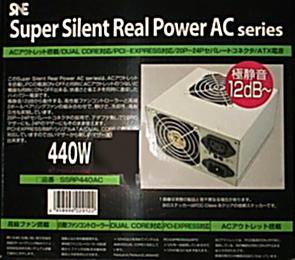
パソコン電源の交換 SSRP440AC

SSRP440AC_1

*

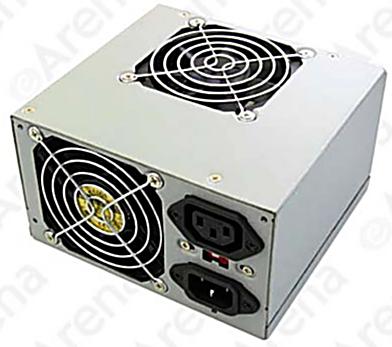
自宅でのメイン機である愛称 White Base(白い木馬)ですが、ファンがやたらうるさくなりました。

White Base は自作したもので、この電源は Aqtis のケースに付属していた 400W のもの。

Aqtis は電源も単体売りするメーカーなので信頼性は結構高いはずです。

うるさいことを除けば使えなくもないのですが・・・

で、光学ドライブも交換するつもりだったし、電源を交換しました。

使ったのは、440W の ATX12V 電源 SNE SSRP440AC。

SSRP440AC_2

極静音がウリで、電源ON/OFF に連動した外部用サービスコンセントを備えています。

2005年9月に発売されたようで、私はかなり昔にハードオフで中古を入手しておいたので、実働期間はそんなにないはずです。

ちなみに、電源の新品は結構高いので、ハードオフで中古のいいのを見かけたら入手しておくことにしています。

カネに糸目をつけないゲームマニアがどんどんスペックを上げるために電源を買い換えるのです。

そのため結構アッパークラスの電源が中古で安くで出るので、電源は中古に決まりと思っています。

*

交換したところ非常に静かで、動いているのか心配なほど。

最近涼しいので、ケースファン 2個も止めてしまいました。そのため動いているのは電源ファンとCPUファンのみ。

これはいいです。

しかし、寿命があとどれくらいあるのか・・・

まあ、今まで 100台近くのパソコンを使っていますが、電源が死んだのは 2-3台のみですから、そんなに心配はしていませんが。

###

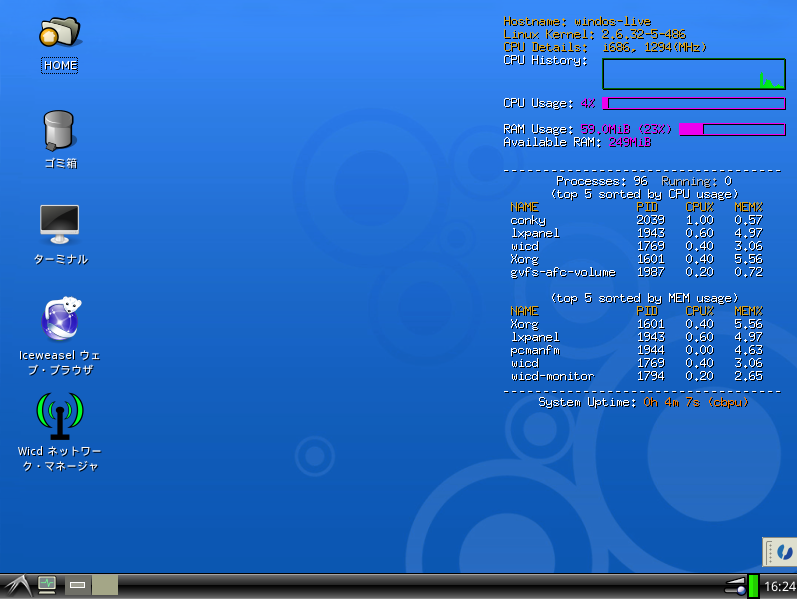
Zorin OS 7.1 Lite インストールしてみた

*

私の主に使っているのは Zorin 6.4 Core ですが、Zorin 7 をある思惑で試してみました。

ただし、通常版の Core ではなく、Lite のほう。

Lite は Lubuntu ベースではなく、Ubuntu13.04 ベースで、デスクトップ環境に Gnome ではなく LXDE を使用しています。

搭載アプリも Libre Office などの重量級は入っていません(あとで入れることは可能)。

LXDE 採用という点ではこの前紹介した LXLE と同じです。

*

ライブCDの部屋の日本語版をダウンロード(理研ミラーから)しまして、USB に焼きインストール。

この日本語版は ibus-mozc が標準搭載になっていて、あとの手間がかからず、非常にありがたいです。

*

使用したマシンは10台もある DELL Optiplex740 の1台。Athlon64X2 を使用したマシンです。

さて、問題点はいろいろ・・・

マウスが消える

LXLE と同じようにモニタスリープから復帰するとマウスカーソルが消えます。まあ、これは電源管理の設定でスリープしないようにすれば防げます。

モニタースリープは OS でなく、モニターのハードウェアを使って行うようにしましょう。

Cairo-Dock との相性が悪い

ドックアプリの Cairo-Dock との相性が悪いですね。

LXDE の透瞭処理の不備のせいでしょう。幅が広く、黒くなって壁紙を塗りつぶしてしまいます。

透明化のための調整が必要です。⇒ Cairo-Dock の詳細設定のところの「システム」で「エミュレートする」ようにすれば、アイコン周囲が透明になりました。

ibus-mozc の単語登録問題

LXDE なので、エディタなどで ibus-mozc で日本語変換しているときに Ctrl+F7(ATOK風キーアサイン)で単語登録を起動しようとしても無視されます。

やっぱり、Zorin7 Core にしますか。

ウェブ表示が速い?

私の愛用している Zorin のベースは Ubuntu 12.04 LTS。

これは DNS キャッシュがついていないからか、ウェブの表示が少し遅く感じます。

Zorin OS 7.1 Lite は Ubuntu 13.04 ベースなので DNSキャッシュが組み込まれているはず。これが「ある思惑」ですね。

Firefox の表示は Zorin6 より速く感じるときもあります。ただし、気のせいかもしれません。

ベースの Ubuntu13.04 と同じく、サポートが 2014年1月 までですので、あまり長いつきあいにはなりそうには思えません。

*

【関連記事】

###


Optiplex745 2台目ゲット

dell745_2

  • CPU:Core2Duo 6400 / 2.13GHz
  • メモリ:1GB
  • HDD:80GB
  • ドライブ:DVD-ROM

OS なし。ヤフオクで 1350円。

今、高槻でプライベートに使っているメインマシン(Optiplex755)とほとんど同じものです。

BIOS起動確認済みですが、「光学ドライブ読込動作不良です。ファンから異音がします。専用のACアダプタが必要です。」とのことで、部品取りのため購入。

HDD はフォーマットしてエラーチェックをしたところ、問題なし。

メモリと HDD だけでも 1350円は安い(送料を入れるとトントンだが)。

光学ドライブはフロントから入れ替えるタイプで、全体の形状も端子の形状も特殊です。

読めないのは残念ですが、Linux なら USB メモリからインストールできますし。

*

半年後の Windows XP の使用期限が切れると、この時期の中古は投げ売りになるんだろうな、と思いつつ、つい安いと入札してしまいます。

結構遊べるので安いものですが。

###

LXLE 再びインストール

> SugarMoon : LXLE

Linux ディストリビューションの LXLE のお話です。

> LubuntuでIBusアイコンを表示する

こちらで、ibus のアイコンがバーに出ない問題の解決方法を教えてくれたので、もう一度 LXLE をインストールして確かめてみました。

その結果、うまくタスクバーに出てくれるようになりました。

でも、ibus-mozc のキーアサインを ATOK 風にして単語登録しようと Ctrl+F7 で登録ウィンドウを出せない問題はそのまま。

*

この OS ではマウスホイールが仮想デスクトップ(2面)の切り替えに使われています。

このため、イーサイトの遠隔画像診断ソフトのビューワーで画像のコマ送りにマウスホイールを使うと背景がシャカシャカ切り替わってウルサかったのですが、このマシンでは発生していません。

仮想ソフト(Xen)のバージョンの問題かもしれません。これもしばらく調査してみます。

⇒ その後いろいろ調べますと、Intel の CPU を使ったマシンでは見られず、AMD の CPU を使ったマシンで採用されている Radeon のグラフィックドライバが原因のようです。

*

【関連記事】

###

DELL OPTIPEX740 デュアルコア4050e 1G 80GB マルチDVD 落札

OPTIPLEX 740 不調品です。
CPU:AMD Athlon X2 Dual-Core 4050e
Memory:1024MB
DVD: Panasonic UJ870A(マルチドライブ)
HDD:80GB
*電源ケーブル付属します
という構成です。
HDDはフォーマット済み、OS無しです。
電源入りますが、ファンがうなって画面出力に至りません。
よって、ジャンク品として出品致します。
部品取り等にお役立て下さい。

*

ということでしたので、400円でゲット。送料 1080円。

メモリは正常。

SATA ハードディスクもチェックして正常であることを確認。

チェックしていないのは Panasonic UJ870A ですが、これは DVD-RAM も読めるお値打ち品です。

電源も正常です。

*

画面出力に至らないのはメモリスロットを変更したら直ることがありますが、この個体はダメでした。

いろいろやってみましたが、どうも深刻なマザーボードの故障のようです。

CPU は生きていそうですが、チェックするための空きマザボがないのでしばらく棚上げにしておきます。

*

メモリ(512MB×2)、HDD(80GBSATA)、DVDマルチドライブをそれぞれヤフオクで落とすと、とてもこの値段では収まりません。

しかも CPU や電源、ケーブル、固定用ケース、筐体などもついてくるので、いろいろ使えそうです。

たとえるのなら生体移植でなく、死体移植ですが、死体だからとんでもなくコストパフォーマンスがいいのです。

セリの相手もほとんどいませんし。

*

うちには OPTIPLEX 740 がヤマほどありまして、部品の使い回しが楽です。

あなたもお持ちのマシンと同じ型の故障品を買っておくと、いいことがあるかもしれません。

*

部品の使い回しと言いましたが、Windows マシンの部品は長年にわたり、ほとんど共通です。

違うメーカーの違う機種でも自分で修理ができます。

ネジはずして交換するだけですから。

最近の Mac も Windows マシンと同じ部品を使っていることが多いですが、自分でやるとペナルティくらうとか? なんでやねん。自分のマシンやのに。

###

DELL Optiplex320 またまた落札 / ハードディスクの移植

Optiplex320_5

  • CPU:Core2Duo E4300 / 1.8GHz
  • メモリ:1GB
  • HDD:160GB
  • ドライブ:DVDコンボ

*

OS なしの動作品ということで、2060円でゲット。

HDDはデータをクリア済みとのことなので、とりあえず konalinux で USB ブートしてみると、サクサク動きます。

HDD だけはずして他のマシンでディスクチェックすると エラーなし。

実に安い買い物です。

*

じつは不調のマシン (Core2Duo 採用の Dimension で Zorin/ Windows XP のデュアルブート) があり、どうもマザーボードがおかしいと思い、そのマシンからハードディスクをとりだし、この Optiplex に移植。

ふつうはハードディスクだけ移植しても Windows は動かないもんですが、あらかじめ “あるしかけ” を施しているのですんなり起動。^^

不調の Dimension はチップセットがインテルでしたが、この Optiplex は ATI Radeon Xpress 1100 Professional であることが判明。

ですので、いくつかのデバイス(SMバス、ビデオ、オーディオ、ネットワーク)がちゃんと動いていません。

他のマシンで DELL のサイトからデバイスドライバを入手してちゃんと動くようにしました。

所要時間 30分・・・も かかっていないか。

*

え、Windows XP が動かなかったらどうするつもりだったかって?

Zorin は何の苦もなく起動しますので、Windows が動かなくてもハードディスク内の Windows 領域には Zorin からアクセスできます。

大切なデータだけ抜き取って、イチから作り直すだけですね。

*

このように Zorin か他の Linux を入れておくと Windows のトラブルのときに非常に役立ちます。

入れておかなくても USB/DVD ブートできる Linux を持っていればいいわけですが。

データ保存用の USB タイプの外付け HDD に Linux を入れておいて、本体のハードディスクが死んだらこちらの外付けから立ち上げることもできます。

Windows は立ち上がらなくなると手も足も出なくなる OS。

Linux はたとえハードディスクが壊れていてもなんとでもなる OS ですからねぇ。

###

KDE ベースの Linux

*

有名な Linux ディストリビューションである Ubuntu には、デスクトップ環境の違いで、Kubuntu、Lubuntu、Xubuntu などの派生品(姉妹製品)があります。

デスクトップ環境に KDE を使っているのが Kubuntu、LXDE  を使っているのが Lubuntu、Xfce を使っているのが Xubuntu です。

本家 Ubuntu は Unity をデスクトップ環境に使っていますが、最新のインターフェースながら非常に人気がない。

*

従来から親しまれているほかのデスクトップ環境である LXDE、Xfce は軽快で動作も安定していますが、KDE は動作が重く、やや不安定です。

Kubuntu 13.10 を試用してみましたが、ビデオ関係の不安定さはハンパありません。よくこれで完成型として出したなあと思うくらい。

最近大人気の Linux Mint にも KDE 版があります。Mint も最新版の15 とその前の 14 はバグが多いので、Linux Mint 13(愛称 Maya)のKDE 版を試用しました。しかし、これも全然だめで、すぐにマウスカーソルが消えてしまいました。

KDE でなく MATE(メイトではなく、マテです・・・マテ茶のことね) を使用したLinux Mint 13 MATE は結構快適に使えますので、KDE の不具合によるものでしょう。

まあ、ビデオチップのドライバがかなりの原因を占めているのでしょうが。

*

ということで KDE を使用した Linux は全然使えないなと思っていたら、使えるのがありました。しかも以前私も使ったことがあります。

mepis ですね。

KDE であることを忘れていました。

KDE なのに非常に安定して、しかも動作が軽かったです。

開発スタッフは今は有料版に移行しているようで、無料版は昔のバージョンしかありませんが、デザインがクールで、今でもちゃんと使えます。

mozc という日本語入力が私の力不足で使えなかったので、私は今は常用をやめていますが。

KDE にこだわる人はぜひ。

*

【関連記事】

mepis という OS

###

Linux Bean / USBメモリのライブ起動でお手軽Linux

Linux Bean

Linux Bean

昨日は konalinux(略称:粉)を ご紹介しましたが、今日は Linux Bean(略称:豆)です。

USB メモリに入れてそこからライブ起動でき、ハードディスクにインストールすることもできるのは同じ。

konalinux と違う点は、

  • Ubuntu ベースである(粉は Debian ベース)
  • デスクトップ環境に軽快な LXLE を使用しているが、画面の左端にランチャーが置かれている
  • Libre など重量級のソフトはプリインストールされていない
  • 日本語入力に iBus+Mozcではなく、uim+Anthyを採用

などなど。

作者サイト> http://hitaaki.blog47.fc2.com/blog-category-14.html

*

ハードディスクにはインストールしていませんが、これも非常に快適。

日本語入力が iBus+Mozc でない点が私には減点ポイントですが、それ以外は満足。

搭載アプリはみんな軽量級だから konalinux より軽快に思えますが、もし Libre などの重量級アプリをインストールすれば同じくらいな印象になるでしょうか。

ちなみに表計算は Gnumeric、ウェブブラウザは Opera が採用されています。

ハードディスクにインストールすれば、好きなアプリ(たとえば Libre や Firefox)が自由に使えるようになると思います。

それらをインストールして、ハードディスクのイメージを Remastersys を使って USB メモリに焼けば、今度は Linux Bean 派生のディストリビューションができあがるってわけですが。

豆より重たいので、Linux Soybean とでも名付けたらいいのでは?

*

【関連記事】

konalinux / USBメモリのライブ起動でお手軽Linux

###

konalinux / USBメモリのライブ起動でお手軽Linux

*

最近の Linux はほとんど USB メモリに入れてそこからライブ起動できます。そしてそのままハードディスクにインストールすることもできます。

本日も Zorin(略称:草履) を ある人のマシンにインストールさせてしまいました。ヒヒヒ。

*

WindOS(Windows ではない) は Debian ベースの軽快なディストリビューション。

こいつの変わったところは USB あるいは CD-R に焼いて使えるのに、ハードディスクにインストールできない点。

>WindOS 公式ホームページ

軽快でいいのですが、いちいち USB を挿してBIOS から USB ブートするのは面倒で、常用する場合はハードディスクにインストールしたほうが便利です。USB はよく紛失するものですし。

ハードディスクインストーラーつけて という声も結構あるのですが、作者はなかなか対応しない・・・

*

ということで別の人が Debian ベース(というか WindOS ベース?)でハードディスクにインストールできる同等品を作ってしまいました。

それが konalinux。

略称「粉」。

kona はコーヒーの種類のハワイコナからとった名前で、壁紙も 3枚コーヒー関係のものがセレクトされています。

> konalinux ダウンロードページ

LibreOffice(Micosoft Office の上位互換のオフィススイート) など必要なアプリはほとんど入っています。

konalinux

konalinux

USB ライブ起動でも非常に軽快で、ハードディスクにインストールしなくてもいいですが、あえてしてみました。

インストーラーは英語で、ハードディスクの領域確保で swap の分まで指定してやらなければいけないのが、やや初心者向けではない点。それに比べると Ubuntu 系のインストーラーはよくできていますね。

さて、ハードディスクに入れてみたところ 6年前に発売された非力なマシンでも非常に快適ですが、わざわざハードディスクに入れなくても USB 起動でも十分実用的だと思います。

というのも USB ライブ起動の状態でも、起動した USB そのものに、ダウンロードしたファイルやオフィスで作成したファイル、ブラウザの履歴などもちゃんと保存されますし、ibus-mozc での日本語入力が可能ですし(これは 他ではなかなかない特長)。

ハードディスクに入れる意味があるとすれば USB メモリの寿命を長引かせるためくらいでしょうか。

*

まあ、一度使ってみてください。

USB メモリの作り方は 上記のダウンロードサイトから iso ファイル(例: konalinux-2.1_i386.iso )を落として、unetbootin(フリーソフト)を使ってUSB メモリ(4GBを推奨)に書き込むだけです。

あとは USB メモリを持ち歩くだけ。そのへんのマシンをちょっと借りてライブ起動できます。

*

【関連記事】

WindOS / 風のようなオペレーティング・システム

###

財布にやさしい Linux

*

現在、高槻遠隔画像診断センターで私が仕事以外でメインで使っているパソコンは Optiplex 755 です。

ヤフオクで中古で買いました。

デュアルブート仕様で Linux(Zorin6) / WindowsXP を使っていますが、ほとんど Windows は使っていません。

Zorin6 は結構使えるソフトが最初からてんこ盛りの Linux ですが、いくつか他に無料アプリをインストールして現在ハードディスク消費量は 23GB ほど。

OS は無料だし、パソコンは中古(Core2Duo 世代、2GBメモリ、80GB ハードディスク) だし。

Linux だけ使っていてハードディスクを 80GB も使い切ることは難しそう。ビデオサーバーや音楽サーバーにすれば別ですがね。

*

これで最新機種のパソコンで Windows7 を使っているのと 体感速度は変わりませんし、安定性ははるかに上。

なんでみんな Windows とか Mac とか使うのかなあ。

だまされているのではないでしょうか?

###

Outlook の添付ファイルは極窓に調べてもらおう

*

私はメーラーには Gmail を使っていますが、ときどき添付ファイルで拡張子が eml のものを見かけます。

悪名高き Outlook Express で採用されていたもの ですが、内容はただのプレーンテキストです。

ただし、これにさらに添付ファイルとしていろいろなウィルスを仕込むこともできますので、要注意ですね。

「Outlook の添付ファイルをやたらに開くとウィルスに感染する」 ことは次第に減っていますが、いまだにウィルスの主要な感染経路なので要注意であることは変わりません。

*

私は Outlook は最初から使用していないので、それを口実に eml ファイルは見ずにすませていますが、どうしても開かなくてはいけないときは、Mozila Thunderbird がインストールしてある予備マシン(Windows よりは Linux のことが多い)で、eml ファイルをダブルクリックしています。

Thunderbird というメールソフトは Windows、linux の両方で使え、拡張子 eml のファイル形式に対応していていますので、eml の中身が読めます。

Windows マシンなら Outlook で開くよりは少し安全でしょう。

Linux マシンなら Windws 用のウィルスであったとしても感染しないので、より安全。

*

つまり、eml の中にさらに添付ファイルがあるときは、Thunderbird で表示される添付ファイルの拡張子を見て判断して開けるかどうか考えればいいわけです。

ただし、拡張子は偽装してあることもありますので、あやしいときはバイナリエディタでファイルを開いて 先頭のファイルヘッダを見たりします。

そんなのできないよ、というときは 極窓 という Windows 用フリーソフトがあなたの代わりに見抜いてくれます。

この 極窓 はほかにもいろんな機能を持っているので、お勧めです。

###

いろんな Linux ディストリビューション

*

Linux を OS パッケージにしたものをディストリビューションというのですが、よく知られたもので 300種類以上あります。

それをプロが試して紹介してくれるのがこのサイト。

> Sugar Moon

*

ここの管理人さんのお気に入りは Voyager というディストリビューションのようです。

このフランス産ディストリビューションの特徴は Xubuntu ベースなのにオシャレなデスクトップになっているということです。

> http://sugarmoon.pcsaportsapporo.com/linuxdistribution2.html

*

ここの管理人さんはいろんなディストリビューションに美しい壁紙をあてはめて使っておられますが、これらの壁紙は Wallbase というサイトから無料で入手されているということです。

> 壁紙サイト Wallbase

サイトのデザインも壁紙の表示のしかたもオシャレで、これはすばらしいです。

節操なく真似しましょうっと。

*

【関連記事】

###

Zorin ってこんな Linux

*

「Zorin ってこんな OS です」という紹介用のビデオを自分でも作ったのですが、なかなか編集がうまくいかない。

YouTube を見ると、似たようなことをやっている人がたくさんいました。

上のビデオはナレーションはなくて、ロック・ミュージックだけなのでウルサイと思う人はミュートしてください。

0:52 ごろより面白くなってきます。1:56 ごろからクライマックスがきます。

*

見た目はいろいろ変えられます。

日本語化もできます。

古いマシンでもガンガン動きます。

OS もアプリケーションも無料です。

*

【関連記事】

パソコンでも Linux

Zorindows ?

###

パソコンでも Linux

*

Windows XP はよくできた OS だと思うが、使用期限が切れかけています。

Windows7 はよく落ちるので、愛想が切れかけています。

Windows8 は使う気がしない。だいたいタイル貼りなんて、1985年の Windows1.0 に戻ったような気がするので。

*

世の中、パソコンは Windows や Mac がありますが、パソコン以外のコンピュータってほとんど Linux かその親戚の OS で動いているわけです。

最近は携帯もスマホもそう。家電製品もそう。

じゃあ、パソコンも Linux でいいじゃん。なんでわざわざ他のもの使うの?

パソコンで Linux を使えばそこで得た知識はほかのところでも役立つわけですし。

*

それになんてったって無料のことが多いので、いくらでもお試しができるのがいいですよね。

乗り換えコストゼロって、世の中 そんなにないこと ですよ。

無料の Linux OS が 300種類以上、無料アプリケーションが 4万種類以上・・・

PowerPC 時代の Mac にインストールできる Linux もいっぱいあります⇒最近は Ubuntu 系が人気です(ダウンロード> https://wiki.ubuntu.com/PowerPCDownloads)。

*

さあ、窓を開けて世界へ。

いちばんつらい道を選んで、いちばん強いこころをまとった・・・ (「夢追い人」より)

*

【関連記事】

###

美麗な壁紙

*

以下のサイトで 超・美麗な壁紙が無料でゲットできます。

> http://www.wallpaper-box.com/

パソコン用のほかに、Android用、iPhone用、iPad用、PSP用があります。

高精細画面対応で、数も多く、お勧めです。

ダウンロードの際は上のカラムから必要な大きさを設定してからにしてください。

###

WindOS / 風のようなオペレーティング・システム

WindOS

WindOS

Windows ではありません。WindOS(風のOS?)ですね。

日本生まれで、CD や USBメモリからブートする軽量 Linux です。

「風のように軽やか」ってわけでしょう。

起動時のイニシャルメモリ消費量はわずか 60MB なので、メモリを 128MB しか積んでいないような昔のマシンでも動きます。

*

CD や USB メモリからブートするってことはハードディスクが不要ってことです。実はついていなくても使えます。

ハードディスクが壊れたマシンでも、これで起動してハードディスクからファイルを抜き出したりできます。

便利です。

*


インストールされているアプリは軽いものが多いです。

いわゆるオフィススイートのようなものはありません。

ウェブを見たり、YouTube や音楽を楽しんだり、エディタで文章を書いたりなどの用事はこなせます。

作ったファイルは USB メモリなどに保存できます。

USB メモリなら新たにアプリケーションをインストールすることもできます(CD では無理です)。

*

なんか、昔ハードディスクのなかった時代にフロッピーでマシンを立ち上げていた時代を思い出します。

今の若い人にはナンノコッチャわからないでしょうが。

*

公式HP(無料ダウンロード)

###

フリーソフトの CheckDisk

*

昨日、壊れたと思って取り外した crucial 製 V4 SSD 128GB ドライブですが、フリーソフトの CheckDisk(Windows 標準の CHKDSK より高機能)で調べてみました。

-~-~-~-~-~-~-~-~-~-~-~-~
checkDisk will work now with drive: G:
G:\ Volume Label: , File System: NTFS
CHKDSK はファイルを検査しています (ステージ 1/5)…
ファイルの検査を完了しました。
CHKDSK はインデックスを検査しています (ステージ 2/5)…
インデックスの検査を完了しました。
CHKDSK はセキュリティ記述子を検査しています (ステージ 3/5)…
セキュリティ記述子の検査を完了しました。
CHKDSK は Usn ジャーナルを確認しています…
Usn ジャーナルの確認を完了しました。
CHKDSK はファイル データを検査しています (ステージ 4/5)…
ファイル データの検査を完了しました。
CHKDSK は空き領域を確認しています (ステージ 5/5)…
空き領域の検査が終了しました。
ファイル システムのチェックが終了しました。問題は見つかりませんでした。
32347364 KB : 全ディスク領域
10484600 KB : 31821 個のファイル
11828 KB : 5981 個のインデックス
0 KB : 不良セクタ
164148 KB : システムで使用中
65536 KB : ログ ファイルが使用
21686788 KB : 使用可能領域
4096 バイト : アロケーション ユニット サイズ
8086841 個     : 全アロケーション ユニット
5421697 個     : 利用可能アロケーション ユニット
Check Disk: Finished OK

これは WindowsXP の収められたパーティションです。壊れていないみたいですね。

残りの領域は Linux を途中までインストールしようとした部分ですが、解放して NTFS でフォーマットしてから調べてみました。

-~-~-~-~-~-~-~-~-~-~-~-~
checkDisk will work now with drive: H:
H:\ Volume Label: ボリューム, File System: NTFS
ボリューム ラベルは ボリューム です。
CHKDSK はファイルを検査しています (ステージ 1/5)…
ファイルの検査を完了しました。
CHKDSK はインデックスを検査しています (ステージ 2/5)…
インデックスの検査を完了しました。
CHKDSK はセキュリティ記述子を検査しています (ステージ 3/5)…
セキュリティ記述子の検査を完了しました。
CHKDSK はファイル データを検査しています (ステージ 4/5)…
ファイル データの検査を完了しました。
CHKDSK は空き領域を確認しています (ステージ 5/5)…
空き領域の検査が終了しました。
ファイル システムのチェックが終了しました。問題は見つかりませんでした。
92685704 KB : 全ディスク領域
8 KB : 6 個のファイル
12 KB : 14 個のインデックス
0 KB : 不良セクタ
68832 KB : システムで使用中
65536 KB : ログ ファイルが使用
92616852 KB : 使用可能領域
4096 バイト : アロケーション ユニット サイズ
23171426 個     : 全アロケーション ユニット
23154213 個     : 利用可能アロケーション ユニット
Check Disk: Finished OK

これも壊れていないようです。

やっぱりプチフリの高度な状態だったのでしょうか。

プチ・フリーズどころか完全フリーズに見えたのですが。

プチ・フリーズだとしたらこんなに遅いのではシステムディスクに使えません。

ポータブルにしてバックアップ用にしますかね。

*

このソフトの CheckDisk ですが、再起動が不要で、Windows 付属の CHKDSK よりはるかに高機能で、レポートも詳細です。エラー訂正もしてくれるのでこちらを標準で使いたいと思います。

CheckDisk ダウンロード> http://www.paehl.de/cms/checkdisk

*

【関連記事】

###

ADATA Premier Pro SP900 SSD SATA3.0 64GB

Blue Rose

Blue Rose

Blue Rose

*

以前に自作した AMD Athlon II X3 450 というトリプルコアの CPU を使った自作マシン「Blue Rose」ですが、ハードディスク代わりに使っていた crucial の 128GB SSD がプチフリ様の症状を多発するようになりました。

それでしばらく使っていませんでしたが、elementary OS という Linux をデュアルブート仕様でインストールしたところ、途中で止まります。

やっぱりディスクトラブルのようですね。

この SSD はそんなに使っていなかったのですが、残念。

このマシンはしばらくお蔵入りになっていたところでしたが、本日 ADATA Technology の Premier Pro SP900 という SSD(SATA3.0 2.5インチ 64GB)に入れ替えて、elementary OS をインストールしてみました。

ADATA Technology Premier Pro SP900 SSD SATA3.0 2.5 64GB ADATA Technology Premier Pro SP900 SSD SATA3.0 2.5 64GB

Adata

売り上げランキング : 15930

Amazonで詳しく見る

by G-Tools

注) アマゾンのサンプル画像(上)は容量違いの 256GB のものですが、実物は容量のところが 64GB になっているだけです。

*

ばかっ速なマシンができあがりました。

起動は超高速。終了はもっと高速。

面白いので Zorin 6.4 Core もデュアルブートでインストールしてみました。

最新版の Libre Office もすぐに立ち上がりますね。

これらの Linux は軽量で、Athlon64 X2(デュアルコア) でも十分だと思いましたが、さすがにより新しいトリプルコアだとスリルを感じるほど速いです。

原理上 イーサイトの遠隔画像診断でのコマ送り速度は変わりませんが。

これだけ速いと、Windows XP はナマでインストールするのはやめて、仮想環境にインストールして使ってもいいと思います。メモリは 4GB 積んでいますし。

*

【関連記事】

A880G+ Ver. 6.x

###

デジカメ写真は撮ったまま使うな! / 鐸木 能光

デジカメ写真は撮ったまま使うな!―ガバッと撮ってサクッと直す (岩波アクティブ新書) デジカメ写真は撮ったまま使うな!―ガバッと撮ってサクッと直す (岩波アクティブ新書)

鐸木 能光

 岩波書店 2004-07-06

売り上げランキング : 35890

 Amazonで詳しく見る

by G-Tools

*

作者の「たくきよしみつ」さんはミュージシャンにして小説家、QX エディタの愛好者にしてタヌキの友という、その道では有名な方。

私も QX エディタ はよく使っていました。そのため、この人の書いた解説本も読みました。

カメラもお好きだとは知りませんでした。

*

この本では初心者に対して、撮影法、画像の加工法を丁寧に解説してらして、大変役に立ちます。

デジカメの選び方も、画素数を重視するな、レンズの明るさと撮像素子の大きさで選べ、と適切なご意見を述べておられます。

加工法はフリーソフトの使い方が主体で、サイフにやさしいようになっています。

Photoshop を買わなくていいので、その分をカメラの代金に回せます。

*

簡潔に書いてあるので、すぐ読めます。そして役に立ちます。

カメラの機種についての内容はちと古いですが、ヤフオクで中古カメラ漁りをするのには役に立ちそうです。

###

NTTの回線1つでインターネット回線2本を引く方法

*

常識だと思っていましたが、意外と知られていないので書きます。

NTTの回線 1つで、電話以外にインターネット回線が2本引けます。

詳しいことはこちらを見てください。

> マルチセッション(インターリンクのページ)

*

マルチセッションとは、フレッツ光(Bフレッツ)やフレッツADSL の1つの回線契約で、複数の接続先に同時接続ができるNTTフレッツの仕様です。

普通は標準で 2セッションまでとなっています(Bフレッツビジネスタイプのみ標準で 4セッション)。足りなければ有料で増やせます。

これはインターネット回線で使う 1セッションのほかに、もう 1つのセッションでフレッツスクエアに繋いでもらおうという腹づもりで決めた仕様と私は思います。

フレッツスクエアに繋いでいる人をほとんど見たことがありませんが。

そのうち知らない間にフレッツスクエアのサービスは終了してしまっていました。

*

今回、フレッツ光ネクストに変更しました。

このネクストはマルチセッション数は 2つのままですが、うちその1つのセッションを光電話が使用しているとは・・・迂闊でした。実質シングルセッションじゃん。

ま、この自宅用の回線はもともとシングルセッションで使っていたので料金が安くなるというメリットはあるのですが。

それにしてもセッション1つソンした気分(セッションは必要ならあと3つまで回線数を増やさずに、1つあたり 300円/月+消費税 で増やせます)。

こんなことなら、そのままにして普通のスカイプを導入するべきでしたね。

でも スカイプって、マイクロソフトが盗聴していることで問題になっていますから、重要な商談などには使えませんが。

*

仕事場のほうは Bフレッツマンションタイプ (マンションの 1階で VDSL に変換して各戸に伝達)を 2回線引いており、4セッションにしていました。

で、今よく見ると 3つしか使ってない。かなり前に減らしたんだった。

高槻遠隔画像診断センターでは Bフレッツファミリー100タイプを 2回線ひいて 4セッションにしています。

*

私がやっているのは、VDSL モデムとルーターの間にハブを入れて2つに分ける方式。

VDSL モデム ⇒ ハブ ⇒ 2つのルーター

ってことです。

*

問題はハブによる相性でして、最近のハブは賢いスイッチングハブですから、いくつかあるポートの IP アドレスが互いに違うようなアノマリーは許してくれないものがあるのです。

バカなダムハブが望ましいわけですが、100BASE や 1000BASE のハブにはほとんどダムハブがありません(10BASE のころは結構あった) 。

ないことはないのですが、無茶苦茶高い。

で、”賢くないスイッチングハブ” を探すわけですが、私は Corega のものを愛用しています。Buffalo にも使えるものがあります。

「コレが(Corega)バッキャロー(Buffalo)なんだな」 と覚えてください。

*

実は ”バカなルーター” も使えたりします。

これも Corega のものが使えることが多いのですが、ルーターの LAN側のポートを 3つ使って行います(WAN 側は使わない)。

これは昔ネットワークマガジンでウラワザとして紹介されていました。

ハブより賢いはずのルーターを使うところがウラワザのウラワザたるゆえんですね。

*

【関連記事】

フレッツ光ネクストへの切り替え

インターネットを 2回線お使いの皆様

###

フレッツ光ネクストへの切り替え

*

昨日、住居マンションのBフレッツマンションタイプをフレッツ光ネクストに切り替えました。

プロバイダのASAHIネットには先日切り替え通知をだしておきました。

工事は順調にすみ、光電話は開通。

FAX も対応しているってところが、技術的に興味があります。

*

インターネット回線はトラブりました。

インターネットにつながりません。

プロバイダの認証サーバーが拒否していると思い、別回線でASAHIネットのHPを見て、「お客様サービス」を覗き、まだ契約種別が切り替わってないことがわかりました。

しばらくは、隣の住居(仕事場)から無線で飛ばすことにします。

*

さて、隣から無線で飛ばすように設定し終わったころに、ASAHIネットが勝手につながっていました。

自動切り替えみたいですね。もうちょっとタイムラグを短くしておいてくれれば手間がなかったのに。

また繋ぎ直し・・・

*

一番の問題は配線です。

以前は、安全のために

VDSLモデム(ルーター機能オフ)⇒親ルーター(インターネット接続+無線オフ)⇒子ルーター(無線+有線)

で運用していたのを、

モデム(インターネット接続+ルーター機能オン)⇒子ルーター(無線+有線)

に切り替えたので、IP アドレスの振り直しをしたのでした。

やった人はわかるでしょうが、DHCP をオンにしたりオフにして実アドレスを自分で振ったりして、非常にめんどくさい。

こういうときは最初におおまかな設計図を書いてやらないとダメです。

今回もわかっているけどそうはせずに、頭のなかで考えながらやっていたら、ルーターのアドレスがわからなくなったりして・・・再起動・・・

最近のルーターは普通のルーター(フロアルーター)でなく、ブロードバンドルーターが多いので、インターネット接続機能をオフにするのが意外とたいへんな機種もあります。

また光モデムもルーター機能(結構貧弱)をオフにするのが難しい機種もあります。今回もオフにしづらかったのでオンのままで使用。結果親ルーターが不要になりました。

*

あー、めんどくさい。

設定に使ったパソコンもカミサンが居間で使っている Windows7 マシン(元は私のお下がり)であったことがこれに油を注ぎました。

WindowsXP マシンに比べてターミナル(DOS窓)が低機能(F3 で直前履歴が使えない)で、IPアドレスの設定場所が異なるので、非常に使いづらい。

Linux のほうがまだ簡単。

*

で、インターネット回線は速くなった。測定すると 2倍くらい。

300bps でパソコン通信していたころのことはもう忘れかけていますが、14.4kbps のモデムでアメリカのウェブサイトを見ていた頃と比べると天国ですねえ(実測で 3000倍以上速くなった)。

なかなか快適ですが、我が家では無線の使用者が多いので家族には違いがわからないでしょう。

もう一つセッションがあるので、フレッツスクエアにも繋いでみますかねと思ったら、光電話で残りのセッションを使っているのでだめみたいですね。

仕事場のほう(2回線・・・もちろん裏ワザで4回線にしています)を変えようとは今のところ考えていませんが。

###

Linux mint 15 cinnamon

Linux mint 15 cinnamon

Linux mint 15 cinnamon (Sugar Moon さんのページより)


> SugarMoon : Linux mint 15

*

今一番人気の Linux と言えばミントですね。

日本公式ホームページ> http://linuxmint-jp.net/

Linux Mint 15 は “Olivia” という愛称ですが、デスクトップ環境に Cinnamon バージョン1.8、MATE バージョン1.6 ほかあわせて4種類が選べます。

MATE が軽く、 Cinnamon が重いのですが、あえて Cinnamon を選択して試用。

シナモンだからこれこそほんまの日経Linux(肉桂Linux)だ、というシャレはさておき。

*

いつものテスト用マシンの Athlon64X2 を積んだ DELL Optiplex740 を使って、USB メモリからブートしたまではよかったが、動作は緩慢で、最後は画面が壊れ、途中で諦めました。

5年少し前のチップセット内蔵グラフィックでこれでは・・・もっと新しいマシンでないとまともに動かないだろうなと、ハードディスクに入れるのも断念。

MATE ならもっとましかもしれませんが、大差なかった場合はもっと落ち込むことになるので試しませんでした。

*

Linux Mint は 13 (たしか MATE版)を使ったことがあり、割と使えたのですが、15 は 悪名高き Ubuntu 13.04 ベースなので、不安定だったのかもしれません。

かといって、13 に戻る気もない・・・

Linux Mint 15 には KDE版 と Xfce 版もあります。

Xfce 版にはマウスホイールの問題がありますから、KDE 版をそのうち試してみますかね・・・

KDE だからきっとすごく重いでしょうね・・・

*

【その後の顛末】

Linux Mint 15 cinnamon ですが、Core i3-2100 を積んだ自作マシンで使うと、普通に立ち上がってくれまして快適に使えます。

DELL Optiplex740 で使えなかったのはグラフィックに Radeon を使っているため(グラフィックドライバと cinnamon との相性)のようです。

###

OS/4 OpenLinux 試用

*

OS/4 OpenLinux 14 を試用してみました。

⇒ SugarMoon さんのレビュー

昔使っていた IBM の OS の OS/2 を彷彿させる名前です。2 から 4 になっているので、「倍返し」でしょうか。

デスクトップ環境は Xfce を使っています。ベースは「Xubutu12.04」ですので、非常に安定しています。

下のリンクから日本語版をダウンロードして、USB メモリに焼き、ブート。

なかなかよさげ。

*

ということで、ハードディスクにインストールして本格的に使うことにします。

インストールは既存の WindowsXP、LXLE(おさらばする予定)と共存するようにパーティションを切り直し、インストール。

トリプルブートマシンになってしまった。

再起動すると、少し時間がかかりますが、ちゃんと立ち上がりました。

*

Xfce も LXDE と同じく仮想デスクトップ(画面1と画面2)の切り替えにマウスホイールを使っていますが、LXLE で見られたような診断画像のコマ送りでの背景の切り替えは起こりませんでした。

LXLE が仮想ソフト(Citrix) のウィンドウの座標をうまく処理していなかったのが原因でしょうか。

これは使える、と思ったのですが、ibus-mozc で ATOK 風キーアサインを設定したところ、どのソフト(Citrix を使ったイーサイトの遠隔画像診断システム含む)でも単語登録(Ctrl+F7)が使えません。これは LXLE と同じですね。

デスクトップがキーを横取りしているのでしょう。DICOM ビューワーでもファンクションキーのいくつかが使えません。

ちょっと残念でなりません。

診断には使いにくいですが、それ以外は AbiWord+Gnumeric など軽量ソフトがてんこもりで、なかなか便利なディストリビューションと思います。

*

一つ気がついたのが、ウェブブラウザの Chromium ではデフォルトの状態では、インストールした Citrix クライアントの起動に失敗します。他のディストリビューションで採用されている midori でも同じです。

FireFox では大丈夫なんでこちらを使ってください。

なお、Citrix クライアントのインストールは端末で行う必要があります。

端末(ターミナル)を開いて、

$ cd [展開したディレクトリ]

$ ./setupwfc

です。

ちなみに Pear ではこの操作を行ってもエラーが出てインストールはできません。

*

いろいろ試していますが、Zorin6 を越えるものはなかなか現れません。

Zorin なら以上のような問題は全くありません。

Zorin7 はベースが不安定なんで、Zorin6 最強! としておきます。

*

日本語版ダウンロード> 「ライブCDの部屋」の理研ミラーサーバー

遅ればせながら、ライブCDの部屋の管理人さん、理研さん、いつもお世話になっています。

###


Ubuntu Gnome 13.04 試用

*

Ubuntu 13.04 はバグが多いので使う気がなかったのですが、雑誌の付録についていたので、USB メモリに焼いて Optiplex 740 で試用してみました。

*

Ubuntu は Unity というデスクトップ環境を採用してから私は見向きもしていませんが、世界的にもそのようで、最近 Linux ディストリビューションの 1位の座を Linux Mint に奪い取られたようです。

Unity でなく Gnome を使った Ubuntu ということで、Ubuntu Gnome がラインアップに加わりましたが、そんなことせずに さっさと Unity をオクラにして Gnome3 あるいは Gnome2 をデフォルトにすえればいいのに・・・

*

ということで、USBメモリが焼き上がった(unetbootin というフリーソフトで焼けます)ところで、Ubuntu Gnome を USB メモリから立ち上げてみました。

立ち上がるとそこそこ速いのですが、動作は LXLE などのデスクトップを使った他のディストリビューションに比べるとさすがに遅いです。

Libre Office や Firefox を立ち上げてしばらくすると、じきにハング。

やはり、13.04 はバグが多いようです。

13.10 でないと常用できないというのはほんとでしょう。

*

しかし、バージョン10のころの Ubuntu の面影がなくなり、やぼったい印象がますます強くなった感じもあります。

もう少しデザインをなんとかしないと他のディストリビューションにどんどん置いて行かれてしまうでしょうね。

###

wattOS R6 / 軽快な Linux

*

⇒  SugarMoon さんのレビュー

軽快な Linux で有名な wattOS ですが、R6 バージョンは Lubuntu12.04ベースとなっており、それまでより少し重たくなったのではと懸念していました。

でも自分で確かめないとね。

ということで、ライブCDの部屋 から日本語化されたものを入手。

wattOS R7 も出たようですが、Ubuntu13.04 ベースでバグが心配なので、安定版の R6 を選びました。

USB メモリに焼いていつもの Optiplex 740 をブート。

*

オフィスソフトは入っていなくて、ワープロの AbiWord と表計算ソフトの Gnumeric のコンビです。

日本語化されているので、USB メモリから立ち上げた時点で ibus-mozc まで使えます。すごい便利です。

動作は非常に軽快。

*

動作が軽快な理由として、デスクトップ環境には LXDE を使っています。

そう、おさらばしたばかりの LXLE と同じです。

マウスホイールで仮想デスクトップ切り替えになるのは同じですので、これで遠隔画像診断はできないなと思います。

ということで、ハードディスクにはインストールしないことにします。

###

LXLE 12.04.3 とお別れ

*

Ubuntu ベース(+LXDE)で使いやすい Linux の LXLE ですが、ibus-mozc(Google 日本語入力とほぼ同義) が使いにくいのがタマにキズです。

もう一点残念なところが・・・

マウスホイールが仮想デスクトップ(2面)の切り替えに使われており、イーサイトの遠隔画像診断ソフトで、画像のコマ送りにマウスホイールを使うと、背景がシャカシャカ切り替わってウルサイです。

へたしたら、光てんかん を起こすかも。

これは困った。

設定でなんとかなるのかもしれませんが、このまま長く使う気が起きません。

気に入っていた壁紙50枚1セットを抜き出して、他の OS で使うことにします。

*

【関連記事】

###

LXLE をハードディスクにインストール

前記事> LXLE 12.04.3 / Lubuntu 風の Linux

*

軽量 Linux の LXLE 12.04.3 をハードディスクにインストールして日本語化してみました。

通常の Ubuntu の方法で日本語化ができます。日本語入力メソッドの ibus-Anthy はそのまま入りますが、ibus-mozc はいつものように端末からインストール。

これで日本語化されたアプリケーション上で、インライン変換ができます。

ところが、ibus のアイコンがバーに出ない。出るように設定にしても出ない。

しかも、ibus-mozc のキーアサインを ATOK 風にして単語登録しようと思って、Ctrl+F7 で登録ウィンドウを出したいのですが、これが出ない。 どうもデスクトップがファンクションキーを乗っ取って ibus に渡していないように思います。

これでは常用の OS にはできませんねえ。

*

壁紙(50枚)が美しく、立ち上げのたびにチェンジャーで切り替えてくれるのが非常にうれしいのですが。

Ubuntu 12.04 LTS ベースなので動作も安定していますが、イーサイトのシステムで遠隔画像診断中にハングしてしまって、Ctrl+Alt+T で呼び出した端末から

$ sudo shutdown –h now

で落とさざるをえないときが一度ありました。

SSD でなく HDD(かなり古いウェスタンデジタル製)なんで、アプリの起動時に少しもたつきが感じられましたが、総じて軽快です。

ただし、プリインストールアプリケーションが多すぎて、こんなには要らない感じはします。

###

HDD パーテーションサイズの変更

*

しょっちゅう、ディスク丸ごとのバックアップ、リストア、複製を行っている私です。

ハードウェアを使ったラクチン複製の場合は、スイッチ一発で完了しますのでとても楽。

よく使っているのはこれ(↓)。パソコンに繋がなくてもコピーができ、繋ぐと外付けディスクと認識してくれるアダプタ。

サンワダイレクト SATA-USB3.0変換ケーブル HDD SSD コピー機能 2.5&3.5インチ対応 800-TK019 サンワダイレクト SATA-USB3.0変換ケーブル HDD SSD コピー機能 2.5&3.5インチ対応 800-TK019

サンワダイレクト
売り上げランキング : 8764

Amazonで詳しく見る by G-Tools

物理的に移すのでラクチン、確実。

ただ、ハードディスクのサイズが合えばいい(コピー先が同容量または大きい場合)ですが、より小さなディスクに移すのはこれでは無理です。ハミでますから。

こういう場合はソフトウェアでデータを移して複製するのですが、この場合もコピー元のサイズがコピー先より大きすぎるとソフトによっては失敗します。

*

ということで元のディスクのパーティションサイズを、コピー先より小さくなるように 縮小しておく必要がでてきます。

そこで Linux でよく使っている GParted(無料) を使うことにしました。

GParted は USB メモリからブートするように USB メモリ にインストールしました。

250GB HDD に入っている WindowsXP SP3 のパーティション(250GB)を 15GB に縮めてみます。

早速やってみると無事終了のメッセージが出て、うまくいったように見えたのですが、失敗。

15GB になった Windows XP パーティションから起動しようとするとブルースクリーンに。

トホホですが、GParted で立ち上げてもとのパーティション内容に戻したところ、奇跡的に復活しました。

そう言えば、Windows と GParted は相性が悪いという人もいたようです。

*

そこで、Windows ではよく使われている EASEUS Partition Master(無料版) を使ってみました。

参考記事> http://kurumatorajirou.blogspot.jp/2013/02/windows-xp.html

これは Windows にインストールして使うタイプですから、より危険です。

なぜなら Windows が立ち上がらなくなると、手も足もでなくなるからです(GParted は USB メモリから立ち上げることができる)。

まあ、いちかばちかでトライしてみると、見事に成功。

250GB⇒40GB に縮小できました。

残り 210GB に Linux を入れて遊べます。

その前に、この 40GB 版のディスク丸ごとのデータを吸い出して保存しておかなくては(Acronis True Image を使っています)。

*

【関連記事】

###

LXLE 12.04.3 / Lubuntu 風の Linux

LXLE プロジェクト日本語トップページ >http://sourceforge.jp/projects/sfnet_lxle/

*

LXLE 12.04.3 という Linux ディストリビューションがあります。

上の レビュー ビデオを見て頂くとわかりますが、とにかく壁紙(50枚)が美しい。

Ubuntu 12.04 LTS から派生した Lubuntu ベースなので動作も安定しており、非常に軽快です。古いマシンで十分動きます。

メニューも Windows 風のスタートメニューと Dock を備えています。

⇒ SugarMoon さんのレビュー

*

まだライブ起動で試しただけですが、軽快な動作と美しい画面、豊富なプリインストールアプリケーションが気に入りました。

ほかに何がいるでしょうか。

そのうち、ハードディスクにインストールして日本語化してみようと思います。

*

【関連記事】

USBメモリからブート

###

Ubuntu 13.10 リリース

*

> http://sugarmoon.pcsaportsapporo.com/linuxdistribution.html

いつも参考にさせていただいている シュガームーン のページ(↑)でも通知されていましたが、10/17 に Ubuntu 13.10 が正式リリースになったようです。

バグの多かった前バージョン 13.04 がだいぶ修正されたもよう。

残念ながら LTS (long term support)バージョンではないので、サポート期間は 9ヶ月となっています。

最近は Ubuntu を元にしているディストリビューションが多いので、これからバージョンアップのラッシュが続きそうですね。

ただ、今回採用された ibus-1.5 (日本語変換モジュール)は非常に評判が悪いので、私はパスしたいです。

###

OSが新しくなったらマシンの買い換え?

*

新しい OS が発表されたら、パソコンを買い換える人が多いですね。

OS だけアップグレードするという人もいますが、マックユーザーや Windows ユーザーの多くがマシンごと買い換えるのではないでしょうか。

OS アップグレードに失敗して立ち上がらなくなったら、元に戻せない人も多いですからね。

*

私も新しいOS には新しいマシンをという習性が 35年前からしみついており、ついこの前まで新しいマシンを買うことにしていました。

その数 50台を超えたころに、さすがにカミサンの目が怖くなりました。

しかし、救世主が。

最近は Linux にハマったので、最新の Linux OS を古いマシンに入れて遊んでおり、新しいマシンや OS 関連の出費はゼロです。

そう、Linux なら最新の OS を古いマシンに入れてフツーに使えるのです。

*

となるとなったで、古いマシンがたくさん欲しくなり、ヤフオクで 30台ほど買ってしまったわけですが・・・

え、ちっとも変わらない?

いえいえ、30台ほど買ったけど、じつは 10万円も使っていないんですね。安いものです。

###