「パソコン」カテゴリーアーカイブ

変な現象 / 16GB の USB メモリからのブートができない

シリコンパワー USBフラッシュメモリー HELIOS 101Series 16GB ブルー 永久保証 SP016GBUF2101V1B シリコンパワー USBフラッシュメモリー HELIOS 101Series 16GB ブルー 永久保証 SP016GBUF2101V1B

シリコンパワー 2010-02-23
売り上げランキング : 12557

Amazonで詳しく見る by G-Tools

*

以前、8GB の USB メモリから Linux ブートできないという現象をお知らせしましたが、きちんと FAT32 でフォーマットしてやればブートできました(じつは CFD製のものなど、できないものもいくつかあります)。

ところが、上のメモリは 16GB のもので他社製(シリコンパワー製)でもありますが、これはきちんと FAT32 でフォーマットしてもブートできませんでした。

データ専用としてしか使えないということですね。

新しい大容量のUSBメモリにデータをコピーして古いメモリは処分するかブート用に使おうと思っていましたが、これはデータ用として使い続けるしかないですね。

関連記事

変な現象 / 8GB の USB メモリからのブートができない

###

USB ポートの電源供給オーバー

2012年に自作した自宅の1号機(愛称 Whitebase)。

USBポートの一つに 7ポートハブを繋いで、そのハブにプリンタと Amivoice マイクを繋いでいます。

時々USBメモリも挿したりします。

ところが、昨日急に「このポートの電源供給力をオーバーしたので使えなくなりました」と警告が出て、使えなくなりました。

Windows マシンでは USB 1ポートあたりの電源供給能力は 0.5A まで(Mac はもっと多い)なので、よくあることと言えます。

プリンタは他のポートに付け替え、このハブにACアダプタ(5V 4A)を繋いでマイクだけ繋いでみてもだめ。

そんなバカな。

ハブだけ繋いでも同じ警告が出ます。

ということはこのポートの電源供給力が 0.5A をはるかに割って 0に近くなってしまっているということでしょう。

*

MA78GM-US2H

MA78GM-US2H

マザーボードは GIGABYTE の MA78GM-US2H。

USB への電源供給回路がどういう実装になっているかはわかりません(1つだけがアウトか いくつかまとめてアウトか がわかりません)が、全部で 12ポートあるので、使えるポートを探して使うようにします。

たぶんマザーボード上のどれかのコンデンサのトラブルでしょうが、見た限りはすべてのコンデンサは正常に見えます。

することもないので、マザ-ボードと USBポートを掃除機でクリーニングしておきました。

ほかのUSB ポートもだめになっていくようなら PCI-x1 接続用の USB3.0 カードがあるのでそれでしのぎます。

*

ただ、USB ポートだけでなく、他のパーツへの電源供給にも影響が及ぶのなら マザーボードの交換になりそうです。

あー、弱ったな~ ^^

また新しいマザーボードと CPU 買わなくチャ。ウキウキ。

関連記事

###

Zorin6.4 にイーサイトの診断環境をインストールする方法

私イチオシの Linux である Zorin6 にイーサイトの診断環境をインストールする手順を示します。

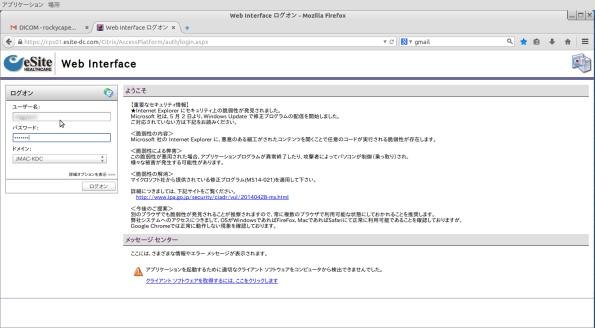
まず、イーサイトの認証サーバーにブラウザでアクセス。

ID とパスワードを入力すると、次の画面に。

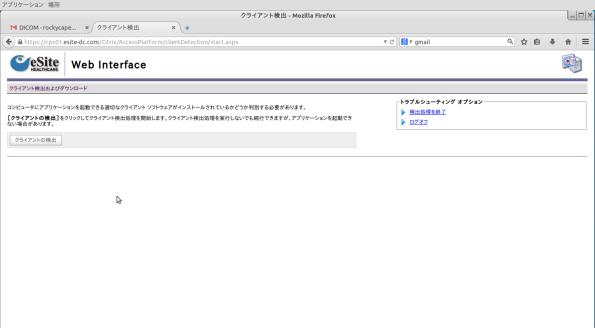
クライアント(これがインストールするクライアントプログラム)の検出をクリック。

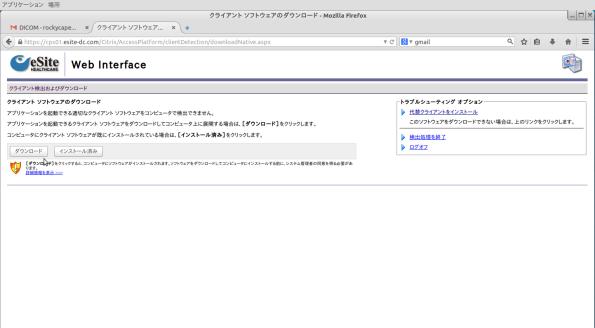
インストールしていないと当然見つからないので、上の画面になります。

「ダウンロード」をクリック。

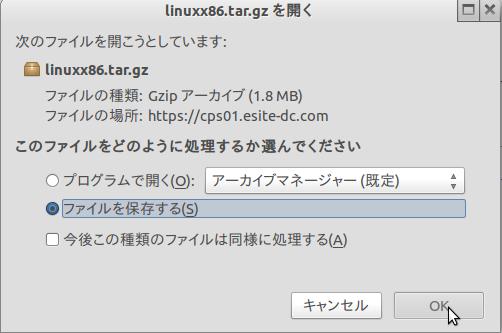
ダウンロードするファイル(圧縮されています)をどうするか訊いてきます。

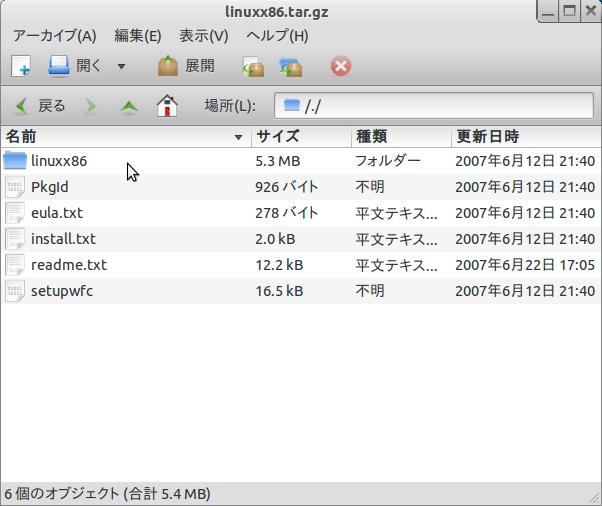
「プログラムで開く」でも、「ファイルを保存」してそのファイルをダブルクリックしても同じで、アーカイブマネージャーが開きます。

そこでファイルが1個表示されています(これが圧縮ファイル)が、それをダブルクリックすると次のように中身が閲覧できます。

この状態で、「展開」のアイコンをクリックしてください。

次のようにフォルダ(ディレクトリ)にファイルが展開されます。

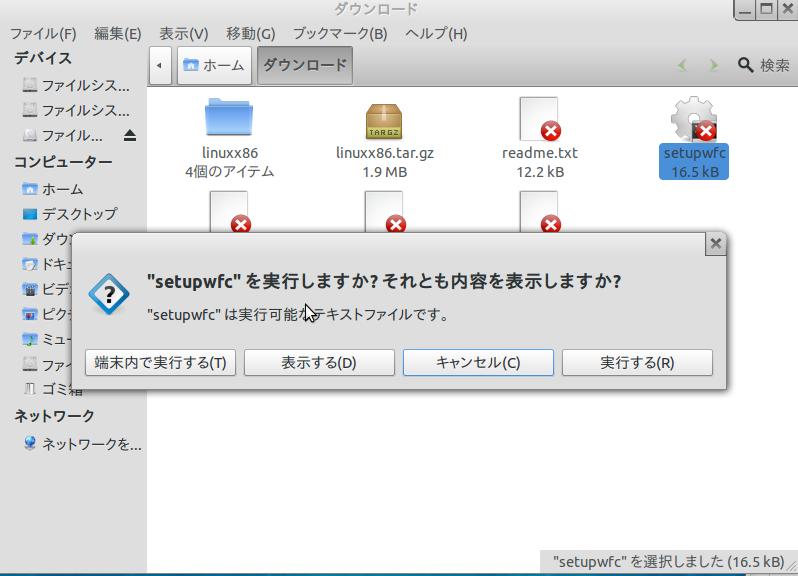
この中の setupwfc というスクリプトファイルをダブルクリックしますと、

Zorin の場合は親切に上のようにメニューを開いて尋ねてくれます。

「端末内で実行する」を選びます。

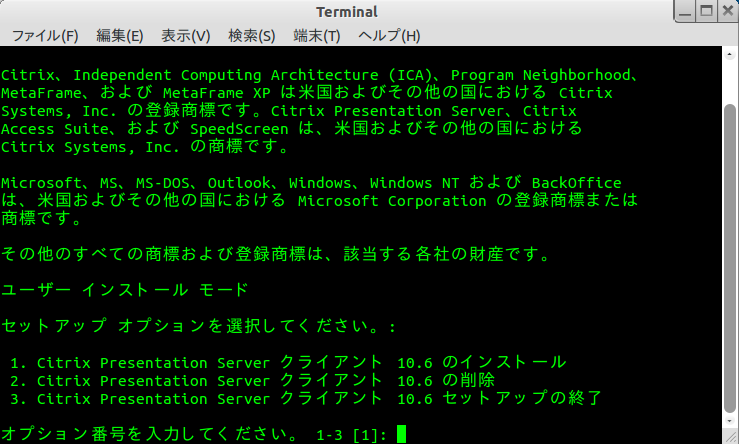
すると、スクリプトファイルが端末(Terminal)内で実行されます。

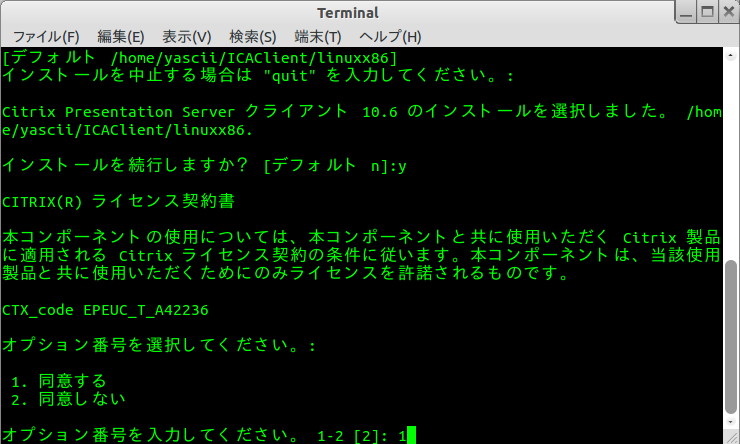
1を選択します。

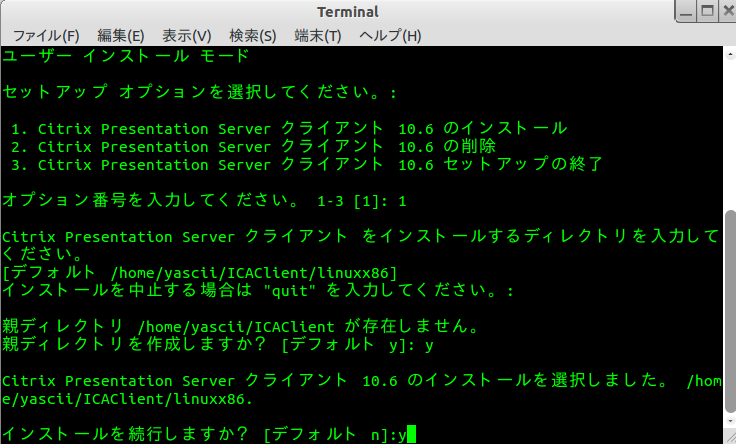
ここはデフォルトでいいので、そのままリターンです。

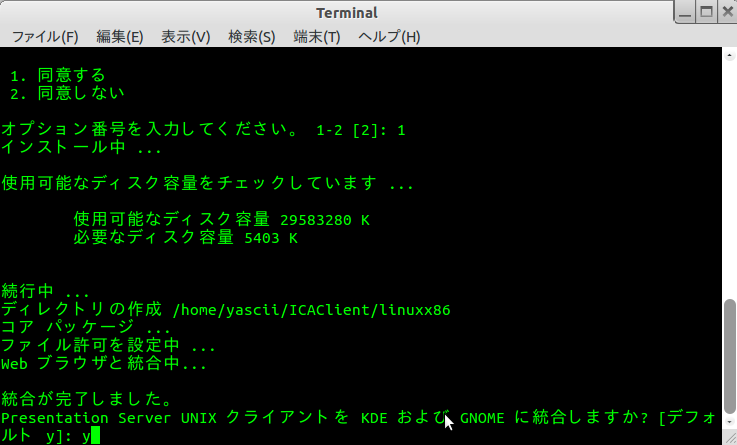
続行するので、y を入力。

「同意する」ので、1 を入力。

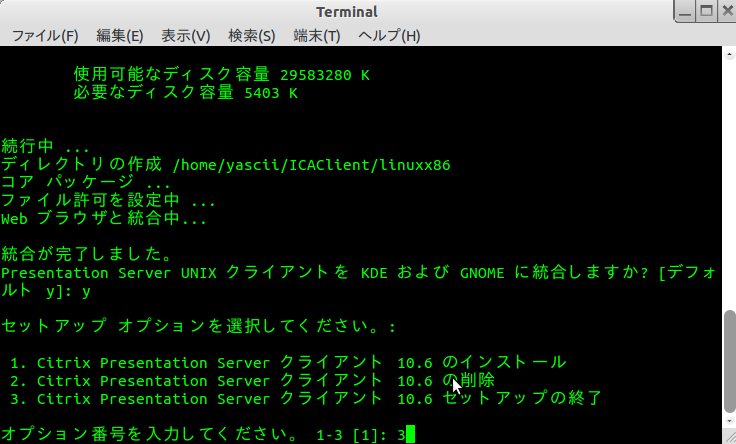
Zorin は Gnome を使っているので、y で結構です。

終わりました。3とうって端末を抜けてください。

で、 ブラウザの次の画面に進みます。

アイコン部分をダブルクリック。

すると、アプリケーションの置かれたクラウド上のサーバーの認証ダイアログボックスが開くので、IDとパスワードを入力すると、診断がスタートできます。

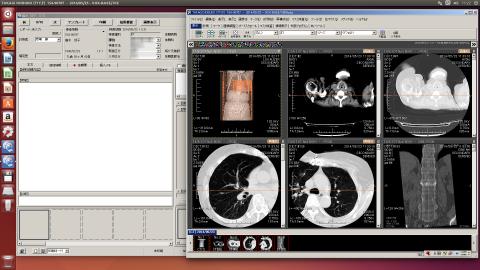
症例を開くとこんな感じ。

*

どうです? インストールできました?

インストールはマシン1台につき最初の一回のみでいいので、ラクです。

ちなみに、Linux の中では Zorin が一番簡単で、ほかのディストリビューションではかなり苦労します(できないのもあります)。

Windows だとワンクリックでインストールできますが、Linux の場合ディレクトリなどの構造がディストリビューションによってかなり違うので自動化が難しいのでしょう。

関連記事

イーサイトの遠隔画像診断端末からATOK単語登録

###

>https://nsmpx.jmac-cloud.com/logon/LogonPoint/index.html


Ubuntuの日本語環境 / ライブCDの部屋 について

前回の Ubuntu の日本語環境の話では、公式の日本語版のようなもの(日本語Remix)が存在すると書きました。

表があると裏があるもので、じつはもう一つ有名な日本語版があるんどすえ。

ライブCDの部屋

ライブCDの部屋 というサイトがありまして、ここの管理人さんは Ubuntu を含めていろんな Linux のディストリビューションに対して、独自の日本語Remix (非公式日本語Remix)を作って公開されています。

「他人の作ったモノを改変して勝手に公開しているのは合法なのか?」

と思われる人もいるでしょうが、いいのです。Linux は。

そもそも多くのディストリビューションは元になるディストリビューションを自分の好きなように改変したものです。

だから400種類とも500種類ともあると言われているわけです。

公表されていないものを含めるとたぶん数万種類はあるのじゃないでしょうか。

*

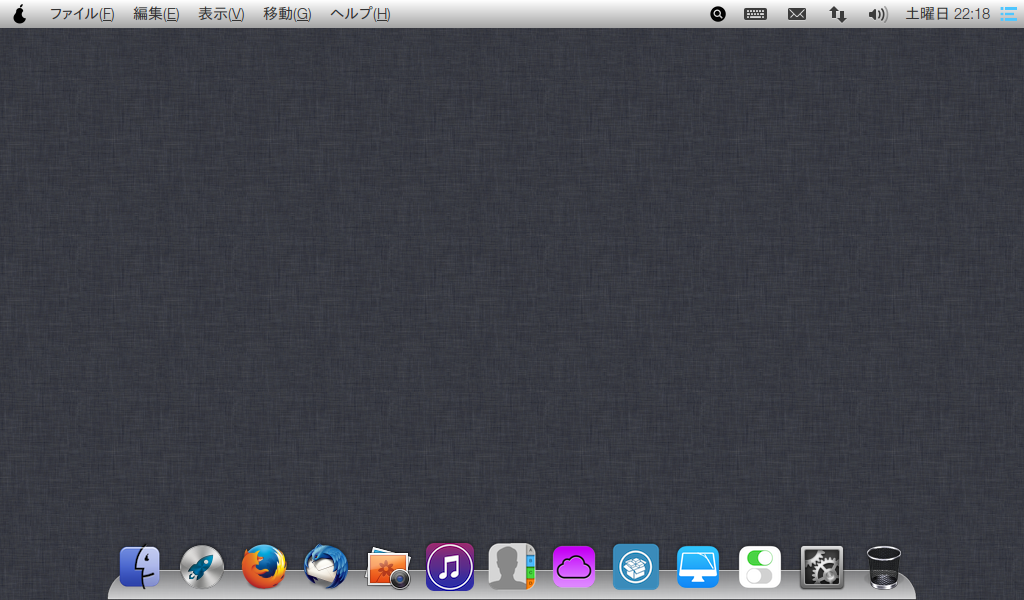
↓はマック風のディストリビューション の Pear8 (これもじつは Ubuntu ベースです)。

Pear OS 8 日本語版

Pear OS 8 日本語版

ここの非公式日本語Remix の特長は管理人さんの行き届いた日本語化がなされていること。

それに Ubuntu 以外にも、その派生ディストリビューションや Ubuntu 由来でないディストリビューションなども多数手がけられていることです。

*

ダウンロードは理研ミラーから行うと速いです。

とにかく、古いパソコンが余っていたら使ってみてください。

関連記事

Ubuntuの日本語環境 / 日本語Remixについて

###

Ubuntuの日本語環境 / 日本語Remixについて

Ubuntu14.04LTS 現在のデスクトップ画面

Ubuntu の言語環境

前回までの Ubuntu14.04LTS 32ビット版 インストールしてみた の記事は、日経Linux のおまけDVDについていたオリジナル版を使用しました。

オリジナル版無料ダウンロード> http://www.ubuntu.com/download/ubuntu/download

これはオリジナル版なので、すべての言語に対応しています。

とりあえずデフォルトは英語で使用するようになっていますが、利用者が自分の国仕様に簡単にカスタマイズできるようになっています。

Windows は日本国内では日本語版が売られています。英語版が欲しければ別にお金を払って買わないといけません。

しかし、Linux では基本的に何国人でも使えますし、OS 自体も無料で何回でもダウンロードできます。

このあたりがゼニゲバの一(いち)メーカーが作った OS ではない長所です。

日本に留学中の外人さんなどは、自国語と日本語と第二外国語あたりを同時に使うように設定しておけばいいわけです。アラビア語、中国語などもOK。

表示は簡単なのですが、言語によっては入力メソッドが必要になります。キーボードに印刷されていない文字を使う言語・・・日本語もそうですが、アラビア語、中国語、キリル語、韓国語そのほかたくさんの言語が相当します。

日本語Remix

日本語Remix は Ubuntu Japanese Team が日本人のために必要だと思われているパッケージ(もちろん日本語入力メソッドも)を追加してくれている、いわば日本人専用版の公式パッケージ。

>Ubuntu Desktop 日本語 Remix のダウンロード

英語も正しく表記できます。元は同じなので、日本語、英語の他の外国語も表示できるようにあとから設定できます。

オリジナル版でインストールしても日本語Remix に仕上げることも後から可能です。>http://www.ubuntulinux.jp/japanese

日本語入力メソッドが私の好きな ibus ではないですが、こだわりのない人は最初から日本語入力が設定されているので便利です。

とにかく、古いパソコンが余っていたら使ってみてください。世界が変わるかも。

関連記事

###

Ubuntu14.04LTS 32ビット版 インストールしてみた(3)

*

インストールしたマシンは DELL Vostro200(ヤフオクでの中古)のスリムケース版で、2007年ごろに発売されたもの。

CPU は Pentium E2160 という動作周波数 1.80 GHz のデュアルコア製品の中では安物の部類で、グラフィックはチップ内蔵。メモリだけ 2GBにしています。

値段をメモしておかなかったのですが、HDDレスで安かったはず(たぶん3000円くらい)。

現在は HDD は 500GB の余り物をぶちこんでいます。

新品時の定価(DELLの場合はころころ変わるので時価?)は液晶モニタとのセットで49800円クラスではないでしょうか。

Unity Tweak Tool で画面分割

本日はすることもないので、画面のお化粧を。

Zorin6 ならもっと派手なのが最初からついているのでなんの苦労もありませんが、Ubuntu は Unity Tweak Tool というものをインストールしないといけません。

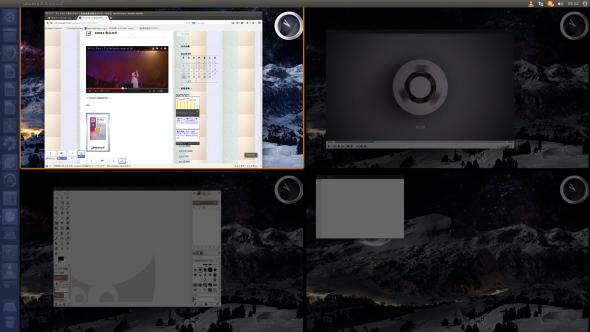
Unity Tweak Tool をインストールし、画面分割の設定を行うと、下のように仮想デスクトップが4面できます。

4面別々に別のソフトを起動して一覧表示してみました。

この状態で使えるのではなく、これから目的のウィンドウを選択するとその面が画面いっぱいに表示されます。

Zorin6 のようにグルグル回ったりしませんが、まあそこそこ使えそうです。

雑感1

Ubuntu ソフトウェアセンターからソフトをインストールすると、アイコンが突如現れて風に舞う落ち葉のように左端のドックに収まります。

なかなか快感。

GIMP(Photoshop風レタッチソフト)、VLCマルチメディアプレーヤー、Cairo-clock(デスクトップ上の時計)などを入れました。

GIMP は「ウィンドウ」をシングルウィンドウモードにすると、より Photoshop 風になります。

雑感2

インストール直後はなにかと不安定で、すぐ死んだりするディストリビューションも結構多いのですが、この Ubuntu14.04 はさすがに LTS版だけあって安定しています。

安定感、安心感は抜群で、皆様にお勧めできます。

ウェブだけでなくムックや雑誌などでも情報が多いので、初心者には特にお勧めできます。

ただし、Windows8 マシンにインストールして、デュアルブートにしようとすると Windows8 が立ち上がらなくなります。⇒まあ、解決方法はウェブに転がっているので心配は要らないのですが。

初心者は古いパソコンにインストールして遊ぶのがマル。

雑感3

ソフト(OS、アプリケーション、ユーティリティ)は今のところすべて無料のものを使用しています。

有料のものもなかにはありますが、使っていません。

LibreOffice(Microsoft Office の上位互換)は最初からインストールされており、過去のオフィス文書(Windows で作成したもの)も全部開けて編集できます。

ハードウェアは捨てる直前の古いもので十分だったりします。

企業などで導入すればたちまち1人あたり10万円以上のコストが削減できるはずです。

関連記事

###

Ubuntu14.04LTS 32ビット版 インストールしてみた(2)

あれから少し遊んでみました。

leafpad をインストール

私の好きなエディタの leafpad が消えている。Zorin6 から受け継ぐのに失敗したもよう。

文字コード自動判別がウリの軽快なエディタで、普通これで文章を書いています。

で、早速インストール。

これで Windows で作ったテキストも 「文字コードが違います」 と言って開くのを拒否されることもなくなります。

ibus-mozc をインストール

日本語入力メソッドのデフォルトは ibus-anthy なので、辞書一括登録のできる ibus-mozc をインストール。

インストール後、私独自の登録単語を 12万語ほど登録しておきました。

lxde をインストール

やはり、デスクトップ環境の Unity は使いづらいし、少し重い。

軽いほうがいいね、ということで、Ubuntu ソフトウェアセンターからデスクトップ環境の LXDE をインストール。

これでログインし直すときに Unity の代わりに LXDE を選べるようになります(通常の Unity版Ubuntu のほかに OpenBox も選べます)。

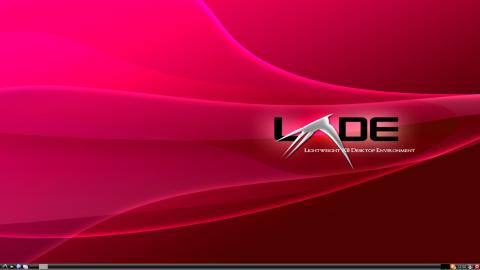
これ(↓)が LXDE をかぶせた Ubuntu (Lubuntu 相当)の画面。シンプルかつ高速。

青い画面がデフォルトですが、緑と赤もありまして、これは赤に変えたところ。アプリケーションの起動も速い。

左下のアイコンをクリックすると Windows のようなメニューが出ます。

先ほどインストールした診断環境も再インストールなしにそのまま使えます。

関連記事

リンク

Ubuntu Desktop 日本語 Remixのダウンロード(無料)

###

Ubuntu14.04LTS 32ビット版 インストールしてみた

*

日経Linux 6月号でオマケのDVDが Ubuntu14.04LTS の 32ビット版と 64ビット版のデュアルブートだったので遊んでみた。

64ビット版にはあまり信用をおいていない私は今回も 32ビット版を選択。

テストマシンにはヤフオクで落とした Vostro200 を使用。

このマシン、ときに挙動不審ながらまずまず動いてくれる。メモリは 2GB。

インストール

最初「Ubuntu を試す」を行ったが、画面は真っ暗。マウスポインタだけが表示され、動かせる。

画面のあちこちをダブルクリックすると、システムモニタのウィンドウだけが開いた。

右クリックしたわけでもないみたいだが。OpenBox が立ち上がったのかな?

もう一度再起動し、今度は「Ubuntu をインストールする」を。

グラフィックドライバの問題としてもドライバがインストールされてしまえば画面真っ暗ってことはなかろう という魂胆。

さて、思惑どおりインストールは進行。

あらかじめインストールしていた Zorin6 を Ubuntu12.04LTS として認識し、「これをアップグレードしますか?」と訊いてきたのは優秀。

そうします、ハイ。

結構時間がかかります。いつもより長い・・・

「アプリケーション復元エラー」というのが出まして、なにかのアプリケーションが組み込めなかったらしい・・・

さあ、再起動だ。

すんなり立ち上がりました。

自動アップグレードがかかり、再起動を促されました。

再起動2回目後

普通に使えます。

Unity 大嫌いなんですが、嫌でも結構慣れてきているので、普通に使えます。

で、イーサイトの診断ができるかに挑戦。

アプリをダウンロードしてインストール。

かなり苦労しましたが、できました。

どやっ。

関連記事(続き)

リンク

Ubuntu Desktop 日本語 Remixのダウンロード(無料)

###

レグザで壊れた HDD 復旧

レグザで使っていて一昨日壊れた外付けハードディスクドライブの復旧の続きです。

Seagate Barracuda 7200シリーズ 3.5inch SATA 6Gb/s 2TB 7200rpm 64MB 4Kセクター ST2000DM001 Seagate Barracuda 7200シリーズ 3.5inch SATA 6Gb/s 2TB 7200rpm 64MB 4Kセクター ST2000DM001

Seagate

売り上げランキング : 5015

Amazonで詳しく見る

by G-Tools

これが問題のHDD で、熱くて壊れやすいタイプで、しかも中国生産品。

前回はレグザの HDD フォーマットが linux の XFS というところまで判明し、Zorin6 マシンで xfs_repair コマンドで修復しました。

レグザに繋いでみる

レグザで認識されなくなったり、認識されても新しいHDDとしてしか認識されないという症状に陥ったこのディスクですが、xfs_repair の効果はいかに。

ということで、このHDD をレグザに繋いでみました。

ところが、新たなHDDとして認識され、フォーマットを強要されてしまいます。

失敗。

再び linux マシンで作業

再度、Zorin6 マシンに接続し、Regza HDD easy repair  というツールを起動。

> http://www.4682.info/repair/easy

今回もやっぱりドライブが認識されません。

Regza HDD easy repair

Regza HDD easy repair

全然直っていないじゃん。

しょうがないので、だめもとで、

> http://www.4682.info/repair

もう一度 xfs_repair コマンド を使ってみました。

ところが前回と違うことが・・・

今度は数分で終了。

一回目の数十分に比べ圧倒的に短い。

phase5 での引っかかりもなし。

このHDDを Regza に繋ぐと HDD2 として認識され、撮り貯めた番組が観られるようになりました。

バンザイ。

うれしいけれど拍子抜け。

意外です。

キモは xfs_repair は一度では全部のエラーが修復されるわけではないってことですね。

*

じつは Zorin6 マシンに DLNA サーバーを組み込んで、それにこの HDD を繋ぎ、レグザにネットワーク経由で録画ファイルを渡してやろうと思っていたのですが、不要になりました。

この問題、ついに完結。

しかし、この HDD はいつ壊れるかわからないので、カミサンに番組をほかの HDD にムーヴするように言わないと、ね。

今回のまとめ

  1. レグザの録画用HDDのフォーマットは XFS(linux)である
  2. 今回のエラーは論理的なエラー(ファイルシステムのエラー)であったようだ
  3. xfs_repair という linux コマンドで復旧が可能であった
  4. xfs_repair を複数回使う必要がある場合もあるようだ


関連記事

###

Seagate製HDD Barracuda 2000GB(ST2000DM001)調べてみた

レグザで使っていて一昨日壊れた外付けドライブの中身のハードディスクは、Seagate製の Barracuda 2000GB(ST2000DM001)でした。

Seagate Barracuda 7200シリーズ 3.5inch SATA 6Gb/s 2TB 7200rpm 64MB 4Kセクター ST2000DM001 Seagate Barracuda 7200シリーズ 3.5inch SATA 6Gb/s 2TB 7200rpm 64MB 4Kセクター ST2000DM001

Seagate

売り上げランキング : 5015

Amazonで詳しく見る

by G-Tools

熱くて壊れやすいタイプですね。中国で生産したもの。

レグザの HDD フォーマットが linux の XFS であるということはわかりましたので、Zorin6 マシンにこのHDD を USB接続してみました。

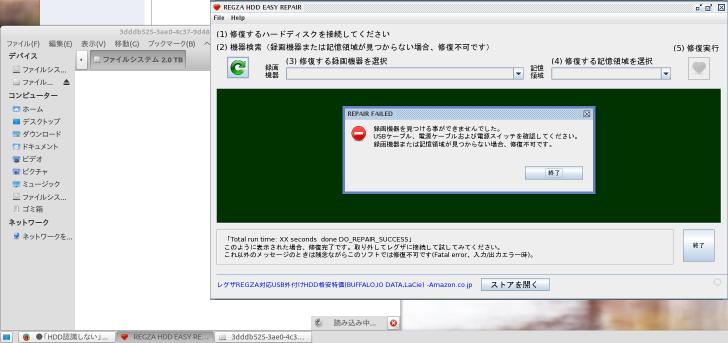
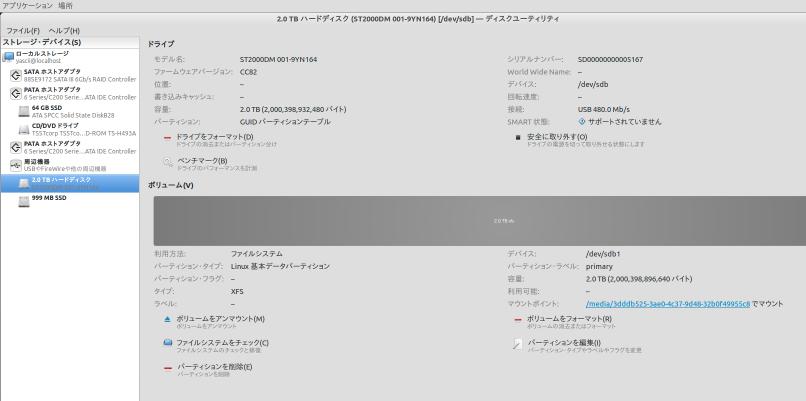
ドライブは認識され、ファイルシステム 2.0GB と出ますが、中身のファイルが表示されない(下の図の左のウィンドウ)。

ファイルシステムとしてマウントされていないようです。論理エラーのようです。

次に 以下の HP を参考にして、linux 上で修復してみます。

> http://www.4682.info/repair/easy

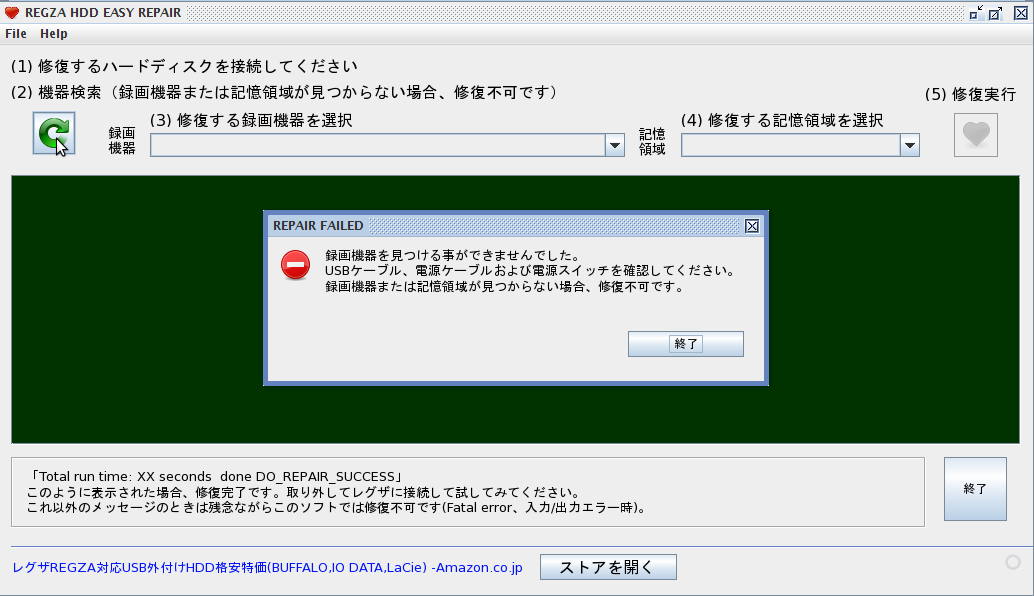
Regza HDD easy repair というツールをダウンロードし、起動してみましたが、エラーがでました。

ドライブが認識されていませんね。

Regza HDD easy repair

Regza HDD easy repair

linux ではドライブが物理的には感知されているので、このソフトはレグザの認識(論理部分まで)をエミュレートしているのでしょうか。

ということで、別の方法を。

> http://www.4682.info/repair

上の HP の「4.「ディスク・ユーティリティ」を起動します。」以降のやり方を試してみました。

xfs_repair コマンドを使う方法です。

マウントされていない HDD でも使えます。

やってみると、結構時間がかかって終了。

3分くらいで終わるはずが、数十分かかりました。phase5 で引っかかっていたようです。

もう一度 Zorin6 マシンに繋ぎ直すと、ファイルシステムがマウントされ、マウントポイントが表示されています。

おおっ。好感触。


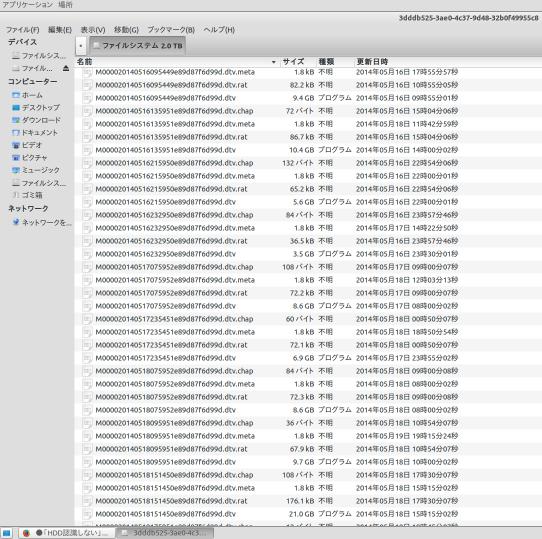
当然ですが、ファイルも表示されるようになりました。


dtv という拡張子のファイルが録画ファイル本体のようです。

ダブルクリックしても、正体不明で関連アプリケーション不明 のため中身がわかりません。

おそらく暗号化されている TS ファイルと思われます。

今はここまで。

関連記事

###

レグザ録画用外付けHDD HD-LS2.0TU2D 逝く (2)

昨日の続きです。

レグザ録画用外付けHDD Buffalo 製 HD-LS2.0TU2D という製品が使えなくなりました。

BUFFALO USB2.0用 外付けHDD 2TB HD-LS2.0TU2D BUFFALO USB2.0用 外付けHDD 2TB HD-LS2.0TU2D

バッファロー 2013-04-20

売り上げランキング : 1863

Amazonで詳しく見る

by G-Tools

筐体を破壊し、内部のハードディスクを摘出。

ディスクは Seagate製の Barracuda 2000GB(ST2000DM001)でした。

Seagate Barracuda 7200シリーズ 3.5inch SATA 6Gb/s 2TB 7200rpm 64MB 4Kセクター ST2000DM001 Seagate Barracuda 7200シリーズ 3.5inch SATA 6Gb/s 2TB 7200rpm 64MB 4Kセクター ST2000DM001

Seagate

売り上げランキング : 5015

Amazonで詳しく見る

by G-Tools

熱くて壊れやすいタイプですね。

この HDD は現在チェック中。

HDD ケースの再利用

筐体はフタを破壊してしまいました。

このまま歪んだところをたたいたりして無理に使えないことはありませんが、もともとファンがなく、エアフローも悪そうなので、内部の SATA-USB 変換基盤だけを再利用することにします。

基盤を取り出して、余っているハードディスクに挿して パソコンに繋いでみると使えます。ラッキー。

私の使っている「男の山脈」などの外付けアダプタと同じ働きをします。

内蔵用の HDD や SSD を外付けディスクとして使えるようになります。

HDD の交換や複製、データのバックアップなど用途はいろいろ。

エアリア 男の山脈 USB3.0接続 2.5/3.5HDD両対応外付アダプタ ECO POWER機能搭載 SD-U3HD1-S1 エアリア 男の山脈 USB3.0接続 2.5/3.5HDD両対応外付アダプタ ECO POWER機能搭載 SD-U3HD1-S1

エアリア 2011-02-10

売り上げランキング : 3338

Amazonで詳しく見る

by G-Tools

ケースが壊れたからと言って、変換基盤(数千円の価値があります)まで捨てたらもったいないですよ。

今回はここまで。

関連記事


###

レグザ録画用外付けHDD HD-LS2.0TU2D 逝く

昨日も書きましたが、レグザ録画用外付けHDD が死にました。

Buffalo 製の HD-LS2.0TU2D という製品です。

BUFFALO USB2.0用 外付けHDD 2TB HD-LS2.0TU2D BUFFALO USB2.0用 外付けHDD 2TB HD-LS2.0TU2D

バッファロー 2013-04-20

売り上げランキング : 1863

Amazonで詳しく見る

by G-Tools

レグザでドライブ自体が認識できなくなりました。

つい最近買ったもので、ちょっとショック。バッファローではなく、バッキャローです。

使用者のカミサンはもっとショック。

あふれるくらいに録画済みの番組をためていたので。

さて解体

中を開けようと思ったが、どうやったら開くのかさっぱりわからない。

検索してヒントを次の HP から得ました。

> HDDの分解方法 バッファロー HD-LBU2/HD-LBU3シリーズ

このケースは HP のものと少し違うので、結局うまくいかず、それっぽい場所をマイナスドライバーでこじあけました。

中身のハードディスクは、Seagate製の Barracuda 2000GB(ST2000DM001)でした。

Seagate Barracuda 7200シリーズ 3.5inch SATA 6Gb/s 2TB 7200rpm 64MB 4Kセクター ST2000DM001 Seagate Barracuda 7200シリーズ 3.5inch SATA 6Gb/s 2TB 7200rpm 64MB 4Kセクター ST2000DM001

Seagate

売り上げランキング : 5015

Amazonで詳しく見る

by G-Tools

熱くて壊れやすいタイプです。ファンレスのケースでは使わないほうがいいかも。

しかも中国で生産したもの。

HDD のチェック

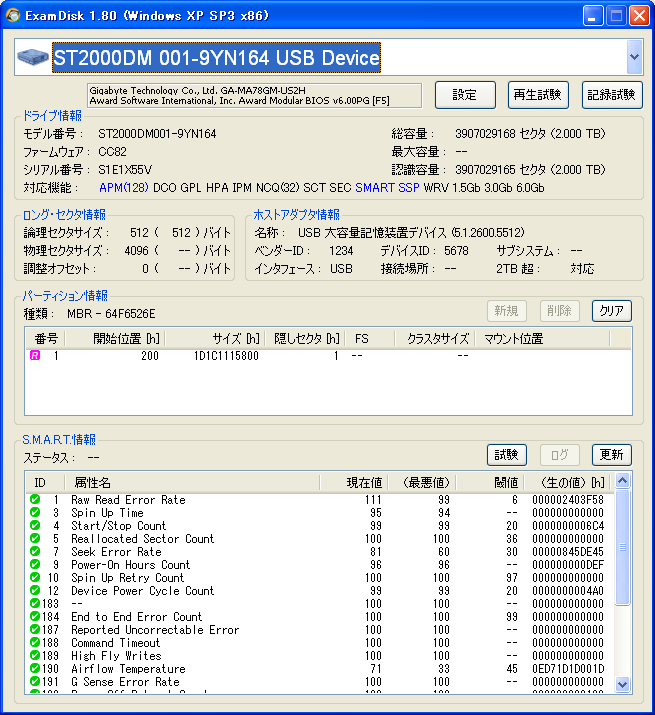
このハードディスクを USBケーブルで WindowsXP マシンに繋いで ExamDisk というフリーソフトで見てみると、

パーティションの開始位置が 200 になっています。

DOS/Windows 系では見ない開始位置です。

別の OS のフォーマットか、全く独自のフォーマットでしょうか。普通は Linux のものでしょうが。

SMART情報からは、ドライブの物理エラーはないように見えますね。

「コンピュータの管理」では、

ディスク3がこのHDDで、「GPT保護パーティション」になっていますが、Windows でのドライブレターは振られていません。

調べてみると、レグザのフォーマットは Linux 系の XFS だそうです。

この HDD を別のレグザ対応外付けHDDケースに入れてレグザに繋いでみましたが、認識できません。

ということは、HD-LS2.0TU2D のインターフェースの故障ではなく、このHDD自体のエラーということになります。

物理エラーなら南無三、論理エラーなら再フォーマットして使用できるということですね。

次回は Linux マシンに繋いで調べてみます。

今回はここまで。

関連記事

###

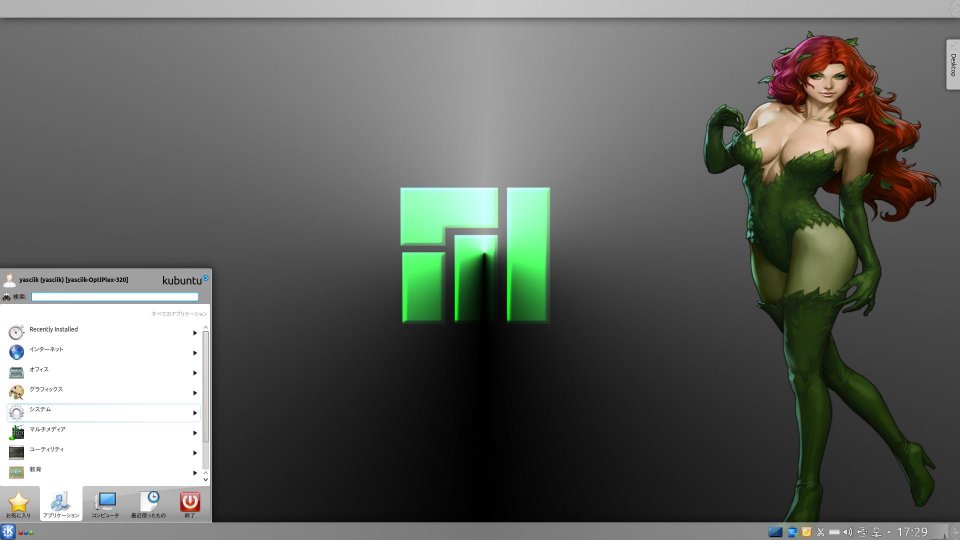
Kubuntu14.04 インストールしてみた

もともと Ubuntu の公式派生だった Kubuntu ですが、現在はコミュニティベースの開発に移行しています。

Kubuntu14.04LTS ダウンロード(無料)> kubuntu-14.04-desktop-amd64-jp.iso

Kubuntu14.04

Kubuntu14.04

DELL Optiplex320(中古 3台目かな?)にインストールしてみた。

インストール前にライブ起動で何回か試したのですが、メモリ 1GB では非常にもたつくので、メモリを 2GB に増量したところ快適になりました。

そうして安心してからインストール。

*

インストーラーは従来のものと少し違います。

ライブCDの部屋からダウンロードした日本語版を使ったために、インストール直後から mozc が使え、日本語入力は完璧。

LibreOffice も標準装備。

kubuntu-14.04-desktop-amd64-jp.iso を使ったのですが、「AMD64」がファイル名に含まれています。しかし、インテルの Core2Duo でも使えています。ご安心を。

*

Kubuntu の最大の特徴がデスクトップ環境に KDE を使っている点です。

というか名前の由来なのでこの特徴は未来永劫引き継がれるはず。

KDE の短所は重い(遅い)こと。

OS の起動は 12.04 のときより少し長く感じますが、アプリの起動は若干速く感じます。

というか軽い Xfce 採用の Voyager とアプリの起動はあまり差異を感じないほど。

これはうれしい誤算です。

ただし、メモリが 2GB だからの話で、メモリ1GB の環境だと非常に遅くなるので、Voyager が圧勝だと思いますが。

まだ壁紙くらいしか いじっていないのと、Leafpad をインストールしただけですが、非常に安定しています。

Windows8 よりよっぽど Windows らしい OS です。

関連記事

Voyager 14.04 LTS インストールしてみた

###

外付けHDDケース「冷やし系HDD検温番 CLS35EU2RF」

センチュリー CLS35EU2RF 冷やし系HDD検温番 センチュリー CLS35EU2RF 冷やし系HDD検温番

センチュリー 2007-10-25
売り上げランキング : 48350

Amazonで詳しく見る by G-Tools

2007年発売なので、もう売っていないと思います。

3000円くらいで買ったのではなかったか。

でっかいファンと温度表示、回転数表示がユニーク。

長らく衛星チューナー Satella1 の録画用に使っていましたが、昨年からアンテナをはずしてこのHDDケースも引退していました。

*

昨夜、居間で使っている液晶TV 東芝レグザの録画用外付けHDDがトラブり(認識できなくなった)、急遽このケースに下の新しい HDD をぶちこんで録画用HDD を作りました。

【Amazon.co.jp限定】WD Green 3.5inch IntelliPower 2.0TB 64MBキャッシュ SATA3.0 WD20EZRX/N 【フラストレーションフリーパッケージ(FFP)】 【Amazon.co.jp限定】WD Green 3.5inch IntelliPower 2.0TB 64MBキャッシュ SATA3.0 WD20EZRX/N 【フラストレーションフリーパッケージ(FFP)】

WESTERNDIGITAL
売り上げランキング : 54

Amazonで詳しく見る by G-Tools

このケース、レグザ対応とは書いていませんが、ちゃんと使えましたヨ。

*

二代目(USB3.0&eSATA対応)が売られています。こちらは買っていないのでレグザ対応かどうかは不明です。

センチュリー 2代目冷やし系HDD検温番 8cmファン搭載3.5インチSATA-HDDケース CLS35EU3BF センチュリー 2代目冷やし系HDD検温番 8cmファン搭載3.5インチSATA-HDDケース CLS35EU3BF

センチュリー 2011-06-09
売り上げランキング : 18842

Amazonで詳しく見る by G-Tools

###

パソコンの騒音 / Pentium4マシン

*

私の仕事場(大津)にはまだ1台ずつ Pentium4 マシンが残っています。

Windows2000 が走る環境が必要なために使っています。

インターネットには非接続なので、問題なく使用できるのです.

最近のマシンには Windows2000用のデバイスドライバはなく、結果として Pentium4 時代のものを使わざるをえません。

*

以前も書きましたが、Pentium4 というのは内部クロックを上げて性能を向上させていた CPU で、発熱がハンパありません。

結果、冷却ファンがうるさい、うるさい。

仕事中に聴くクラシックが楽しくない。

*

まだそんなに暑くなっていないのに、このところずっと、轟音を出してファンが回っています。

久しぶりに電源を落として、ファンやフィン、通気口の掃除をしました。

ちょっと熱をとってから、再起動。

筐体内エアフローに凝ったケースにも思えないので、筐体の側面のフタははずしておきました。

*

数時間経ちましたが、今のところファンの回転はそんなに上がっていません。

もっと暑くなるとどうなるかはわかりませんが。

今年の夏をなんとかのりきりたいところです。

ひょっとして今年は冷夏かも?

関連記事

熱中症

###

SSD のプチフリ対策

SSD のプチフリ

SSD に特有のプチフリの話です。

最近の SSD はバッファメモリを積んでいるので、プチフリはずいぶん出にくくなっています。

この前、メインマシンの SSD を新しいものに交換し、念のために仮想メモリはHDDのほうに作るようにしたところ、プチフリが全く起きなくなりました。

今までは容量の大きな TS ファイル(地デジやWOWOW の録画ファイル)を編集中にときどき出ていました。

こんなことしたら出るよね、と思うような状況だったので諦めていたのですが・・・

*

SSD を新しくしたから出なくなったのか、仮想メモリをSSDに作らないようにしたから出なくなったのかわかりませんが、どうも後者の可能性が高いです。

古いSSDはこれ。

OCZ Petrol 128GB 2.5inch SSD SATA6Gbps 3年保証 MLC採用 PTL1-25SAT3-128G OCZ Petrol 128GB 2.5inch SSD SATA6Gbps 3年保証 MLC採用 PTL1-25SAT3-128G

OCZ

売り上げランキング : 792

Amazonで詳しく見る

by G-Tools

こいつを他のマシンに入れて、同梱する HDD に仮想メモリ(Linux の場合は swap)を置けば、まだまだ現役で使えそうな気がします。

関連記事

自宅のメインマシンのCドライブ(SSD)を変更

###

konalinux2.3 / されど USB起動できず

konalinux が新しくなったので、ダウンロードしました。

konalinux2.3 Lite/Black になっています。

NTFS ではブートできない

されど USBメモリから起動できず 。

おかしいな、と思ってメモリのフォーマットを調べると NTFS になっていました。

NTFS はマイクロソフトの独自仕様のファイルシステムで全容が公開されていないので、Linux ではブートドライブにできません。

というか BIOS もまともに出ないので、Linux でなくてもブートできないでしょう。

FAT32 じゃなきゃね

FAT32 にフォーマットし直して焼き直ししました。

今度は BIOS からブート画面が立ち上がりましたが、USB メモリにブートセクタがないと言われました。

同じメモリに lubuntu 14.04 を焼くと立ち上がるので、メモリのせいではない、と。

マシンのBIOS か(最新なんだけど)

古いバージョンの konalinux は立ち上がるので、マシンのせいではなさそう。

konalinux2.3 に特有の問題のようです。

ちょっと調査してみます。

立ち上げがうまくいくとこんなかんじになります。

*

関連記事

konalinux / USBメモリのライブ起動でお手軽Linux

###

Lubuntu 14.04 ライブ起動してみた(2)

Lubuntu としては初の LTS 版の Lubuntu 14.04の続きです。

USB メモリからブートしてライブ起動で遊んでいます。

*

プレインストールされているアプリケーションは軽量のものばかりで、Libre Office は入っていません。

ワープロは AbiWord で、MS オフィスのファイルの読み書きができます。

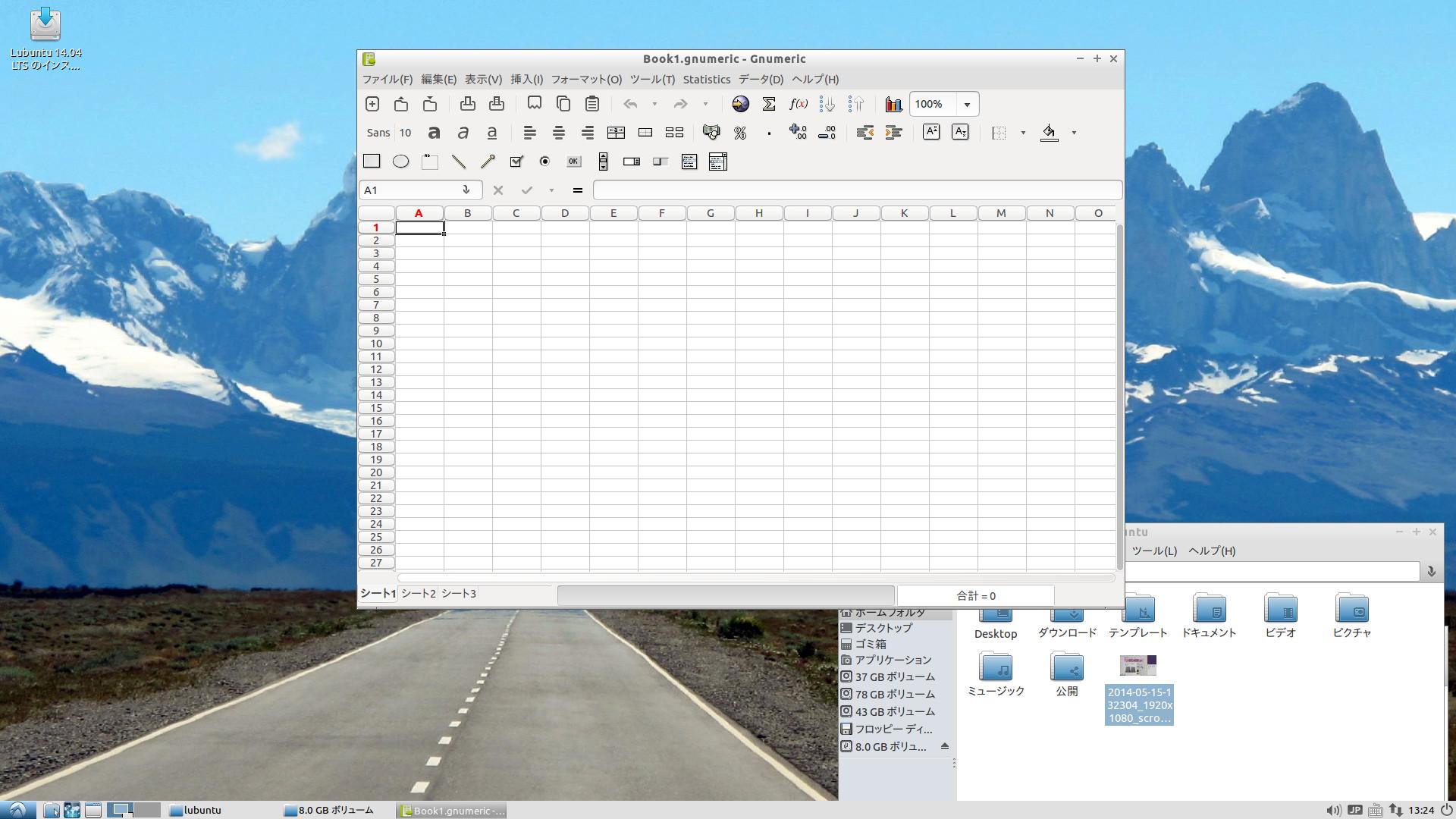
表計算は Gnumeric で、MS オフィスのファイルの読み書きができます。

Gnumeric

Gnumeric

ライブ起動でもメニューまで日本語化されています。

ライブCDの部屋にある日本語版を使用しているので当たり前ですが。

Youtube も正しく視聴できますね。

Youtube

Youtube

エディタは私の好きな Leafpad がプレインストールされています。文字コードが自動判別で Windows のファイルも無造作に読み書きできるところが気に入っています。

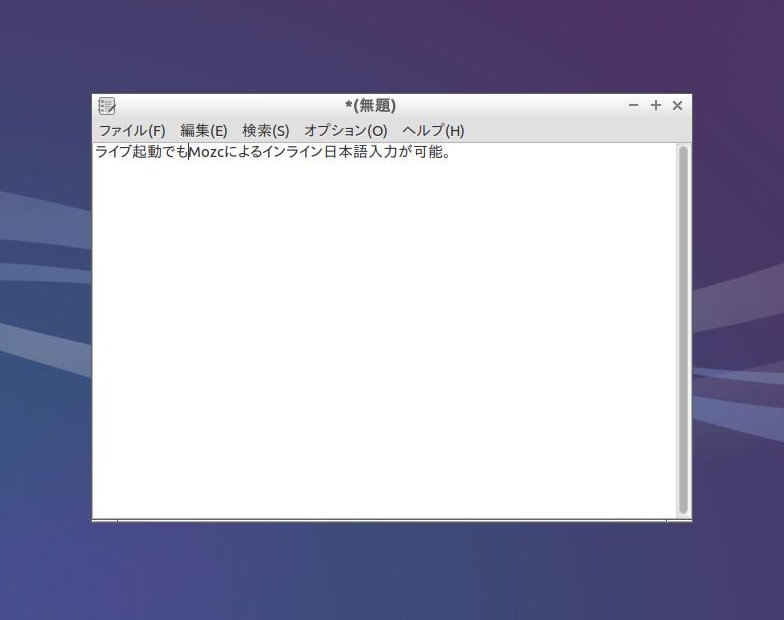
Mozc でインライン変換ができています・・・ライブ起動なのに。

ibus-mozc インライン変換

ibus-mozc インライン変換

このようにインストールしなくても普通に使えます。

好きなソフトをインストールしたければハードディスクにインストールする必要があります。

これで製作したデータは別の USB メモリに保存しておくと他のマシン(Linux、Windows など)でも利用できて便利ですね。

関連記事

Lubuntu 14.04 ライブ起動してみた

###

Lubuntu 14.04 ライブ起動してみた

Lubuntu 14.04 LTS 発表

先月の2014/4/17、Ubuntu が 14.04 LTS というバージョンを発表しました。LTS は通常は5年間のロングラン サポートのバージョンです。

Ubuntu 14.04 は LTS 版としては、Ubuntu 12.04 の次にあたります。

公式派生ディストリビューションの Ubuntu Gnome、Xubuntu、Lubuntu なども 14.04LTS(ただし3年間サポート)に移行しました。

Lubuntu としては初の LTS 版です。Lubuntu 12.04 は LTS ではなくすでにサポート期限が切れています。ああ、ややこしい。

Lubuntu 14.04 LTS を試す

Ubuntu は重いのと見た目がダサイので、Xubuntu、Lubuntu を主に使う私。

Kubuntu はコミュニティベースに移行したのと、重いので敬遠(見た目はいいんだけどね)。

Lubuntu 14.04 LTS ダウンロード⇒ ライブCDの部屋(理研ミラー)

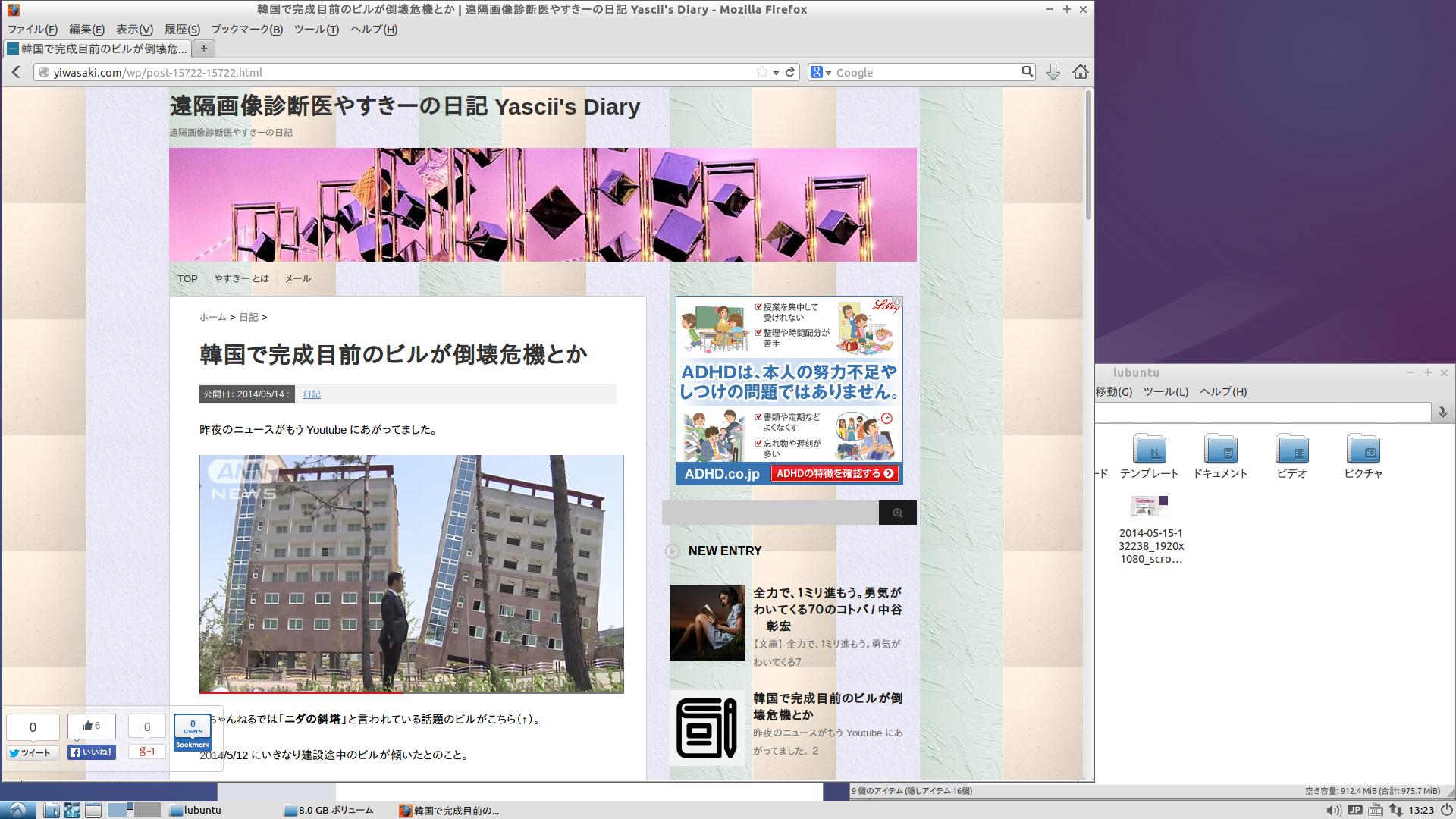
ダウンロードして iso ファイルを unetbootin で USB メモリに焼いてマシンに挿して USB から起動。

使ったマシンはいつもの DELL Optiplex 740。メモリ1GB のマシンです。

USB 起動なのでハードディスクや光学ドライブ(CD-R/W、DVD-ROM ドライブなど)は不要です。

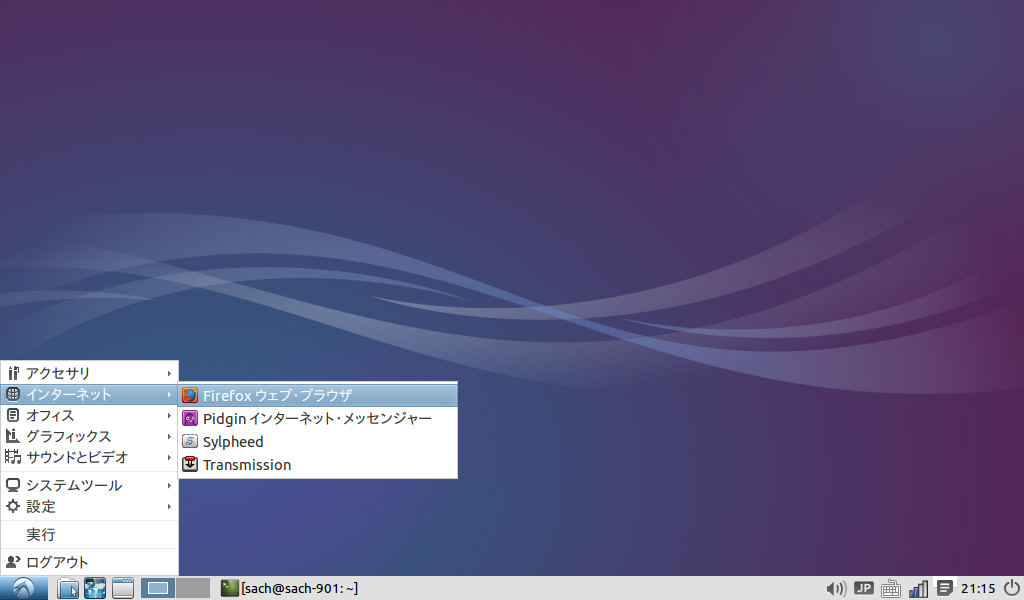
立ち上がりました。まずまずの速度。

デスクトップ環境は LXDE 。

Lubuntu 14.04

Lubuntu 14.04

ライブCDの部屋にある日本語版を使用しているので日本語表示になっています。

Firefox も日本語。

動作は軽快ですが、Lubuntu 12.04 と比べるとアプリの立ち上がりが少し遅い気もします。

*

まだ、ハードディスクにインストールしていない、ライブ起動なんですが、日本語化してあるので普通に使えます。

製作したデータは別の USB メモリに保存しておくと他のマシン(Linux、Windows など)でも利用できて便利です。

関連記事

Lubuntu 14.04 ライブ起動してみた(2)

###

崎ともう一つのサキ

齊齋斎斉・・・

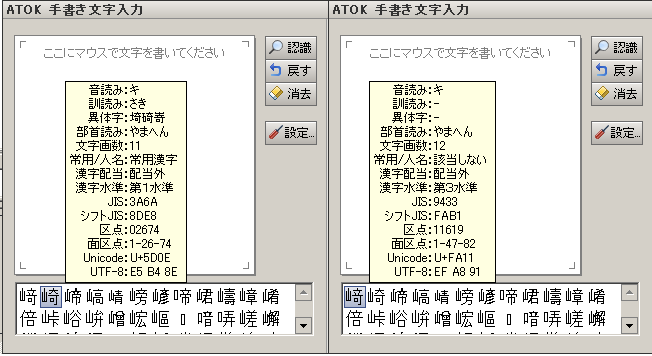
この前、サイトウさんの「サイ」の字は25文字もある、とTV 番組でやっておりましたが、イワサキの「サキ」の字も結構いろいろあります。

「崎」が使われるのが一番多いと思います。

私のサキの字は上の図の右の方です。

つまり、「﨑」なんですが、みなさんのブラウザではちゃんと表示されているかな。

「崎」は 常用漢字 で 第1水準 ですが、私のサキは 常用漢字外(該当なし) で第3水準。

「常用漢字外で第3水準」の漢字はサッカーで言うと J3 の最下位争いのような位置にあります。常用漢字の第1水準はJ1のトップグループですね。

第3水準や第2水準の漢字は昔から外字扱いになったりして、今でもパソコンの機種やソフトによって扱いが異なります。

この記事は Windows で書いていますが、ソフトによっては私のサキは表示されません。

対応していないソフトでは、「 」(全角空白)や「・」や「?」などに置き換えられることも多いですね。

ブラウザなどは多言語を表示しないといけないため結構融通がききますが、メーラーなどもともとテキストベースのソフトはよく化けます。

Unicode 対応ソフトならたいていはうまくいくのですが。

*

ジョーシン電機のカードを作ったとき端末では私の名前は正しく表示されていたそうですが、プリンタの対応が悪いのか、私へのハガキの宛先はいつも「岩 康」さまとなっており、こちらはけったくそ悪いので意地でも買いにはいきません。^^

###

Dimension1100 復活

Dimension1100

Dimension1100

以前、2号マシン(デジタル放送録画用)として使っていた Dimension1100 をある事情で復活させました。

2005年ごろ Pentium4 時代のマシンで、CelereonD のシールが貼ってあります。新品で買ったものと思います。

CeleronD、512MBメモリ、160GBハードディスク、CD-R/Wという構成ではなかったかと思います。

*

CDのコピー作業のために DVD-ROM を追加してデュアルドライブ構成にしています。

途中でハードディスクを 1TB増設し、メモリを1GB増設したものの遅いのでマザーボードを交換したようです。

現在はマザーボードが ASUS の P5GC-MX/1333 に変更されており、自分でしたはずだが記憶がさだかでないので、過去の日記を検索したところ、

の記事を見つけました。

CPU は最初はコスパ重視で Celeron E1200 を使用していたようですが、Pentium Dual Core E6300 に CPU を換えました。

ASUS の P5GC-MX/1333

ASUS の P5GC-MX/1333

*

今朝、所見を書くために1台必要になったので、部屋の隅で眠っていたこいつに Zorin6 をインストールして 30分ほどでイーサイトのクラウドにつながりました。快適です。

Zorin6.4Core は ライブCDの部屋 にある日本語版を使用したので、ibus-mozc も java7 も導入済みで手間いらずでした。

常用マシンから Firefox のブックマークを移植し、ATOK の辞書ファイルも ibus-mozc に一括登録しました。

じつはこのブログ記事も一つ前の記事もこのマシンで書いています。

###


Voyager 14.04 LTS インストールしてみた

*

Linux(無料の OS)の数あるディストリビューションの中から Sugar Moon の管理人さんイチオシの Voyager 14.04 LTS をハードディスクにインストールしてみました。

今回は 64bit 版を採用。

イチオシの理由は速度(軽快)、安定性(堅牢)、カスタマイズ性(種類豊富、限界が高い)だそうです。

インストールしたマシン

マシンはヤフオクで 1350円 でゲットした DELL Optiplex745 (Ultra small form factor)です。

以下のようなスペック。

  • CPU:Core2Duo 6400 / 2.13GHz
  • メモリ:1GB
  • HDD:80GB
  • ドライブ:DVD-ROM

メモリをもう 1GB 増設すると BIOS で 3GB と表示される(1+1=3?)ので、1GB のままで使っています。^^

BIOS はアップグレード済みで、USB ブートが可能です。

インストール方法

  1. USB に Voyager14.04LTS(http://voyagerlive.org/ からダウンロード) の iso イメージファイルを unetbootin を使って書き込む
  2. マシンに USBメモリを挿して起動
  3. BIOS の起動メニュー(DELL の場合 F12 キー)を出して USB からブート
  4. USB メモリに書かれている OS の起動メニューから、インストールを選ぶか、ライブ起動してからインストールプログラムを起動
  5. インストールプログラムが起動するので対話的に対応

という手順になります。

途中で画面が暗くなってストップしてしまうときは、手順4 のときに TAB キーを打ってコマンドラインオプションを表示させ、その quiet splash 以下を削除してから、リターンキーを押すとうまくいくかもしれません。

DELL Optiplex745 はインテル製の内蔵グラフィックチップ(Intel Q965 Express Chipset内蔵の Intel Graphic Media Accelerator 3000)だからか、上の方法でうまくいきました。

nVidia や AMD 製グラフィックを採用したマシンでは別の手段(nomodeset オプションなど)が必要かもしれません。

インストールプログラムは通常の Ubuntu のものとほぼ同じです。

インストールが無事終了すると、再起動後に使えるようになります。

インストール直後

端末から(でなくても「アップデート」からでもいいが)、

$ sudo apt-get update

$ sudo apt-get upgrade

してシステムを最新にしてから、「言語サポート」メニューで日本語を追加し、言語リストの一番上にドラッグしてから再起動。

これで、日本語、米語、英語、仏語対応になりました。

このままでは日本語入力ができない(ibus 関係が不足しているため)と思います。

$ sudo apt-get install ibus-mozc

で、日本語がほぼ使えるようになると思います。

入力メソッドは当初 ibus-anthy になっていますが、入力メソッドのメニューで ibus-mozc を選択すればいいと思います。

ibus-mozc は WIndows マシンなどから抽出した辞書テキストから一括登録ができますし、変換精度も高いので。

インライン変換ができます。快適です。

メモリ消費量

立ち上げた時点でのメモリの消費量は 400MBを切っています。Xfce 採用なのでこんなものでしょう。

プリインストールされているアプリは軽量のもの(AbiWord、Gumeric など)がほとんどです。

重たいアプリ(LibreOffice など)をいろいろ使いたい人はメモリの増設(2GB くらいまで)をお勧めします。

*

Firefox を起動するとハングするようになったので、Synaptic マネージャーから Firefox を再インストールしましたら、直りました。

まだ使い始めて 1時間経っていませんので、感想は控えていますが、最新の OS が 1350円の中古パソコンで普通に使える。

これって、Windows×× とか Mac××とかでは考えられないでしょ。

OS が変わるからといって、パソコンを買い換える必要がほとんどなくなった私・・・

関連記事

###

ストレージサービス「Ubuntu One」本年6月1日で終了

*

みなさんにとってはどうでもいいことでしょうが、Ubuntu には無料のオンラインストレージが 5GB 分ついていたのです。それ以上は有料で容量を追加でき、音楽配信サービスなども提供されていました。

私は無料分だけの利用でしたが。

この前、このストレージサービス Ubuntu One は 6月1日に打ち切られる と発表されました。

無料の OS に無料のオンラインストレージサービスがついていることがオドロキでしたが、今回の Ubuntu 14.04 LTS(とその派生ディストリビューション)から Ubuntu One 用クライアントが提供されなくなっています。

現在のユーザーは 7月31日までにデータを別の場所に保管する必要があります。

*

複数の Linux マシンでデータを共有できたのが非常に便利でしたが、別のサービスを探さないといけません。

ソースコードはオープン化されるので、ユーザーはこれを利用して自分でファイルストレージサービスを構築できるようになるということです。

まあ、同種のフリーソフトでは ownCloud という定評のあるものがすでにありますので・・・

ownCloud とは⇒ 容量無制限のプライベートなDropBox環境として使えるownCloud環境の構築手順をメモ

*

Microsoft の SkyDrive も商標登録の問題で OneDrive と名前だけ変えましたが、今度は Ubuntu One からパクったのかと思っていました。

Ubuntu One がなくなることで訴えられることはなくなりそうで、Microsoft もホッとしているところでしょうね。

###

Voyager 14.04 LTS ライブ起動してみた

Ubuntu 14.04 LTS 発表

久々の Linux ネタです。

先月、Ubuntu が 14.04 という LTS バージョンを発表しました。

LTS は通常は5年間のロングラン サポートのバージョンです。

14.04 は LTS 版としては、12.04 の次にあたります。

前回の非 LTS バージョンの 13.04、13.10 はともにバグが多くて使えないな~と思ったのですが、今度はさすがに 5年間サポートしなくてはいけないので、バグはかなり真剣につぶしてあるはずです。

Ubuntu ではなく、Voyager を試す

Ubuntu やその派生(Xubuntu, Kubuntu, Lubuntu など)ではなく、他にも Ubuntu をベースにしたディストリビューションでも 14.04ベースのものがどんどんリリースされています。

私の好きな Zorin はまだですので、今回はほかのものを・・・

で、Voyager 14.04 LTS というフランス産の Linux ディストリビューションがありますので、これを使ってみようかなっと。

Ubuntu本家では 5年のところ、なぜか3年間しかサポートされないとか。やはりパチモンか。

ダウンロードサイト⇒ http://voyagerlive.org/

うい? フランス語がつらい・・・

ダウンロードして USB メモリに焼いて起動。

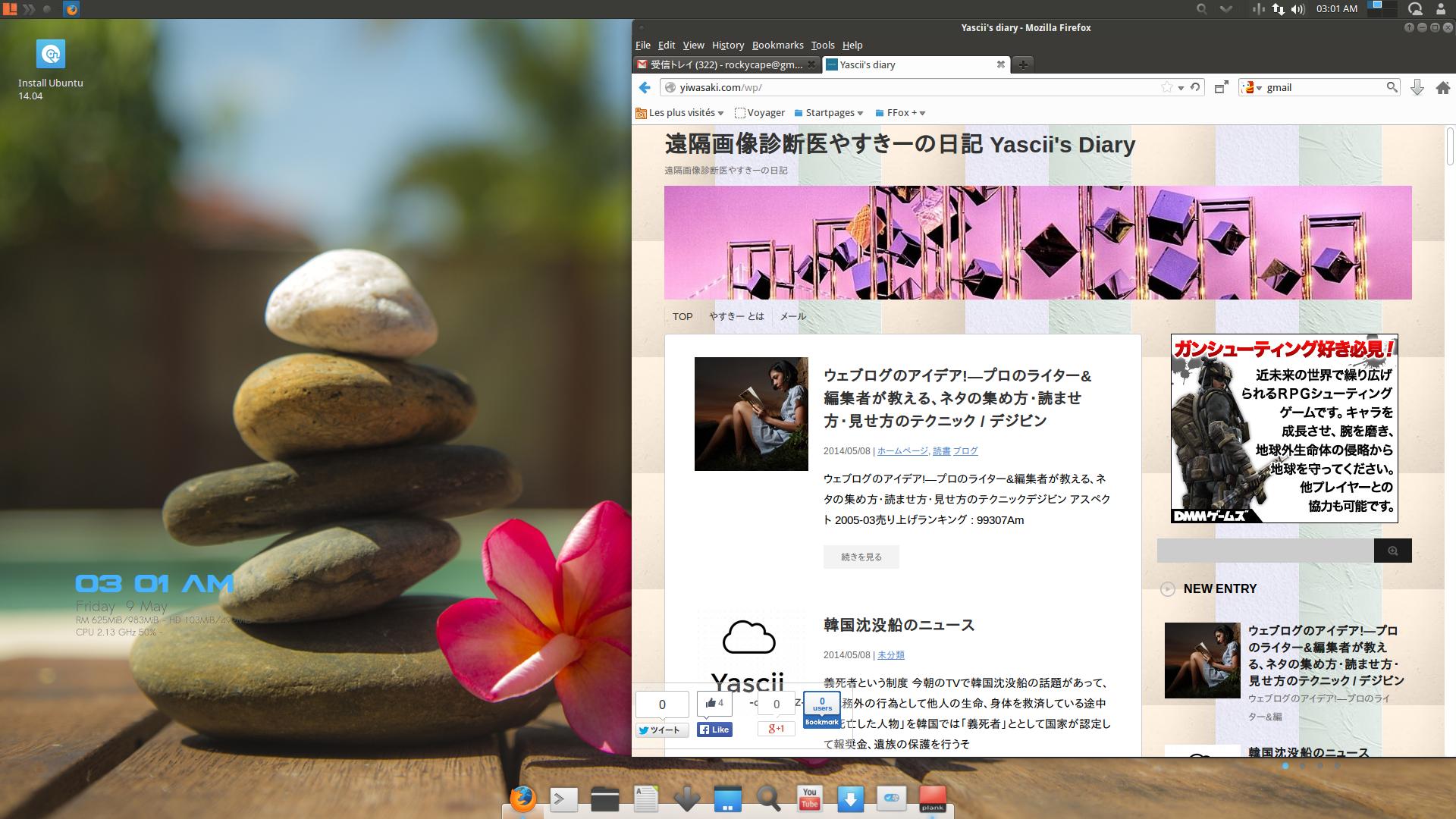
デスクトップ環境は Xfce なので、ネズミさんのデスクトップが立ち上がりました。

デフォルトは英語ですね。ああ、よかった。

壁紙を変えてみました。

ライブ起動なのに日本語は Firefox で表示できています。

日本語入力はまだインストールしていませんが・・・

なんと、Youtube も正しく視聴できますね。

上のアニメちっくな壁紙は標準で含まれているものです。

フランス人は日本のアニメが非常に好きで、ほかにもアニメ題材の壁紙が多いです。ワンピースとかナルトとか。

*

まだ、ハードディスクにインストールしていない、ライブ起動なんですが、ホームページを見るだけならこれでOKかも。

英語ならこのまま書くこともできます。

ただし、日本語で書くのなら、ハードディスクにインストールして、日本語入力環境を追加インストールしないといけません。

###

自宅のメインマシンのCドライブ(SSD)を変更

*

最近自宅のメインマシン(愛称 WhiteBase )がときどきブートに失敗します。

マザーボードかドライブのどちらかが悪いのだろうと思います。

どうもドライブがあやしい・・・

終了時にブルースクリーンが出たり、プチフリっぽい症状もときどきあるしね。

SSD の入れ替え

とりあえず、2012年6月から使用している SSD(Cドライブ)を交換します。

使っているのはこれ。

OCZ Petrol 128GB 2.5inch SSD SATA6Gbps 3年保証 MLC採用 PTL1-25SAT3-128G OCZ Petrol 128GB 2.5inch SSD SATA6Gbps 3年保証 MLC採用 PTL1-25SAT3-128G

OCZ

売り上げランキング : 792

Amazonで詳しく見る

by G-Tools

今度使うのはこれ。ブランドものです。

(国内正規代理店品5年間長期保証付き)PLEXTOR PX-128M5P (国内正規代理店品5年間長期保証付き)PLEXTOR PX-128M5P

PLEXTOR

売り上げランキング : 85798

Amazonで詳しく見る

by G-Tools

ディスクをまるごとコピー

同じ容量(128GB)なのでコピーは簡単。

TrueImagePersonal2 というソフトを使って、新しいSSDをUSBで繋いで、システムディスクを丸ごとコピーしました。

電源を切ってからディスクを交換し、立ち上げると「新しいハードウェアを・・・再起動するまで正しく動かない可能性が・・・」のメッセージ。

2度目の再起動で、ちゃんと動きました。

Windows はラクでいい。

速度測定

古い方も新しい方もディスクのエラーはありませんでした。

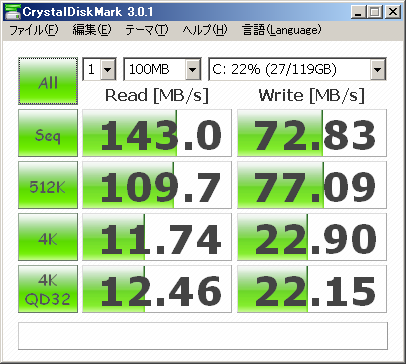
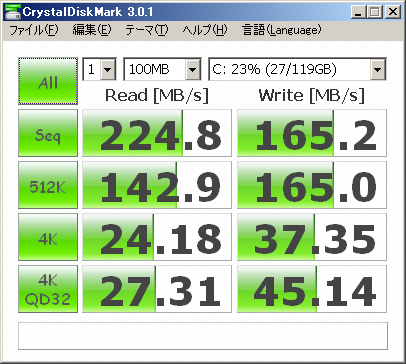
CrystalDiskMark で速度を比較してみましょう。

古い方の OCZ Petrol がこう(↓)。

新しい PLEXTOR PX-128M5P はこう(↓)。


ウシシ。かなり満足です。

*

関連記事

OCZ Petrol 128GB 2.5inch SSD SATA6Gbps

###

PHPデスクトップリファレンス / ラスマス ラードフ

PHPデスクトップリファレンス PHPデスクトップリファレンス

ラスマス ラードフ Rasmus Lerdorf

オライリー・ジャパン 2001-04

売り上げランキング : 1133070

Amazonで詳しく見る

by G-Tools

★★☆☆☆

オライリーから。

PHPとはスクリプト言語で、HTML との親和性がいいので、現在頻繁に使われています。

HTMLファイル内に直接記述することができ、動的なコンテンツを作り出すことができます。

いわゆる、サーバーで処理するサーバーサイドのスクリプト言語です。

多種のデータベースとの連携も簡単なので、ここでも使っている WordPress などのCMS(コンテンツ管理システム)も PHP を使って記述されたものが多いです。

新しいものがどんどん台頭していくコンピュータ技術の世界の中では、比較的長命の部類に入り、現在は最盛期にあると言えましょう。

*

本書はPHPの開発者自身によるリファレンスで、第一章は簡単な文法、第二章は豊富な関数群についてコンパクトにまとめられています。

これ一冊ではとても足りませんが、とっかかりを得るには便利でしょう。

文法は C言語を継承したものなんで、Cを知っている人は簡単に理解できますしね。

###

Microsoft が WindowsXP を起動不可能にする

マイクロソフト製アンチウィルスの配信は継続中

この 2014年4月9日、Windows XP はマイクロソフトにより、サポート切れの OS となりました。

マイクロソフト製アンチウィルスである Microsoft Security Essentials(MSE) のウイルス定義ファイルとエンジンについては 2015年7月まで配信される予定のようです。

マイクロソフト製のXP専用ウィルス?

ところが、アメリカでの話のようですが、先日 Windows XP 搭載パソコンで Microsoft Security Essentials(MSE) のウイルス定義ファイルのアップデートを行なったところ、PCが起動不能になった人が多数でました。

マイクロソフトのアンチウィルスのおかげで、Windows XP が起動不能になったのです。

あやしいニオイがプンプンしますね。

早く Windows XP を買い換えさせようとする魂胆でしょう。

まさか、MSE が Windows XP 自体をウィルスと判定したわけではないでしょうが。

*

幸いなことに、今はこの問題は修正されているということですが、起動不能になったパソコンでどうやってアンチウィルスのパッチをあてるんでしょうか。

初心者には敷居が高そうです。

まさか再インストールから始めろ、でしょうか。それなら明らかに嫌がらせ目的にしか思えません。

*

イギリスとオランダの政府が Microsoft と Windows XP 有料延長サポートの契約を交わしています。

それらのパソコンでも発生していれば単なるミスと思われますが、それらで発生していないのであれば、明らかに嫌がらせ目的の行為でしょうね。

有料延長サポートもせずに使い続ける奴らこそ我が社にとってはウィルスに等しいので、それらに対策したまで

ということになりそうです。

やりかねん、よなあ。

そう言えば Windows2000 のときも最後のパッチを当てたら不具合が出たような記憶が・・・

*

元ネタ⇒ サポート切れのWindows XP搭載PCが起動不能となる問題をMicrosoftが修正

関連記事

###
WindowsXP あと1年使えます

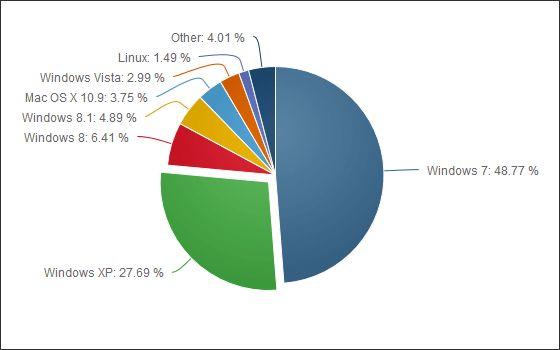
2014年3月現在の使用OSのランキング

2014年3月現在の使用OSのランキング

以前にも書きましたが、WindowsXP は明後日 2014/4/9 に Microsoft による OS のサポートが終了します。

その割にはみんなノンキなようです(↑)。

(Y)o¥o(Y)

ある意味、Windows Vista すごいな。 XP の代わりにこっちを打ち切ったらいいのに。

(Y)o¥o(Y)

*

OS のバグフィックスは終了するわけですが、無料のアンチウィルスソフトの Avira Free Antivirus はその後 XP を 12 か月間サポートしてくれます。

あと1年間はウィルスに感染する心配なく、XP が使えるってことです。

(Y)o¥o(Y)

Avira Antivirus ダウンロード⇒Avira Free Antivirus

*

Microsoft が最後の最後のアップデートにバグを潜ませない限りは大丈夫(やりかねん)。

それに Avira が動作しないようなウィルスを入れてくる可能性はあるな・・・AntiAvira ウィルスとか?

XP を使い続けると、最近の新しいソフトはインストールできなくなるでしょうが、最近のソフトってあのタワケた Windows8 用が主なので、全然関係ないし・・・

(Y)o¥o(Y)


関連記事

注)

(Y)o¥o(Y)  は (笑) とほぼ同じ意味で、「フォフォフォ」と読みます。

###


できるポケット 使って覚える HTML&CSS の基本がマスターできる本 / 佐藤和人

できるポケット 使って覚える HTML&CSS の基本がマスターできる本 できるポケット 使って覚える HTML&CSS の基本がマスターできる本
佐藤 和人 できるシリーズ編集部
インプレス 2005-11-01
売り上げランキング : 698725
Amazonで詳しく見る
by G-Tools

★★★☆☆

ブックオフで 105円でゲット。

初心者用の基本ばかりで、知らないことは書いてありませんでした。

name タグ

name タグを使うほど長文は書きませんし・・・

line marker

em { font-style: normal; font-weight: bold; background: yellow; }は私もよく使います。

スパムメールを防ぐテクニック

p81 のスパムメールを防ぐテクニックは有効かな。

私はフォームを使っているんですが、ここでは次のように javascript の埋込みを使っています。

<script type=”text/javascript”>mail = “kamen_rider1” + “@” + ”hongo.co.jp”; document.write(“<a href=’mailto:”+ mail + “‘”>私へのメール</a>”)</script>

私へのメール(フォーム)

*

改訂版が出ています

できるポケット仕事 使って覚えるHTML&CSSの基本がマスターできる本 改訂版 Internet Explorer7/6対応 (できるポケット) できるポケット仕事 使って覚えるHTML&CSSの基本がマスターできる本 改訂版 Internet Explorer7/6対応 (できるポケット)
佐藤 和人 できるシリーズ編集部
インプレスジャパン 2008-05-23
売り上げランキング : 370814
Amazonで詳しく見る
by G-Tools

###
できるポケット 使って覚える HTML&CSS の基本がマスターできる本 / 佐藤和人

できるポケット 使って覚える HTML&CSS の基本がマスターできる本 できるポケット 使って覚える HTML&CSS の基本がマスターできる本
佐藤 和人 できるシリーズ編集部
インプレス 2005-11-01
売り上げランキング : 698725
Amazonで詳しく見る
by G-Tools

★★★☆☆

ブックオフで 105円でゲット。

初心者用の基本ばかりで、知らないことは書いてありませんでした。

name タグ

name タグを使うほど長文は書きませんし・・・

line marker

em { font-style: normal; font-weight: bold; background: yellow; }は私もよく使います。

スパムメールを防ぐテクニック

p81 のスパムメールを防ぐテクニックは有効かな。

私はフォームを使っているんですが、ここでは次のように javascript の埋込みを使っています。

<script type=”text/javascript”>mail = “kamen_rider1” + “@” + ”hongo.co.jp”; document.write(“<a href=’mailto:”+ mail + “‘”>私へのメール</a>”)</script>

私へのメール(フォーム)

*

改訂版が出ています

できるポケット仕事 使って覚えるHTML&CSSの基本がマスターできる本 改訂版 Internet Explorer7/6対応 (できるポケット) できるポケット仕事 使って覚えるHTML&CSSの基本がマスターできる本 改訂版 Internet Explorer7/6対応 (できるポケット)
佐藤 和人 できるシリーズ編集部
インプレスジャパン 2008-05-23
売り上げランキング : 370814
Amazonで詳しく見る
by G-Tools

###
]]>

アンチウィルスを変えて Windows XP をあと 1年使う!

Avira Free Antivirus で Windows XP を 2015年4月まで使う

以前の記事「Avira アンチウィルスは Windows XP より 12 か月間長いサポート期間を設けている 」 で書きましたが、無料のアンチウィルスソフトである Avira Free Antivirus では Windows XP のマイクロソフトによる OS サポートが終了後も 1年間のアンチウィルス対策をサポートしています。

無料なのにすごい!

これで、Windows XP からの乗り換えの時期を 1年間遅らせられます。

来年(2015年4月)まで使えるってことです。

Avira Free Antivirus のインストール法

Avira Free Antivirus のダウンロードはこちら⇒ Avira Free Antivirus

  1. Avira Free Antivirus をダウンロード
  2. 現在お使いのタコなアンチウィルスをアンインストール
  3. Avira Free Antivirus をインストール

これであと1年は安泰。

Avira Internet Security について

Avira Internet Security(無料体験版)も HP からダウンロードできますが、これは有料ソフトの30日間無料体験版なのでご注意ください。

アンチウィルスにお金を払ってもいいという人向けです。

私は今までアンチウィルスにお金を払ったこともウィルス被害に遭ったこともありません。

関連記事

Avira アンチウィルスは Windows XP より 12 か月間長いサポート期間を設けている

###
Avira アンチウィルスは Windows XP より 12 か月間長いサポート期間を設けている

*

もうすぐ(2014/4/9)、Microsoft による Windows XP のサポートが終了です。

しかし、無料のアンチウィルスソフトの Avira Antivirus は

通常すべてのオペレーティング システムに対し製造元より 12 か月間長いサポート期間を設けています

とのことです。

あと1年 XP が使える ってことですね。

⇒Avira 製品のライフサイクル

*

OS のアップデートは終了するので、そのための不具合はあるかと思います(まあ、まずないでしょう)が、ウィルス駆除は1年間は大丈夫。

あとは Microsoft が最後のアップデートにバグを潜ませない限り (Windows2000 は最後ヘンな感じだったような記憶があります) は あと 1年間使えそう。

これでしばらく XP と離れられそうにありません。

Avira Antivirus ダウンロード⇒Avira Free Antivirus

関連記事

アンチウィルスを変えて Windows XP をあと 1年使う!

###

Amazon で MP3 買ってみた / Amazon Cloud Player

Amazon で曲のダウンロード販売をやっていますよね。

MP3 形式のファイルなので汎用性が高いのがありがたいです。

MP3 形式はうるさい著作権保護機能がないですし、いろんなパソコンやモバイルで自由に聴けます。

実際に Amazon で MP3 ファイルを購入してみた

← 購入した曲の入ったアルバム

平沼有梨

”美しすぎる作曲家”として知る人ぞ知る 平沼有梨 のアルバム:Figure Skating Music Compilation 「PRISM」 の中の4曲目「花になれ」を購入してみました。

このアルバムは最近のフィギュアスケートで日本人選手が使った名曲の数々が収められています。

「花になれ」は 羽生結弦 がエキシビジョンで使った曲ですが、このアルバムでは別バージョン(英語で KOKIA が歌っている)が収められています。

Amazon Cloud Player が イケてる

さて、この曲、購入すると Amazon Cloud Player というウェブサービスに登録され、いつでもブラウザから聴くことができます。

ということはパソコンやスマホが壊れても、曲はクラウド上のマイスペースにあるので 買い直ししなくていいということです。

ダウンロードしたらあとは端末が壊れても再発行しない、アコギな販売サービスとは一線を画します。

また、自分のパソコンやスマホにファイルをダウンロードすることもできます。

Amazon Cloud Player から MP3 ファイルをダウンロードしてみた

最大 10台の端末で使えるようになっており、ダウンロードごとに端末を識別しているようです。

曲をダウンロードしたところ、ごく普通の MP3 ファイルでした。

ただし、ビットレートは 574kbps と異様に高い。音質がよさそう。

早速聴くと、ビットレートは VBR(variable bit rate)でした。つまり、最大が 574kbps ということでした。平均は 200-250kbps。

でも音質はまずまず。

 ファイルの中身を覗いてみると、タグに販売番号を書き込んでいるので、迂闊にコピーしてばらまくと、この販売番号からアシがつくおそれがあります。

捕まらないようにね。

###

ビットコイン BitCoin という仮想通貨

ビットコイン(BitCoin)について、よくわかる詳しいサイトがありました。

⇒ 仮想通貨「Bitcoin」とは一体何か、どういう仕組みかが一発で分かるまとめ

*

この前本屋でみかけた雑誌の特集でもやっており、付録に採掘用キットがついていたので、ちょっと立ち読みしましたが、結局その雑誌は買いませんでした。

こちらのサイトのほうがわかりやすいです。

このビットコイン、金と同じように(ただしパソコンで)採掘することができるようですが、かけた電気代ほどは得られないようです。

通常の鉱物と同じように、採掘コストがかかりすぎて素人では割に合わないということですね。

*

仮想通貨としてはビットコインのほかにすでに 140種類ほどはあるそうです。

リアルマネーと換金しやすいのはビットコインなので、他の仮想通貨はビットコインにいったん両替してから換金するようです。

他の仮想通貨(LiteCoin)を使っていて換金しようと BitCoin に替えたら今回の被害にあったという人もいるとか。

⇒ より採掘しやすい LiteCoin (この人が被害にあったわけではありません)

こんなの掘るより、普通にブログ書いてアフィリエイトで儲ける方が簡単で実入りがいいと思いますけど。

*

今回の騒動は Mt.Gox という取引所がハッキングされてビットコインが消滅したということですが、ハッキング専用の穴をシステムに作っておいて、この会社が自分でハックしてよそに移したのではないでしょうか。

システムが違うはずの現金も消えている、しかも同時に消えているっていうことから、内部犯行のニオイがプンプンしますね。

*

おっと、仕事の時間だ。

私もイーサイト鉱山にもぐってリアルマネーをゲットしてきます。

###

USBメモリはとっても壊れやすい

USBメモリ、SSD などのフラッシュメモリは、浮遊ゲートとしてデータを記憶する仕組みです。

それを閉じこめているトンネル酸化膜を通して、データのやりとりをします。

書き換え限界(寿命)

データの書き込み時や消去時には、このトンネル酸化膜を電子が通り抜けることになり、トンネル酸化膜は劣化していきます。

これが寿命がある理由です。

書き換え回数が多いほど劣化が進みますので、書き換え回数に制限があるというわけです。

全体が一度に壊れるのではなく、その記憶素子単位で壊れていくので、ファイルの一部分が読めなくなったり、違うデータに化けたりします。

データの蒸発

書き換えしなくてもトンネル酸化膜は劣化しますので、やがてデータの読み出しさえできなくなります。

データが蒸発したようなものですね。

USBメモリ って 「ウソ! そんな! バカ!」 メモリ?

端子の破損

USBメモリの端子(コネクタ)の部分ですが、非常に折れやすいです。

特に、ノートパソコンに挿して宙ぶらりんで使っているときに、どさりと書類を置いてしまうケースが多いのではないでしょうか。

あるいはノートパソコンを動かしたときに何かにぶつけてしまったり。

端子が折れちゃうと、その場で使えなくなります。

折れなくても接触不良になり、まずいことになります。

大事なものはバックアップ

ということで、何かほかの媒体にデータを二重保管しましょう。

私はハードディスク上に日付のフォルダを作り、そこにUSBメモリの内容をコピーしています。

たくさんのフォルダができると容量をくうので、最新のフォルダ以外のフォルダにある重複したファイルを重複ファイル削除ツール(AikoWin など)で削除しています。

それでも たまってきたらブルーレイに焼いて永久保存ですね。

###

USBメモリはとっても壊れやすい

USBメモリ、SSD などのフラッシュメモリは、浮遊ゲートとしてデータを記憶する仕組みです。

それを閉じこめているトンネル酸化膜を通して、データのやりとりをします。

書き換え限界(寿命)

データの書き込み時や消去時には、このトンネル酸化膜を電子が通り抜けることになり、トンネル酸化膜は劣化していきます。

これが寿命がある理由です。

書き換え回数が多いほど劣化が進みますので、書き換え回数に制限があるというわけです。

全体が一度に壊れるのではなく、その記憶素子単位で壊れていくので、ファイルの一部分が読めなくなったり、違うデータに化けたりします。

データの蒸発

書き換えしなくてもトンネル酸化膜は劣化しますので、やがてデータの読み出しさえできなくなります。

データが蒸発したようなものですね。

USBメモリ って 「ウソ! そんな! バカ!」 メモリ?

端子の破損

USBメモリの端子(コネクタ)の部分ですが、非常に折れやすいです。

特に、ノートパソコンに挿して宙ぶらりんで使っているときに、どさりと書類を置いてしまうケースが多いのではないでしょうか。

あるいはノートパソコンを動かしたときに何かにぶつけてしまったり。

端子が折れちゃうと、その場で使えなくなります。

折れなくても接触不良になり、まずいことになります。

大事なものはバックアップ

ということで、何かほかの媒体にデータを二重保管しましょう。

私はハードディスク上に日付のフォルダを作り、そこにUSBメモリの内容をコピーしています。

たくさんのフォルダができると容量をくうので、最新のフォルダ以外のフォルダにある重複したファイルを重複ファイル削除ツール(AikoWin など)で削除しています。

それでも たまってきたらブルーレイに焼いて永久保存ですね。

###

]]>

新・システム管理者の眠れない夜 / 柳原秀基

新・システム管理者の眠れない夜 <ほんとうに価値のあるシステムを求めて> 新・システム管理者の眠れない夜 <ほんとうに価値のあるシステムを求めて>

柳原 秀基

IDGジャパン 2006-07-26

売り上げランキング : 747861

Amazonで詳しく見る

by G-Tools

★★☆☆☆

IT のシステム管理者のみなさん、大変ですね。

いつもお世話になっている私です。

これは彼らのお仕事や苦労を綴ったエッセイ・・・「月刊 Windows Server World」に10年にわたって連載されたものをまとめた本です。

2003年刊行の「システム管理者の眠れない夜」も読みましたが、その続編になります。

システムが稼働している限りは暇そうに見える(失礼)方々ですが、トラブルや更新のときはたいへんですよね。

情報漏洩などの犯罪を防ぐ地味な努力も必要ですし。

*

そんな彼らを理解するにはいい本です。

もしシステム管理者に無理矢理されてしまった人には必読の書です。

理解する必要のない人には無用です。

*

シス管のみなさまにお願い。

えー、私の立ち寄る部署のパソコンだけでいいので、TCP/IPのポートの 1494 番を開けておいてくれませんかねえ。

もちろん、イーサイトのシステムで使っている Citrix社のICA(Independent Computing Architecture)プロトコルのためです。

これが閉じられていると、そちらで内職ができないので。^^

###

]]>

新・システム管理者の眠れない夜 <ほんとうに価値のあるシステムを求めて> / 柳原秀基

新・システム管理者の眠れない夜 <ほんとうに価値のあるシステムを求めて> 新・システム管理者の眠れない夜 <ほんとうに価値のあるシステムを求めて>

柳原 秀基

IDGジャパン 2006-07-26

売り上げランキング : 747861

Amazonで詳しく見る

by G-Tools

★★☆☆☆

IT のシステム管理者のみなさん、大変ですね。

いつもお世話になっている私です。

これは彼らのお仕事や苦労を綴ったエッセイ・・・「月刊 Windows Server World」に10年にわたって連載されたものをまとめた本です。

2003年刊行の「システム管理者の眠れない夜」も読みましたが、その続編になります。

システムが稼働している限りは暇そうに見える(失礼)方々ですが、トラブルや更新のときはたいへんですよね。

情報漏洩などの犯罪を防ぐ地味な努力も必要ですし。

*

そんな彼らを理解するにはいい本です。

もしシステム管理者に無理矢理されてしまった人には必読の書です。

理解する必要のない人には無用です。

*

シス管のみなさまにお願い。

えー、私の立ち寄る部署のパソコンだけでいいので、TCP/IPのポートの 1494 番を開けておいてくれませんかねえ。

もちろん、イーサイトのシステムで使っている Citrix社のICA(Independent Computing Architecture)プロトコルのためです。

これが閉じられていると、そちらで内職ができないので。^^

###

優れたパワードスピーカー ONKYO GX-70AX

★★★★★

1999発売、現在製造中止のパワード(アンプ内蔵)スピーカー。

WAVIO シリーズなので、基本はパソコン用のスピーカーです。

ヤフオクで 1500円でゲットしました。

ツクモならまだ新品在庫があるみたいです。⇒ http://shop.tsukumo.co.jp/goods/4961330010199/

このスピーカーは後継の GX-70HD を経て現在は昨年発売された GX-70HD2 に進化しています。

*

オンキヨー(みなさんオンキョーと思っているが、実はオンキヨーと書くのが正しい)独自の OMFダイヤフラムは非常に素直な音が得られます。

この10cmウーファーに 2cm口径のドーム型ツィーターを組み合わせた 2ウェイ。

内蔵アンプでうまくバランスを取っているのか、この小ささで実に過不足なく鳴ります。

BASS/TREBLE独立トーンコントロールがついているので味付けも可能。

*

本日仕事中に鳴らしておりましたが、実にいい感じです。

パソコン用スピーカーはなぜか BOSE のものが人気が高いですが、あれは中低域がふくらみすぎで高域は寂しいので、女性ヴォーカルがちっとも楽しく聴けません。ドスが効き過ぎるんです。ポップかロックか古いジャズ向きですね。

この ONKYO GX-70AX は自然な音で、クラシックからなにから そつなくこなします。

*

↓ ヤフオクで出ているかも。


*

こちらは現行機種(値段はそんなに変わりませんので、こちらをお勧めします)。

ONKYO WAVIO パワードスピーカーシステム ブラック ブラック GX-70HD2(B) ONKYO WAVIO パワードスピーカーシステム ブラック ブラック GX-70HD2(B)
オンキヨー 2013-08-03
売り上げランキング : 42
Amazonで詳しく見る
by G-Tools

 ###

1万枚のBlu-rayを使った低コスト&省エネなデータセンターがある

元ネタ⇒ 1万枚のBlu-ray使用の低コスト&省エネなデータセンターをFacebookが発表

Facebook が 1キャビネットにつき 1万枚の Blu-rayディスクを使用して 1ペタバイトの容量を実現するデータセンターを発明し、運用を開始している模様。

*

現在、インターネット上のデータがどんどん加速度的に増加しており、各社ともにその運用にコストがかかりすぎることに頭を痛めています。

普通はハードディスクを使っているわけですが、

  1. 寿命が短い(せいぜい5年)
  2. 常に回転させているため莫大な電力を消費する

という大きな問題があります。

Blu-rayディスクチェンジャーを使えば、電力を飛躍的に削減できるわけですし、ディスクの寿命は 50年近くあります。

*

問題はアクセスタイムが遅いことです。

そこで、既存のハードディスクシステムと共存するかたちで、Blu-rayディスクに使用頻度の少ないデータ(バックアップデータなど)や書き換える頻度の少ないデータ(画像、映像など)を優先的に収めるようにすればいいというわけですね。

現在は Facebook はバックアップデータの保存用に使用を開始しているとのこと。

*

Facebook などは人と人との関連性のデータを主に扱っているわけですから、使用者数の 2乗に比例するような感じでデータ量が増えていくのではないでしょうか。

最近は Line に圧されて Facebook にもかげりが見えてきたようですが、電力削減のためにもこのようなシステムを早めに導入するのはいいことのように思われます。

*

私もデータの保存には Blu-ray(BD-R)メディア を使っています。

信頼性の高い BD-R メディアは現時点では Panasonic の国産の 4倍速 25GB(単層 追記型ハードコート) のもの 1種類しかありません。

私はこれの 50枚パック(スピンドルケース入り)の LM-BRS25LT50 という型番のものしか買いません。

これ以外のメディアは書き込みエラーが多くてうちのドライブでは使えません(パイオニアのドライブではきれいに焼けることがありますが)。

この LM-BRS25LT50 は安物ドライブでも一度もエラーを起こしたことがありません。

ただし、同じメディアで外国製(Panasonic 製でも外国工場製)のものもありますので購入の際はご注意ください。ラベルに原産国が書いてあります。

Panasonic ブルーレイディスク 国産 録画用4倍速 25GB(単層 追記型) 50枚パック LM-BRS25LT50 Panasonic ブルーレイディスク 国産 録画用4倍速 25GB(単層 追記型) 50枚パック LM-BRS25LT50

 パナソニック(Panasonic) 2011-10-14

売り上げランキング : 181

 Amazonで詳しく見る

by G-Tools

###

VLCプレーヤー DELL製スピーカーを壊す?

元ネタ⇒ VLCをインストールするだけでスピーカーの保証は無効というDELLの対応に対して掲示板で議論が白熱

*

昨年秋アメリカで、「DELLのテクニカルサポートが、VLCメディアプレイヤー(VLC)をインストールしているノートPCに関して、保証サポートを利用したスピーカーの修理を拒否しているという報告がある」 と掲示板に投稿した人がいて、大盛り上がりしていたということです。

DELL のサポートらしき人が掲示板に登場したが、次から次へと同様のユーザーが出て、サポートの人は雲隠れ・・・

逃げるなら最初からDELLな。

*

VLC プレーヤーは私も使っていますが、Windows 標準の Windows Media Player がタコなので、ユーザーが多い優れもののメディアプレーヤーです。

「Windows Media Player で音楽を再生しているとスピーカーは壊れないが、VLC なら壊れることがある」 というのが DELL のサポートの言い分ですが、なんともはや非科学的な・・・

Windows Media Player が高域と低域をカットしている(これもありそうな話ですが)とでも思っているのでしょうか。

*

Windows Media Player が音が悪いのではなく、Windows という OS のサウンドシステム(ミキサー)が音を悪くする原因だというのは周知の事実です。

この点、Mac や Linux のほうが上です。

*

DELL のサポートの質が悪かったのが今回の問題の原因でしょう。

いくら音質が悪くてもスピーカーは壊れません。

過大入力を入れたり、アンプがクリップすれば別ですが、いずれも悪い音を入力したからではありませんね。

悪いサポートを入れたら、会社が壊れることはありそうです。

###

電子書籍制作ガイドブック ~プロフェッショナルのための最新ノウハウのすべて / 境祐司 ほか

電子書籍制作ガイドブック ~プロフェッショナルのための最新ノウハウのすべて~ 電子書籍制作ガイドブック ~プロフェッショナルのための最新ノウハウのすべて~
境祐司 森裕司 大谷和利 森嶋良子 田口和裕 毛利勝久 宮崎綾子 藤原 隆弘
インプレスジャパン 2010-11-12
売り上げランキング : 380388
Amazonで詳しく見る
by G-Tools

*

2010年発売なので、少し古いです。

電子書籍についての一般的な解説だけでなく、電子書籍を販売する方法や InDesign や Pages、Dreamweaver & Sigil などのソフトを使って実際に EPUB ファイルを作成する方法などが詳しく載っています。

とりあえず、この本で電子書籍の概念や業界全体をざくっと把握できるので、一読をお勧めします。

それにインプレスの本なのでデザインがよく、とても読みやすいです。

*

【関連記事】

プロが教えるHow to コンテンツでお金を生み出す方法 / ロバート・ブライ

###

ハードディスクの故障率(メーカー別)

元ネタ⇒ ハードディスクはどこのメーカー製が一番壊れにくいのかが2万5000台の調査結果でついに明らかに

*

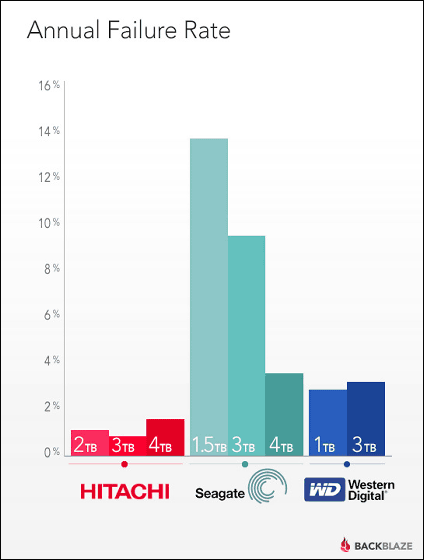
上の図はハードディスクの年間故障率です。

うなずける結果が出ました。

シーゲイトのHDDは以前から壊れやすいと思っており、同社の主力モデル「バラクーダ」は「ガラクータ」と私は呼んでいます。

シーゲイトの HDD は WesternDigital のとあまり値段的には変わらない(高速なものはむしろ高い)のでわざわざ買うのはバカの極みですね。

日立製(もともと IBM製の流れ)は少々お高い。

*

DELL のパソコンには WesternDigital 製の HDDがよく使われています。

私も HDD を単品購入する際は、安さにつられて WesternDigital 製をよく購入しますが、1GB のものはすでに 2台壊れました。

やはり、高価ですが、日立製を買いたいですね。

*

昨年、日立のハードディスク事業は WesternDigital に身売りしたので、以前のような高品質モデルはもはや買えないのかもしれませんが。

かと言って、日立の中古を買うのも・・・

ということで、これからはWesternDigital しか選択肢がないかもしれませんね。

###

Linux Mint 16 Petra Xfce 版

Linux Mint 16 Petra Xfce

Linux Mint 16 Petra Xfce 版

*

Linux Mint 16(コードネーム Petra)の Xfce 版がリリースされたので、Intel マシンにインストールしてみました。

公式ホームページ⇒ Linux Mint 公式ホームページ

Mint のデスクトップ環境は Cinnamon、Mate(マテ)、KDE、Xfce とありますが、Xfce は最も高速でシステムリソースの消費量も小さいです。

*

Linux Mint 16 は Ubuntu 13.10 をベースとしています。Ubuntu 12.04 ベースの軽量ディストリビューションの LXLE 12.04.03 などに比べるとだいぶもたつく印象があります。

プリインストールソフトは十分で tomboy, GIMP, Flash Player, VLC player も最初から入っているので手間がかかりません。

お馴染みの leafpad を追加インストール。

Cairo-dock もインストールしましたが、うまく動作してくれません。

*

アイコンがカラフルで、メニューも洗練されています。

プリインストールされている壁紙もセンスがいいです。

複数のスクリーンセイバーを自動で切り替えてくれるのがうれしいです。

オシャレで使いやすい。

いま一番ユーザーの多い Linux というのもうなずけます。

*

心配された ibus-mozc は端末から簡単にインストールできます。

$ sudo apt-get install ibus-mozc

イーサイトの読影システムに必要な Citrix クライアントも端末からインストールが可能でした。

$ ./setupwfc

動作がやや重いのは古い HDD(80GB) にインストールしたためかもしれません。

SSD にインストールすれば問題ないと思います。

それでも遅いのなら Ubuntu 12.04 LTS ベースの Linux Mint 13 Xfce版をお勧めします。

*

【関連記事】

###

DELL Optiplex 755 2台目(2) / FreeDOS での BIOSの書き換え

*

DELL Optiplex 755 の2台目ですが、こいつは Optiplex760 に HDD とメモリと側板(ケースのフタ)とフローガードを提供したドナーのマシンです。

BIOSパスワードがかかっており、これは電池をはずして放電しても解除されませんでした。

*

BIOS はバージョンが A09 です。

このバージョンでは 4GB USB メモリからは立ち上がりますが、8GB からは立ち上がりません(8GB はデータディスクとしては使えます)。

BIOS を書き換えるテストをしてみました。

DELL のサイトでは A22 という新バージョンに書き換える BIOSバージョンアッププログラム(O755-A22.exe)が入手できます。

*

このBIOSバージョンアッププログラムは Windows/DOS 用です。

このマシンは HDD がないので、Windows からは書き換えられません。Windows は必ず HDD にインストールしないといけませんので。

そこで、FreeDOS を使います。

FreeDOS は MS-DOS 互換の OS で、本来はフロッピーディスクから立ちあげますが、このマシンにはフロッピーディスクはついていません。

そこで、FreeDOS を unetbootin を使って 4GB USB メモリに書き込みます。

FreeDOS は MS-DOS と違い、CD-ROM や USBメモリからブートできるように進化しています。

このメモリから立ち上げると見事にブートできました。

ひとつ注意しておきますが、FreeDOS起動メニューの最初の「インストール」を実行すると HDD に FreeDOS をインストールしてしまいますのでご注意。

*

面白いことに USB メモリ内のファイルと立ち上がったあとの Aドライブとのファイルが全然異なります。

ファイルシステムが違うようです(メモリ内の RAMディスクに展開するのかな?)。

A> dir

で懐かしの MS-DOS 風のファイルがずらり。

この Aドライブが仮想ディスク(RAMディスク)でしょう。

そのため、USBメモリ内にコピーしたはずの BIOSアップデートプログラム(O755-A22.exe)が Aドライブ内に見あたりません。

別のUSBメモリに O755-A22.exe をコピーして、このマシンに差し、

A> c:

C> o755-a22

で、BIOSアップデートプログラムを起動できました。

*

なんとか書き換えられそうでしたが、結局 BIOSアップデートプログラム内でも BIOSパスワードを訊いてくるのでそこから先に進めませんでした。

BIOS 書き換えのやり方はこれであっていそうです。

HDD や FDD なしのマシンでも BIOS のアップデートはできそうなので安心しました。

*

BIOS 書き換えは失敗するとマザーボードがパーなので、やるときは自己責任でお願いします。

*

【関連記事】

DELL Optiplex760 1台目 / BIOS パスワード

DELL Optiplex 755 2台目 ジャンク

###

パソコンマニアとアプリケーションユーザー

*

私はパソコンのハードウェアと OS は好きだが、いわゆるアプリケーションソフトが好きなわけではありません。

部品を入れ替えたり、OS を入れ替えしたりして遊ぶのは好きだが、MS オフィスなんてほとんど使いません。

まあ、ウェブを見るのにウェブブラウザというアプリケーションは使っていますが。

*

ということで、市販のアプリケーションなんかほとんど買いません。単機能のフリーソフトで間に合わせています。ただし、ハードウェアいじりに便利なアプリケーション(ハードディスクのデュプリケーションソフトなど)は買っていますが。

要するに私は アプリケーションを使うためにパソコンを買っているのではないのです。

そこにパソコンがあるから?

*

そういう私に私の使ったことのないアプリケーションソフトの使い方などを訊いてくる人がいるので困ってしまいます。

マニュアルを読みなさいよ。

使ったことも見たことも(作ったことも)ないソフトのことは 私にはわかりません。

それはたとえて言うなら、車の部品を換えたり故障時の対処、ドライビングテクニックなどには精通しているカーマニアに、A社の Bという車種についているCというナビゲーションソフトの使い方を訊くようなもの。

カーマニアは

そんなしょうもないこと オレに訊くな!

と言うでしょう。

*

「パソコンができるという人」の中には、アプリケーションレベルのみしか精通していない人が結構いますが、アプリケーションレベルのみ精通していない人もいるのです。

サービスは使えるが、それの基幹技術に精通していないと、流行に流されるだけになってしまいます。

技術の基礎を知っていると私のように 35年間パソコンで遊び続けることができます。これで稼ぎ続けることもできます。

###


DELL Optiplex760 2台目(3) USBメモリからのブート問題

*

これは昨日紹介したマシンでの話ですが、4GB の USB メモリに入れた KONA Linux からは立ち上がるのに、8GB の USB メモリに入れた Zorin6.4 と Linux Mint 16 Xfce からは「boot error」が出て立ち上がりません。

USBメモリのフォーマットはいずれも FAT32 ですから、フォーマットの問題ではありません。

上とは別のマシンで 8GB の USB メモリに入れた Zorin6.4 と Linux Mint 16 Xfce は立ち上がることがあるので、やはりこれはこの機種の BIOS の問題かと思います。

BIOS が古いので 8GB 以上の USB メモリに未対応なんでしょう。

BIOS のバージョンを見ると、A05 といかにも古そうです(DELL のサイトでは A16 が配布されています)。

BIOS をバージョンアップしてもいいのですが、めんどくさい。Windows が入っていれば簡単なんですが、わざわざそのために Windows を入れたりするのも・・・。

このマシンには DVD-RW がついており OS のインストールやライブ起動には困らないので、このままでいいかなと思います。

*

【関連記事】

###

DELL Optiplex760 2台目(2) 再生

*

optiplex760_3

これは昨日紹介したマシン。

  • CPU:Pentium Dual E5300 / 2.6GHz
  • メモリ:1GB(1GB×1)
  • HDD:なし
  • 光学ドライブ:DVD±RW

2台目の Optiplex755 から HDD と側板(フタ)とフローガードをぶっこ抜き、このマシンに移植しました。メモリも差し替え。所要時間1分ちょい。

型番が違いますが、筐体が共通なのでフタがぴったり合います。もちろん部品は同じです。

*

で、こうなりました。

  • CPU:Pentium Dual E5300 / 2.6GHz
  • メモリ:1GB(512MB×2)
  • HDD:80GB
  • 光学ドライブ:DVD±RW

HDD に LXLE 12.04.3 を DVD-R からインストールしてみました。

なかなか快適です。

*

書くことがなくなったので、再生 rebirth ということで、KOKIA の『夜明け~rebirth』でもお聴きください。

*

【関連記事】

DELL Optiplex760 2台目

DELL Optiplex 755 2台目 ジャンク

###

DELL Optiplex760 2台目

optiplex760_3

*

これは先月(2013/12/26) 1150円(始値)で落札したもの。未報告。

一番小さな筐体(ウルトラスモールフォームファクター)です。

  • CPU:Pentium Dual E5300 / 2.6GHz
  • メモリ:1GB
  • HDD:なし
  • 光学ドライブ:DVD±RW
  • ACアダプタ:なし

不具合は、HDD がないことのほかに、本体のカバーがないこと、HDD マウンタがないこと。

*

USB メモリに焼いた KONA Linux から順調にブートできました。

DVD-ROM ディスクも読めました。

LibreOffice の動作も快適です。

*

1台目は CPU がデュアルコア Celeron でしたが、これは格上のデュアルコア Pentium なのでより高性能(まあ、体感できないくらいの差)。

壊れたマシンからフタと HDD を補充してやれば立派に使えそうです。

*

【関連記事】

DELL Optiplex760 1台目 / BIOS パスワード

###

寒いとパソコンが起きてくれません

寒くなるとパソコンの起動が遅くなったりしませんか? それは故障ではありません。

*

うちのパソコンのメインの5台のうち1台は起きっぱなし(録画用マシン)なのでいいですが、残りの4台のうち、2台はなかなかスイッチを押しても立ち上がりません。

1台はスイッチを入れて1分ほどするとピッと鳴って起動を始めます。

もう1台は数回スイッチを入れないと起動しません。

立ち上がることは立ち上がるので、故障とも言いにくい状態です。

*

どちらも電源のコンデンサからの電力供給が低温時に足りないから起きるもの と思われます。

故障じゃなく寒さが原因なんです。

マザーボード上のコンデンサも原因かもしれませんが、マザーボードのほうは結構いいコンデンサが使われているのに対し、電源のほうのコンデンサのほうが安物が使われているケースが多いですから、やはり電源が原因でしょう。

この状謡で何回もスイッチを入れると早く故障しますので、ちょっと早めに電源を交換しておいた方がいいかもしれません。

###