「パソコン」カテゴリーアーカイブ

パソコン上達の方法

*

パソコンを使っていると言っても、世の多くの人はアプリケーションユーザー。

昔の人は

「うちのパソコンは一太郎という機種だ」

と言っていた人(ワープロ専用機からの乗り換え組)もいるくらい。

パソコンは使う人のレベルによっていろんな使い方ができます。

*

で、パソコンを1台しか持っていないと、なかなか思い切ってソフトウェアはまだしもハードウェアまで いじれません。

1台しかないと いじれるのは壊れたとき(と機器を増設するとき)くらいでしょう。

でも壊れたときは、インターネットの力を借りられない。

だから初心者を脱するには自由にいじれれる2台目のパソコンを持つことが初めの一歩となります。

*

案外パソコンの中を開けて見たことがないという人が多いですね。

私は最初にまず中味を確認します。

アップルのマッキントッシュは昔は、筐体を開けたらサポートがなくなったというウワサを聞きました。

それに開ける器具(ドライバ)が特殊な形状のもので、普通のユーザーは入手困難でしたね。

今はどうなんでしょ?

マックユーザーはいつまでたってもハードウェアのスキルがつかないことが多いですね。

増設はいつも外付け?

マザーボード交換が自分でできないのは致命的ですね。

*

アップルがマッキントッシュの筐体を開けさせないのは、自由に開けさせると 客が賢くなってしまうのを恐れているからでしょう。

中味を見るとガッカリするかもしれないしね。

一番の目的は 「客はずっとバカなままに放置し、未来永劫金をむしり取る」 ためでしょう。

まあ、これはどんなビジネスでも基本中の基本(魚釣り方法を教えずに魚だけを売る)ですので、アップルばかり非難するのは間違っていると思いますが。

でも賢い客になりたいと思いませんか?

*

ヤフオクで1台2000円くらいでとりあえず Windows マシンでも落札し、Linux(とりあえず最初は Ubuntu で可) をインストールしてみたら、新たな人生の第一歩を踏み出せると思います。

中古だからトラブルも多いが、トラブルのたびに自分が進化していきます。

送料のこともありますが、1万円あったら 3-4台集まりますから自宅でサーバーなんかも作れたりします。こうなるとメシが食えたりします。

###

DVD ブートできないマシンが大量に発見されました

*

この前ヤフオクで仕入れた DELL Optiplex 740 ですが、5台ほど USB メモリからブートできないマシンがありました。

なんと DVD からもブートできないのです。

BIOS で起動順番は DVD⇒USB⇒HDD にしてあるのに、です。

Windows が壊れたらどうやって再インストールするの?

*

しかも変なことに、Pear OS のインストール用 DVD を入れるとインストール用メニューが出るのに、その後インストールが進まない(リブートされる)のです。

これはブートできないのではなく、ブートはできるが先に進まないように細工してあるのかもしれません。

ま、BIOS が古すぎて Ubuntu のローダーに未対応なだけという可能性も高いですが。

これらのマシン、どれも企業へのリースマシンだったようなので、インストール済みハードディスクをビルトインして出荷した(壊れたら置き換え)のでしょう。あるいはネットワーク経由でインストールしたか(まさかね)。

セキュリティの観点から言えば、USB や DVD でブートされるとまずいこともあるので、ブートできない方が都合がよかったのかも。

*

で、しょうがないので BIOS を入れ替えました。

Optiplex 740 System BIOS 2.2.7> http://www.dell.com/support/drivers/jp/ja/jpdhs1/DriverDetails?driverId=N19J8&fileId=2731112505

上の DELL のページから Optiplex 740専用の BIOS である O740-227.exe をダウンロードします。

もちろん、あなたがやるときはちゃんと自分のマシン用の BIOS をメーカーのページからダウンロードしないといけませんよ。

該当マシンをハードディスクの WindowsXP で立ちあげ、 O740-227.exe をダブルクリック。

これ心臓に悪いので、あまりやりたくない(失敗するとマシンはお陀仏)のですが。

結果、BIOS が 1.2.2 から 2.2.7 にバージョンアップされ、ちゃんと DVD ブートできるようになりました。

それにしてもあと4台もやらなきゃいかんのか・・・

###

Linux の日本語化(うまくいかないときのために)

*

Zorin OS やら Pear OS やら日本以外の国で作られている Linux ディストリビューションは、やはり日本語化のことはそんなに深く考えられていません。

「言語サポート」と「アップデート」だけでは、なかなか完全日本語化されないディストリビューションが多いです。

elementary OS では必要ありませんでしたが、Pear や Zorin ではよくこういうことが起きます。

*

「言語サポート」とアップデートだけではなかなか日本語化されないときの 魔法の呪文。

かな漢字変換の ibus-mozc を導入するのです。

端末(ターミナル)を起動して、

$ sudo apt-get install ibus-mozc

その後、システムをリブートしてみてください。

その後、「言語サポート」をやってみたりアップデートすると、いいことが起きるかもしれません。

*

【関連記事】

Vostro200 に Zorin OS を入れて遊ぶ

###

Macバリューセットのご案内

*

ここでの Mac は MacDonald ではなく、MacIntosh ね。

Pear OS 7 と elementary OS のいずれの Mac 風 Linux も快適に使えています。

Pear のほうがフランスのエスプリからか諧謔からか、それっぽい感じがしますが。

興味のある人はインストールして遊んでください。いずれも無料です。

アプリケーションもほとんど無料です。

これをマックバリューセットと言わずしてなんと言うのでしょう。

MacIntosh ユーザーへのお得なセットです。

*

そもそも今の Mac OS も Linux と同じく UNIX の流れを組むものなので、表だけ似せているようですが、実はもっと深いところまで似ているわけです。

片方はオール有料で、マシンまで専用のものが必要。

もう片方はオール無料で、そのへんに転がっている Windows マシンにもインストール(デュアルブートも可能)できます。

文化の違いというか、片方はなんでもカネで解決という姿勢がイヤらしくて私は使いません。

*

【関連記事】

###

もう一つの Mac 風 Linux – Pear OS 7 をインストール


本家HP> http://pearlinux.fr/

*

以前は Pear Linux 6 だったはずが、今回は Pear OS 7 と名前を変えています。

でもサイトの URL は pearlinux.fr のままです。

フランスで製作されている Ubuntu ベースの Linux で、Mac に似せることに執念を燃やしてきた変わり種。

pear は洋梨のことです。

上のように、ロゴは リンゴではなく洋梨 を一口かじったものが使われています。

*

上記のサイトから無料で ISO ファイルがダウンロードできます。64bit 版ですね。

で、早速 DVD-R に焼いてインストール。

3000円でヤフオクで入手したマシンにインストールします。

いつもの Ubuntu ベースのインストーラーが立ち上がり、いつもどおりすんなり成功。

*

画面の下中央に Dock が標準装備。

pear7dock1.jpg

Dock に Finder があるのが笑えます(一番左のアイコン)。

Mac 好きは Cairo-Dock もインストールしたらいいと思います。

アプリはデフォルトで Firefox、Libre Office がインストールされています。

これで気分は Mac・・・ですかね。Mac 使いでないのでわかりませんが。

*

まだ日本語化が途中の段階で、ibus を入れていないので日本が入力できませんが、ブラウザの表示は日本語化されており、フォントもきれい。

機能的には Ubuntu を超えるものではないので、長くつきあうつもりはないのですが、しばらく遊んでみます。

###

Mac OS によく似た Linux – elementary OS

*

Mac ライクな Linux として雑誌で載っていた elementary OS をご紹介します。

上は公式HP のビデオです。

*

もちろん無料でダウンロードできます。

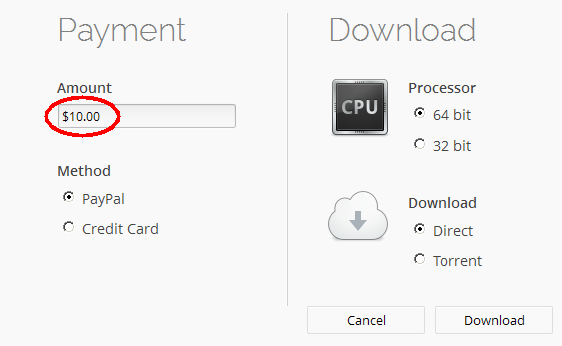
 eosdl01

お金を払わなきゃいけないように見えますが、海外サイトではよくあるクサイ手で、Amount(金額)のところを 0 にしてやれば無料でダウンロードできます。

サイトでは Download ボタンの下にある目立たないリンク Download Luna for free  からも落とせます。

で、ダウンロードした ISO ファイルを CD-ROM に焼いてインストールディスクを作成します。

で、この前ヤフオクで 1900円でゲットしたマシンにインストールしてみました。

Windows XP SP3 がすでにインストールされているので、デュアルブートにします。

*

elementary OS は Ubuntu 12.04 をベースにしているので、インストーラーは Ubuntu そのものです。

ただし、ここのインストール用ファイルは日本語対応なので、インストール途中で日本語を選択できます。

インストール後に日本語のフォントなどを少々加えないといけませんが、海外サイトで落とした Ubuntu 派生の Linux ディストリビューションでなら誰もがつまずくところ(グレーの日本語を一番上に引っ張り上げるというアレ)が回避できており、はるかに易しいです。

*

見かけは Dock が標準装備ですから Mac っぽさアリアリですね。

ウェブブラウザも Midori という Mac っぽさのあるもの。

私は Firefox 派なので、ソフトウェアセンターから Firefox をインストールしましたが。

*

Microsoft Office 上位互換の Libre Office は標準ではインストールされませんので、ソフトウェアセンターから入れましょう。

ダウンロード不要で、クリック一発でインストールされるのがうれしいです。

あと、日本語入力はデフォルトでは Anthy(ibus-Anthy)が入っているのですが、辞書がおバカなので mozc に替えておくのがいいでしょう。

これもソフトウェセンターから「mozc」で検索してクリック一発でインストール。その後、ibus を再起動するのを忘れずに。

*

あと、イーサイトの遠隔画像診断システム Lucid で仕事をしようと思って、クライアントをダウンロードしてインストールしようとしました。

Zorin では普通にクライアントのインストーラー(シェルスクリプト)をダブルクリックする(その後の「端末内で実行」を選ぶ)といいのですが、 elementary OS ではこのシェルスクリプトをダブルクリックするとエディタが立ち上がってしまいます。

elementary OS では安全性を重視し、GUI からはシェルスクリプトを実行できないようにしてあるようです。

初心者対策ですかね。このへんも Mac っぽいってわけかな。

端末を起動して、

$ bash ./setupwfc

で、すんなりインストールできました。

*

まあ、普通に使えています。古いマシンでも快適です。

私は Mac 使いではないので Zorin のほうがはるかに使いやすいですが、Mac しか使ったことのない人は当然こちらに軍配を上げるでしょう。

Mac ライクな Linux と言えば Apple Linux ならぬ Pear Linux も バージョン7 になって、ますます Mac っぽくなっているので、そのうちに両者を比べてみますか。

*

それに感心した点が 終了が高速なところ。

今まで使った Linux のうち最も高速な部類。

###

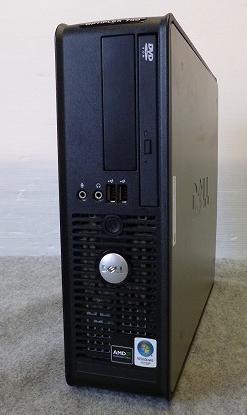
またまた DELL Optiplex 740(HDD 付き)を2台ゲット

OPTIPLEX740_6.jpg
 *

すいません、またまた DELL Optiplex 740 を2台ヤフオクで落としました。

今度はどちらも HDD 80GB が付いているので、そのまますぐに使えます。

CPU はいつもの Athlon64X2-2.2GHz でメインメモリ は 2048MB です。

光学ドライブは DVD-ROM/CD-RW です。

ちょっと変わったところはマザーボード上の LAN チップの他に LAN カードが別に付いており、LAN ケーブルが2本つなげます。

HDD は初期化されていました。

本体には COAシール(WindowsXP Pro)が添付。

*

どこかの会社でリースで使われていたものでしょう。

最近はそういうものでもヤニ臭くないので大助かりです。

落札価格は 1900円と 2200円。

ハードディスクの中古も結構お値段が張りますので、ハードディスクの中古を 2000円で買ったら本体も付いてきた、という錯覚に陥りますね。

*

早速、Windows XP Pro SP3 をいつもの手抜きインストール。

すぐに使えるようになりました。

*

しかし、起動時にいつもよりマウスが認識されるまで時間がかかる気がする。

マウスのドライバのところか、その前段階で 時間を食っているのでしょうか。

マウスを取り替えて試してみましょうか。

それとも余分な LAN カードの認識に手間取っているのであれば、はずして計測してみますか。

###


最近ネットがよく落ちる

*

高槻遠隔画像診断センターで使っているメインマシンですが、よく通信が途切れます。

ほかのマシンでは起きていないので、まず LAN ケーブルを疑います。ついでにハブのポートも変えてみます。

でも不変。

なので、LAN チップを疑います。

このマシンの LAN チップはマザーボード上にありそうなので、交換せずに他の手を。

手元に余っていた USB 接続 LAN アダプタを使います。

ゲームコネクト USB2.0 LANアダプタ (Wii対応) UE-200TX-G
プラネックス 2007-02-23
売り上げランキング : 10325

Amazonで詳しく見る by G-Tools

ゲーム対応ですが、ゲームでは使っていません。Mac も対応。

これを使っていますが、今のところ正しく動いています。

やはり正解か? ⇒ 結局は他のマシンの無線接続が原因でした・・・

###


便利なサービス Giga File 便

*

手持ちのデジタルデータを遠方の人に送りたいことってありますよね。

その人がメールアドレスを持っていれば、無料で送れるシステム、それが Giga File 便 です。

> Giga File 便

送られるファイルの容量は無制限!

ただし、1ファイル2GBまでと制限がつきますので、大きなファイルは 分割ソフト を使って分割して送りましょう。

> ファイル分割ソフト

*

ファイルは Giga File 便 にアップロード後7日間保持されます。

アップロードも結構速いです。

そして保存された旨のメールが相手のメールアドレスに届きます。

これで無料とは・・・

他の有料のシステムよりはるかに優れているのに。

###

パソコンいたずら100の方法 / Sillywalker

パソコンいたずら100の方法

パソコンいたずら100の方法

Sillywalker

データハウス 2004-09

売り上げランキング : 668845

Amazonで詳しく見る by G-Tools

*

ブックオフの 105円コーナーでゲット。

主に Windows マシンにしかけるいたずらをご紹介。

いたずらと言っても、相手の被害状況によっては訴えられる可能性もあります。

*

いたずらをしかけられないようにするためには、これらの手口を知っておかないといけませんから、と思って買いましたが、ひっかかりそうなのは2つくらいかな。 どれとどれかは教えません。ひっかけようとする人が出てきますから。

まあ、ひっかからないようにするには最低限

  1. ルーターを使用する
  2. リモ-トアシスタンスなどを無効にする
  3. パスワードを設定しておく

をしておけばまず大丈夫。

*

おもしろそう、と思ったのは、

  1. 壁紙にブラクラを貼る(p26)
  2. 変なメッセージをパソコンにしゃべらせる(p168)

ですかな。

*

【関連記事】

常時接続悪のマニュアル

###

東芝レグザ42Z1 にUSBハードディスクを増設

TOSHIBA LED REGZA 42V型 地上・BS・110度CSデジタルフルハイビジョン液晶テレビ 42Z1

TOSHIBA LED REGZA 42V型 地上・BS・110度CSデジタルフルハイビジョン液晶テレビ 42Z1

東芝 2010-06-01

売り上げランキング : 53552

Amazonで詳しく見る by G-Tools

*

うちの 42型液晶TVの Regza 42Z1 には録画用に外付けの USB ハードディスク 1TB をあてがっております。

このレグザは家族が録画しているわけ(私は PT2 でパソコン録画するので不要です)ですが、最近録画に失敗することが多いと。

ハードディスクの寿命かもしれませんが、そうでなくても残量が減ってくると (たとえ理論上容量に少々余裕があっても) 録画に失敗することがあるらしいです。

*

ということで、近くのケーズデンキでバッファロー製の 2TB USB ハードディスクと レグザ対応の USB ハブ(4ポート) を購入。

レグザにハブを取り付け、ハブに2台のハードディスクを繋ぎます(元のハードディスクを繋いでうまく作働していることを確かめてから新しい2台目を接続する)と、新たなハードディスクを自動認識して、登録してくれました。

フォーマットに時間がかかるかなと思いましたが、すぐに終了。

USB ハブに AC アダプタが必要かなと思いましたが、今回はなしでうまくいきました。 ハブに TV本体から USBケーブルを通して必要な電力を給電できないと、ハードディスクの認識に失敗したり動作が不安定になるようです。そういうときはハブに AC アダプタが必要になります。

*

一時的にハードディスクが3(1+2)TB になってしまいましたが、電気代のムダですので古いディスクの番組を全部新しいディスクに移して、古い方をはずしてしまおうと思っています。

早速リモコンで、4つばかり映画番組を ハードディスク1からハードディスク2にムーブしてみました。

これには結構時間がかかります。

しかも録画中や録画時間がせまっているとできないようになっています(PT2 なら4番組同時録画中でもムーブできますけどね)。

古いディスクをはずせるのはかなり先のことになりそうな・・・

###

アップルの終焉

*

iPhone 5s, iPhone 5c が発売されたようですが、私はスマホは全然使っていませんので、じつは興味がありません。

じつは携帯電話も持ち歩かないので・・・

*

それでもここに書くのは、ついにアップルが終焉を迎えたか、ということです。

5c の価格設定は自らを 低価格競争 に陥れるもの。

もちろん売れ行きの鈍化を把握しており、ニューモデルのウリが今ひとつなので、その分価格を下げざるを得ないと判断したのでしょうが、これがブランドの崩壊の典型的なパターン(コモディティ化)ですね。

これで、端末競争からキャリア競争にシフトしていくでしょうから、私のようなパソコンユーザーには待ってましたのありがたい構図なのですが。

スティーブ・ジョブズも今頃あの世で、「ステューピッド・ジョブズ!」と息巻いていることでしょう。

###

日経 Linux 2013年 09月号

日経 Linux (リナックス) 2013年 09月号

日経 Linux (リナックス) 2013年 09月号

日経Linux

日経BP社 2013-08-08

売り上げランキング :

Amazonで詳しく見る by G-Tools

*

毎月買っている Linux の雑誌ですが、今月号の特集は 「Windows XP からの移行」。

最近多いですね、この話題。

XP パソコンを Windows 7 にアップグレードするのが本流でしょうが、遅くなること必定。

ハードウエアが壊れたわけでもなく、性能もそこそこの XPパソコンを捨てるのは非常にもったいないので、Linux で再生しましょうよ、という話です。

ということで、個人向け、企業向けの移行テクニックが紹介されています。

私は Ubuntu よりは Zorin への移行をお勧めしますが。

*

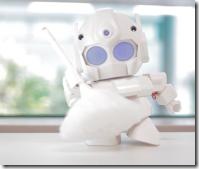
その他、Raspberry Pi というボードコンピュータを使った下のロボット(ラピロ) の情報も載っています。

rapiro1.jpg

*

【関連記事】

WindowsXP サポート終了
WindowsXP & Linux
日経 Linux (リナックス) 2012年 12月号 [雑誌]
古いマシンで最新 Linux を使う
Zorin は Ubuntu を Windows7 っぽくしたもの?

###

アクセスログ解析の教科書 / 石井 研二

アクセスログ解析の教科書

アクセスログ解析の教科書

(有) いなかどっとコム 石井 研二

翔泳社 2004-09-17

売り上げランキング : 381562

Amazonで詳しく見る by G-Tools

*

自分のウェブサイトのサーバーのログから、訪問者の興味、性向などを分析できます。

そのログを深く読めば、訪問者に所定の動作を行ってもらうためにはサイトをどう作り変えればいいかを知ることができます。

この本はそのための教科書。

SEO 業者もリンからキリまであって、上位表示だけさせればそれでOK  とか 単に訪問者数をかなり増やしました という低レベルのところも多いですね。

でも、SEO とは良質の客を呼び込んでサイトを巡回してもらって好印象を抱いてもらい、最後にこちらの希望する動作(購入、資料請求、電話など)をしてもらうことが究極の目標。

SEO業者が単に自社サイトのどうでもいいゴミサイトからリンクを張ってくれて、上位表示を実現できても、来てくれる訪問者の質は上がりませんし、サイトの効果も得られません。

そんな低レベルの業者に頼んでいるなら、この著者の会社にログを解析してもらったら?

*

サーバー管理に偏った、顧客心理を無視したアクセスログ解析方法が多いこの手の本の中では、珍しく核心をついた良書です。

*

【関連記事】

###


QuickTime は使えない

*

うちの娘に頼まれて録画していたTV番組のファイルを渡したところ、映像も音もカクカクして観られないという。

ファイルは H264/AVC を使った MP4 形式のビデオ。

USB メモリで渡したが、Windows XP マシンのハードディスクにコピーしてそれを観ているという。

さてはハードディスクが分断化しているのか、と思って見ると、再生ソフトが QuickTime Player。

こいつか・・・

さっそく、フリーソフトの MPC-HC(mediaplayer classic – home cinema) を落として、これで再生すると実にスムース。

*

QuickTime Player はアップルの無料再生ソフトだが、アップルらしく重く不快なソフト。

アップルはハードウェア(パソコン)も作っているので、わざと重たいソフトを作り、早くパソコンを買い換えさせようという意図があるわけでしょう。

QuickTime は「買い換え時期を早くしてね」の意味か?

それとも「動作に対して時間の経つのが速すぎる(動作が追いつけない!)」という自虐からつけた名か?

*

でもこのソフトは Windows版。わざと遅く作って DELL や HP、Microsoft を儲けさせてどうするの?

ということは結局、速く動作するものを作ろうという気持ちがないか、作れないかのどちらかですね。

*

Windows 版のフリーのマルチメディア再生ソフトにはいろいろあって、私は VLC や GOM も使っていますが、一番 CPU 負荷が低いのが、MPC-HC(mediaplayer classic – home cinema) などの MPC 系だと思います。

一部のブルーレイも再生できるしね。

各種再生用フリーソフトの紹介はこちら> http://pc.mogeringo.com/archives/26625

###

熱中症

*

最近の猛暑は異常。

清流の四万十川の流れているところでも、日本で過去最高の気温を記録するなど考えられないことです。

ま、人の住んでいない土地では温度測定さえされていないので、もっと暑い場所が日本にあるかもしれませんが。

たとえば石を切り出してすり鉢状になった はげ山 の底とか。

*

家の中でも死ぬことがあるので、涼しい場所で水分をとって過ごすことが肝要です。

人間だけでなく、パソコンも熱中症が頻発。

私の仕事場(大津、高槻)にはまだ1台ずつ Pentium4 マシンが残っています。

Pentium4 というのは内部クロックを上げて性能を向上させることしか知らなかった時代の CPU で、高クロック=高発熱 で、換気が悪いとすぐに熱暴走します。

そのため、CPU 専用に大きなクーラーファンが轟音を発しながらまわっています。

これがうるさい。

そしてファン自体がまた熱源になるので、部屋の温度がえらいことに。

ちょっと部屋のクーラーと扇風機を止めていたるだけで、最近は熱暴走します。

CD のトレイを開けっ放しにしてPC内の換気をよくすると多少ましですが。

*

Pentium4 マシン自体をなくすのが理想でしょう。

どちらも借り物で、Windows2000 が走っています。

問題は Windows2000 の走るマシン(正確にはマザーボード)が最近ほとんどないこと。

チップセットが サポートOS から Windows2000 をはずしているため、チップセットや他のハードウェアのドライバがないのです。

自分で Windows7 でマシンを組み直すといいのですが、借り物だしなあ。

###

レノボのパソコンに盗聴用チップ?

*

ネタ元>英情報機関 ハッキング用工作 発見 中国レノボ社製 PC「使うな」

7/31 の東京新聞夕刊によると、

中国レノボ社製品に外部からの操作でパソコン内のデータにアクセスできる工作が施されているのを発見した

とのことですから、チップレベルで実装されているようです。

使用禁止の通達はすでに 2000年代半ばに米国、カナダ、オーストラリア、ニュージーランドの情報機関でも出されていた、とのことで、イギリスはだいぶ遅れたかっこう。

噂レベルで禁止したのではなく、証拠を掴むのに時間がかかったから他国より遅れたということでしょうか。

それなら遅れすぎですね。

*

IBM のパソコン部門を買い取って ThinkPad や ThinkCentre を作っているレノボの製品を使っている日本の企業も多いでしょう。

見えない損害が結構あるのでは?

あ、高槻遠隔画像診断センターにも1台あるけど・・・

*

ロシアに亡命したスノーデンさんもこちらに目くじらを立てていたら、祖国の英雄だったかもしれませんねえ。

###

常時接続悪のマニュアル

常時接続悪のマニュアル 常時接続悪のマニュアル
TIP
データハウス 2002-02
売り上げランキング : 530149
Amazonで詳しく見る
by G-Tools

*

ブックオフで 105円。

2002年に出たので内容は古いです。

もちろん、常時接続とはインターネットの常時接続のことです。

昔はモデムで電話線に繋ぎ必要な時だけ繋いでいたのよ。信じられないでしょ?

それが ISDN やら ADSL が出てきて、常時インターネットに繋がっているようになったんです。

でも、それがどんなに危険なことか、最近の人は知りません。

*

当時は WinMX 全盛時で、WinNY も Share もありません。

ISDN から ADSL に移行しつつあり、FTTH も高いもののようやく出始めたというところでしょうか。

が、基礎的なことが書いてあるので初心者には体系的知識が得られるでしょう。

*

なにも知らないでフレッツ接続キットを使って直にインターネットに繋いでいると、あなたのパソコンはノーガード状態。

クラッカーに踏み台にされて、ある日突然身代わりに逮捕されて豚箱行きになることもあるよ、とこの本に書いてあります。

そういや、この前似たような事件で誤認逮捕がありましたね。

ちゃんとルーターを使わないと、自分のマシンの中に何を埋め込まれるかわかったものではありません。

そういうことも理解できない人は、こういう本が必要ですね。

「悪のマニュアル」と書いてありますが、ほんとうは「悪から身を守るためのマニュアル」。

*

私は自宅では2台のルーターをカスケード接続して使っています。

そこまでする必要は普通はないですが、安心が買えています。

###

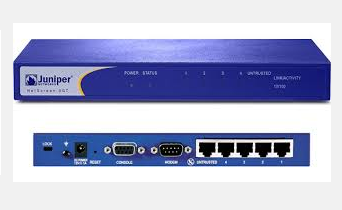
Juniper netscreen 5GT


以前、ハルク社の遠隔画像診断システムを使っていたときに自宅やセンターに設置してくれていたのが、この統合型ファイアウォール/VPNアプライアンスである Juniper netscreen 5GT です。

2008年まで販売されていました。

卑劣な企業犯罪に巻き込まれてハルクが倒産してからも、ブロードバンドルーターとして働いてくれています。

なにせ、10年近く使い続けていますが、いまだに深刻なトラブルなし。

さすが高級品は違う。

速度もむちゃくちゃ出ます。最新の 1Gb 対応インターフェースを備えたルーターと同程度。当時だと爆速。

ということで今も現役ルーターとしてがんばってくれています。

*

まずいのはハルクの担当者にパスワードを訊いていなかったので、中の設定がいじれないこと。

DHCP で5つくらいしかローカルアドレスをふらないようにしてあるので、センター内ではすぐにかちあってしまいます。

強制初期化してもいいのですが、怖くて踏ん切りがつきません。

*

ということで昨日ネットワークを見直し、こいつに最新ルーターをカスケード接続して、このルーターから DHCP で100個以上のプライベートアドレスをふるようにしました。

親子ルーターにすることによる速度低下はほとんどありませんでした。

最近のルーター(3000円ちょっとの安物)も処理が速くなったなあ。

関連記事

Juniper netscreen 5GT(2)

###

EFIシステムなど削除できないパーティションを手動削除

*

この前入手した中古のハードディスクですが、1TB であり、2TB に満たないのにわざわざ EFI でフォーマットされていました。

Mac で使っていたのかな?

この EFI ですが、WindowsXP の時代には存在していなかったために、XP ではパーティションを削除できませんし、ドライブ全体をフォーマットすることもできません。

要するに手も足もでない状態です。

EFI をサポートした OS のマシンが必要です。

ここでは Windows7 を使用しました。

*

ところが Windows7 マシンに繋いでも「コンピュータの管理」の「ディスクの管理」メニューからは削除できません。

ただし、DOS窓用の EFI に対応したコマンドが用意されているので手動で削除できるようです。

こちらの記事のとおりに行いました。> http://nasunoblog.blogspot.jp/2012/07/efi.html

EFI システムパーティションのみを削除(GPT 保護のパーティションは残す)してから XP マシンにディスクを繋いでも、残っている GPT 保護のパーティションは「ディスクの管理」で表示はできる(物理ドライブとしては認識している)もののドライブ番号が付加されず、論理ドライブとしてのアクセスができない状態です。

さきほどの手動コマンドで EFI システムパーティションとともにそれが管理している GPT 保護のパーティション全部を削除する必要があるということです。

*

ところが全部のパーティションを削除しても、まだ XP では認識できません。

これはディスクのブートモードが GPT のままになっているためで、古くからある MBR(Master Boot Record)ディスクに変換しないといけません。

この変換は Windows7 上の 「コンピュータの管理」内の「ディスクの管理」メニューでできます。

Windows も難しくなったな。Linux のほうが簡単かも。

###

A-DATA ASP900S3-64GM-C-7MM / ADATA 2.5"SSD 64GB SATA6G

A-DATA ASP900S3-64GM-C-7MM ADATA 2.5 A-DATA ASP900S3-64GM-C-7MM ADATA 2.5″SSD 64GB SATA6G A-DATA ASP900S3-64GM-C-7MM

A-DATA
売り上げランキング : 3850

Amazonで詳しく見る by G-Tools

*

じつはこれもアマゾンで買っていました。7480円。

こちらは MLC NAND メモリ採用の普通の廉価版 SSD。

まあ、こなれた製品で安心感があります。

64GB なんで Windows 系で使うと心配でしょうが、Linux なら 5種類くらいの OS をインストールしてもまだ余裕がありそうです。

Windows でお使いの方は、起動用のドライブとして使い、データドライブに HDD(あるいはクラウド)を併用すればいいと思います。

私の場合、イーサイトの画像診断システムを Windows と Linux で使っていますが、オール クラウドシステムのためにローカルの HDD にはファイルは全くやってきません。

これで十二分に仕事ができちゃいます。

*

XP マシンで NTFS フォーマットしてみると、64GB が1分少しで終了。 平均的です。

もちろん、HDD と比べると爆速に感じます。それに熱くならねえのがええで。

###

A-DATA ASP900S3-64GM-C-7MM / ADATA 2.5"SSD 64GB SATA6G

A-DATA ASP900S3-64GM-C-7MM ADATA 2.5 A-DATA ASP900S3-64GM-C-7MM ADATA 2.5″SSD 64GB SATA6G A-DATA ASP900S3-64GM-C-7MM A-DATA
売り上げランキング : 3850 Amazonで詳しく見る
by G-Tools

*

じつはこれもアマゾンで買っていました。7480円。

こちらは MLC NAND メモリ採用の普通の廉価版 SSD。

まあ、こなれた製品で安心感があります。

64GB なんで Windows 系で使うと心配でしょうが、Linux なら 5種類くらいの OS をインストールしてもまだ余裕がありそうです。

Windows でお使いの方は、起動用のドライブとして使い、データドライブに HDD(あるいはクラウド)を併用すればいいと思います。

私の場合、イーサイトの画像診断システムを Windows と Linux で使っていますが、オール クラウドシステムのためにローカルの HDD にはファイルは全くやってきません。

これで十二分に仕事ができちゃいます。

*

XP マシンで NTFS フォーマットしてみると、64GB が1分少しで終了。 平均的です。

もちろん、HDD と比べると爆速に感じます。それに熱くならねえのがええで。

###

]]>

Samsung SSD840 ベーシックキット120GB MZ-7TD120B/IT

Samsung SSD840 ベーシックキット120GB MZ-7TD120B/IT(国内正規代理店 ITGマーケティング取扱い品) Samsung SSD840 ベーシックキット120GB MZ-7TD120B/IT(国内正規代理店 ITGマーケティング取扱い品)

日本サムスン 2012-10-24
売り上げランキング : 261

Amazonで詳しく見る by G-Tools

*

ソフマップで 7980円。アマゾンでも同じ。

TLC NAND メモリ採用のため、MLC の半分未満の寿命(書き換え回数)と言われており、そのためか安くなっています。

まあ、サーバーで使わない限り問題ありません。

私の場合は常時複数台のマシンを使っており、1台あたりの書き込みはそんなに大量にも頻繁にもなりませんので。

気になる方は、起動用のドライブとして使い、データドライブに HDD を併用すればいいと思います。

*

XP マシンで NTFS フォーマットしてみると、120GB(表示上は 111GB)が3分半で終了。 平均的。

最近の SSD の中では少しライトが遅いようですが、HDD と比べると爆速に感じます。

###

WindowsXP マシンのハードディスク移植 XP のライセンス認証問題

*

昨日の WindowsXP マシンのハードディスク移植について、XP のライセンス認証はどうなってるか気になります。

壊れた Dimension9200 の XP はそもそも他の DELL マシンから移植したもの。このときもライセンス認証はクリアできています。

今回の Optiplex 320 にはハードディスクとグラフィックカードとをペアで移植しました。

あとで調べると、Dimension9200 と Optiplex 320 はチップセットが違うので、アダプタがいくつか異なります。

ただ、CPU が Core2Duo 1.8Ghz で両者共通、メモリも 2GB で同じで、ライセンス認証が必要というレベルをクリアしたようです。

【ライセンス認証に関わるハードウェアの種類】

  • ディスプレイ アダプタ
  • SCSI アダプタ
  • IDE アダプタ (IDE コントローラ)
  • LAN アダプタの MAC アドレス
  • メインメモリーのサイズ
  • CPU のタイプ
  • CPU のシリアル番号 (Processor Serial Number)
  • HDD のタイプ
  • HDD のシリアル番号
  • CD-ROM/CD-R/DVD-ROM などのタイプ


一般的にはチップセットも同じマシンに移すのがいいですね。

*

さて、プロダクト認証が不要なケースに、「PC メーカーが SLP プロセスを使って Windows XP をプリロードした場合」 というのがあります。

この場合はマザーボードのメーカーと BIOS の種類さえ一致していれば、全てのハードウェアコンポーネントが交換できる と次のページに書いてあります。

> Windows XP のライセンス機能についての説明

こちらに該当したのかもしれません。

*

基本的には使っているパソコンと同じ種類のパソコンをもう一台予備に揃えておくといいってことですね。

*

【関連記事】

###

パソコンは2台

*

本日のようにパソコンが壊れても15分くらいで直ってしまうのは、作業できる他のパソコンと予備のパソコンが数台ずつあるから。

普通の家ではムリです、って?

でも最低2台は持つことをお勧めします。

*

1台しかないと手も足も出なくなることはわかりますね?

2台あるとデータも両者に同期保存しておけばいいわけですし、片方が壊れても仕事はできますし、失うデータもありません。

1台が壊れた場合、もう一台を使って修復作業をしたり、インターネットから必要なソフトやドライバを落とせるわけです。

*

私はもう20年以上複数のパソコンを自宅でも仕事場でも使っていますので、最悪の事態になったことはありません。

修復作業も楽しいしさ~

###

Dimension9200 突然死

*

高槻遠隔画像診断センターの私のセカンドマシンの Dimension9200 ですが、電源が入らなくなりました。

ソフトウェアのセットアップが面倒なので、以前入手していた Optiplex320 に Dimension9200 のハードディスクを移植。

なかなかドライバが合わず、再起動を繰り返していました。

キーボードもマウスもドライバがないのか使えなくて、途中諦めようかと思ったものの忍耐の勝利か、ずいぶん時間がかかってからキーボードとマウスが使えるようになりました。

こうなりゃ、こっちのもの。キーボードだけでも使えりゃなんとかなるもんです。

最終的に NIC と SMバスのドライバが見つからないので、メインマシンでインターネットから落としました。

*

Optiplex320 はインテルの Core2Duo を使っていますが、チップセットはなぜかインテル製でなく、ATI Radeon Xpress 1100 プロフェッショナル を使っています。

ということで、ATI Radeon Xpress 1100 用の NIC ドライバ(R149798.EXE)と SMバスコントローラドライバ(R134873.EXE)をゲットしてインストールしたらなんとか使えるようになりました。

でもデバイスマネージャーでは、あとひとつ正体不明のデバイスが残っているのですが・・・ 正体不明なので、ドライバの探しようがない。DELL の提供している Optiplex320 のドライバを手当たり次第入れてみるかな・・・

*

壊れた Dimension9200 ですが、電源がアヤシイですね。

昔同様の症状で、電源を替えたが動かず、マザーボードの故障かなと思っていたら、なんとケースの起動用スイッチが断線していました・・・

よく見るとマザーボードの通電が肉眼でも確認できたので、電源は無実。

早とちりでしたね。

###

DELL OPTIPLEX740 Ath64x2 2.1GHz/2G/HDD無/DVD

OPTIPLEX740_6.jpg

*

またまたヤフオクで落札しました。501円(送料別)。

ハードディスクがないからか、安くで落とせました。

スペックは、

CPU Athlon64 X2 2.1GHz メモリ 2GB HDD なし マウンタあり 光学ドライブ DVD-ROM 読み込みOK プロダクトキー Vistaビジネス

このマシン、メモリが2GBあることと ハードディスクマウンタがあるのが、うれしい。

*

私の中古PC集めの基準を示します。


  1. DELL なら Optiplex 以上であること(Vostro、Dimension でなく)
  2. CPU はインテル製である必要はないが、2つ以上のコア
  3. メモリは 2GB あれば十分すぎるほど
  4. 光学ドライブは DVD が読めれば十分(今時のインストールディスクは DVD)
  5. ハードディスクはなくてもいいが、マウンタは欲しい
  6. ビデオ出力に DVI があるとうれしい(必須ではない)


特に Optiplex の ハードディスクマウンタはファン付きのことが多いので、ハードディスクの寿命が伸びてうれしいですね。

ハードディスク付きはかなり高くなってしまうことが多く、SSD に換装する手間を考えると別になくてもいいです。

中古ハードディスクはいつ壊れるかわかりませんし。

それに Linux なら別にハードディスクがなくても動作しますし。

*

注意点は、

  1. CPU が Pentium4 のものはコアが1つであれ2つ(擬似)であれ、発熱が多いのでやめましょう
  2. 電源の入らないものは手を出さない
  3. ECCメモリなど特殊なメモリを使っているものは避ける
  4. ヤニ臭いものは避ける(なかなか取れません)

などでしょうか。

###

Akismet でスパム退治(WordPress)

*

このブログは WordPress という CMS を使っています。

最近、プラダXX とかなんとかが題名のスパムがコメントに書かれるようになり、ついに一日 100 個を超えました。

ということで、スパムフィルタ として定評のある Akismet というプラグインを導入してみました。

導入方法は次の通り。

> http://whitehatseo.jp/setup-of-akismet/

私はほかのページを参考にしましたが、上のページのほうがいいです。

Akismet の動作に必要な API キーを無料でゲットできる方法がよくわからなかったのですが、上のページには詳細に書いてあります。

*

API キーは複数の WordPress で使い回しできるようです。

無料ってすばらしい。

結果、今のところスパムコメントから解放されています。さらにすばらしい。

###

抑制単語使っていますか?

*

日本語変換メソッド(IME)で、いつもいつも出てきてほしくない変換候補が出てくるときってありますよね。

学習させているはずが・・・すぐにボケてトップに出てくるとか。

また、基本辞書に入っており、ユーザー単語ではないので消せないとか。

*

抑制単語という機能がたいていの IME にあります。

これを使えば二度と見なくてすむようにできます。

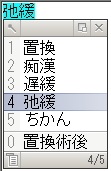
ATOK で説明します。 「ちかん」と入力して変換して候補を出すと、

chikan00.jpg

消したい候補(「弛緩」)を選んで、ここで、Ctrl+DEL を押すと、その候補を消せます。

登録されているのが、基本辞書であろうが、ユーザー辞書であろうが消せます。

その場で消せるので便利ですね。

*

バージョンの違いで多少異なるかもしれません。

Windows XP 付属の MS-IME では操作はほぼ同じです。

他の IME も操作は異なりますが、同じ機能があるはずです。

MS Office IME 2010 という IME には抑制単語がなくなっていました。もともとスカの IME なのに機能を削るとは・・・

###


高速AMD Athlon 64×2-2.0GHz 2G 160G DVDコンボ Win7認証済

*

またまたヤフオクで落札。

いつもの DELL Optiplex 740 です。リース落ちのディスクレスマシンにハードディスクを換装したもののようです。

ついでに OS を元の WindowsXP から Windows7 にしてあります。

CPU AMD Athlon 64×2-2.0GHz 搭載
OS   Windows7-Professional リカバリ済。届いたらすぐに使い出来ます(win7COAシール貼ってありません)
メモリ 2GB搭載
ハードデスク 160GB換装済
光学ドライブ CD-R/DVD-ROM コンボ搭載
フロッピーディスクドライブ
LAN 内蔵
インタフェイス     USB2.0 前面×2 背面×6
付属品 他社マウス、キーボート、電源ケーブル

*

6250円と高かったですが、Windows7 の入ったハードディスク(リカバリ領域付き)が目当てです。

早速このディスクのイメージファイルを TrueImage Personal 2 で作り、1TB のハードディスクに復元し、ハードディスクを換装しました。

このように、このイメージファイルがあれば、すぐに立ち上がる Windows7 用のハードディスクが作れます。

一々 Windows7 をインストールするのは非常に時間がかかってまどろっこしいですが、これなら 10分もかかりません。

情報をキーボードから対話的に入力する手間(これが時間がかかる原因)も要りません。

ただ、このイメージファイルはデュアルコア用なので、コア数の違うマシンでは動作するか疑問ですが。

*

この Optiplex は内部ハードディスクケースに専用のファンが付いているタイプで、ハードディスクの冷却は万全。

冷やすことで、ハードディスクの寿命がぐんと伸びます。

このあたりが安物の Vostro、Dimension とは違うところ。

Optiplex は企業リース用に使われることの多いマシンなので、リース期間中(普通4-5年)は故障しないように配慮されています。

Vostro、Dimension は家庭用なので、1年の保証期間が過ぎたらむしろ壊れてくれたほうが DELL としてはおいしいわけで・・・

ハードディスクケースに専用のファンが付いているためか、本体のファンは小さく、そのせいか非常に静かです。

これは私が Optiplex を好む最大の特長です。

美しい音楽を騒音で台なしにするマシンは大嫌いです。

###

Zorindows ?

*

Windows8 が Windows7 と全く違うような OS なら、Windows7 と全く違う Linux に乗り換えたほうが幸せなのでは?

Windows8 だとタッチパネル対応のモニタに買い換えなきゃいけませんしね。^^

*

Zorin は Ubuntu から派生した Linux ディストリビューション。

その Ubuntu は Debian から派生した Linux ディストリビューション。

Ubuntu はここ数年 Linux ディストリビューション(数百種類あり)の人気トップに踊りでていましたが、最近は Unity というデスクトップに変わってから不評で、Linux Mint にトップの座を明け渡しました。

Ubuntu がトップの時代は Gnome デスクトップを採用していたので、今回から Ubuntu Gnome という従来風のバージョンも新しくラインアップに加わりました。

Ubuntu にはすでにデスクトップなどを変えた Kubuntu, Lubuntu, Xubuntu などの姉妹バージョンがありまして、これらは比較的 Windows ライクな使い心地と言えます。

*

Zorin は姉妹ではありません(いわば隠し子か?)が、Gnome3 を採用したデスクトップをさらに Windows ライクなものにした Ubuntu と言えます。

ちゃんとスタートアップメニューがあり、それを Windows7風なものと、WindowsXP風なものから選べます(再起動なしに切り替え可能)。

*

Zorin にはさらに Windows ライクな機能として、WINE が標準インストールされているという特徴があります。

WINE は Windows 用アプリケーションを Linux で動かそうというプラットフォームで、多くの Windows アプリをインストールして動かすことができます。

こう書くと、Windows8 よりもはるかに Windows ライクですねえ。

*

Zorin 、Ubuntu、Linux Mint はいずれも無料です。インストールなしで試せますので、お気軽にどうぞ。

*

【関連記事】

Zorin は Ubuntu を Windows7 っぽくしたもの?

WindowsXP & Linux

Zorin OS とは

Zorin OS でプルンプルン

Vostro200 に Zorin OS を入れて遊ぶ

###

Ubuntu Gnome

Linuxコンプリートバイブル (100%ムックシリーズ) Linuxコンプリートバイブル (100%ムックシリーズ)

晋遊舎 2013-06-13
売り上げランキング : 6892

Amazonで詳しく見る by G-Tools

*

「Linux100%」 という雑誌の別冊のようです。

これには 「Linux100%」の Vol.1~18 の電子版がついているのでお得ですよ。

*

この雑誌(ムック)に 「Ubuntu Gnome」 が出たという話が載っていて、やっぱりねと思いました。

今の Ubuntu は Gnome の代わりに Unity デスクトップになってわかりにくくなったものです。

だから私は Zorin を使っているのですが、Unity が不評のためか、先祖返りというべき Gnome 版がでました。

紹介記事はこちら> http://kledgeb.blogspot.jp/2013/05/ubuntu-gnome-1304-1-ubuntu-gnome.html

なんか今までの Gnome とちょっと違う感じですが、安心感があります。

*

Windows8 もそろそろ Windows7up (セブンアップ)とか Windows Ultra7(ウルトラセブン) とかいう従来風インターフェース版をだしてくれませんかねえ。

WindowsXP 2013本家版でもいいが。

###

パイオニア 内蔵ブルーレイコンボドライブ BDC-207DBK バルク品

[パイオニア/Pioneer] BDC-207DBK Blu-rayコンボドライブ ブラックベゼル [パイオニア/Pioneer] BDC-207DBK Blu-rayコンボドライブ ブラックベゼル
Pioneer
売り上げランキング : 4703
Amazonで詳しく見る by G-Tools

*

昨日、京都のソフマップに行って、2TBハードディスク5台、128MB SSD 1台、BD-R メディア 50枚とともに買ったのがこれ。

BDR(ブルーレイディスクレコーダー) ではなく、BDC と銘打ってあるように、ブルーレイディスクの書き込みはできません。

ブルーレイディスクは読込みだけ。

DVD や CD は読み書き両方ですね。

ところで BDC の C ってなんでしょうね。「コンボ」か?

*

うちには ブルーレイディスク書き込みドライブは 2台あります。

ですから、ほかのマシンでは読み込み機能だけあればいいので、これを選択。

私がソフマップで買ったものにはソフトに Cyberlink PowerDVD がついていました(ついていないバルク品もあるようです)。

中国製ですが、さすがパイオニアです。

###

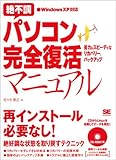
絶不調パソコン完全復活マニュアル / 佐々木 康之

絶不調パソコン完全復活マニュアル 絶不調パソコン完全復活マニュアル
佐々木 康之

翔泳社 2006-06-02
売り上げランキング : 456297

Amazonで詳しく見る by G-Tools

*

2006年発売。

レスキュー用ソフトのCD がついています。

WindowsXP と Linux を使っている私にはこの内容で十分です。

*

遅くなったり、動かなくなったパソコンをなんとか復旧するための手引書です。

もちろん普段からのバックアップなども紹介。

初心者にもわかりやすく書かれています。

リカバリーソフトの紹介もあります。

それらのうち、初心者向けのバックアップ&リカバリーソフトの定番 Acronis True Image の使い方についても記載してあり、初心者には最後のこの章だけでも読んでいたらいいかなという気がします。

*

【関連記事】

Acronis True Image Home 2012 Plus

###

シリコンパワー USBフラッシュメモリー HELIOS 101Series 16GB ブルー 永久保証

シリコンパワー USBフラッシュメモリー HELIOS 101Series 16GB ブルー 永久保証 SP016GBUF2101V1B シリコンパワー USBフラッシュメモリー HELIOS 101Series 16GB ブルー 永久保証 SP016GBUF2101V1B

シリコンパワー 2010-02-23
売り上げランキング : 7468

Amazonで詳しく見る by G-Tools

*

今日ソフマップで買い物していたら 980円で売っていたので 4本ゲット(ブルー2本とグリーン2本)。

USB2.0 までの対応ですが、今のところこれで十分です。

アマゾンでも 960円くらいみたいですね。

*

早速使ってみますと、認識が速い。

FAT32 で領域確保・フォーマットされています。

永久保証と言うだけあって、永久保証の登録を行うためのソフトがついています。

使い心地は特に問題ありませんね。

###

ヤフオクでPC3台ゲット

*

Optiplex 740 というマシンが大量にセリにかけられていたので、3台ほど競り落としました。

すべてハードディスクがはずされています。リース落ちでしょうか。

CPU は Athlon X2 の 4450e か 4050e で、ダブルコアですね。TDPが最大45Wと低いのがウレシイ。

メモリはどれも 1GB。

ドライブはどれも DVD-ROM。

BIOS が立ち上がるということなので電源は大丈夫と見ました。

*

落札価格は 140円、610円、510円 のしめて 1260円。

送料が各 1500円と高いですが、手数料と考えれば安いものです。

ハードディスクをつけるのももったいないかもしれません。

ハードディスクをつけないで、DVD や USB メモリからブートする Linux マシンとして使えばいいかな。

###

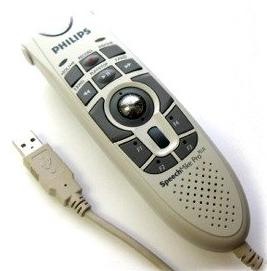
Philips SpeechMike LFH5276

lfh5276.jpg

*

ヤフオクでオフィスワールド( officeworldoa )という業者さんから入手。

7050円。

ちゃんと使えました。

3台ほど出しておられましたが、私が 1台ゲット。

どこかの施設で大量に余ったりしていませんか?

そんなときはこっそりヤフオクに出してね。

*

我々の業界では誰でもご存じの、音声入力ソフト アミボイスで標準採用されている最高品質のマイクです。

音声入力のために便利なボタンがたくさんついています。

高速読影には欠かせません。

新品は 5万円くらいするので自分で買うにはちょっとね。

まあ、廉価なパソコン用マイクでも 特定の製品(MM-MCUSB13, BMHUH01SVA)はほぼ同等の変換効率を誇るものもあります。2000円くらいで新品で買えますが、それらには便利なボタンがなかったりするのでちょっと使いにくい。

*

日本では買えないので、アメリカのアマゾンで買った人もいます。

アメリカのアマゾンの販売ページ> http://www.amazon.com/Philips-LFH-5276-Speechmike-5276/dp/B000K4SKK8

*

【関連記事】

フィリップス SpeechMikePro LFH5276

MM-MCUSB13 と BMHUH01SVA

Windows7 で Amivoice

Windows7 で Amivoice(続き)

###

PCスピーカー Altec Lansing ACS41

acs41.jpg


*

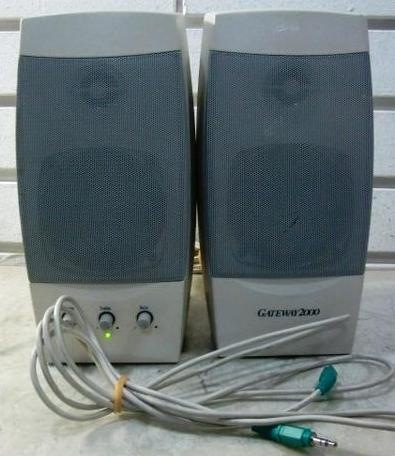
大昔、伊東美咲が無名時代に Gateway というパソコンメーカーの CM に出ていました。

そのころだったかどうだったか、Gateway のパソコンには Altec Lansing の ACS41 というスピーカーが付属していました。

なぜか(?)うちには2組ありました。伊東美咲のせいかもしれません。^^

*

このスピーカーはアンプ内蔵で、筐体はプラスティックのバスレフですが、トゥイーターとウーファーの2ウェイ。

かなりハイ上がりなんですが、パソコン用とは思えないいい音。

さすがアルテック!

現在、高槻遠隔画像診断センターに1組置いてあり、Linux(Zorin)マシンにアナログで繋いでいますが、仕事中は KOKIA を YouTube でダラダラ流しています。

ときどき涙が出ます。

この涙は伊東美咲ではなく、このスピーカーのせい、いや KOKIA のせいだと思います。

*

Linux マシンは Windows マシンより音がいいというのは周知の事実ですが、それにしてもパソコン用のスピーカーとは思えません。

最近のパソコン用スピーカーはほとんど知りませんが、5年くらい前まではヨドバシのパソコン用スピーカーコーナーで BOSE 含めて多くの機種を聴いてもロクなものがありませんでした。

ということで、このスピーカーまだまだ使います。

###

Adobe Acrobat X Standard でOCR

*

この前 3300円で入手できた Adobe Acrobat X Standard OEM版 ですが、なかなか快適です。

ふだんはフリーソフトの PDF-X-change Viewer を使っているのですが、OCR 機能が弱い。英語以外はまず使えるレベルではありません。

Adobe Acrobat X Standard でやってみると日本語の OCR もかなりの精度。

ページごとに自動的に傾きを補正して読んでいます。

OCR の速度も結構速いです。

しかも不可解なのが、ファイルサイズが小さくなることがあります。画像の最適化が行われているのでしょうか。

*

ということで、ブックスキャンに頼んだ本の PDF の OCR はこれで行うことにします。


> ★Adobe Acrobat X Standard を 3300円で買う★

###

Windows7マシン不調

*

Windows7 はキライで1台しか常用しておりませんが、またそのマシンの調子が悪くなっています。

こんなことではビジネスでは使えませんねえ。

うちの場合、WindowsXP マシンに比べ不安定なのは個体差かもしれませんが、一番気に食わないことは、ナニか実行させようとすると、確認のダイアログが出てなかなか実行させようとしないこと。

実行させて終わらないな と思ったら自爆してることも 最高に気に入らない点ですが。

*

このマシン、なにかに似ている。

  • 昔のマック・・・
  • ミリオネアでの みのもんた のじらし・・・

「やってもいいんか? やったらえらいことになるかもよ? もしなにか起きてもあんたの責任ね? OK?」

と毎回言われているようで腹が立ちます。

そう言っておいて、結局対策パッチが出てくるのは やっぱりおまえのせいだったんじゃん、と思ってしまいます。

*

Windows の OS がどんどん巨大化してどんどん穴だらけになっていくのではないかと思う今日この頃。

マイクロソフト自体の能力がどんどん低下しているような気も・・・

誰か来年以降も Windows XP のサポートしてくれませんかねえ。

ウィルス対策だけでもやっていただけると助かります。

でないと来年以降は全機種 Linux オンリーになってしまいそう。

*

Windows8(ビスタ2世) もそのうち滅びるでしょうし。3つのしもべ もいないし。

###

Windows8 の効用

*

Windows8 に興味がなくなったせいで、Linux 関係以外のパソコン雑誌を読むことがほとんどなくなった。

これはすごい効用だ!

###

ブートできる USB メモリのフォーマット

*

USBメモリからブートできれば、ハードディスクのないマシン、ハードディスクの壊れたマシン、DVD ドライブなど光学ドライブのないマシン、ハードディスクも光学ドライブもないマシン(^^;)なども十分実用になります。

ハードディスクも光学ドライブもないマシンなんて、ヤフオクでただみたいな値段で落とせますから。

よく見ると、道端に落ちているかもしれませんしね。

このような見た目がガラクタのようなマシンで USB 起動をした場面を見せると、ほとんどの人はビックリコイタ、タマゲッタ状態になります。

*

Windows による USB メモリのフォーマットではブートできるディスクが作れないことがあります。

4GB 以下のものを選んで FAT32 でフォーマットしてもそうみたいです。

市販の USB メモリも、買ってきたままの状態ではブートできるものとできないものとがあるようです。

*

なんかこのあたり釈然としませんでしたが、Windows によるフォーマットではなく、専用のUSBメモリフォーマットツールを利用したら USBメモリから起動できるようになります。

もちろん、OS をUSB メモリに焼かないとだめですよ。^^;

そのフォーマッターはヒューレットパッカード製の無料の Windows-based Format Utility for HP Drive Key or DiskOnKey USB Device  です。

削除される前にダウンロードしては?

*

また、 PeToUSB – Boot BartPE From USB  というツールもあるようです。製作時期が古いですが、一企業が作っていないので対象が広いようで、より高性能だったりします。ヒューレットパッカード製でだめならこちらを試してみてください。

*

【参考記事】

###


初号機起動せず

*

昨日、帰宅して初号機の電源を入れると立ち上がらず。

BIOS 画面を見ると、SSD+HDD の2つのドライブのどちらも認識されていない。

マザーボードのエラーかもしれないが、BIOS の設定を少しいじって見ると、立ち上がりました。

ドライブの起動が遅れて BIOS の初期化に間に合わなかったか?

そう言えば最近終了させても、ブルースクリーンになって終了できなかったりしたことが数回ありました。

ディスクエラーの可能性もなくはないので、SSD をドスパラに発注し、SSD と HDD のデータをバックアップし、その後ディスクチェックに。

時間がかかるのでそのまま寝ました。

その間は通常業務は2号機ですませて、4号機のデータもブルーレイディスクに2枚分退避しておきました。

3号機と5号機の出番はなかったな。

*

今朝はディスクチェックが終わって無事に立ち上がっていました。

しかし、なにかの前ぶれでしょう。

購入した SSD が届けば、念のため差し替えます。

###

Edubuntu

*

江戸の宇文津 ではなく、Educational Ubuntu という意味。

Edubutu は Ubuntuデスクトップの派生物の一つで、3才から18才をターゲットに教育用ソフトを数多く収録したディストリビューション。

そのため HDDに必要な容量は Ubuntu デスクトップ版よりかなり多いです。

古いパソコンでも結構動きます。

もちろん無料。

*

子供のレベルに応じてアプリケーション(教育用ゲーム、プログラミング含む)が用意されています。

怪しいサイトに接続できないように制限もしてあります。

次の4つのバージョンがあります。

  1. Preschool 就学前
  2. Primary 小学生
  3. Secondary 中高生
  4. Tertiary 大学生


*

大阪府箕面市が小中学生のパソコン教育に取り入れたようで、注目されています。

でも、むしろ家庭で取り入れるべきではないかな。

間違って(?)、萌えぶんちゅ を入れたらだめだゾ。

日本語化がきちんとなされればもっと普及するでしょう。

*

関連ページ


###

IMAPI CD-Burning COM Service の停止 / OS で CD は焼かない

*

Windows(XP 以降)には CD-R/RW ドライブに書き込む機能が備わっていますが、実際のところかなり使いにくい。 常駐型ですしね。

私は普段は他の専用フリーソフト(非常駐型) CD burner XP を使っています。

CD を焼くときだけ起動すればいいわけです。

そんなわけでこの常駐の書き込み機能は邪魔なので、外してしまいましょう。

「ファイル名を指定して実行」から msconfig を起動して、「サービス」の中にある 「IMAPI CD-Burning COM Service」 のチェックを外すだけです。

*

余計なものがメモリに常駐しなくなるので、多少動作が軽くなる(気づかない程度?)ことでしょう。

1つの XPマシンでやってみると、、コミットチャージで 10MB 程度、使用メモリの最大値で 50MB ほど減少しました。

メモリの少ないマシンでは案外効果が大きいかもしれません。

###

Ubuntu 13.04 日本語 Remix

*

簡単フレンドリーな Linux として普及している Ubuntu ですが、新バージョンの Ubuntu 13.04 日本語 Remix がリリースされました。

遅ればせながら、上のリンクからゲットして unetbootin で USB メモリに書き込み、それを使ってブートして試用(ライブ起動)してみました。

*

12.04LTS や 12.10 とあまり変わっていませんが、同梱されている Libre Office が v4.0 になっています。

これはさらに Microsoft Office との親和性が改善されているので、お勧めですね。

ライブ起動で試用してみて気に入ったら、インストールしてみてください。

うちには Windows、Ubuntu、Zorin のトリプルブートマシンがあります。

###

Remastersys / Linux で実行環境をiso化する

*

なんのこっちゃと思われる方もおられるでしょうが、Linux のコマンドで、remastersys というのがあり、これは使っている Linux システムをそのまま ISO ファイルに変換することができます。

つまり、バックアップが丸ごととれます。

その ISO ファイルをこの前紹介した unetbootin で USB メモリに焼いておけば、そこからブートできて、インストールしなくてもいつもと同じ環境でパソコンが使えます。

つまり、ハードディスクが壊れたマシン、ハードディスクのないマシン、他人のマシン、予備のマシンなどでちょっと立ち上げて作業ができるというすぐれもの。

便利でしょ。

*

remastersys の使い方

端末から起動します。

$ sudo remastersys dist

今回はホームディレクトリのデータファイルを除くことにしました。作ったデータは Ubuntu One で自動的にクラウド上にも置いてあるので。

もし、ホームディレクトリのファイルも含めたければ、

$ sudo remastersys backup

で できます。

*

remastersys の制限上、4GB を超えるような ISO ファイルは作れません。あしからず。

*

できた USB メモリを別のパソコンに入れて立ち上げました。

うまくいきましたが、パスワードが違うと言われてしまいました。あれれ。

ゲストでログインして使うことは可能でした。

Windows にはできない芸当ですね。

###

USBメモリからブート

*

高い有料ツールもあるようですが、Linux では Unetbootin というフリーソフトを使うとブートできる USBメモリが作れます。Unetbootin は ISO ファイルを hybrid 形式に変換してくれるのです。

> UNetbootin のページ(sourceforge)

Unetbootin には Windows, Mac, Linux, Soalaris, BSD 版がありますが、これらのプラットフォームで動作するソフトってことでして、作るブートOS は別のものにもできます。

つまり、Windows マシンで Linux のブートUSBメモリ が作れるってこと。

*

Windows 版の unetbootin をダウンロードして、4GB の USBメモリに Lubuntu(Ubuntu の軽量版)のインストール用 ISOイメ-ジ( AMD を CPU に使うバージョン:lubuntu-13.04-desktop-amd64.iso )を書き込みました。

Unetbootin はフォーマット機能はありませんから USB はあらかじめフォーマットしておかないといけません。

このメモリで古いマシン(Vostro200)でブート。BOOT MENU で USB を選択。

あっさり使えました。

ただ、インストールはせずに試用のみです。

Windows だとインストールしか選択肢がなく、OS の性質上試用はできないのですが、Linux は試用だけで遊べます。というかインストールできないディストリビューションもあるほど。

*

Lubuntu もいつのまにか 13.04 にバージョンが上がっていたんですね。

それにしても USB メモリだけで、内蔵ハードディスクを全然使っていないのに速い速い。

DVD などの光学ドライブは遅いので、DVD で試用しているときと全然違います。

古いマシンの遅いハードディスクを使うより、USB メモリで使う方が有利かも。これは次の展開が期待できます(後日公開予定)。

*

これで、光学ドライブがないマシン、DVD-ROM でインストールしたいのに CD ドライブしかついていないマシンでも インストールや試用が可能ってことです。

###

Zorin は Ubuntu を Windows7 っぽくしたもの?

*

昨日は知人が高槻遠隔画像診断センターに訪ねて来られたので、いろいろ話をしていたところ、Windows8 を買って難儀しているとおっしゃいました。

そこで、ワタシの使っている Zorin(Ubuntuベースの Linux) を見せてあげました。


  • ルック&フィールは Windows(XP,7)とほぼ同じ
  • 古いマシンでもサクサク動く
  • Windows のアプリがほとんど動く
  • 仮想マシンを使えば Windows 自体が動く(Mac も動く)
  • Window がプルプルする ^^;
  • Windows の主要アプリケーションにはほとんど Linux版 もしくは 代替アプリがある
  • 無料(ライセンス番号などというものは存在しない)
  • 更新は OS と一緒にインストールしているアプリの分まで同時にやってくれる
  • Ubuntu One という無料(5GB以内)のクラウドストレージが標準で使える
  • OS が落ちることはまずない
  • Windows 用の外部デバイスもたいていのものは使用できる
  • Windows とデュアルブートが可能
  • インストールしなくても光ディスクから起動が可能


という話をして、Windows8 に見切りをつけるように勧めました。

その人は日本を代表する大手企業に勤めておられましたが、大企業も Windows と心中するよりこちらに乗り換えた方が将来のコストもはるかに削減できますよね。

*

その人からは 「帰りの本屋で Ubuntu の解説書を買いました」 とメールが来ました。

###


Windows XP 2013

*

Ascii.jp のネタですが、中国では WindowsXP 2013 というのがあるらしい。

> サポート終了でも中国人がXPを使い続ける理由

*

中国ではなんでも海賊版が出回るが、Windows8 の海賊版はほとんど出回っていないそう。

Windows7 (もちろんクソVistaも)でさえそうで、WindowsXP がPCユーザーの 2/3 を占めているという。

その WindowsXP ももちろん海賊版で、現在どんどん進化しており WindowsXP 2013 というのが最新のバージョンとか。

違法コピーされたメジャーアプリケーションソフトまで同梱されているという。

*

もちろん、「安いものには毒が入っていても当然」という彼らの世界では、マルウェアも同梱されているという話。

清く正しい日本人は手を出さない方が無難ですね。

###