「パソコン」カテゴリーアーカイブ

TeamViewer 無料の遠隔操作ソフト

*

PC1 —  ルーター1 —(インターネット)— ルーター2 — PC2

というマシン構成で、ルーター越しに PC1 から PC2 を、あるいは PC2 から PC1 を遠隔操作できるソフトはいくつかありますが、無料の TeamViewer というソフトをご紹介します。

> TeamViewer のHP

Windows, Mac, Linux に加えてモバイル版もあります。

VPN を構築できるというのが最大の特徴。

リモートコントロール以外にオンラインミーティングにも使えるというスグレモノ。

今回はリモートコントロールについてご紹介します。

使い方

PC1 と PC2 とのそれぞれでソフトを起動します。

このソフト、インストールしても しなくても使えるようになっています。

起動するとチュートリアルが。
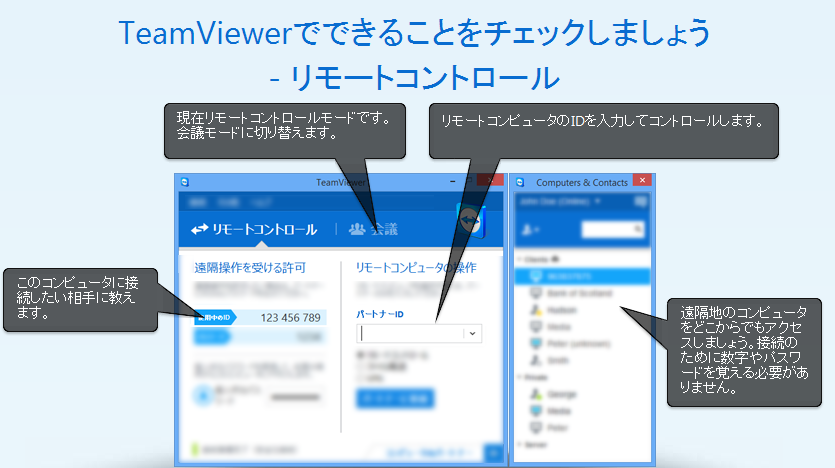
操作される側に表示されている ID とパスワードを、操作側は知る必要があります。

操作される側の ID を下のウィンドゥの「パートナーID」に入力します。
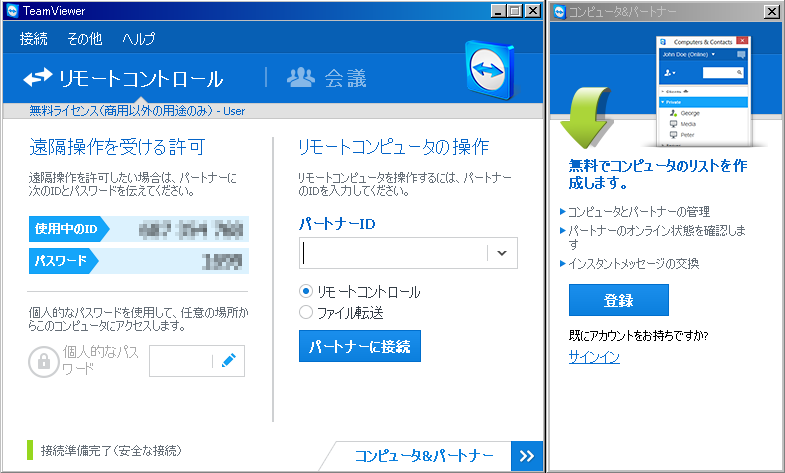
「パートナーに接続」のボタンを押すと、パスワードを入れるウィンドゥが開くので操作される側(パートナー)のパスワードを入れます。

すると操作する側の画面にウィンドゥが開き、操作される側の画面(の一部)が現れます。

今回は操作される側が 3840×1080 ドットですが、実際は左半分(1920×1080)しか表示されませんでした。

壁紙も省かれています。

しかし、スクリーンショット(画面のコピー)を撮ると、上のようにちゃんと右半分も取得できています。

おかしな仕様だなと思ってよく見ると、操作される側のウィンドウの上に表示されているメニューの一番右の項目で、モニタの画面の切り替えができるようで、1面、もう1面、2面同時の表示が切り替えられました。

メニューからは操作する側と操作される側を交代することも可能です。

ファイル転送(実装は ftps でしょうか?)も可能。

マウスとキーボードで自由に遠隔操作できますね。

一度終了し、2回目にアクセスするとパートナーIDは前回と同じでしたが、パスワードは前回と異なり新しいものが生成されていました。

接続の仕組み

いわゆるソフトウェア VPN のようです。

認証サーバーをこの会社が提供しているものと思われます。

いわば クラウド型ソフトウェア VPN ですかね。ソフトイーサの Packe​tiX VPN にちょっと似ています。

認証の場をこの会社が提供してくれているおかげで、操作側、操作される側のどちらのパソコンにも固定IPアドレスは不要で、互いに相手を信頼できるというわけです。

HTTPS を使用しており通信の暗号化も当然なされているようですね。

ルーターのログ

操作される側のルーターのログを見ましたが、特に異常アクセスの記載はありませんでした。

活用法

セキュリティの強い施設内から直接できない通信を、Teamviewer で自宅のパソコンに接続してそちらから行うことが可能そうです。

ただし、使用するポートは 80(HTTP), 443(HTTPs) のほかに TCP 5938 も必要とするようですから、TCP 5938 までブロックしているような施設内からは接続できないかもしれません。

ルーター2個越え
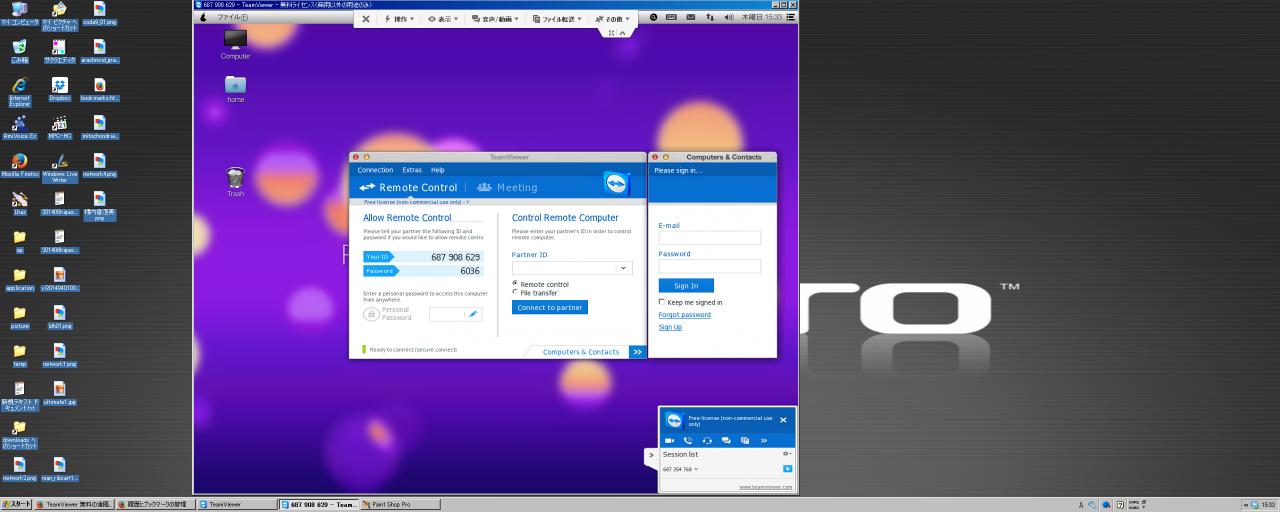
Windows から Linux を操作


PC1 — ルーター1 —(インターネット)— ルーター2 — ルーター3 — PC3

として、操作される側がルーターのさらに奥のルーターに繋がれている場合に挑戦。

ルーター2に繋がれたPC と この PC3 は別のセグメントにあります。

ルーターの設定は特にいじっておりません。

上記の場合も PC1 から PC3 を遠隔操作することに成功しました。

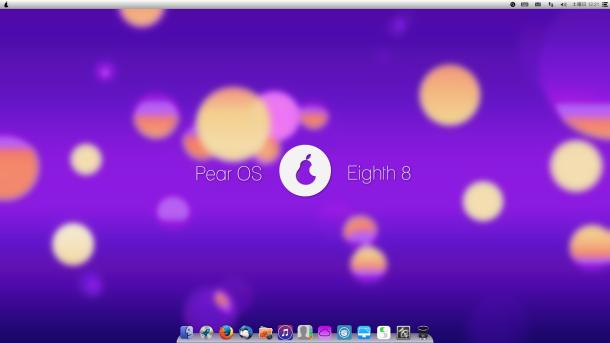
上の画像は Windowsマシンから Linux(Pear8)を操作しているもの。

PC3 がもし他人に乗っ取られた場合にも、ルーター2に繋がれたPC には被害は及びませんから、安心して使えそうです。

自宅のルーターにもう一つルーターを繋ぎ、そのルーターにPCを繋ぐだけで自宅のマシンに安全な抜け道ができてしまいます。

###
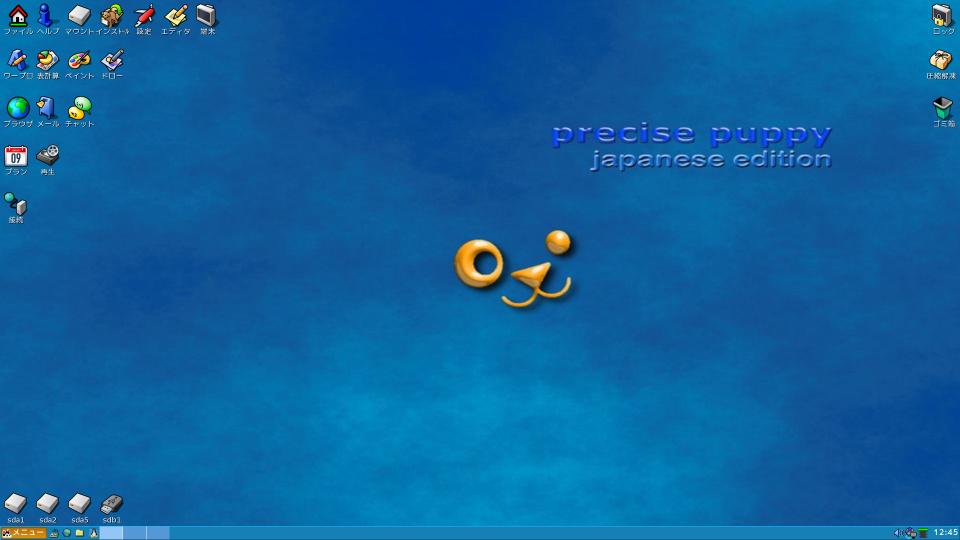
Puppy Linux 5.7.1J ライブ起動の利点

パピーリナックス 571JP を試用した記事( Puppy Linux 5.7.1J ライブ起動で使ってみた )の続きです。

前回は USB メモリに焼いた Puppy Linux を DELL Dimension9200 というインテルの CPU(Core2Duo)を使ったマシンで起動しました。

今回は前回使用した USB メモリそのものを使って DELL Optiplex740 という CPU に AMD製 Athlon 64 X2 3800+ を使ったマシンで起動しました。

マイドキュメントフォルダ(普通Linux では home フォルダと呼びますが、Puppy では Windows 風の命名がされています)を開くと、前回 Dimension9200 で作った画像ファイルがありました。

ライブ起動の利点その1

CPU が変わっても起動すること。

Linux 全般の特徴ですね。

Windows などはハードディスクにインストールしないと動きませんが、インストールの際に CPU がインテル か AMD かを判別してどちらかに固定してしまいます。

CPU のコア数もこのときに決められてしまいますので、インストールしたハードディスクを別のマシンに差し替えても起動しないことが多いです。

それはたいてい CPU のメーカーやコア数が違う場合ですね。

USB メモリ起動の Puppy は CPU の種類、コア数にかかわらず、挿せば動作するようになっています。

ライブ起動の利点その2

これも Linux 全般の特徴ですが、ディストリビューションにより実装に少し違いがあったりします。

ライブ起動では作ったデータなどを保存できないことがありますが、Puppy は2つの方法でデータが保存できます。

ワープロや表計算で作ったデータ、ダウンロードしたデータなどはマイドキュメントフォルダに保存されるように見えますが、ライブ起動中のときは実体はメモリ上にあります。

このままだと保存しないと消えてしまいますね。

一つの方法は自分でこれらのファイルを起動した USB メモリ(あるいは内蔵のハードディスクでもいい)にコピーする方法。

USB メモリは FAT32 でフォーマットされているので、Windows マシンでも読めます。

マイドキュメントフォルダをそのままUSBメモリにコピー(ドラッグ&ドロップ)すればいいだけです。

もう一つは Puppy の保存用ファイルシステムを使う方法。

これは最初の起動のときにその保存場所を設定します(通常は起動した USB に作ればいいでしょう)。

ただし、Linux のファイルシステムなので、Windows からは内部に保存したデータは読めません。

そのかわり、次に起動したときにこの保存ファイルシステムからマイドキュメントフォルダ内のデータが自動的に復元されます。

ライブ起動の利点その3

ハードディスクを必要としないので、ハードディスクのないマシンやハードディスクが壊れたマシンでも使えます。

ハードディスクのあるマシンの場合も、ハードディスクに書き込みなどしないように気をつければ、ハードディスクの環境や状態を変えることはありません。

他人のマシンをちょっと借りても大丈夫ってことです。

*

Puppy Linux ダウンロード(無料)> precise-571JP.iso

この OS を USB メモリに焼くのには unetbootin を使ってください。

関連記事

Puppy Linux 5.7.1J ライブ起動で使ってみた

###

すべてのOSで使える無料オフィス Libre Office

Libre Office を構成する 6つのソフト

Windows、MacIntosh、Linux で使える Libre Office の記事を昨日載せましたが、このオフィスは、

  1. Libre Office Word (MS Word 互換のワープロ)
  2. Libre Office Calc (MS Excel 互換の表計算)
  3. Libre Office Impress (MS Powerpoint 互換のプレゼンテーション)
  4. Libre Office Draw (MS Draw とほぼ同じのドローソフト)
  5. Libre Office Base (MS Access とほぼ同じのデータベース)
  6. Libre Office Math (MS 数式エディタ とほぼ同じ)

から構成されています。

MS Draw は今はなくなっていますし、MS 数式エディタは標準ではインストールされず、後から組み込む必要があります。

Libre Office Calc

Libre Office Calc

Libre Office はオールフリー

MS オフィスにはいくつかラインアップがあり、Word+Excel だけの最も安い Office Personal 2013 for Windows(2台のパソコンで使用可能) でも 32184円もします。

対して、Libre Office は無料。

何台のパソコンで使おうと無料。

機能的には MSオフィスのファイルも読み書きでき、上位互換となっています。

もちろん、MS Office のインストールされた PC でも同時に使えます。

Libre Office ダウンロードサイト> https://ja.libreoffice.org/download/libreoffice-fresh/

関連記事

###

Puppy Linux 5.7.1J ライブ起動で使ってみた

パピーリナックス 571JP を試用してみました。

このバージョンは 2014年1月 に発表。

Ubuntu 12.04 をベースに小型軽量化した Precise Puppy Linux 5.7.1-retro をさらに日本語化したものです。

小型化のため軽量アプリを採用しており、そのため OSのサイズ(CD用イメージ)は 134MB と非常に小さいです。

ダウンロード> precise-571JP.iso

これを USB メモリか CD-R に焼いて使います。

USBメモリや CD-R で立ち上げるライブ起動だとシステム全部をメモリ上に展開するため、ハードディスクにインストールするより速いという変わり種。

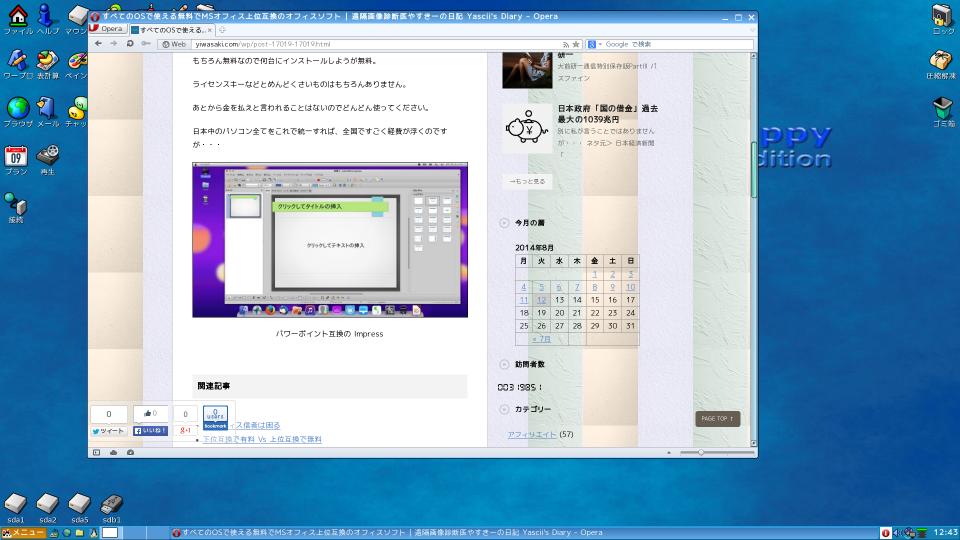
立ちあげた画面はこちら(画像解像度 1920×1080に調整後)。


ブラウザは Opera を採用。

私のブログを表示してみました。


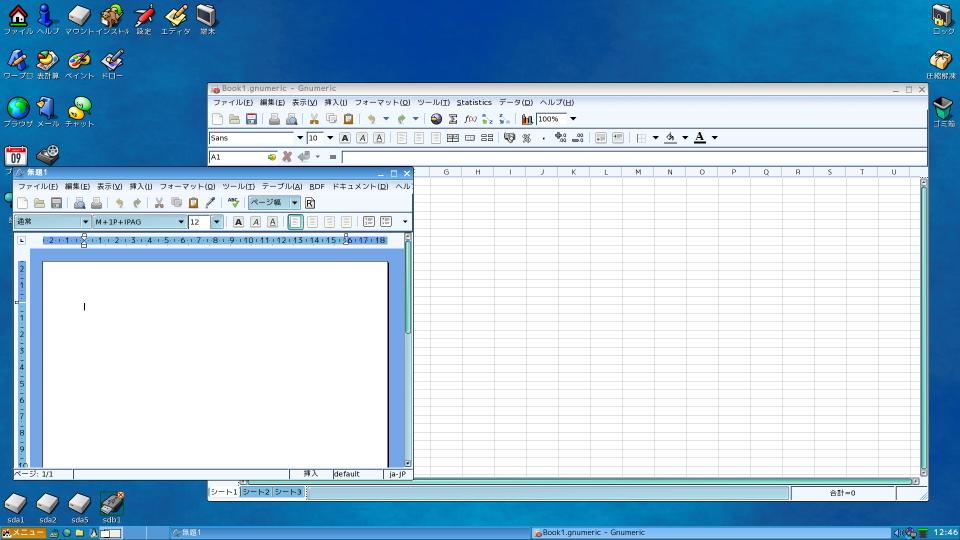
次は、ワープロ(Abiword)と表計算(Gnumeric)を立ちあげてみました。


一瞬で立ち上がりますね。

*

OSを終了すると最初の一回だけデータの保存場所を訊かれます。

立ちあげた USB に保存しておきましょう(注意:CD-R には保存できません)。

そうすると、次にこのUSB から起動すると前回終了時の状態が保持されているってことです。

*

USB メモリを使えば、ハードディスク、光学ドライブは必要ないので、それらがない壊れたマシンでも使えます。

マシンのメモリは 256MB あれば動きます。

512MB 以上あればなおよし。余ったメモリはキャッシュなどに使われ、非常に高速となります。

###


すべてのOSで使える無料でMSオフィス上位互換のオフィスソフト

すべてのOSといっても Windows、MacIntosh、Linux ですが、これらで使える 無料のオフィスソフト(オフィススィート)があります。

無料オフィスはあります!

しかも Micosoft Office 上位互換。

はい、Libre Office のことですね。姉妹版に Apache Open Office があります。

もともとは OpenOffice.org だったのですが、暖簾分けしました。

本家は Apache Open Office が継いだのですが、Libre Office のほうがオープンソース化が進んでおり、見栄えがよく、開発ペースも速いということで、Libre Office のほうをお勧めします。

ダウンロードサイト> https://ja.libreoffice.org/download/libreoffice-fresh/

*

もちろん無料なので何台にインストールしようが無料。

ライセンスキーなどという めんどくさいものはもちろんありません。

あとから金を払えと言われることはないのでどんどん使ってください。

逆に、他の人にどんどんコピーしてあげてね、と言っておられます。

日本中のパソコン全てをこれで統一すれば、全国ですごく経費が浮くのですが・・・

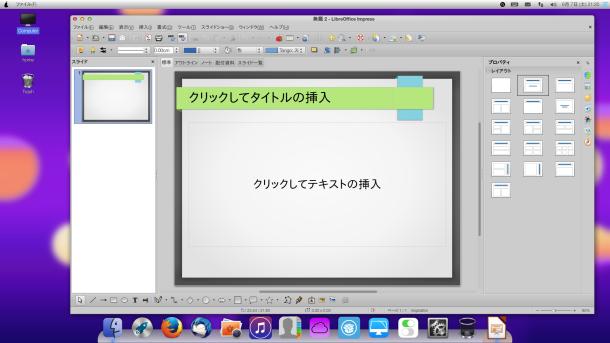
パワーポイント互換の Impress

パワーポイント互換の Impress


関連記事


###

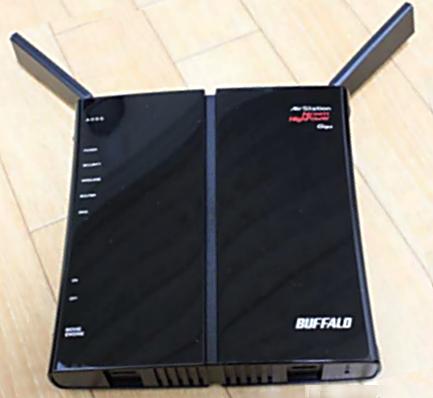
11n/b/g対応 ハイパワー 無線LANルーター WZR-HP-G301NH

BUFFALO おまかせ節電 USBポート搭載 11n/b/g対応 ハイパワー 無線LANルーター Air Station 単体 WZR-HP-G301NH BUFFALO おまかせ節電 USBポート搭載 11n/b/g対応 ハイパワー 無線LANルーター Air Station 単体 WZR-HP-G301NH

バッファロー 2010-02-27

売り上げランキング : 14917

Amazonで詳しく見る

by G-Tools

*

無線回線が不安定

無線ルーターの話。

私自身は 不安定なこととセキュリティの面から無線はほとんど使っておりませんが、高槻の仕事場で私以外のメンバーに必要ということで、このルーターを仕事の回線にヒッチハイクするように設置しました。

設置図
親ルーター --- ハブ --- 仕事用回線へ
                       |
                       +----- WZR-HP-G301NH ~~~~~~~~ ノートパソコン(私物)


WZR-HP-G301NH はルーター機能を使わずアクセスポイントとして使用。

ところが、ノートパソコンは無線通信がプチプチ切れるようですし、肝腎の仕事用回線も不安定に。

ここ数日、読影端末を提供してくれている企業の担当者に知恵を出してもらって、ネットワークを繋ぎ換えながら原因を探っていたら、ようやく昨日あたりからアタリが来だしました。

ウェブでも同じような症状に関するこういうページを見つけました。 > http://ymotongpoo.hatenablog.com/entry/20101222/1292976723

WZR-HP-G301NH の設定を見てみると、確かに設定はこのページのようになっていました。

どうも無線のコネクションが相互干渉か なにかで不安定で、切れるたびに DHCP リクエストが親ルーターに飛び、それで親ルーターが処理しきれずに 仕事用の回線まで影響が及んでいたということのようです。

まさか支流の問題が源流に及んでいたとは。

支流は関係ないと本流ばかりを探っていたのでした。

処方

WZR-HP-G301NH を別のルーター(ロジテック製 LAN-W300N/PR5)に置き換えたところ問題はあっさり解消。

この数日間の苦労はなんだったのでしょうか。

おまけ

さて、犯人の WZR-HP-G301NH ですが、捨てるのはもったいないので、上記のページの対応策 を施したあと、ファームウェアを 1.73⇒1.81(最新)に更新しました。

この機種のサポートページを見ると、結構ファームウェアのアップデートが頻繁に出ていて、問題の多い機種のようでした。

で、試しに最新ファームウェアに入れ替えたこのルーターを試験的に元の回線に繋いでみますと、ウソのように安定しています。

*

でもまあ、自宅で使うことにしますか。

え、会社のものを勝手に持って帰ってはいけない?

心配ご無用。

高槻の仕事場のネットワーク機器は 貸し出し(NTT、読影端末の企業)のもの以外は 全部私の私物です。

ここに出てくる WZR-HP-G301NH も LAN-W300N/PR5 も もちろん私物です。

*

WZR-HP-G301NH はほかのルーターと同じく、内部は Linux で動いているわけですが、ルーター構築用のオープンな Linux ディストリビューションのDD-WRT を簡単にインストールすることが可能な機種です。

いわゆる mini Linux マシンとして遊べるおもしろい機種なので買ったわけです。

決して アンテナの形が ハロっぽいからではありません。

ハロ

ハロ

WZR-HP-G301NH

WZR-HP-G301NH

###

PLANEX 11n/b/g 300Mbps ハイパワー無線LANルータ MZK-W300NH2

PLANEX 11n/b/g  300Mbps ハイパワー無線LANルータ MZK-W300NH2 PLANEX 11n/b/g 300Mbps ハイパワー無線LANルータ MZK-W300NH2

プラネックス 2009-12-25

売り上げランキング : 13110

Amazonで詳しく見る

by G-Tools

*

高槻のセンターで使っているルーターが不安定になったようなので、2-3年前に ソフマップのワゴンセールで 980円で買ったこいつに入れ替えてみました。

価格コムのレビューでは無線機能がチョー不安定らしいですが、有線では普通に使えました。

デフォルトでは 192.168.111.XXX を使うようで、他のメーカーとかち合わず、なかなか好ましい。

設定用の web サーバーも項目が少なく、簡単明快でいいと思います。

無線を使うのであればファームウェアのアップデートが必須なようですけどね。

高槻のセンターは非常に無線が飛びにくいので、たぶんこいつでは無線は使いません。

###

WINE / Linux OS 上で Widows アプリを走らせる

Wine (Wine is not emulator) というシステムが Linux にありまして、Windows用のアプリケーションをインストールして使う仕組みです。

例えて言えば、Windows アプリは Windows OS と一種の会話をして動くわけですが、その会話を Windows語から Linux語に同時通訳してくれるようなもの。

これで、Windows アプリが Linux OS上で動くようになります。

仮想環境ではないので Windows OS は不要です。

Zorin には Wine は標準でインストールされています。

他の Linux ディストリビューションでもオンラインで Wine のインストールが可能です。

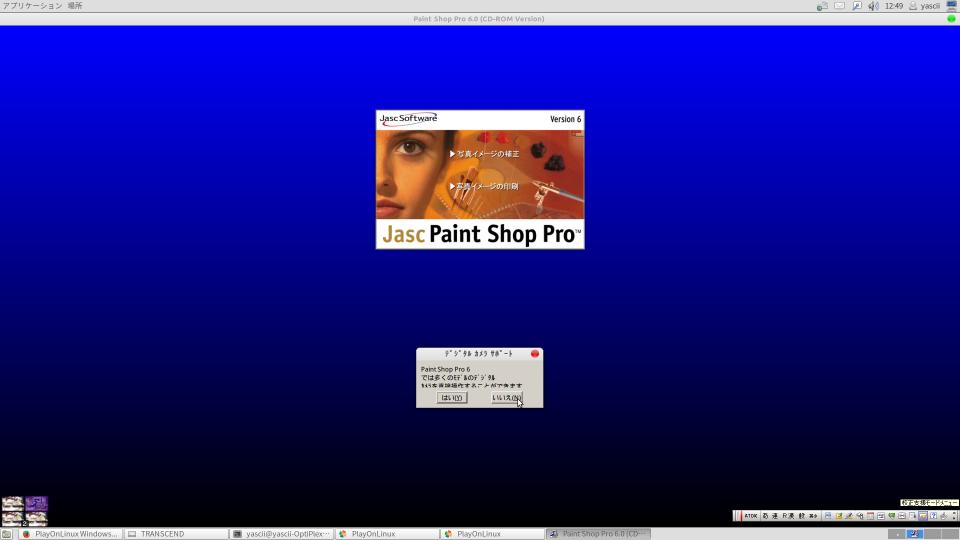
PaintShopPro 6 をインストール

長らく Windows で使っているお気に入りのアプリ PSP6 をインストールしてみます。

PSP6

PSP6インストール画面

インストール途中の画面。

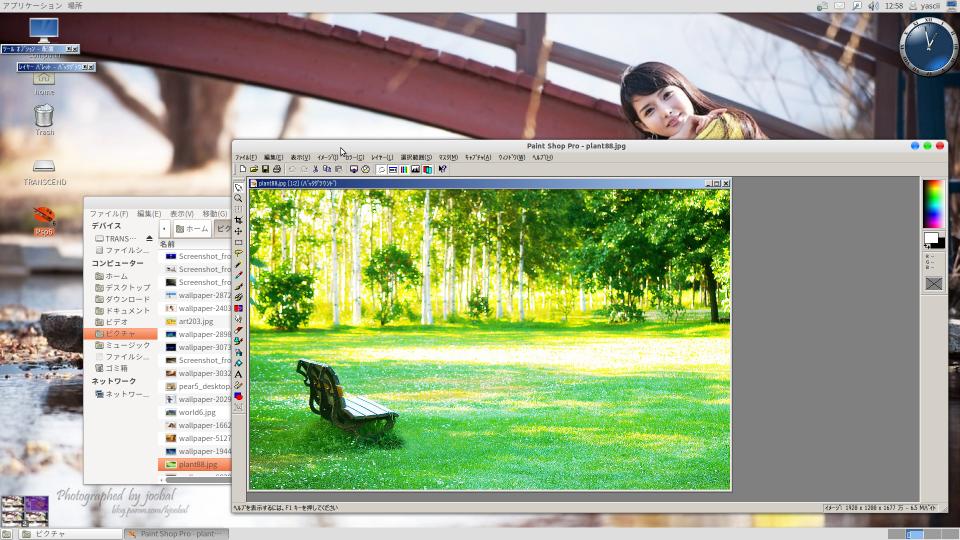
起動してみましょう。

PSP6 を起動した Zorin6

PSP6 を起動した Zorin6

ちゃんと動きますね。

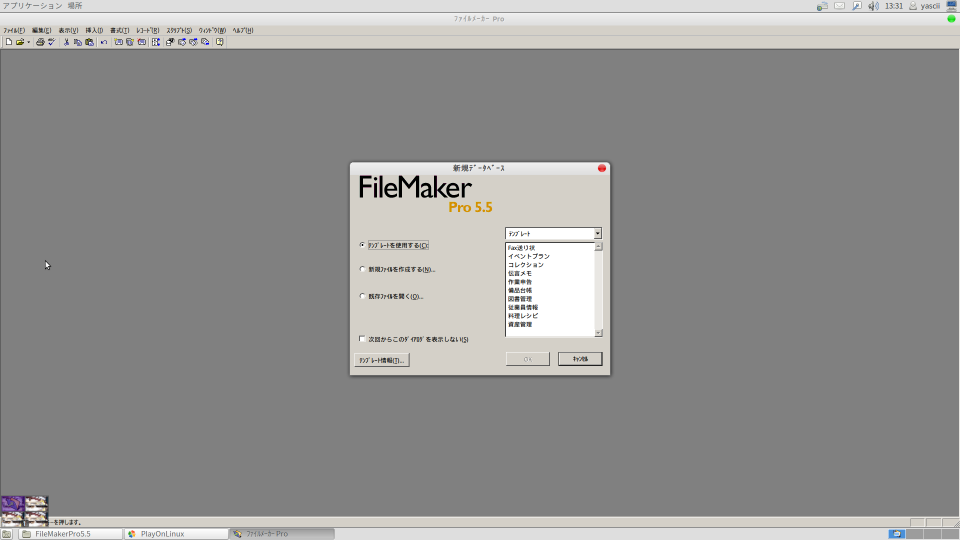
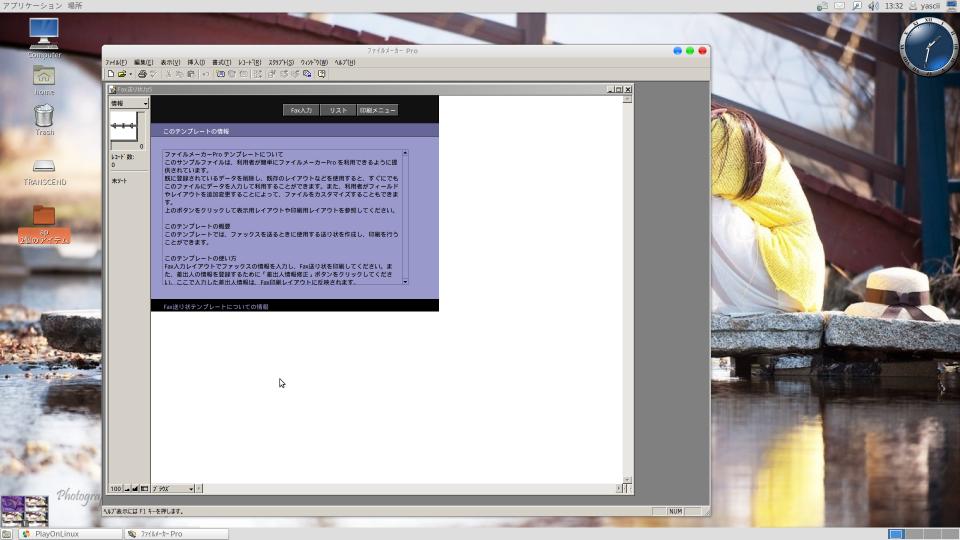
File Maker Pro 5.5 をインストール

インストール後、なんだかんだのエラーメッセージが出ましたが、起動してみましょう。

File Maker Pro 5.5

File Maker Pro 5.5

だいじょうぶっぽいぞ。

File Maker Pro 5.5

File Maker Pro 5.5

また、動きました。

動かないソフトもまだありますが、ゲーム以外ではかなりのソフトが使えます。

###

使えるか? Pear6

見た目と操作性が MacOS にそっくりな Linux として非常に有名だった Pear OS ですが、現在はプロジェクトが消滅しています。

ベースは Ubuntu です。

  • Pear6 が Ubuntu12.04LTS
  • Pear7 が Ubuntu 12.10
  • Pear8 が Ubuntu 13.04

をベースにしているので、Pear7 と Pear8 はすでにサポート切れ。

サポート切れといっても使えないことはありません。

Windows XP と同じく、危険性を納得しているのであれば自分の責任で使えばいいだけです。

*

ちょっと待てよ。

Pear6 まだ使えるじゃん。

ということで、ライブCDの部屋からダウンロードしてインストールしてみました。

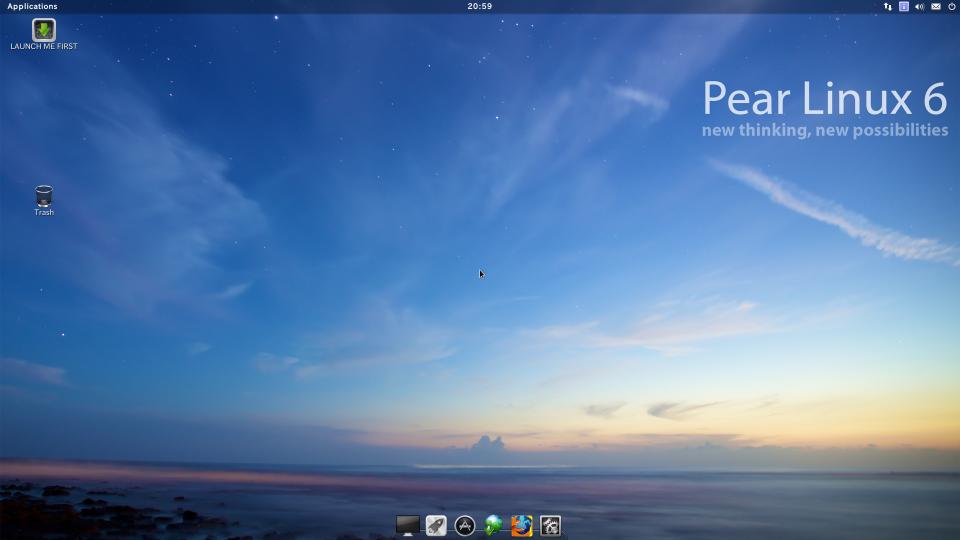
Pear6

Pear6

上はインストール直後の画面。

「Launch Me First」というアイコンをクリックして、残りのインストール作業を続けるのですが、レポジトリが消滅しているのかうまくいきません。

このアイコン、一度実行してしまうと隠しファイルに変わるようです。

もし失敗してこのファイルが見えなくなったら、Finder からデスクトップを表示して、Ctrl+h を押してやれば見えます。

*

さて、アップデートしようとすると、packages.medibuntu.org に接続できないなど repository  関係のトラブルが結構多いです。

Pear Software Center から LibreOffice を導入してみましたが、これも repository の情報が古く、バージョン3 しか入りません。

最新バージョン(現在は 4.2.5)は自分でダウンロードして、dpkg しないといけないでしょう。

見た目も Pear8 のように Finder が Mac の Finder そっくり、ということはありません(Nautilus のまんま)。

そのあたり Mac ファンとしては不満の残るところでしょう。

結論

repository  のことを考えるとあえて使う必要はないですね。

Mac 好きな人は elementary OS の Ubuntu 14.04 版を待ちますか。

こちらも apple に買収されて消滅する可能性はありますが。

関連記事

###

Ubuntu の存在意義

Ubuntu は Linux ディストリビューションの中で、一二を争う人気のディストリビューションです。

現在は一位を滑り落ち、Linux Mint にとって換わられたのですが、Linux Mint は Ubuntu を改変したものですので、”本家”としては確固たる地位を築いていると言えましょう。

Ubuntu には解説本、解説MOOK などは結構見かけます。

Mint にはこういうものはありません。Ubuntu が使えれば Mint は使えますので・・・

人気の高いディストリビューション

もともとプロの間で Linux は使われているのでプロ好みのディストリビューションもいっぱいありますが、人気投票で上に来るのは初心者が多いものです。

つまり、人気が高い=誰でも使いやすい=初心者の割合が多い ということになっています。

こういうディストリビューションでも初心者用に機能が制限されているというわけでなく、ポテンシャルは温存されているので、ほとんどのアプリをインストールできますし、サーバー用にも使えるわけです。

つまり、奥が深い・・・深すぎる。

ですので、初心者は迷わずに人気のディストリビューションを使えばいいですし、中級者以上になってもそのまま使い続けることができます。

ちなみに私の愛する Zorin は現在 9位くらいの位置にあります。これも Ubuntu を改変したものです。

Ubuntu の意味

Ubuntu はそれまで敷居の高かった Linux を初心者でも使いやすく環境を整えたものです。

それ以前にもこのような意図で作られたディストリビューションはいくつもありましたが、リーダーの趣味(こだわり)が反映されすぎて一般人にはゲテモノに見られるようなこともありました。

Ubuntu は完成度(特に OS としての基本機能部分)の高さと操作部分の一般性を備え、Edubuntu という幼児から大学生まで使える教育用の派生 OS まで有するという対象の広さを Linux ワールドに持ち込んだことが画期的だったのです。

Ubuntu に触れる

こちらからダウンロードしてください>Ubuntu「日本語 Remix」(公式)

ダウンロードした iso ファイルを DVD-R に焼きます。普通のファイルとして焼くのではなく、iso ファイル(DVDイメージ)として焼くとこの DVD-R でパソコンをブートできます。

パソコンを DVD からブートするのにブートメニューを出す必要があることがあります。

パソコンのメーカーによってこの出し方は変わるのでマニュアルを見てください(DELL なら F12 キーを押す)。

ブートできればまず試用してみてください。気に入ればハードディスクにインストールを。

Zorin に触れる

ワタシイチオシの Zorin はこちら。

どちらを使うかは・・・

  1. CPU が 32ビットであれば、32bitバージョンを(64bit バージョンは動きません)
  2. CPU が 64ビットであれば、メモリが 4GB 以上のときは 64bit バージョンを(32bit バージョンはそれ以上のメモリを扱えない)
  3. CPU が 64ビットであっても、メモリが 4GB 未満のときはどちらでもいい(ただし、32bitバージョン の方が軽い)

32bit CPU でメモリ 1GB でも普通に動きます。お気軽にどうぞ。

###

Google 製作の無料フォント Noto Sans

Noto日本語フォント

Noto日本語フォント

Google が無償で利用でき、改変・再配布できるフォントを今年 7月16日に発表しました。

フォントって結構権利関係が難しく、有料のものが多いのでうれしい。

フォントデザインの著作権はAdobe に帰属するようですが、あのガメツイ Adobe が無料で使わせてくれるわけはないので、Google が我々の分を払ってくれるというわけでしょう。

Notoフォントといいまして、各国版がラインアップ。

もちろん、Noto日本語フォントもあります。

Noto 日本語版

半角文字と全角文字のバランスがよく、なかなか読みやすいです。

太さも7種類もあるのが秀逸。

さすがプロが作ると違うな、という印象です。

ダウンロードサイト> Google Noto Fonts

上記ページを表示して読み込み完了まで待ってから(だいぶ時間がかかります)、「Noto Sans Japanese」の右の「Download」をクリックすると、日本語書体一式(7ウエイト)がダウンロードできます。

下のリンクからでもいけると思います。

日本語版ダウンロード> http://www.google.com/get/noto/pkgs/NotoSansJapanese-windows.zip

「Noto Sans Japanese」の純粋な日本語部分は「源ノ角ゴシック」とも呼ばれているようです。

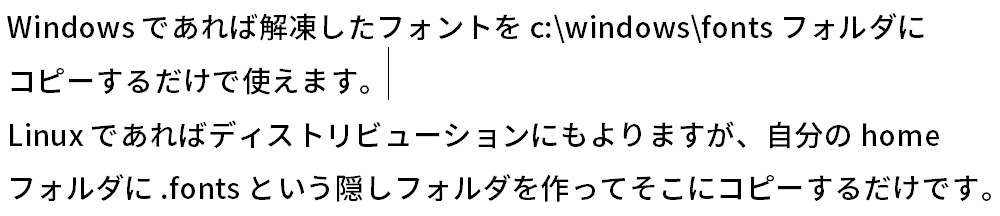
フォントのインストール方法

Windows であれば解凍したフォント(*.otf)を c:\windows\fonts フォルダにコピーするだけで使えます。

Linux であればディストリビューションにもよりますが、自分の home フォルダに .fonts という隠しフォルダを作って、解凍したフォントをそこにコピーするだけです。

Macで は OS X 10.8以降でないと扱えないそうですが、「Macintosh HD → ライブラリ → Fonts」にコピーするだけだそうです。

Noto の意味

Noto とは no tofu の意味。「豆腐をなくす」ということです。

昔、コンピュータで表示できなかった文字(外字にもないもの)は真っ白の□で表わすことがありました。

それらをトーフと日本のエンジニアが呼んでいたことに由来するそうです。

各国版のあるフォントの名前に採用されるとは光栄ですね。

###

Ultimate edition 4.2 lite 日本語版 インストールしてみた(2)

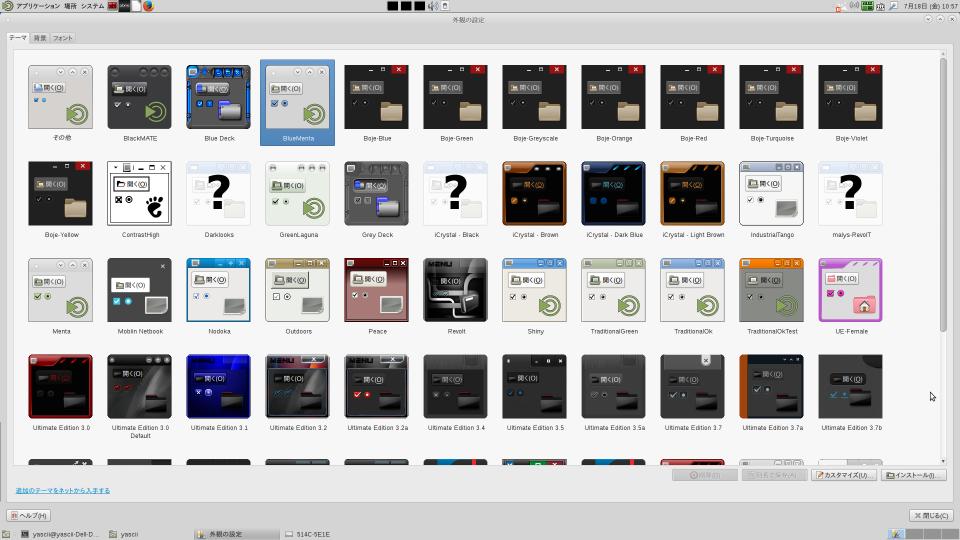
「かっこいいが非常に見にくい」 と評した Ultimate edition 4.2 lite ですが、「外観の設定」からテーマを変えると見やすくすることができることに気がつきました。

これがテーマの一覧。

いろんなテーマがありますね。

この中から blue menta (一番上の列の左から4番目)というテーマを適用すると、こんなふうになります。

壁紙もシックなものに変えたので、全く別のディストリビューションみたい。

ターミナルの画面も白地に黒文字となり、非常に見やすい。

老眼でも大丈夫。

起動は少し遅いですが、起動してしまえば動作は比較的きびきびしており、なかなかいいと思います。

関連記事

Ultimate edition 4.2 lite 日本語版 インストールしてみた

###

Ultimate edition 4.2 lite 日本語版 インストールしてみた

ライブCDの部屋から、Utimate edition 4.2 lite の日本語版をいただきました。

Utimate 4.2 は Zorin9 と同じく、Ubuntu 14.04 LTS をベースとした Linux ディストリビューションで、デスクトップ環境には Linux mint でも採用されている MATE(マテ)を使っています。

つまり、Gnome2 っぽいというところでしょう(Zorin9 は Gnome3)。

Ubuntu にいろんなアプリケーションを満載した感じで、isoファイルが 3.1GBになっています。これで lite?

ライブ起動でログインするときはログインボックスの右上の丸いボタンをクリックして “mate”を選択してからユーザーIDを ultimate、パスワードを入力しないでエンターを押します。

丸いボタンをクリックし忘れて一度めは失敗しました。

まあ、これを忘れてもインストールはできますが。

インストールしてみた

ハードディスクは 17GB も必要です。Linux にしては重量級ですね。これで lite?

実際インストールしてみると、ディスク使用量は 10GB弱。それとスワップ領域が 2.1GB でした。

これがデスクトップ画面。

Ultimate 4.2 lite

Ultimate 4.2 lite

黒と赤とシルバーが基調のクールでかっこいいもの。

Fcitx-mozc が使えるようになっています。

マウスカーソルは回転するヤジリです。

全体にかっこいいのはよくわかるのですが、端末(ターミナル)の背景のグレーが黒過ぎ、端末内の文字が読みにくい・・・

もう一つのターミナルKonsole も採用されており、こちらのほうが読みやすいです。

cairo-dock をインストールしてみました。壁紙は付属のものの中から選びました。中央下に ultimate edition のロゴがありますね。

Ultimate 4.2 lite

Ultimate 4.2 lite

アプリは満載。特にグラフィックやビデオ関係は なにこれ、というものまで入っています。

最初に COPY のログインボックスが開きますが、COPY はクラウドストレージです。無料で、最初に 15GBもらえますが、友人を招待すると自分と友人の容量が 5GB ずつ増えます。無料で 1TB まで増やすツワモノが多いそうです。

*

使ってみて、Zorin9 より少し遅いかなという程度(インストールしたマシンが遅いからかな)。

とくに起動が遅いような。

*

中学生の頃の硬派なワタシなら迷わず Ultimate でしょうが、今のジジイのワタシなら Zorin をやっぱり選びます。

老眼だもの。

関連記事

###

Zorin9 使ってみた

待望の Zorin9 ですが、本家サイトから 32bit 版をダウンロードして、USB メモリに unetbootin で焼いてインストールしてみました。

DELL Optiplex740 では立ち上がらない

最初に試みた DELL Optiplex740 2台では起動しないか、起動しても画面が崩れて止まってしまいました。

これはこのマシンがチップセットにグラフィックス統合型の NVIDIA Quadro NVS 210S を採用しているからでしょう。グラフィックチップに GeForce 6150 LE の低周波数バージョンが内蔵されており、これのグラフィックドライバがらみと思われます。

Ubuntu13 あたりからこの現象はちょくちょく出るので、ブートメニューの vesa オプションを工夫する(インストール後にプロプライエタリ ドライバを入れる)か、とりあえずこのマシンでは Ubuntu 12.04LTS バージョンを使うのがいいと思います。

Precision 490 にインストール

このマシンは CPU に Intel Xeon 5160-3GHz を 2個採用したサーバー用マシン。デュアルコアCPU の2個搭載で 4コアになります。

メモリは 4GB。

HDDはついていた 160GB(SATA)を利用。

試用してみました。

上はメニューが Windows7風、下は Gnome風(ちょっとMac似?)。

デスクトップ画面は Zorin8 っぽい。

日本語は表示できます。日本語を入力するのはこのままでは厄介なので、インストール後にしましょう。

Zorin9 のインストール

試用ができたので早速インストールします。

ハードディスクの必要量はなんと Zorin6 より少ないです(2.7GB)。

Microsoft Office の上位互換の LibreOffice が含まれていて 3GB より少ないのです。

Windows(MS Office なしの Windows7 32bit でさえ 16GB 必要) なんか使う気が失せますね。

このディスクにはすでに Ubuntu12.04LTS が入っていたので、これを消して上書きインストールを推奨されましたが、これは残すことにしてパーティションを切り直して空けた 100GB に Zorin9 を入れました。

インストール時に日本語を選択。これで日本語化のほとんどが行われますが、インストール後に最後の儀式が必要です。

まもなく、インストールは終了。

再起動するとなかなか電源が切れない(これはこのマシンの不具合のようです)ので、3分ほど待ってからスイッチをオフしてオン。

無事に立ち上がりました。

Grub2 の起動メニューがかわいいものに変わっています。

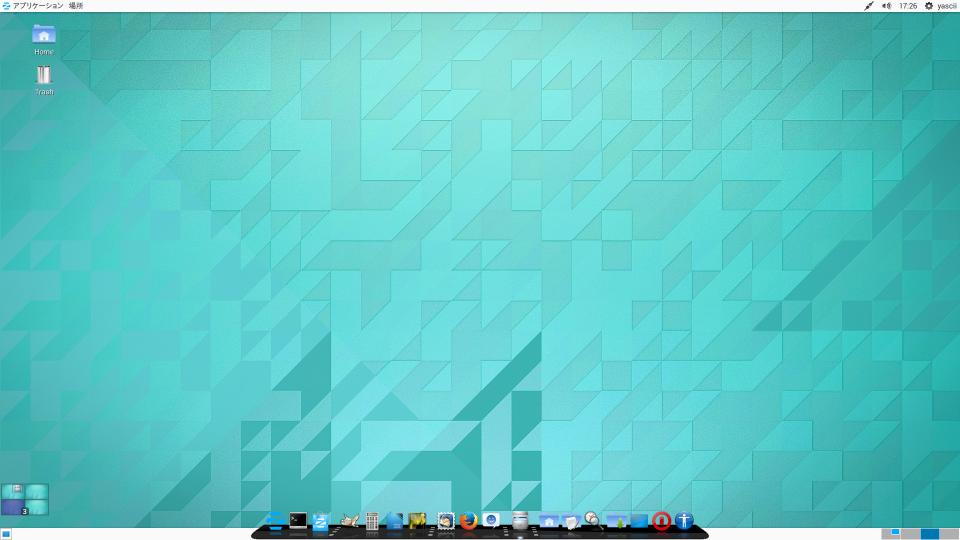
デスクトップ画面が出ました。壁紙を少し変えて(標準のものの中から選択)、cairo-dock(中央下のドックアプリ) も入れた後の状態です。

使い心地は Zorin6 と(もちろん Zorin7, 8 とも)あまり変わりません。

しいて Zorin9 を使う必要は今のところないように思います。

Zorin6 よりだいぶ重い感じがしますし。

Zorin6 が WindowsXP なら Zorin9 は Windows7 という関係でしょうか。

Zorin7 と Zorin8 はもちろん Vista ということになります。

インストール後の最初の儀式

インストール直後は次のコマンドをいつも端末から入れることにしています。

sudo apt-get update

sudo apt-get upgrade

sudo apt-get install ibus-mozc

sudo apt-get install leafpad

sudo apt-get install scribus

sudo apt-get install pinta

sudo apt-get install filezilla

sudo apt-get install cairo-dock-core

cairo-dock

最初の2行はアップグレードです。その後は私の好きなアプリケーションをインストールしています(最後の行はドックアプリの起動)。

LibreOffice や Wine、Gimp、Firefox などはすでに含まれていますから、わざわざインストールするアプリケーションはこの程度です。

これであとは「システム設定」の「言語サポート」で日本語化の最終過程の操作をするだけで完成。

もちろん、mozc の自分辞書登録、filezilla のサーバー登録(インポート)、firefox のブックマークのインポートなどアプリの初期設定が残っていますが。

関連記事

Zorin9 出た え? Windows9 も?

###

Zorin9 出た え? Windows9 も?

Linux 関係のニュースサイト Ditrowatch をチェックしたら、ついに待望の Zorin9 が出ていました。

5年間サポート長期バージョンです(2019年まで)。

前回の 5年間サポート長期バージョンの Zorin6(2017年までサポート) は昨日も 1台インストールしたばかりなのに・・・

短期サポートの Zorin7 はすでにサポート切れで、同じく短期の Zorin8 も今月まででサポートが切れますから、ちょうどいいタイミング(遅すぎ?)ですかね。

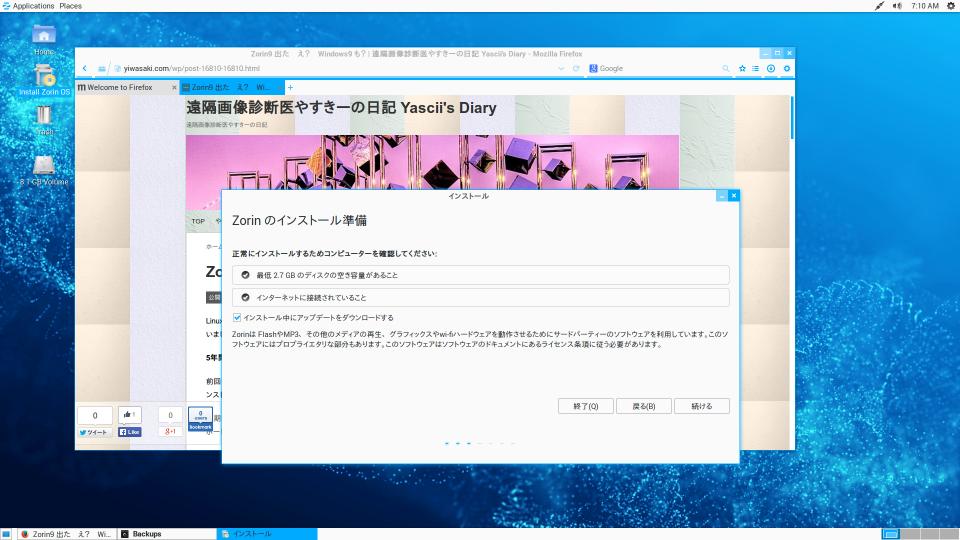
私はまだ入手しておりませんが、ライブ起動の画面はこんな感じのようです。

Zorin9

見かけは壁紙以外は Zorin8 とほとんど変わっていませんね。

中身はずっと安定しているはずです。

あとでインストールして遊んでみます。

ダウンロード> http://www.zorin-os.com/

*

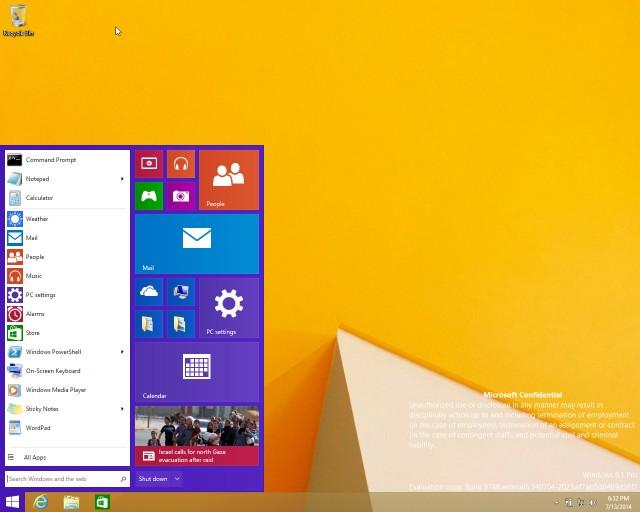
と思ったら、Windows9(仮称)の画面が漏れ出たようで、ネットから拾えました。

こんな感じのようです。

Windows9

Windows9

ついにスタートメニュー復活。

うーん、なんだか Linux っぽいぞ。

###

Linux が世界制覇!

元ネタ> Linuxの世界制覇が完了:反オープンソース・コミュニティに賭けるのが愚かな理由

UNIX は Linux や Mac OS のもととなった OS ですね。

スーパーコンピュータの話ですが、10年前 Unix は最速コンピュータ世界トップ10のうちの5つに採用されていたそうです。

当時の Unix メーカーのトップ Sun のCEO スコット・マクネリは Linux をめためたにこき下ろしていたそうです。

*

その後、Linux はどんどん進化しました。

2014年現在 Linux は世界最速ランキングの上位500のスパコンの実に 97% で採用されており、Unixで動いているものは2%に過ぎないといいます。

ワタシ的には Windows が 1% あるのが不思議なくらい。スパコンでも使うんですね、こんな重くてムダの多い OS。

え、Mac? 最初からよってません。Mac OS でスパコン作るといったら Apple から訴えられるでしょう。「それだけはやめてくれ、やめないと訴えるぞ」と。

Apple は負けるとわかっている分野には手を出しません。それを揶揄するCMをTVで流すだけです。

*

つまり、宇宙ステーションも気象予報のコンピューターも原発も銀行も、世の中の大規模なコンピューターのほとんどは Linux で動いているのが当たり前の世界になったということです。

スマホ(Linux の一つ Android が約8割)や電子レンジや洗濯機などの組み込みコンピュータも Linux ベースが多い。

パソコンだけですがな、Linux とちゃうの。

なんでパソコンで Linux を使わないのか。

最近のディストリビューションは Windows8 より Windowsらしい。

速い、安い(無料)、楽しい、奥が深い、ハードディスクも光学ドライブもないマシンでも動く・・・完璧でっせ。

*

パソコンも Linux。

こうなれば全分野で Linux が世界制覇ということになります。

まあ、あと 5年くらいかな・・・

###

Ubuntu の日本語化

Ubuntu の日本語化についてですが、オリジナルの Ubuntu は日本語の表示には対応していますが、日本語の入力ができません(じつは最新の 14.04 からは可能・・・ただし、ibus-anthy で ibus-mozc ではない)。

日本語入力にはそれ用のソフト(いわゆる IME)が必要です。インストール後、そのアップグレードも必要になってきます。

公式日本チームが配布している Ubuntu 日本語Remix というバージョンを使えばすでにインストールされており、14.04LTS では fcitx-mozc が使えるようになっています。

ibus が採用されていないのは ibus 1.5 という新しいバージョンが不具合が多いため。

*

これとは別に「ライブCDの部屋」ではここの管理人さんが独自(非公式)に日本語化したものが配布されています。

*

オリジナルの Ubuntu を使っているが、公式日本チームの日本語Remix バージョンと同等にしたければ、以下のコマンドを端末から順番に入力します。

暗号鍵の設定のところがカギですね。

wget -q https://www.ubuntulinux.jp/ubuntu-ja-archive-keyring.gpg -O- | sudo apt-key add –

wget -q https://www.ubuntulinux.jp/ubuntu-jp-ppa-keyring.gpg -O- | sudo apt-key add –

sudo wget https://www.ubuntulinux.jp/sources.list.d/trusty.list -O /etc/apt/sources.list.d/ubuntu-ja.list

sudo apt-get update

sudo apt-get upgrade

sudo apt-get install ubuntu-defaults-ja

このリストは3行目で trusty という文字が見られるように 14.04LTS(愛称 Trusty Tahr) 専用です。

別のバージョンのときはこちらを参照してください。> Japanese Teamによる追加パッケージの利用方法

###

sed で連続した複数の空行を1つにまとめる

前日の記事「 WSH で初めてのプログラミング 」で行った作業ですが、ちょっと不満があったのでやり直し。

プログラムではなく、データ自体の問題。

6000以上ある個別のテキストファイルのうちのかなりのものが重複しているのですが、改行が1つ余分に入っているだけで同じファイルとは認識されず、ほぼ同じデータが最終データに大量に混入します。

そこでまたいろいろ考えたのですが、たしか sed(ストリームエディタ)で昔やったことがあるな、と。

> sed マニュアル

調べてみるとありました。

/^$/{
N
/^\n$/D
}


上の sed 用コマンドで、複数個の連続した改行(空の行)を1つに縮められます。

> sed –f commandfile < file1 >file2

の書式を使って簡単に終了。

もちろん1個1個こんなことはしておらず、DOS用のsedコマンドを使ったためバッチファイルと組み合わせて一括で処理してしまいました。

前日の結果よりも 500個近い重複ファイルが排除され、ずいぶんスリムになりました。

*

上は DOS で行ったのでめんどくさいですが、Linux なら sed  も標準で装備していますし、強力なシェルスクリプトもありますので、もっと簡単。

上の sed 用コマンドを commandfile というファイルにしておいて次のようなシェルスクリプトを端末から走らせれば、テキストファイルが 6000個だろうと 6000万個だろうと一発ですんでしまいます。


#!/bin/bash

shori_files=”$(find /tmp/shorizen -name *.txt)”
for file in $shori_files
do
    sed -f commandfile < $file >  /temp/shorigo $file
done

###


お勧めの壁紙

パソコン(ワタシの場合は Linux)の壁紙は高画質でフリーで有名な wallbase から取った壁紙を使うことが多いです。

シンプルなものでワタシ的にお勧めのものをご紹介します。

ダウンロードは右クリックで「名前をつけて保存」してください。

Windows7風

キャラクターは Microsoft の 窓辺ななみ ですね。

ダウンロード> http://wallpapers.wallbase.cc/rozne/wallpaper-492908.jpg

ダウンロード> http://wallpapers.wallbase.cc/manga-anime/wallpaper-271331.jpg

ななみちゃんはちょっと恥ずかしいよという人は、こちらがいいかも。

ダウンロード> http://wallpapers.wallbase.cc/rozne/wallpaper-478054.jpg

Mac風

ダウンロード> http://wallpapers.wallbase.cc/rozne/wallpaper-161006.jpg

ダウンロード> http://wallpapers.wallbase.cc/rozne/wallpaper-29334.jpg

ダウンロード> http://wallpapers.wallbase.cc/rozne/wallpaper-37596.jpg

Windows8風

ダウンロード> http://wallpapers.wallbase.cc/rozne/wallpaper-2899921.jpg

WindowsXP風

某国営放送のキャラクターが”進撃”していますね。

ダウンロード> hhttp://wallpapers.wallbase.cc/rozne/wallpaper-312121.jpg

###

WSH で初めてのプログラミング

*

DOS 時代から愛用している「知子の情報」という文書データベースソフトで、いくつもファイルを作ってしまい、あちこち(自宅や勤務先など)で変更していたら違うバージョンのデータがいっぱいできてしまっていました。

いつか、それらの違うファイルからデータを抜き出して一件ごとに別にテキストファイルにして、重複分を削除してやろうと思っていました。

*

大昔に「知子の情報」用ユーティリティを C言語で作って、Vector というサイトに登録してもらっていました。

  1. 知子にラブレター for Win95(電信八号版) 1.05
  2. 知子にラブレター for Win95(AL-Mail 版) 1.05

これらのソースの前半部分がそのまま使えるわけですが、現在のマシンに開発環境(当時は Borland C を使っていた)を入れるのがめんどくさい。

いい日本語ライブラリもいりますし。

ということで、1回使えばあとは2度と使わないプログラムを作るために C言語を持ち出すのも大袈裟。

こういう場合は Perl でやればいいのですが、知子の情報のデータのセパレータが Perl の予約語とかぶってしまい、置換を2回しないといけないのがめんどくさい。

*

いい手はないかと思っていたら、次の記事にいいものが。

> Shunichi.Hosono.com: 「知子の情報」から「Evernote」への移行

WSH というスクリプト言語で、「知子の情報」からデータを分割した人の書いた記事です。

私と目的が同じじゃないですか。

で、お使いのプログラムが掲載されていたので見ると、これでばっちりです。

このプログラムをちょっとだけ改変し、使うことにしました。

何カ所か自分に合うように改造して見事成功。

WSH は UNIX のシェルスクリプトライクなものではなく、Visual Basic のインタープリタそっくりですね。

なにはともあれ助かりました。

感謝、感謝です。

###

Ubuntu14.04LTS インストールしてみる

*

この前ヤフオクで 4410円で買った Optiplex 960(OSなし)に別の 80GB のハードディスクを入れて Windows XP をインストールしました。

最初からついている 250GB 2個のディスクは大きすぎてもったいないので他で使います。

80GB のほうがフォーマットも早くすみ、使い勝手がいい。

ところが、DELL のサイトからダウンロードしたドライバの一部(グラフィックドライバ)がうまくいかない。

すごく時間もかかるし・・・

Ubuntu最新版をインストール

面白くないので Ubuntu 14.04 LTS を USB メモリからインストール。

Ubuntu14.04LTS 日本語 Remixダウンロードサイト

あっけないほどすぐに完了。

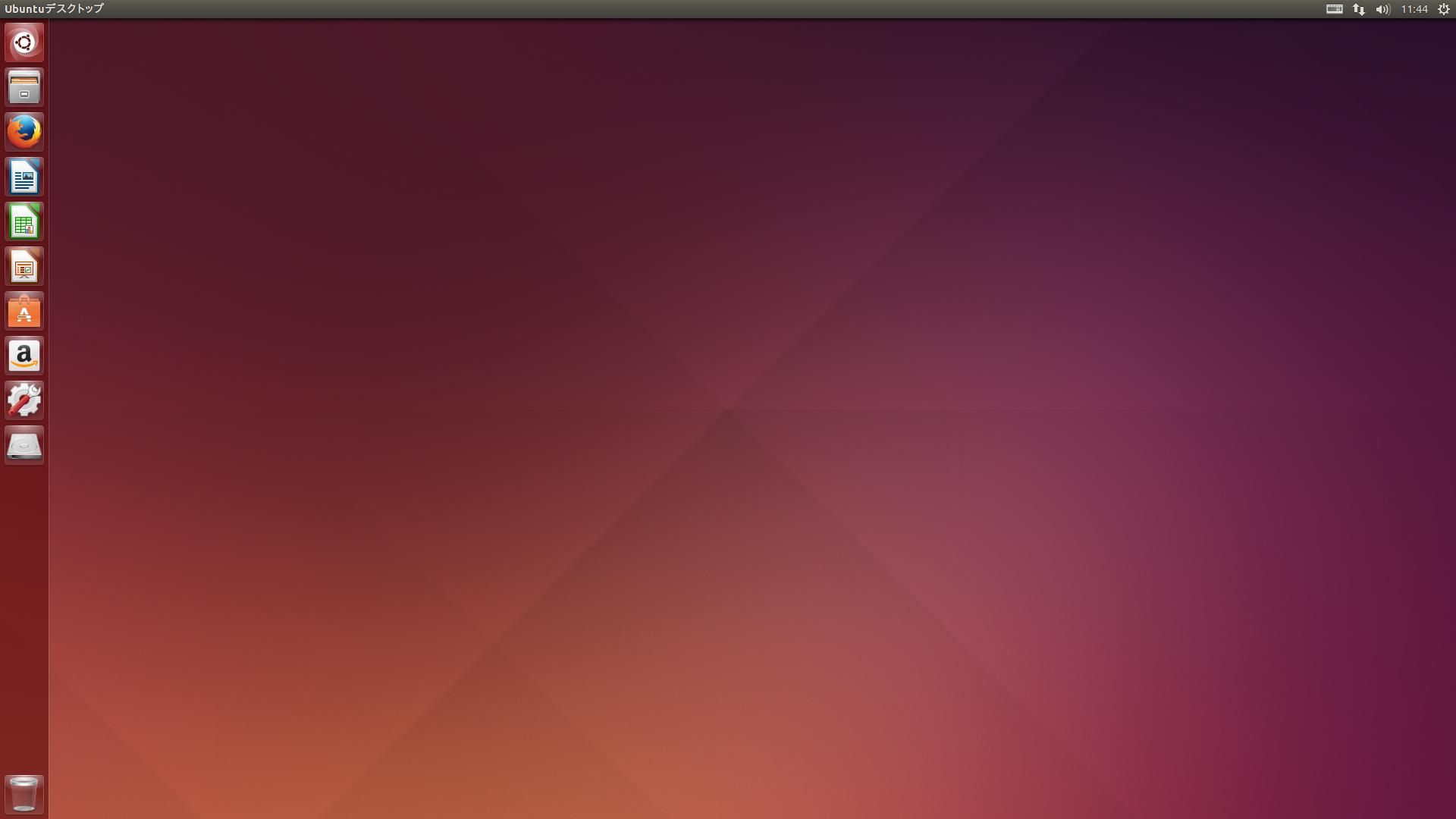
Ubuntu14.04LTS

Ubuntu14.04LTS


やはり最新の OS はいいなあ。

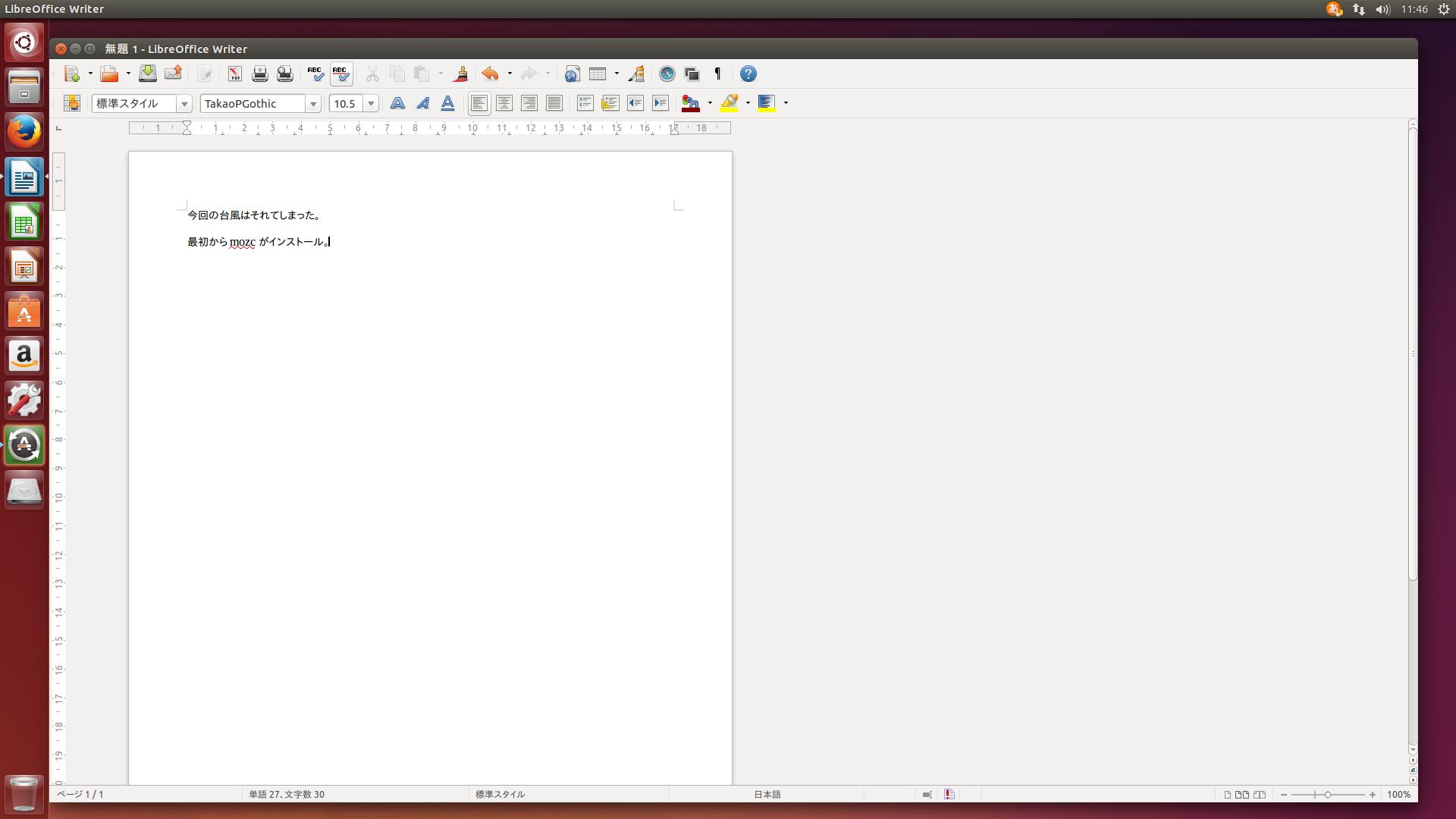
日本語 Remix を使ったので、最初から日本語入力が使える。

下は LibreOffice Writer で fcitx-mozc を使って日本語入力したところ。

LibreOffice Writer で fcitx-mozc で入力

LibreOffice Writer で fcitx-mozc で入力


でも Ubuntu はメニューがないので使いにくいですよね。

Lubuntu相当に変身

軽量デスクトップ環境の lxde を Ubuntu ソフトウェアセンターからこの Ubuntu にインストールしてみました。

ログインの際に lxde が選べるようになり、Lubuntu 相当品としてもログインできるようになります。

これが Lubuntu。

Lubuntu 相当の画面

Lubuntu 相当の画面


快適ですが、ちょっとおかしなことが。

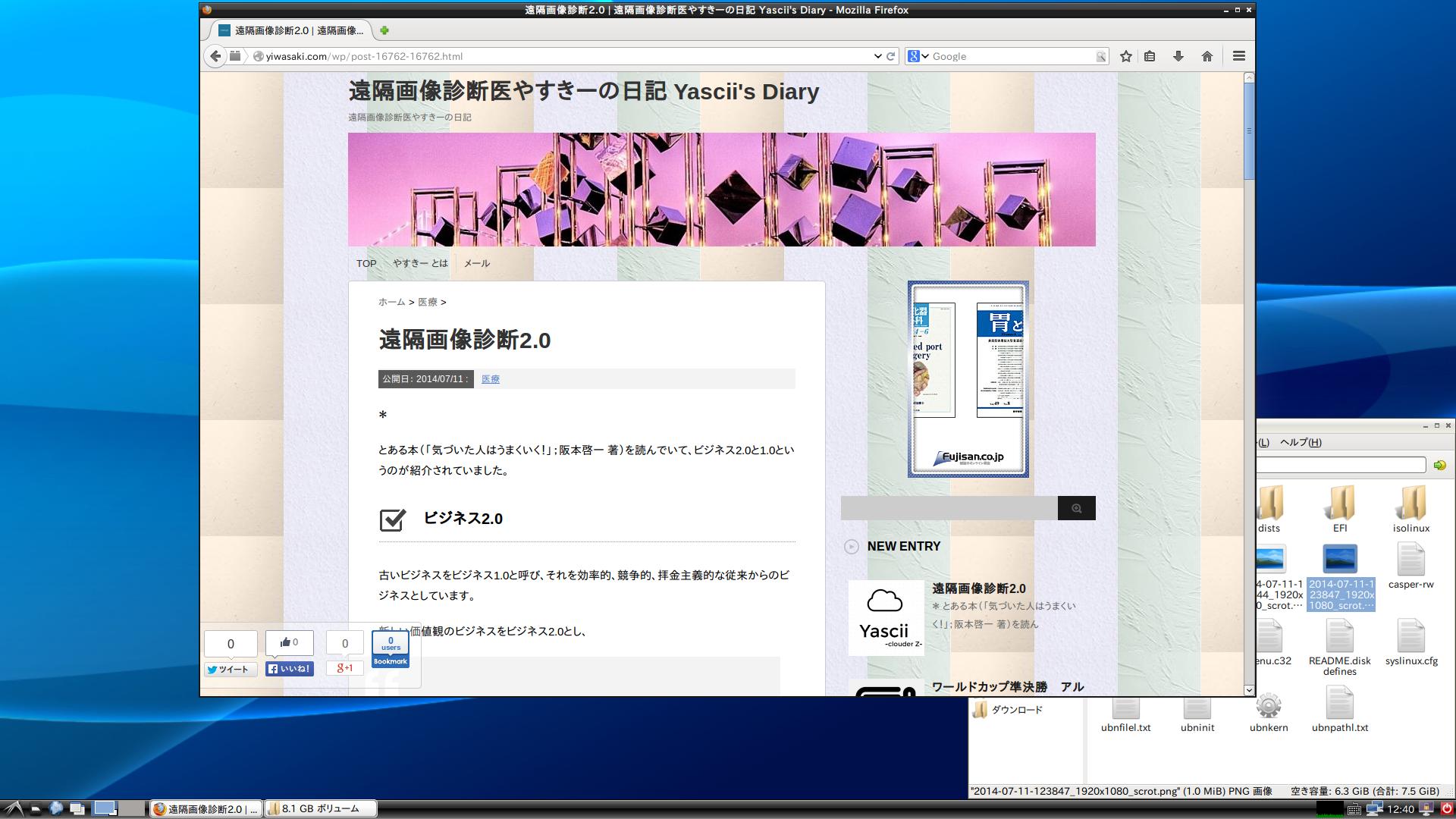
Ubuntu で作ったスクリーンショットファイルがコピーできません。

ファイルの属性が問題かと思ったら、Ubuntu で画面のスクリーンショットを作るとファイル名に時刻が 13:34:24 などと含まれるのですが、この「:」が lxde 用のファイルマネージャー(PCman)でエラーになるようです。

なんのことはない、ファイル名を変えればいいだけですが。

Xubuntu相当に変身

Ubuntu ソフトウェアセンターから xubuntu-desktop をインストールすることもできます。

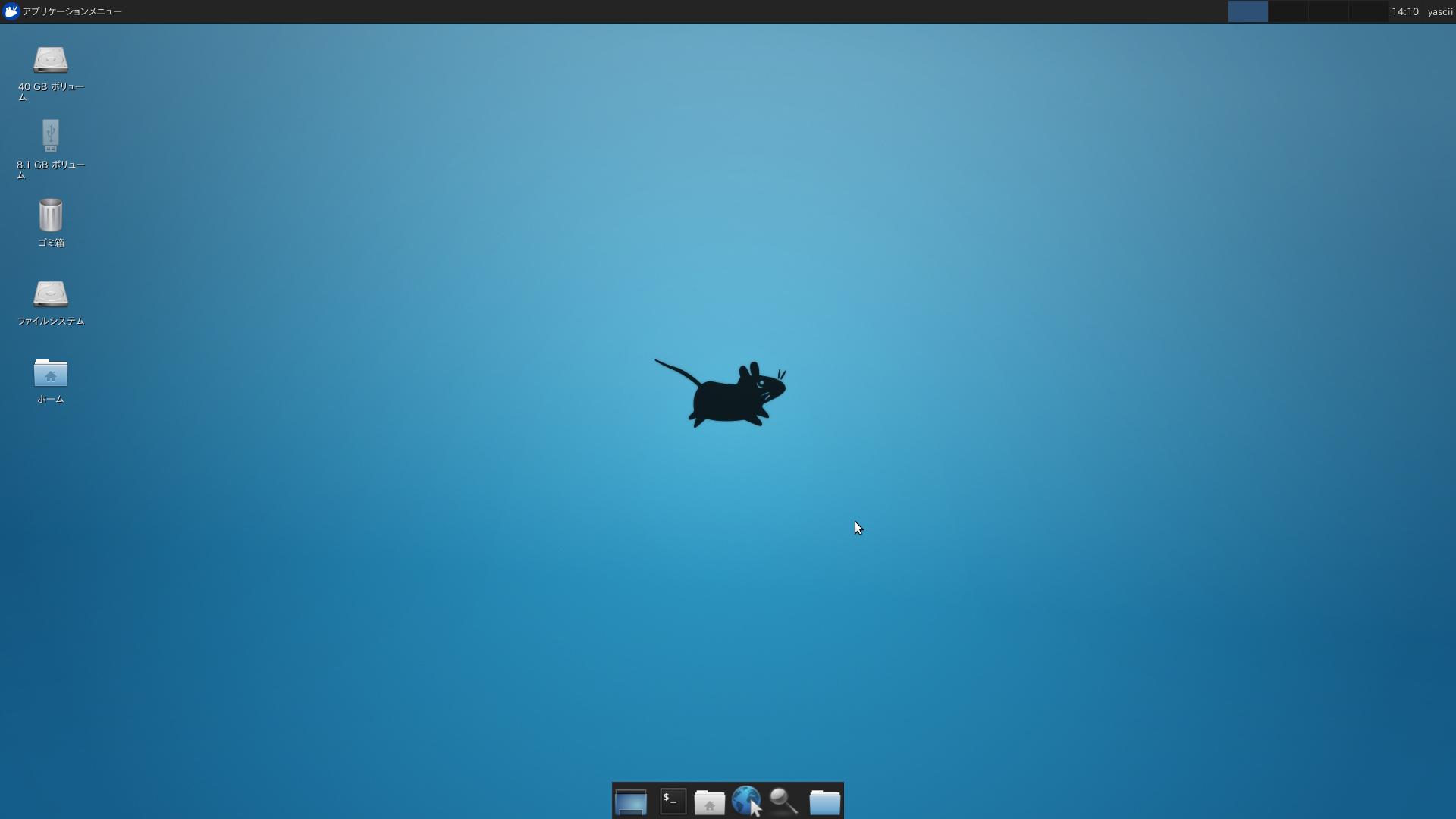
軽量デスクトップ環境の Xfce のほかに Xubuntu 用の軽量アプリケーションもいっしょにインストールされて、ログイン時に Xubuntu も選べるようになります。

Xubuntu相当の画面

Xubuntu相当の画面

なんと他のデスクトップ環境の Cinnamon や Mate もインストールできるみたいですね。

KDE はちょっと厄介なので、最初から Kubuntu を入れるべし。

###


すっきりわかった!Linux 使い方から管理まで (NETWORK MAGAZINE BOOKS) / ネットワークマガジン編集部

すっきりわかった!Linux 使い方から管理まで (NETWORK MAGAZINE BOOKS) すっきりわかった!Linux 使い方から管理まで (NETWORK MAGAZINE BOOKS)

ネットワークマガジン編集部

アスキー 2007-12-17

売り上げランキング : 389737

Amazonで詳しく見る

by G-Tools

★★★☆☆

これも今は亡き「ネットワークマガジン」という雑誌の特集記事を集めた本。

ここで採用している Linux は Fedora です。RPM系の主力ディストリビューションですね。

当時はバージョン7だったんですね。現在はバージョン 20 が出ています。

最近主流の Ubuntu系(Debian系)とは少し違いますが、初心者でも使いやすいですし、ビジネスとの親和性もばっちりなので、いい選択と思います。

*

この本では Fedora の使い方、コマンドの使い方、サーバーの使い方を解説しています。

サーバーの章でも RPM系サーバーの定番の CentOS(当時はバージョン3) を使わずに Fedora で解説しています。

Linux はどのディストリビューションも基本的にデスクトップでも使えますし、サーバーでも使えるようになっているので、これはこれでいい選択だと思います。

*

基本が押さえてあるので、最新の Fedora20 をダウンロードしてインストールして、この本のとおりに学習することもできそうです。

そういう意味では改訂版は不要かも(出せと言っても、もう雑誌がないので永久に出ないですが)。

*

シェルスクリプトの書き方とかは載っていませんが、初心者の知識の整理にはいいと思います。

ワタシ的にはランレベルの解説がわかりやすくてありがたかったです。

###

PATA ハードディスクのチェック(5)

SANWA SUPPLY IDE/SATA-USB変換ケーブル 0.72m  USB-CVIDE2 SANWA SUPPLY IDE/SATA-USB変換ケーブル 0.72m USB-CVIDE2

サンワサプライ 2008-08-20

売り上げランキング : 3083

Amazonで詳しく見る

by G-Tools

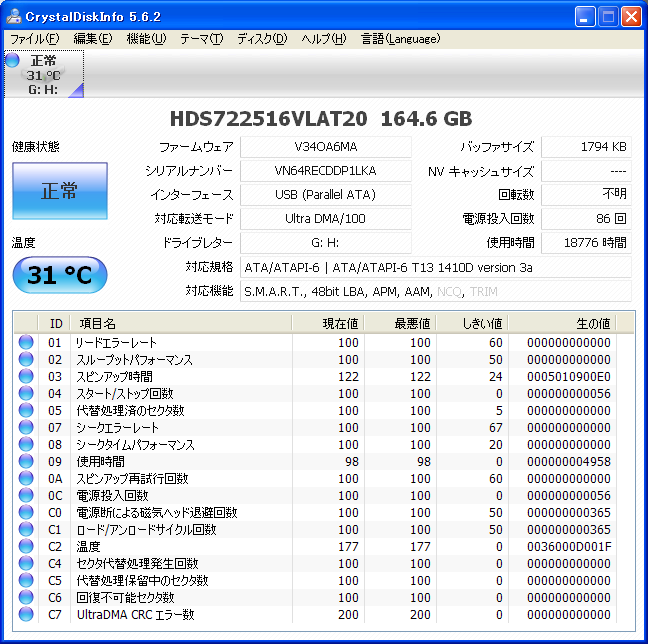
USB接続ケーブルで PATA(IDE)用ハードディスクを繋いでチェックする企画を 4回やりましたが、我が家には PATA ディスクがまだまだ眠っていました。

今回も私が使っていたもの。

誰が興味あんねん!

*

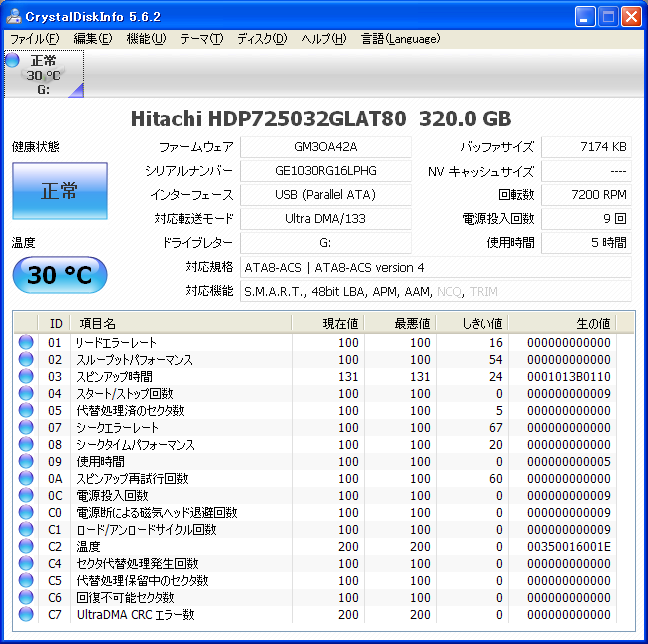
日立製 320GB。

5時間しか使っていない。

新品同様ですね。

中身は Windows7 のシステムが入っています。

Windows7 マシンで使っていたのだとしたら、5時間しか使っていないのはなぜか?

記憶にございません。

*

次は・・・

これも私の好きな日立製。

2つのパーティションに分けて、Windows 2000 のシステムとデータが入っています。

電源投入回数 70回と少ないのはハルクの遠隔画像診断用端末(Pentium4 シングルコア)のもので、24時間依頼を受信するため電源をつけっぱなしにしていたからでしょう。

前回チェックした下のドライブと全く同じモデルと思いますが、電源投入回数が若干違います。

中身もほぼ同じなので、どちらかが親でもう片方が子供(コピー)と思います。

壊れる前に交換したのでしょう。

押し入れの奥からまた PATA ハードディスクが数個発掘されました。

それらは次回に回します。

関連記事

###

PATA ハードディスクのチェック(4)

SANWA SUPPLY IDE/SATA-USB変換ケーブル 0.72m  USB-CVIDE2 SANWA SUPPLY IDE/SATA-USB変換ケーブル 0.72m USB-CVIDE2

サンワサプライ 2008-08-20

売り上げランキング : 3083

Amazonで詳しく見る

by G-Tools

USB接続ケーブルで PATA(IDE)用ハードディスクを繋いでチェックする企画を 3回やりましたが、我が家には PATA ディスクがまだまだ眠っています。

今まで私が使っていたもの。

続けてチェックするか。

誰が興味あんねん!

*

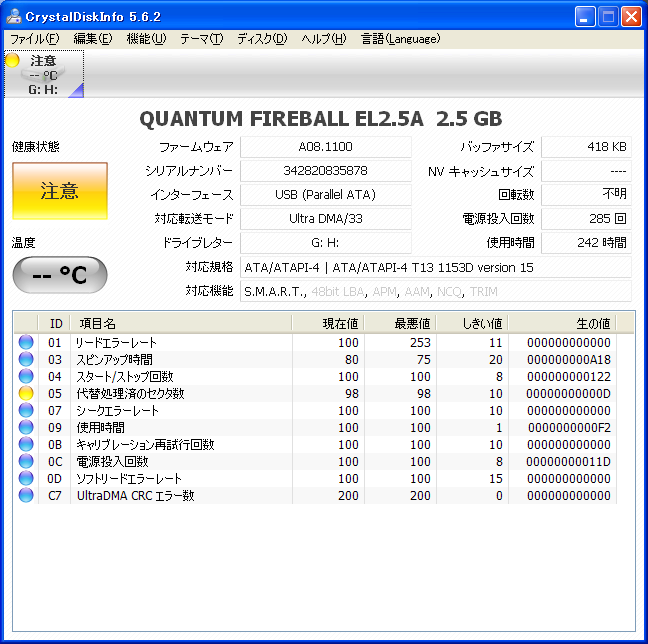
クヮンタムの Fireball の 2.5GB。

2.5GB という中途半端な容量があったんですね。

当時は大容量。

イエローカードが出ています。

Windows95 が入っていました。

ところがファイルの名前は出るけど、ファイルが取り出せない。

チェックしてみると、パーティションテーブルの破損とか。

珍しい。

パーティションテーブルが壊れているのに explorer でファイルリストが出るなんて?

Fireball なのに異音なし。

ということは前回の Fireball の金属音はやはり異音なのか。

とりあえず、再フォーマットもできないので廃棄することに。

*

次は・・・

私の好きな日立製。というか日立と合併する前の IBM製かな。

SMART値はさすが IBM製で、良好。

データが入っていました。

チェックディスクもしましたが、破損はありません。

*

最後は日立製 160GB 。

これも成績優秀。

2つのパーティションに分けて、Windows2000 のシステムとデータが別々に入っています。

チェックしてみましょう。

「軽度な矛盾が検出されました。破損エラーではありません。」

とのことで、破損はありませんでした。

*

まだ PATA ディスクあったかな。

あれ、これはコネクタが合わない・・・SCSI ドライブだ!

関連記事

###

PATA ハードディスクのチェック(3)

SANWA SUPPLY IDE/SATA-USB変換ケーブル 0.72m  USB-CVIDE2 SANWA SUPPLY IDE/SATA-USB変換ケーブル 0.72m USB-CVIDE2

サンワサプライ 2008-08-20

売り上げランキング : 3083

Amazonで詳しく見る

by G-Tools

USB接続ケーブルで PATA(IDE)用ハードディスクを繋いでチェックする企画の3回目(最終回)。

誰が興味あんねん!

*

7台目は WesternDigital 製の 80GB。

またまた動きました。異音なし。

SMART値も正常範囲内。

中身は Windows のシステムが入っており、Compaq のソフトが入っています。

Compaq製パソコンのものでしょう。

次は・・・

私の好きな日立製。425時間とまだ新品っぽい。

SMART値はもちろん良好。

中身は Windows のシステムが入っており、やはり Compaq 製パソコン用のようです。

チェックディスクもしましたが、破損はありません。

*

最後のWesternDigital 製 160GB は認識されませんでした。

SATA 3台+PATA 9台のうち、SATA 1台とPATA 1台が壊れていました。

イエローカード 1台を除けばあと 9台は完動品。

10台でたった 2000円 でしたので文句はまったくありません。

関連記事

###

PATA ハードディスクのチェック(2)

SANWA SUPPLY IDE/SATA-USB変換ケーブル 0.72m  USB-CVIDE2 SANWA SUPPLY IDE/SATA-USB変換ケーブル 0.72m USB-CVIDE2

サンワサプライ 2008-08-20

売り上げランキング : 3083

Amazonで詳しく見る

by G-Tools

USB接続ケーブルで PATA(IDE)用ハードディスクを繋いでチェックする企画の2回目。

誰が興味あんねん!

*

4台目は Seagate 製の 40GB で2,3台目と同じ。

またまた動きました。異音なし。

SMART値も正常範囲内。

内部は4つのパーティションに分かれており、データ用ドライブだったようです。

データ自体は全部消去されていました。

次は・・・

昔懐かし Maxtor。

マクスターと私は呼んでいましたが、マックストアと言う人(マック好き?)もいましたっけ。

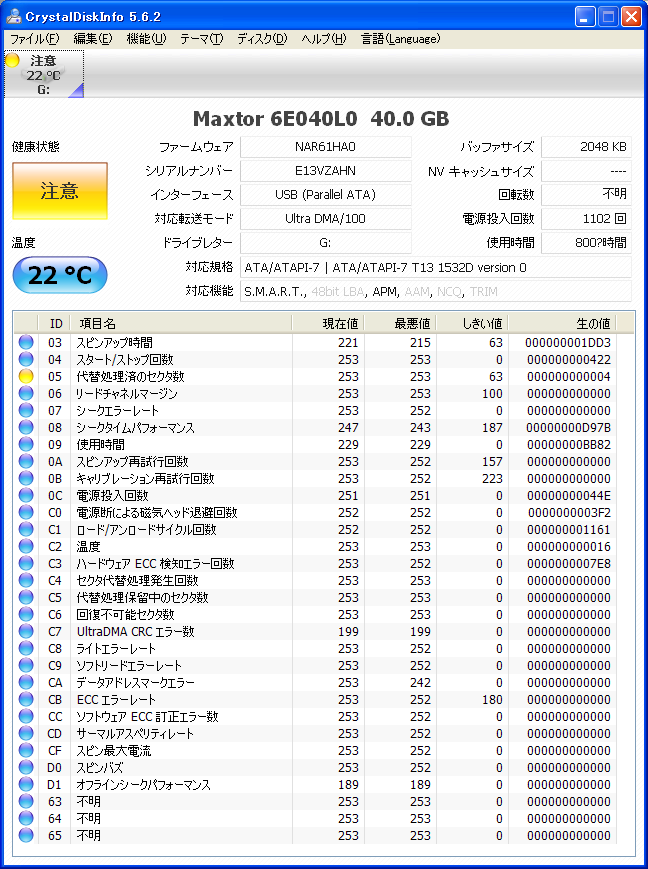
SMART値では破損セクタの代替処理がかなり多く行われてきたようで、イエローカードが出てしまいました。

中身は Windows のシステムが入っており、Compaq のソフトが入っているので、Compaq(これも懐かしい)製のパソコンに組み込まれて出荷されたものでしょう。

お次は・・・

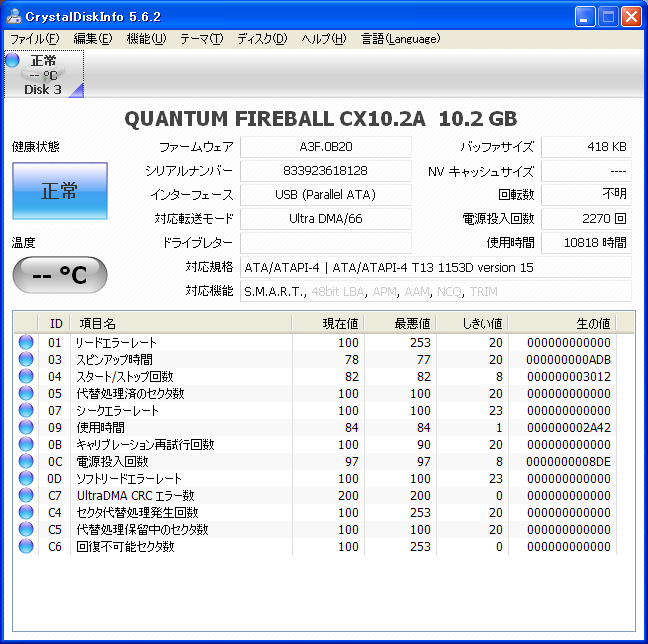
Quantum も懐かしい会社。クヮンタムと私は呼んでいましたが、カンタムとか言う人もいました。ガンダムの影響か。

主力の Fireball シリーズです。

なんかキーンと異音がするが、これは  Fireball 特有の鳴き声だったような気がします。

ああ、懐かしい。耳鳴しそう。

SMART は正常。

フォーマットされていなかったので、フォーマットしてみますか。

ちゃんとすみました。いや、ご立派。

関連記事

###


PATA ハードディスクのチェック(1)

SANWA SUPPLY IDE/SATA-USB変換ケーブル 0.72m  USB-CVIDE2 SANWA SUPPLY IDE/SATA-USB変換ケーブル 0.72m USB-CVIDE2

サンワサプライ 2008-08-20

売り上げランキング : 3083

Amazonで詳しく見る

by G-Tools

USB接続ケーブルで SATAとPATA(IDE)両用のケーブル(上とほぼ同じ製品)を持っておりますので、それを使ってこの前セリ落とした12台の残り9台のPATA ドライブのチェックをしてみました。

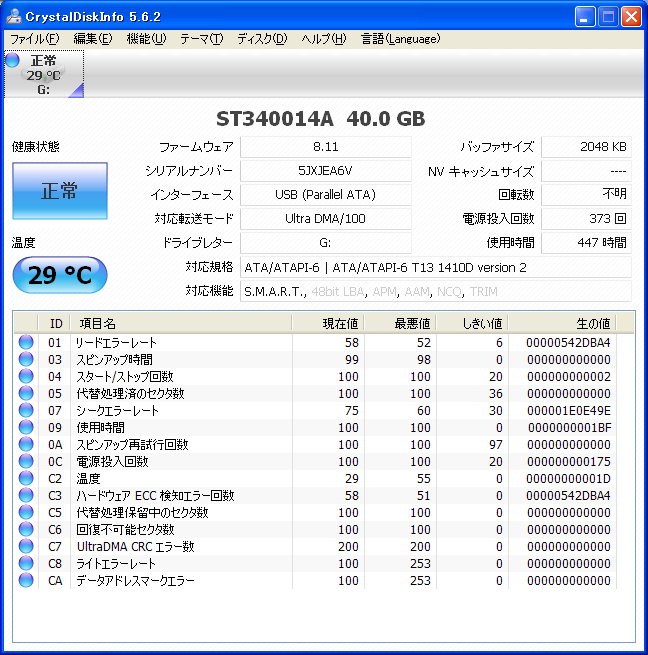
まずは、Seagate 製の 40GB 3台のみ。

壊れやすい Seagate 製ということで全く期待しておりませんでしたが・・・

動きました。

しかも447時間と使用時間が短いです。

SMART値も正常範囲内。

内部のデータは Windows のシステムが入っておりました。Windows98 かな?

ときどきコロコロと異音がするのが問題かな?

次は・・・

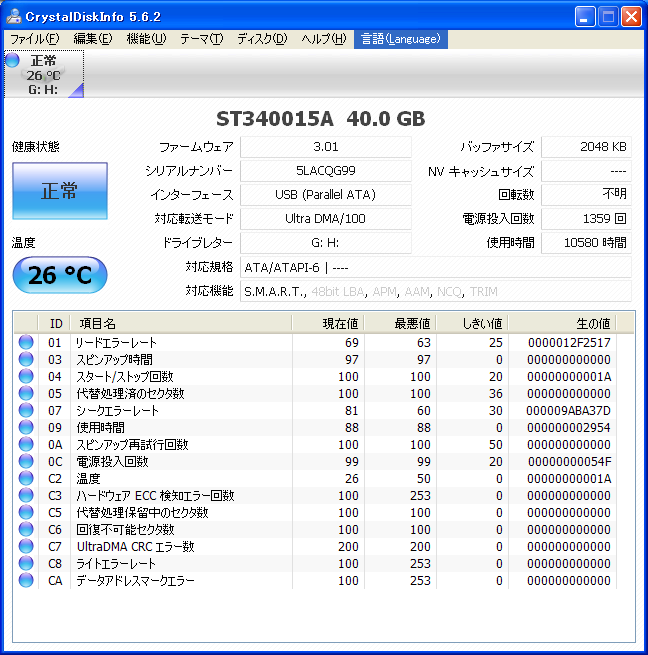
これもSMART値は正常。Seagate なのにタフですね。10580時間と少々長めです。

これも Windows のシステムが入っていました。

異音はありません。

お次は・・・

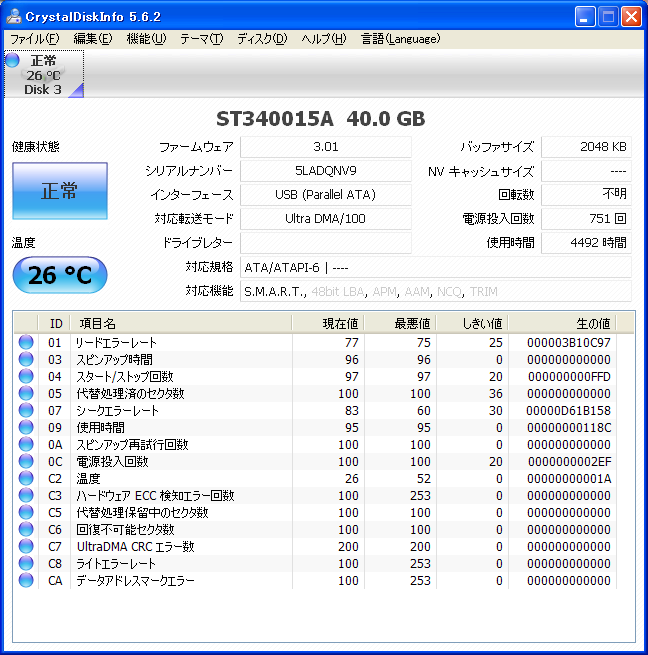
4492時間とまずまず。SMART も正常値。異音もなし。

未フォーマットの状態で、ためしにフォーマットしてみました。

正常に終了したようです。

残りあと6個・・・

関連記事

###

Optiplex960 タワー登場

Optiplex960

Optiplex960

ヤフオクで 4410円で落とした完動品(OSなし)。

  • CPU:Core2Duo E8400 / 3.0GHz
  • メモリ:4GB
  • HDD:250GB / 250GB
  • ドライブ:DVDスーパーマルチ


久々のタワー筐体、でかい!

早速、Zorin6.4 を入れた USB メモリからブート。

最初は RAID の設定になっていたので、通常に戻してからトライ。

見事立ち上がりました。

Core2Duo でも 3.0GHz の高クロック製品なので、速い速い。

さて、何に使いますかね。

###

さらに 2個ゲット 中古HDD

じつはさらに12個ジャンクHDD をゲットしており、全部で 2000円。

SATA が 3個、PATA(IDE)が 9個。

PATA 用の USB 変換ケーブルが見あたらない(どこかにあるはず)ので、SATA だけチェック。

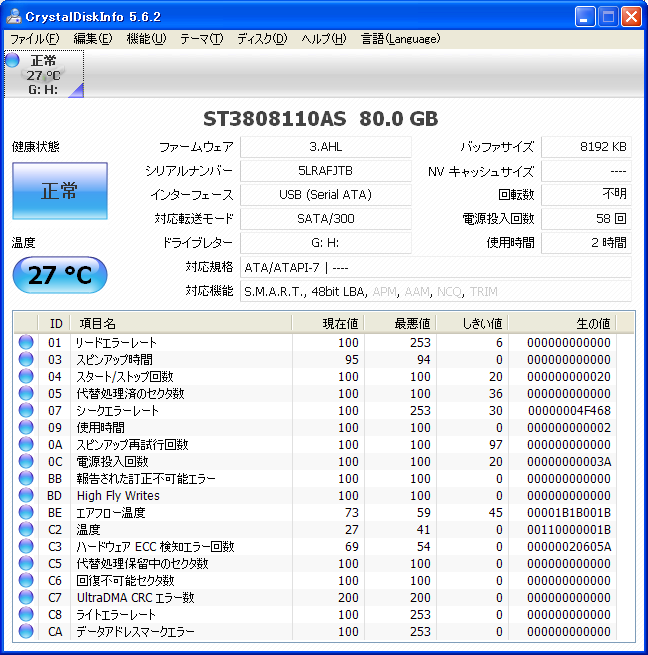
なんと 2時間しか使っていないので、ほぼ新品。

しかし、Seagate 製なので若干心配。^^

もう一つは Samsung 製。

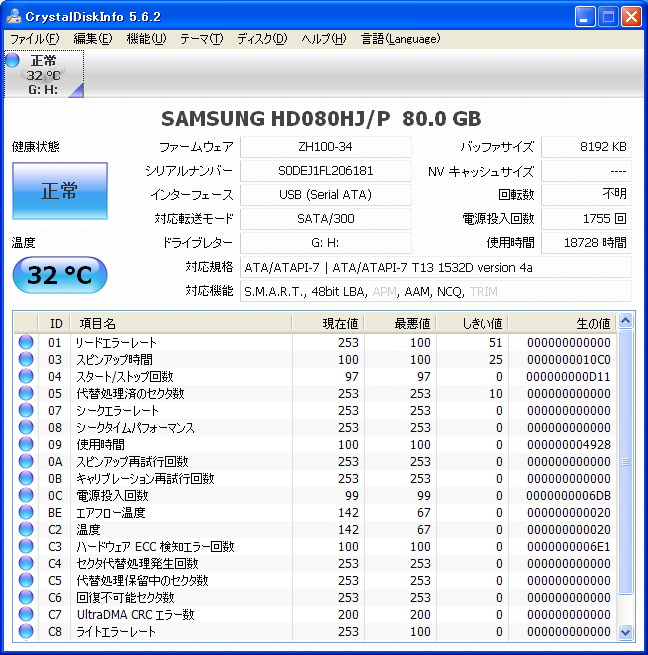
1回起動して平均11時間くらい使っているということはどんな状況でしょうか。

オフィスユースにしては少し長いかもしれません。

普通に大学生などが自宅で使っていた可能性もありますが、いつ大学に行っているのでしょう。

休日しか使わない?

まあ、深く考えないようにします。

もう一台 500GB の日立製ドライブがありましたが、これはスピンアップするものの認識できず。

残念。

###

またまた 80GB 中古HDD 2台ゲットだ

1台800円(初期値)で出ていた日立製ハードディスクに入札していたら、その後誰もセリ相手が現れず、落札できてしまいました。

しかも2台。

これで先月セリ落とした中古ディスクは 9台。新品も 2台買ったけどねぇ。

いつものように状態チェックに CrystalDiskInfo を。

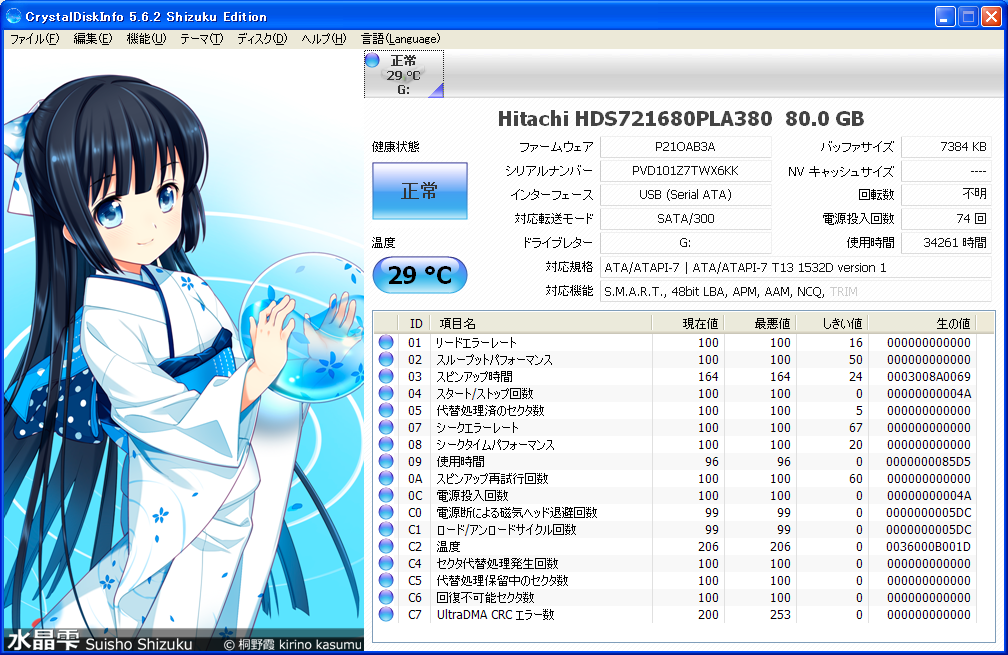
今回は雫ちゃんバージョンで。

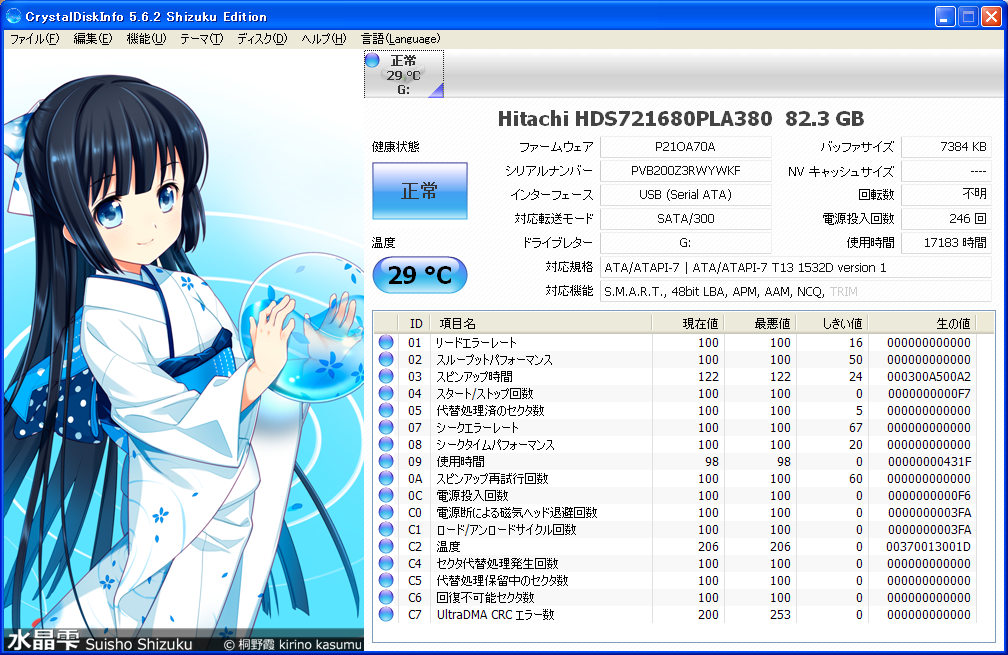
1台目

34261時間(3.9年)とかなり使い込まれていますが、起動回数はたったの74回。

ほぼ24時間連続使用されていたようですね。

エラーもなく、健康体のようです。

2台目

17183時間(約2年)で 246回ですから、1度起動すると平均 69.8時間使用されていたということです。

3日連続勤務ということでしょう。何らかのサーバーに使われていたでしょうか。

容量が少ないからシステム用かな。だとすると書き換えも少ないので時間以上に消耗は少ないかも。

SMART の値はこれも健康体ですね。

ハードディスクの寿命

> ハードディスクの寿命傾向がストレージ会社が集めたデータから明らかに

上の記事によると、ハードディスクの 50%生存期間は 6年くらいと推定されています。

ということはまだまだ使えそうですね。

故障の少ない日立製ですし。

###

昔 WindowsXP にそっくりの Linux がありました / YLMF OS

*

古い雑誌を読んでいたら、 昔 WindowsXP にそっくりの Linux があったことを思い出しました。

YLMF OS というのがそれ。

こんなの。

YLMF OS

YLMF OS


日本語化して遊んでいた人もいたようです。

今はどうなったのか、と思って調べてみると、StartOS という名前に変わってしまって、ルックスも変わってしまいました。

こんなふうに。

StartOS

マイクロソフトからイチャモンがついたのでしょう。

解説サイト> StartOS : distrowatch.com

よく見ると、メニューが中国語!

そう、もともと中国製なんです。

ちょっとコワイので、よいこは Zorin を使ってね。

関連記事

###

Linux Windows デュアルブートマシンでのデフォルトブート設定変更:Grub2 の場合

Grub2 メニュー


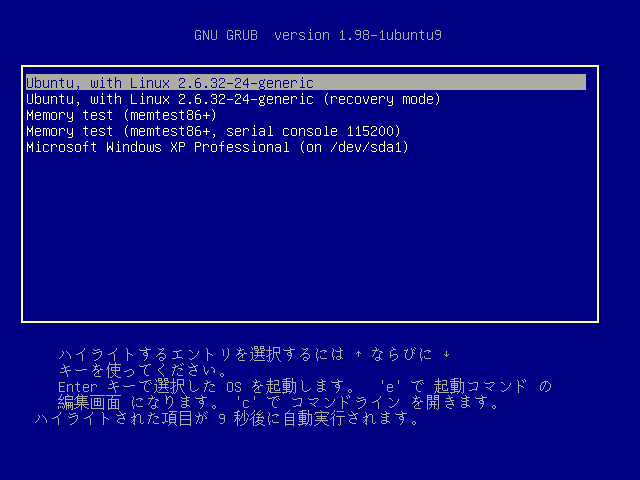
最近の Ubuntu 系のディストリビューションを Windows の入っていたマシンに、デュアルブートを選択してインストールすると、上記のような Grub2 のメニューが起動時に表示されるようになります。

メニューの項目はそれぞれのマシンの環境によって違います。

*

デフォルトではなにもしないと、ハイライトされている項目が選択されて、自動的に立ち上がります。

ここでは 一番上の Ubuntu が立ち上がってしまいますね。

これを Windows に変更して、いつもは Windows が立ち上がりたいようにする方法を紹介します。

Grub 設定ファイルの書き換え

Grub2 には設定書き換え用のファイルがあり、それを専用のスクリプトで実際の設定ファイルに反映するという安全ながら回りくどい仕組みになっています。

  • 設定書き換え用のファイル: /etc/default/grub
  • 専用のスクリプト: update-grub

では Go!

端末を起動し、次のようにタイプ。

$ gksu gedit /etc/default/grub

これで gedit 内に開かれたファイルの先頭近くの

GRUB_DEFAULT=0

を

GRUB_DEFAULT=4

に書き換えます。

4 はなにかというと、自分がいつも起動したいOS のメニュー上の番号(0 から数える = 一番上が0)です。

これで保存して終了。

また端末に戻って、

$ sudo update-grub

を実行します。

これで、再起動すればメニューのデフォルトが変わっています。

失敗すると泣くよ。

###

HDD で遊ぶには

タイムリー GROOVY HDDをUSB SATA接続2.5/3.5/5.25 タイムリー GROOVY HDDをUSB SATA接続2.5/3.5/5.25″ドライブ専用 UD-505SA

タイムリー

売り上げランキング : 140

Amazonで詳しく見る

by G-Tools

*

最近ヤフオクでしこたま中古ハードディスク(内蔵用)を買い込んでいますが、いちいちマシンに内蔵してチェックしているわけではありません。

上記のような USB-SATA 変換ケーブルを使えば、ハードディスクにこれを挿してマシンのUSBポートに繋ぐだけで、外付けドライブとして認識されます。

あとはフォーマットするなり、コピーするなりできます。

OS のインストールは特殊な場合を除きできませんが(そのときは内蔵してください)。

あるととても便利です。

ないととても不便です。特にお使いのマシンのディスクがふっとんだ場合など・・・

うちには2本あります。

*

さらに便利なのはこちら。

SANWA SUPPLY HDDコピー機能付きSATA - USB3.0変換ケーブル USB-CVIDE4 SANWA SUPPLY HDDコピー機能付きSATA – USB3.0変換ケーブル USB-CVIDE4

サンワサプライ

売り上げランキング : 8297

Amazonで詳しく見る

by G-Tools

パソコンに繋ぐと、先述のUSB-SATA 変換ケーブルとして使えます(1本で2台繋ぐことができます)。

この製品の最大の特長は、パソコンに繋がないでハードディスクからハードディスクにセクタごと丸ごとコピーすることができることです。

セクタごとなので、Windows、Linux、Mac の領域も全部丸ごとコピーできます。

いくらでも同じ内容のハードディスクがパソコンなしに作れるってことですね。

これも同じような製品を2つ持っています。

###
500GB 中古ハードディスク HDP725050 ご到着

*

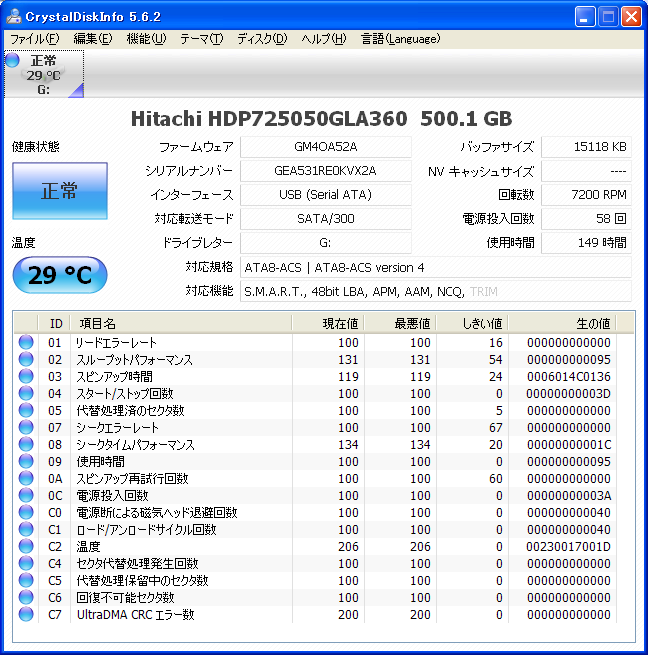
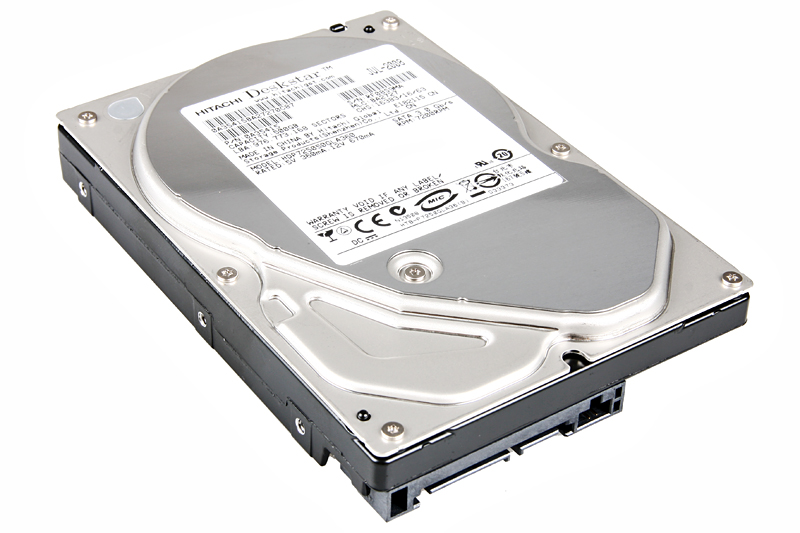
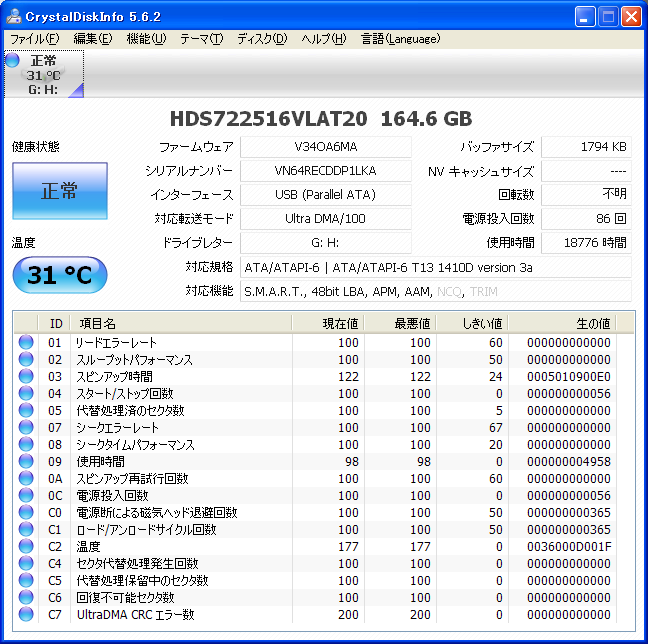
ヤフオクで 1100円でセリ落とした日立製のハードディスク Deskstar HDP725050GLA360 が到着。

3.5inch の SATAドライブで容量は 500GB。

製造は 2007年と古いが、使用時間 149時間とほぼ新品。

外付けHDDでデータのバックアップにでも使っていたのでしょうか。

CrystalDiskInfo では、

SMART の値もパーフェクト!

”現在値”と”最悪値”が表示されているが、最悪値だけ見ればいいです。

”最悪値”はこのハードディスクが記録した過去の最悪値。

最悪値がしきい値に達するとアウトということです。

###
Pear8 その後


見た目と操作性が MacOS にそっくりな Linux として非常に有名な Pear OS 8 ですが、どこかに買収されてプロジェクトが消滅しています。

インストール用ファイルはネットに転がっていますから、まだインストールできますが、Pear 本体のレポジトリが閉鎖されており、アップデートできません。

中身は Ubuntu ですので、その部分のアップデートは続いていくはずと書きましたが、どうも Pear 8 のベースは Ubuntu 13.04 のようです。

Ubuntu 13.04 はすでにカノニカルのサポートが 2014年1月に終了しています。

ということで、アップデートをしても無効です。

Windows XP のように全くノーサポートの OS になってしまったということです。

Pear ソフトウェアセンターからはソフトウェアをインストールできますが、システムファイルとの依存関係もあるので、これからインストールできなくなるソフトも出てくるかと思います。

ううーん、誰かプロジェクトを引き継いでくれないだろうか。

うまくできれば、またアップルが大枚はたいて買収してくれるでしょうし。

関連記事


###

Zorin9 はまだか

私イチオシの Linux の Zorin の話です。

Ubuntu 14.04LTS ベースの Zorin9 がなかなか発表されません。RC版(最終候補版)(http://downloads.sourceforge.net/zorin-os/zorin-os-9-core-64-rc.iso)は3日前に出ていますが、正式版がまだなんです。

ということで古いバージョンを使い続けている私。

*

Zorin7 と Zorin8 はベースになった Ubuntu の不具合を引き継いでいるので、全く使えない(特に Lite)のですが、Zorin6 は安定しています。

Zorin6 は 2年前に出た 5年間長期サポートの Ubuntu 12.04LTS がベースなので、安定していますし、あと 3年弱使えます。

Zorin6 の最新バージョンは Zorin6.4core です。

以下のリンクからダウンロードできます。

http://ftp.riken.go.jp/Linux/simosnet-livecd/zorin/zorin-os-6.4-core-32-jp.iso

ファイルは iso ファイルなので、DVD-R に焼いてインストールディスクを作ってください。

このインストールファイルは試用もできますが、試用のままでは作ったファイルはUSBなどに保存しないと消えてしまします。

気に入ればハードディスクに Zorin6 をインストールしてください。

LibreOffice、Firefox など最初からインストールされています。

*

Zorin6 は Ubuntu 12.04LTS を改造したものですので、操作体系などは Ubuntu とほぼ同じです。

Zorin は解説本がありませんが、Ubuntu は参考図書が多いので、そちら関係の本を1冊読めば困らないと思います。

これで、Windows から永遠におさらばできるかもしれません。

###
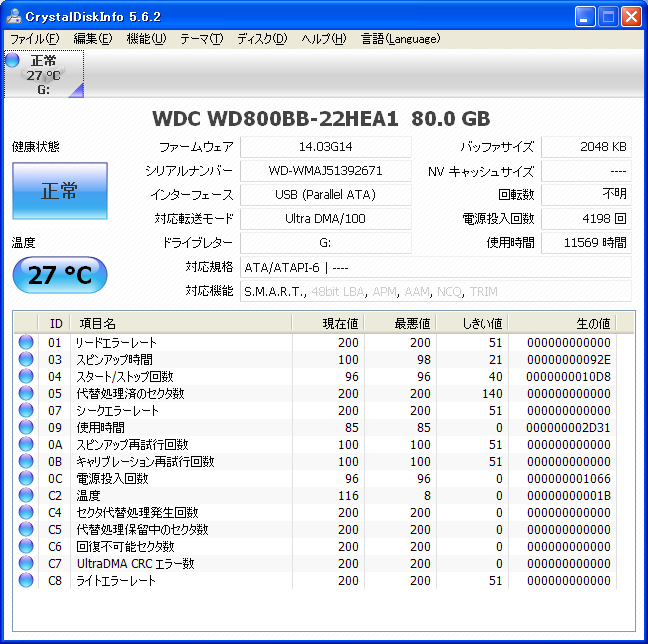
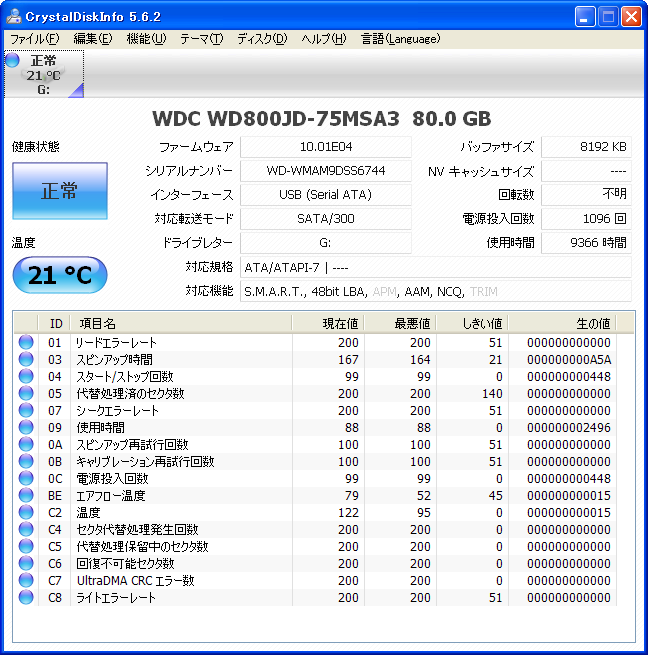
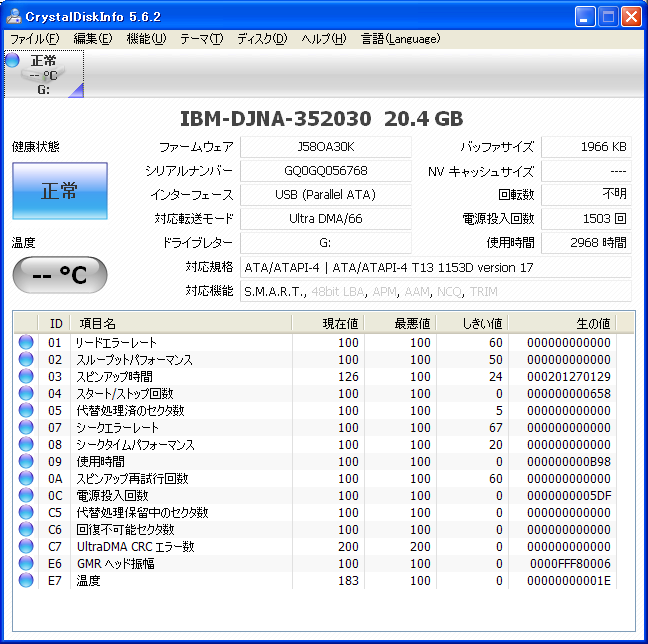
Western Digital HDD WD80JD 3台セットのご到着

*

Western Digital HDD WD80JD の3台セットを 780円で落札していたのが、本日届きました。

早速、CrystalDiskInfo というフリーウェアでチェック。

*

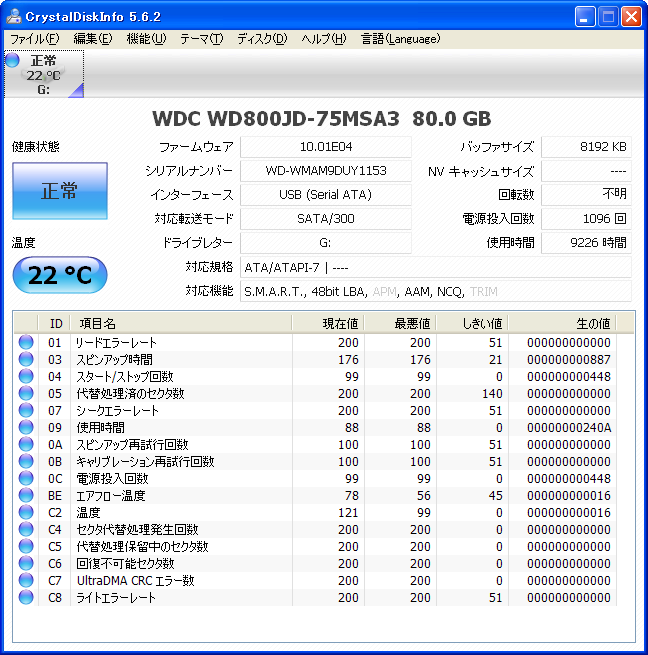
どれもエラーはないようです。優秀。

昨日到着したWD80JD に比べ使用時間が 1/3 くらいですね。

毎日1回電源をオンするとして4-5年使用したのでしょうか。

電源投入回数1回あたりの平均使用時間は 9時間くらいですね。

これもオフィス(午前8時~午後5時の職場?)で通常の業務に使われていたリースマシンの分かもしれません。

*

昨日のは電源投入回数1回あたりの使用時間が 19時間と長かったので、2交代制の会社だったのか、工場で機械の制御用のマシンに使われていたのではないでしょうか。

###
CrystalDiskInfo でディスクを調べる

結局あと1台セリ落として、今週は 9台の中古ハードディスクをゲット。

そのうち 3台のハードディスクがすでに到着。

*

1台はマッキントッシュ用と書いてあり、Windows XP マシンでは中身が見られませんでしたが、Linux マシンに繋ぐと中身がばっちり見えました。

リカバリ直後の状態のようです。

マックの OSX ってほんとにディレクトリ構造は Linux そっくりですね。当たり前か。

*

残る 2台は同じ WesternDigital 製の 80GB SATA。

2つで 530円で落札しました。

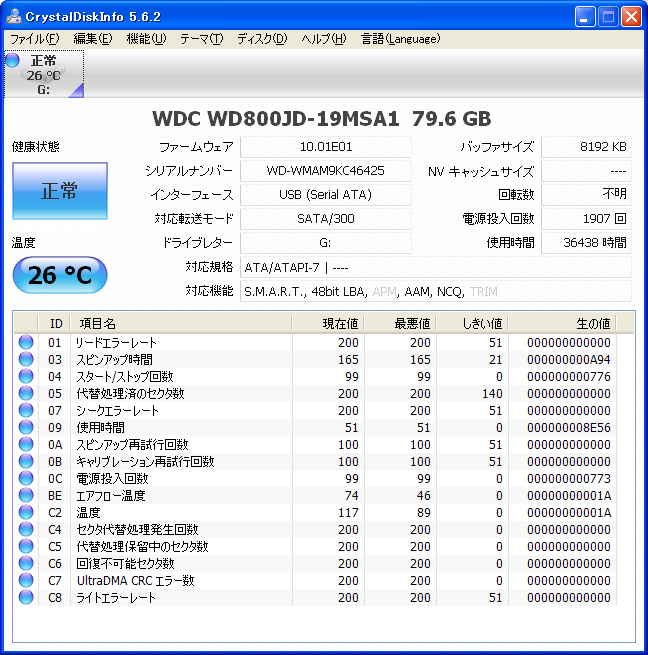
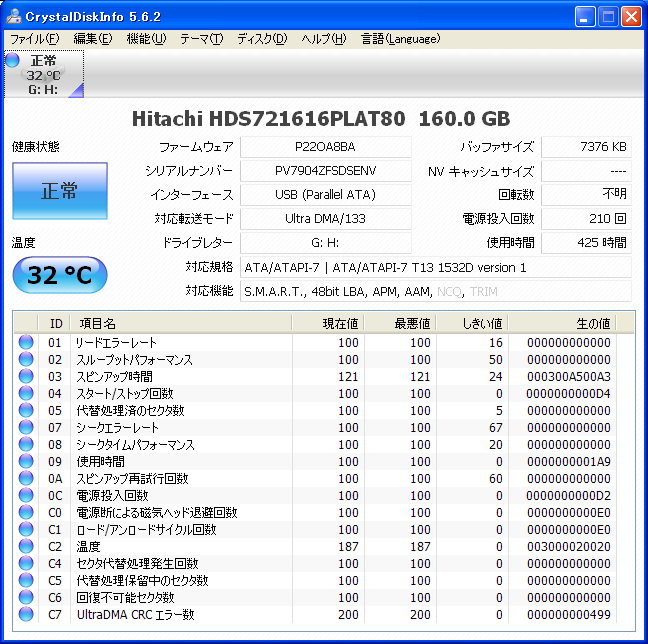
フォーマットのみ なされているということなので、Windwos マシンに繋いで、 CrystalDiskInfo というフリーウェアで物理特性(SMART値)を見ると次のような結果。

ほぼ2台とも同じような感じなので、1台のほうの結果を載せます。

CrystalDiskInfo

CrystalDiskInfo

*

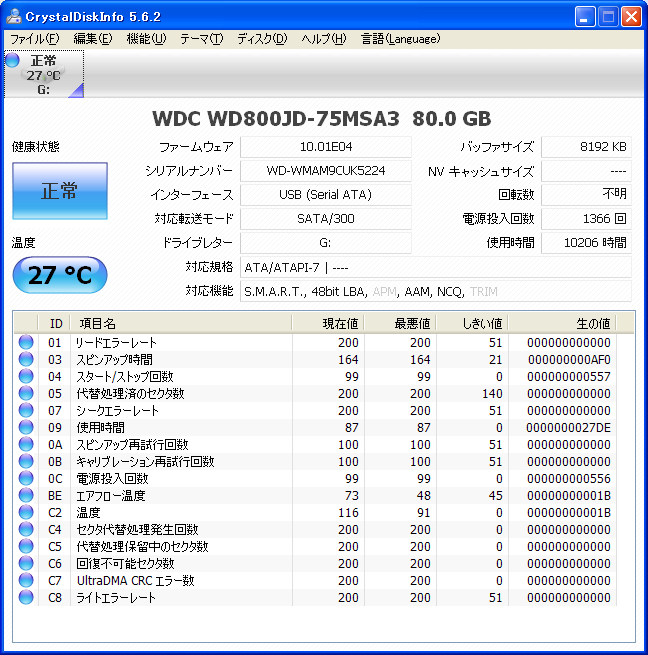
使用時間が 36438時間、電源投入回数が 1907回ということなので 1回起動すると平均 19時間くらい使っているという感じですね。

1回起動するとほとんど再起動しないで使っている・・・

おそらく仕事場で使われていたマシンに入っていたのではないでしょうか。

ならばそんなにラフな扱いはされていないはず。

冷暖房の利いたところで、禁煙環境なら理想的ですが、そこまではわかりません。

今のところ数値からも故障の兆しはないので、普通に使おうと思います。

関連記事

###
さらにヤフオクで中古HDD 3個ゲット

*

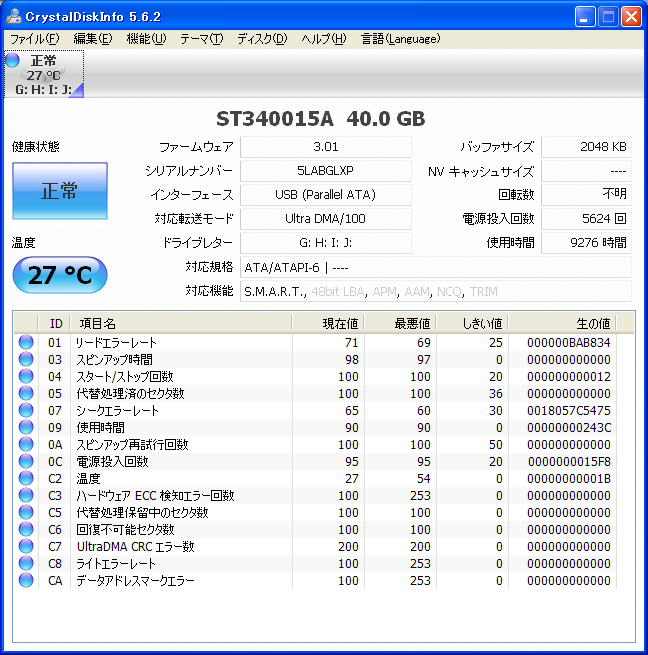
ヤフオクで中古ハードディスクを5個ほどゲットしたところで、先ほど1台が到着。

チェックしたところ、ちゃんと使えました。

で、安かったのでさらに 3台セットを落札しちゃいました。

Western Digital HDD 3.5inch SATA 80GB 3個セット 780 円

日立製ではないが、次に好きな Western Digital 製。

*

え、ハードディスクなんて触ったことなくてコワイ?

ダイジョウブ、ディスクはトモダチ。

うちにはハードディスクがないため安くで落札できたDELLパソコンが山ほどあるので、こいつらで再生するのです。

関連記事

ヤフオクで中古HDD 5個ゲット

###
ヤフオクで中古HDD 5個ゲット

*

ここ数日、パソコンの自作熱がちょっと高まったので、2日にかけてヤフオクで中古 HDD を 5台落札。

輸送中に壊れるものも出てくるかもしれませんが、3台使えればいいかと。

  1. HITACHI 3.5inch SATA 80GB 7200RPM 800 円
  2. WesternDigital 3.5型HDD 80GB SATA WD800JD 2台 530 円
  3. HDD 日立 Deskstar 3.5inch SATA 500GB 2007年 1,100 円
  4. HITACHI 日立 3.5inch SATA HDD ハードディスク 640GB 1500円


*

最近のディスクは大容量すぎてフォーマットに何時間もかかったりします。

Linux なら OS 領域にそんなに容量は要りません(5GB 程度)し、アプリケーションをインストールしてもせいぜい 50GB。

だったら、80GB とか 120GB くらいの HDD がかえって使いやすかったりします。

データはサーバーに置くようにすれば管理がラクですし。

と言いながら、自宅には 2TB の使っていないディスクが 5台(うち4台未使用新品)余っていたりします・・・

*

ヤフオクでハードディスクを求める際の注意としては、

  1. ジャンクは論外;動作確認済みが望ましい
  2. Seagate 製は無視(よく壊れる)
  3. 送料も含めて考える
  4. 梱包の丁寧な出品者を選ぶ

くらいでしょうか。

関連記事


###
パソコン関連お買い物 2014年6月

ちょっとパソコンの入れ替えを計画しておりまして、昨日ソフマップでお買い物。

amzon でも売っているこれ(↓)

【Amazon.co.jp限定】WD Green 3.5inch IntelliPower 2.0TB 64MBキャッシュ SATA3.0 WD20EZRX/N 【フラストレーションフリーパッケージ(FFP)】 【Amazon.co.jp限定】WD Green 3.5inch IntelliPower 2.0TB 64MBキャッシュ SATA3.0 WD20EZRX/N 【フラストレーションフリーパッケージ(FFP)】

Western Digital

売り上げランキング : 105

Amazonで詳しく見る

by G-Tools

1台と、DDR3 メモリ 2GB 2枚、USBメモリ(16GB+32GB)、CPU用熱伝導グリース、15m LAN ケーブル(フラットタイプ)を買いました。

全部で 2万円弱。

残りはアマゾンで調達しました。これも 2万円ちょっと。

DDR3 メモリ 1GB 3枚 と SSD 64GB 1台 と以下の CPU と マザーボード。

AMD Athlon 5350 Kabini コア AD5350JAHMBOX AMD Athlon 5350 Kabini コア AD5350JAHMBOX

AMD 2014-04-10

売り上げランキング : 3940

Amazonで詳しく見る

by G-Tools

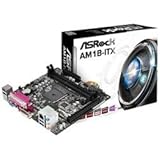
ASRock マザーボード AMD Athlon Sempron(Kabiniコア) AM1 Mini-ITX PrinterPort AM1B-ITX ASRock マザーボード AMD Athlon Sempron(Kabiniコア) AM1 Mini-ITX PrinterPort AM1B-ITX

ASROCK

売り上げランキング : 17576

Amazonで詳しく見る

by G-Tools

いい買い物をしました。

###

魅力的なCPU Athlon の復活 / Athlon 5350 /安価で4コア TDP25W

Athlon という CPU

Athlon という AMD社製の CPU が昔ありました。

CPU を作る会社ではインテルが有名ですが、パソコン用の CPU ではインテルと張り合っている大メーカーです。

こういう会社がなくなるとインテルが独占的に価格をつり上げるでしょうから応援しています。

Athlon マシンは15台くらい所有していますし、今でも Linux マシンとしては現役で動作しています。

自宅でのメインマシンの Whitebase(愛称)機も CPU は Kuma コアの Athlon 7550 ですし。

Athlon 5350 登場

Athlon 5350

Athlon 5350

しばらく、Athlon ブランドの CPU はなくなっていたのですが、先々月に復活。

中身は Kabini という省電力技術を施した Juguar コアです。

なんと TDP 25W という低電力が魅力。

しかもこの Athlon 5350 は 4つのコアを持ち、動作周波数 2.05GHz というモデルで、 6千円くらいで買えます。

4コアの CPU でこんなに安いのはまずありません。

安いマザーボード(スロットは AM1)といっしょに買っても 1万円ちょっとというすぐれもの。

性能は、下のサイトで見ると、スコアが 2632。

PassMark CPU Benchmark

この前紹介した 4コアの Core2Quad Q6600 で 2978。うちの現行メインマシンの 2コアの AthlonII 4450 で 1212。

メインマシンを Core i3-2100(疑似4コア:スコア 3617)に移行しようと考えている最中ですが、また選択肢が増えました。

*

早速、本日ソフマップに行きましたが、Athlon 5350 は入荷待ち状態でいつ入るかわからないという状態。

マザーボードのGIGABYTE製 GA-AM1M-S2H はあったのですが。

GA-AM1M-S2H

GA-AM1M-S2H

アマゾンで買うか。

AMD Athlon 5350 Kabini コア AD5350JAHMBOX AMD Athlon 5350 Kabini コア AD5350JAHMBOX
AMD 2014-04-10
売り上げランキング : 3940
Amazonで詳しく見る
by G-Tools
GIGABYTE マザーボード AMD Socket AM1 Micro ATX GA-AM1M-S2H GIGABYTE マザーボード AMD Socket AM1 Micro ATX GA-AM1M-S2H
日本ギガバイト 2014-04-10
売り上げランキング : 20552
Amazonで詳しく見る
by G-Tools

Gigabyte より Asrock のほうが安い!

ASRock マザーボード AMD Athlon Sempron(Kabiniコア) AM1 Mini-ITX PrinterPort AM1B-ITX ASRock マザーボード AMD Athlon Sempron(Kabiniコア) AM1 Mini-ITX PrinterPort AM1B-ITX
ASROCK
売り上げランキング : 17576
Amazonで詳しく見る
by G-Tools

###

Ubuntu のデータバックアップ用ソフト「deja dup」がいいね!

パソコンで最も重要なものは自分の作ったデータです。

世界のどこにもないオリジナルなものですので、自分でバックアップしておかないと永遠に失われてしまいます。

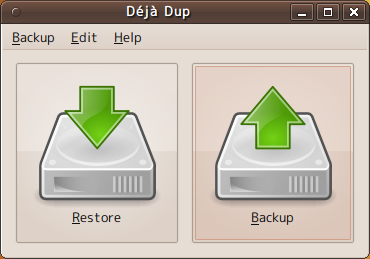
Ubuntu やそれをベースにした Linux ディストリビューションの多くでは、デフォルトで deja dup(デジャデュープ)というデータバックアップソフトが導入されています。

deja dup とは

duplicity というコマンドラインツールがありますが、それのグラフィカルインターフェースです。

duplicity 自体は rsync などの種々のコマンドを使った多用途のバックアップツールです。

もちろん、自動的にバックアップしてくれたり、同期したりするように設定できます。

メニューになくて起動できないときは、端末から

$ deja-dup-preferences

でセットアップ画面を起動してください。

優れている点は、バックアップの保存先として、ローカルな媒体(ハードディスク、外付けディスク)、ネット上のサーバー(FTP, WebDAV, Amazon S3 など)、Windows ネットワーク含む LAN上のサーバーなど種々なプロトコルを使った多数の相手から選択できることです。

前のバージョンまではデフォルトでは Ubuntu One というクラウドサービスに保存するようになっていましたが、来月から Ubnutu One はサービスが停止されますので、自分で保存先を用意しないといけなくなりました。

私はロリポップというレンタルサーバー(120GB)を借りているので、そちらに deja-dup というディレクトリを作って、FTP 経由でバックアップすることにしています。

データは保存する時に暗号化することもできます。ネット上に保存するときは暗号化しておくことをお勧めします。

これでデータの保存は万全。

でもレンタルサーバーの障害なども考えられるので、USB メモリにも保存することにします。^^

*

Ubuntu ではデータだけ保存しておけばいいです。Windows や Mac のようにシステムの再インストールに時間がかからないからです。

でもシステムごとそのままの環境を丸ごとバックアップしたいときもありますよね。

そういうときは clonezilla などのハードディスククローンツールを使います。ハードディスクの中身をそのままファイル化して保存できます。このファイルを別のハードディスクなどに書き戻すだけで復旧します。

remastersys というツールで、USB メモリにハードディスク内の実行環境を丸ごと移して、そこからブートする(こうするとハードディスクは不要)などという荒技も可能です。

deja dup、clonezilla、remastersys は linux なのでもちろんすべて無料です。いちいち何千円、何万円出してソフトを買う必要はありません。 (Y)oYo(Y)

リンク

Ubuntu Weekly Recipe 第103回 Deja Dupで簡単バックアップ

###

すっきりわかった! VPN

すっきりわかった!VPN (NETWORK MAGAZINE BOOKS) すっきりわかった!VPN (NETWORK MAGAZINE BOOKS)

ネットワークマガジン編集部

アスキー 2005-02

売り上げランキング : 30769

Amazonで詳しく見る

by G-Tools

★★★☆☆

『すっきりわかった!』シリーズは今は亡き月刊誌『NETWORK MAGAZINE』での連載や特集を再構成した解説書。

図解が多くてわかりやすいです。

今回は VPN(virtual private network)についてまとめています。

VPN の基礎原理を知るのには役立ちますが、初心者には難しいかも。

違う著者の文章の寄せ集めのため、重複が多いですが、その分よけいに理解が深くなったりします。

VPNアライアンス(ハードウェア)もいくつか紹介されており、設定のしかたも載っていますが、最近はもう見ない機種が多いですね。

この 4年後に改訂版が出ています。

すっきりわかった!VPN 改訂版 (すっきりわかったBOOKS) すっきりわかった!VPN 改訂版 (すっきりわかったBOOKS)

ネットワークマガジン編集部

アスキー・メディアワークス 2009-03-02

売り上げランキング : 265127

Amazonで詳しく見る

by G-Tools

*

『NETWORK MAGAZINE』(ネットワークマガジン)はほぼ全部購読していました。

『SUPER ASCII』 といい、私が定期購読する雑誌は廃刊することが多いのはなぜなのだ・・・

###

ヤフオクで中古CPU 3個ゲット

最近あまりめぼしいものはセリ落としておりませんが、今週は中古CPU を3個。

そのうち 2個をご紹介します。

Core2 Quad Processor Q6600

3330円で落札。2年前でも新品は 22500円していたのでお買い得。

こいつはインテルのリアル 4コアの 8MB Cache の Core2Quad の最廉価バージョン。動作周波数を 2.40 GHz に落として TDP を 105 W にまとめたお買い得品。

うちにいっぱいある Core2Duo マシンのどれかを 2コアから 4コアにしてやろうという計画。

Core2Quad の中古マシンが結構高価でセリ落とせず、CPU だけを調達する作戦に変更したわけです。でも、この最廉価バージョン以外は結構高くて勝てませんでした。

まだ人気があります。

Intel Core i3-2120

8101円で落札。新品もまだ売っていますが、12000円を超えます。

いわゆる Sandybridge シリーズのデュアルコアCPUですが、ハイパースレッディングによる疑似 4コア動作が可能なのがウリ。

動作周波数は 3.3GHz と高速な部類。

HDグラフィックス2000 というグラフィックコアも内蔵。

L3キャッシュは 3MB とやや少なめながら、TDP 65W というクールさ。

演算性能はCore2 Quad Q6600 に比してシングルスレッドで 1.73倍、マルチスレッドで 1.23倍程度。

新品の Sandybridge 用マザーボードが余っていたので買いました。

どのケースに入れようかな?

###


あらま、奇跡! HDDが生き返った

*

実は昨日、仕事で借りている読影端末のハードディスクがコンコンと咳、いや金属音を響かせるようになって、ブルースクリーンが出てマシンが昇天しました。

開けてみると、ウェスタンデジタル製ハードディスク WD1600JS(160GB, 7200rpm, 2006年6月タイ製)が おだぶつのようです。

ウェスタンデジタル製 WD1600JS

ナンマイダブ・・・

*

8年もったので大往生でしょう。

カン カンと言うのはヘッドがストッパに当たっているのだと思います。

ディスク自体は回っているようです。

取り出して USB で別の Windows マシンに繋いでみると、パーティションは見えるもののドライブレターがつきません。

ゆえにディスクチェックもできません。

重症ですね。

*

ウェブには「冷えてからチャレンジするとまれにデータが読めることがある」と書いてあったので、本日ダメモトで USB で Windows マシンに繋いでみると、パーティションが見えて、ドライブレターがついたじゃないですか。

ウッソー、ラッキー。

True Image Personal2 というソフトを使ってディスクのデータを丸ごと吸いだしてみたところ、大成功。

別のディスク(日立IBM製 HDP725050GLA360 500GB, 7200rpm, 2008年12月製造)にデータを書き込んで、壊れたマシンに繋ぐと見事復活。

日立IBM製 HDP725050GLA360

日立IBM製 HDP725050GLA360

このヒタチ、ちょっと古いのが気になるが、半分くらいは使っていない期間なので・・・

生き返ったディスクはいつまた死ぬかわからないので、お蔵入りとします。

いやー、こんなこともあるんですね。

データに臨死体験が書き込まれていないか心配です。^^

しょっちゅう、HDD の交換をしますが、生き返ったのは初めてですワ。

###

Mac OS っぽすぎる Pear OS 8 で LibreOffice

本日私が遊んでいる”Mac OS っぽすぎる Pear OS 8” ですが、デスクトップ環境に Gnome3 を使っているのに軽快です。

フランス人の作っていたディストリビューションなので、やはりオシャレですね。

私が Mac がキライな理由は、Apple のやりてババア的な商売根性が気にくわないのであって、デザインにはむしろ好感を持っています。

デザインやフィールが似ていて、OSは安定していて無料、中古パソコンでも軽快に動くわけですから、Pear は最高の部類ですね。

*

ただし、LibreOffice をインストールしようと Pear ソフトウェアセンターを起動したところ、エラーでインストールできませんでした。

依存関係のようです。

しょうがないので、手動でやりましょう。手動は久しぶりです。

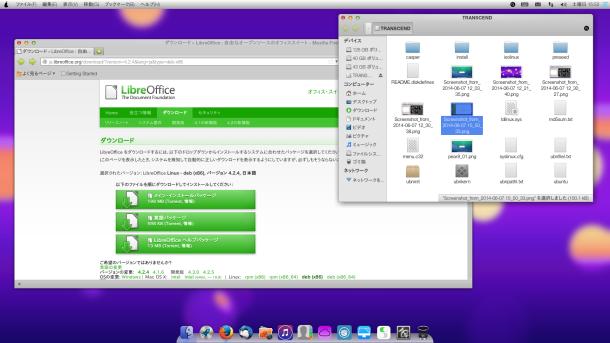
LibreOffice のサイト から Linux 用の deb パッケージを落とします。

落としたファイルは圧縮されているので、適当なディレクトリに解凍します。

ターミナルを開いて deb ファイルの格納されているディレクトリに移動し、そこで

sudo dpkg -i *.deb

でインストールしてやるとうまくいきました。

これが LibreOffice Impress(Microsoft Powerpoint の上位互換)を起動したところ。

ドックのアイコンの大きさと、デスクトップアイコンは My Pear 6 という設定機能からちょっと変えてみました。

関連記事

###

Mac OS に似すぎた Pear OS 8 でイーサイトの読影環境

Pear OS 8

Pear OS 8

Pear OS はバージョン5 から 7まで使いましたが、どうも肌に合わず、8は本日初めて使いました。

Ubuntu ベースの Linux でして、元になったバージョンは、

  • Pear 6 : Ubuntu 12.04LTS (2017年4月まで)
  • Pear 7 : Ubuntu 12.10 (2014年5月まで)
  • Pear 8 : Ubuntu 12.04? 12.10? 13.04? 13.10?

で、Pear 7 はすでにサポート切れです。使わないでください。

Pear 8 のバージョンがよくわかりませんが、この OS は自らのバージョンを”Rocha”と名乗っています。

こちらの記事にもあり> Linuxed – Exploring Linux distros: Pear OS 8 “Rocha …

Ubuntu 本家のバージョンには”Rocha”はないので、R 繋がりの”Raring Ringtail” こと 13.04 でしょうか。でもそうなると、2014年1月までのサポートになってしまいます。

Pear 8 のリリースは 2013年11月なので、13.10 の可能性もないことはないですが、ここのリリースはいつもはそんなに素早くないはず。

Pear 8 をインストールしてみたところ、fr.archive.ubuntu.com から Ubuntu 由来のファイルのアップデートは行えました。

ただ、最初なのでできただけかもしれません。明日からアップデートできなくなったりすれば、すでにサポート切れのバージョンの Ubuntu がベースとも考えられます。

イーサイトの読影環境のインストール

1 Citrix Receiver for Linux13.0 の deb パッケージを下記のダウンロードサイトから落とします。

ダウンロードサイト> Receiver for Linux 13.0 – Citrix

2 ファイルをダブルクリックすると、パッケージインストーラーが起動します。

依存関係により必要なファイルがあれば(私はありました)、そのファイルといっしょにインストールします。

Pear OS 8 でイーサイトの読影環境

Pear OS 8 でイーサイトの読影環境

で、こんな感じ(↑)。

関連記事

###

悲報? Pear OS が消滅?

Pear OS 8

Pear OS 8

Pear OS がプロジェクトごと消滅

元ネタ> PearOSが終了したらしい

見た目と操作性が MacOS にそっくりな Linux として非常に有名な Pear OS プロジェクトが消滅したとかいう話です。

どこかにプロジェクトごと買収されたとかいうウワサも。

アップルが買収?

> Was Apple involved in the death of Pear OS? | ITworld

上のサイト(IT World)ではアップルが買収した(飼い殺しにした?)という話になっていますね。

メモリ4GB でもまともに動かない MacOS に対して、メモリ 1GB でも同程度以上、2GB ではスコスコ動く Pear OS は脅威と写ったのでしょう。

実に残念です。

Sony が買ったらおもしろいのに。

Pear はこれで使えなくなったのか?

本家のサイトは消滅しているようですが、まだいくつか Pear がダウンロードできるサイトは存在します。

たとえばここ。ライブCDの部屋版(理研ミラー)> http://ftp.riken.go.jp/Linux/simosnet-livecd/pearos/

ここはなくならないと思いますが、興味のある方はどうぞ。

え、サイトがなくなったからもう使えないだろうって?

*

Pear8 を改めてインストールしてみました。

マシンはいつものテスト用中古 Optiplex740(メモリ 1GB)。

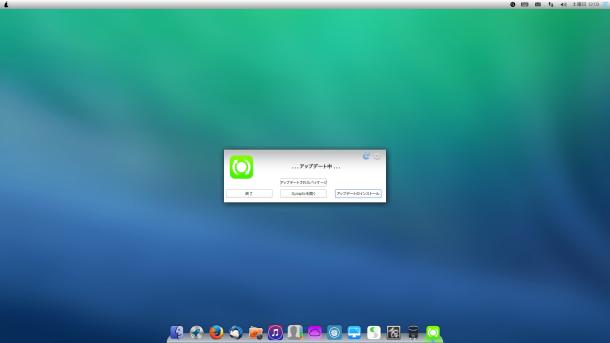
これ(↑)はインストール直後の自動アップデート中の画面。

この後ちょっといじってみましたが、普通に使えるみたいですよ。

中身は Ubuntu ですので、その部分のアップデートは続いていくはずです。

Pear OS 独自の拡張部分はノーサポートということです。

関連記事

###

Mac OS によく似た elementary OS でイーサイトの読影環境

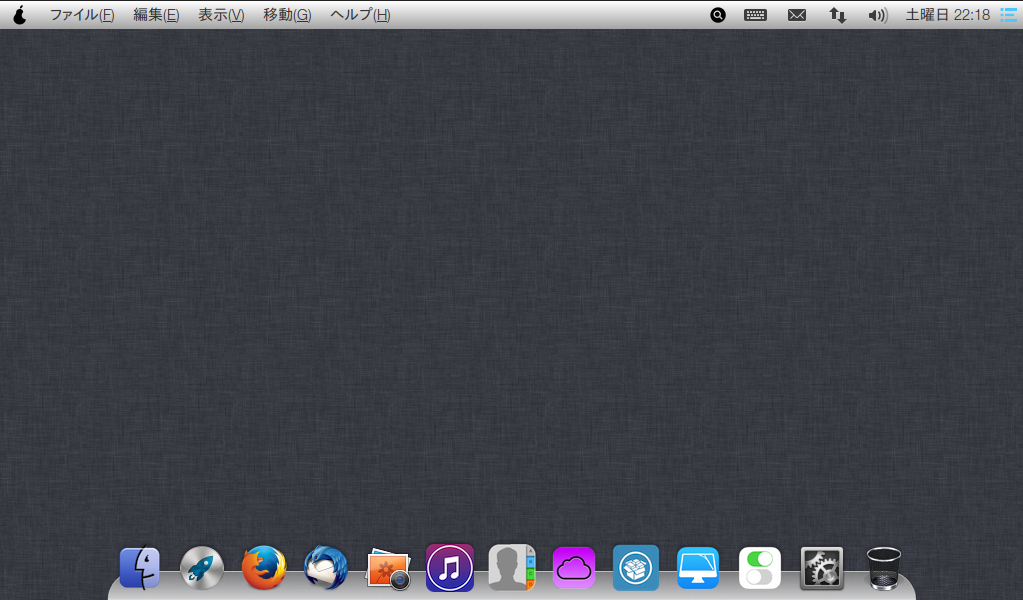
Mac ライクな Linux として一部で有名な elementary OS ですが、たまにギャグで使います。

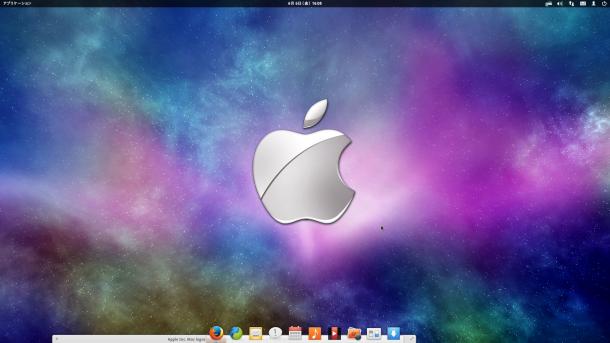
壁紙を変えるとこんな感じ(↑)。

Ubuntu 12.04 をベースにした軽量のディストリビューションですので、ヤフオクで 1900円でゲットした中古マシン(AthlonX2、1GBメモリ)でサクサク動いています。

*

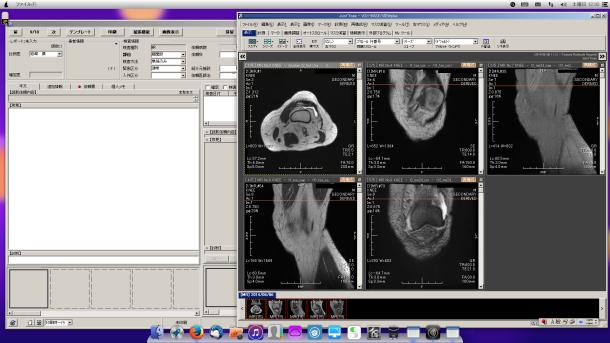
前回、イーサイトの遠隔画像診断システムで仕事をしようと思って Citrix クライアントをインストールしましたが、知人から別の簡単な方法を教わりまして、成功。

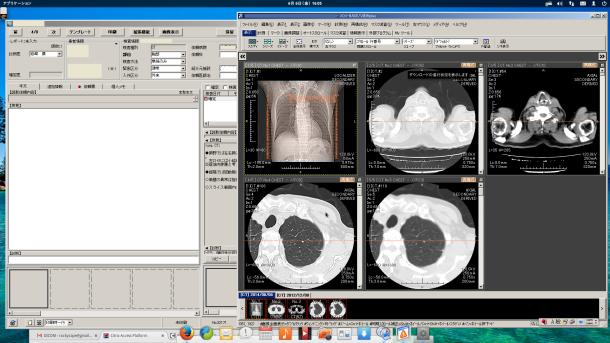
こんな感じ(↓)。


インストール方法

1 Citrix Receiver for Linux13.0 の deb パッケージを下記のダウンロードサイトから落とします。

ダウンロードサイト> Receiver for Linux 13.0 – Citrix

2 ファイルをダブルクリックすると、Ubuntu ソフトウェアセンターが起動しますので、そのインストールボタンを押すだけ。

ディストリビューションやバージョン、環境の違いによりインストールできない場合がありますが、たいていは依存関係の問題です。

関連記事

Mac OS によく似た Linux – elementary OS

###