「パソコン」カテゴリーアーカイブ

BSジャパンが映らない

昨日、PT3 カードの設定を終えたのですが、一つ最後まで解決できない問題が残りました。

BS ジャパンが映らないのです。

PT2 カードの不調で映らないのだと思いこんでいたのですが、どうも 4/16 から日本のあちこちで映らなくなっているようです。

原因は4K放送に備えて今まで使っていた周波数割り当てを変更したためです。

受信機の違いにより映ったり映らなかったりするようです。

局の方でも気づいているようで、対処法を提示していますが、それでは直らない人も多いようです。

チャンネルスキャンを何度も繰り返していますし、チャンネル設定ファイルを書き直しているのですが、いまだ直らず。

奥の手はまだ試していませんが・・・

その後

天気のいい日にチャンネルスキャンを 5-6回繰り返し、なんとか映るようになりました。お騒がせしました。

###
アースソフトPT3 設定完了

PT3 Rev.A PT3 Rev.A
アースソフト
売り上げランキング : 5719
Amazonで詳しく見る by G-Tools


現在TVの録画に使っている PC用カード PT2 が不調です。

地デジ2つ、BS(&CS)2つの4チューナーのカードですが、ずいぶん前から地デジチューナーの1つが死んだり生き返ったり。生き返ってもワンセグしか録画できないようで、完全に死んでくれたほうがむしろありがたい。

10日ほど前から今度は BS(&CS)チューナーの1つが似たような症状。

ということで、急遽 PT2 のカードを交換したのですが、うまくドライバが認識せず。レヴィジョン違いのせいかな。

どうしようかと思っていたら PT3 も随分前に調達していたのでした。

瀕死の PT2 はそのままにしておき、PT3 を別のマシンに入れて予備録画機を作ることにしました。

押入れを探して PT3 を発見。あれれ、いっしょに買ったカードリーダーがないということでアマゾンでポチ。

B-CAS カードは中古 TVのものを代用。

で、本日まる1日かかってようやくセッティング完了。

ウェブでいろんなブログを見てやりましたが、どれもカードのバージョンや Windows のバージョンやドライバのバージョンが異なり、こちらと同じ環境というページは見つからず、あちこちからかき集めた情報で四苦八苦しながらなんとか設定は完了。

いろいろトラブルはありました。

視聴はできるのに録画したファイルが真っ暗という症状に最後まで苦しめられましたが、この難関も B25Decorder.dll を入れることで乗り越えました。先人の知恵に感謝。

しばらく同時に走らせて、うまくいけば PT3 に一本化しますか。

その後、PT2 で使っている PC はカード入れ替えに再挑戦することにしましょう。

あ、PT3 はもう生産中止です。同じことは下のカードでできますし、より新しくてもっと安くて設定はもっと簡単ですので興味のある方は下のカードを購入してください。

PLEX 地上デジタル・BS・CS対応TVチューナー PX-W3PE4 PLEX 地上デジタル・BS・CS対応TVチューナー PX-W3PE4
PLEX 2017-04-19
売り上げランキング : 3911
Amazonで詳しく見る by G-Tools

関連記事

PT3 アースソフト 4番組同時録画 コピーフリーチューナー

###
KURO-DACHI-CLONE-U3 パソコンなしでHDDのまるごとコピー

玄人志向 HDDスタンド USB3.0接続 KURO-DACHI/CLONE/U3 パソコンなしでHDDのまるごとコピー機能付き 玄人志向 HDDスタンド USB3.0接続 KURO-DACHI/CLONE/U3 パソコンなしでHDDのまるごとコピー機能付き
玄人志向 2012-04-25
売り上げランキング : 463
Amazonで詳しく見る by G-Tools

★★★☆☆

本日もせっせとパソコンの復旧作業。

予備役から復帰させたパソコンがどうも動作が遅いので、いろいろ手を入れていましたが、HDD を見ると Seagate製であることに気がつきました。

速度の点では問題ないのですが、故障率が高いのでドツボを踏みたくない・・・ということで、ついでに HDD を 日立IBM製に入れ替え。

500GB から 500GB への入れ替えなのでお気楽にハードウェア的にクローンすることにしました。

いつも使っている Mr.Clone の調子が悪いので、これも予備役で眠っていた KURO-DACHI-CLONE-U3 に任せることに。

これらはディスクのクローン機能がウリですが、普段は USB3.0 接続で HDD ドライブを外付け HDD ドライブとして使えるアダプタ機能もあるスグレモノです。

ボタン一発でクローン完了。もう少し早くすむかと思ったのですが、1時間以上かかりました。

クローン先の日立IBM製の HDD をパソコンにセットしてスイッチを入れると無事 Windows 7 が立ち上がりました。

HDD の回転数、シーク時間はほぼ同等なのですが、動作は少し機敏な気がします。

その後いらないソフトをアンインストールしていきました。

以前 iTunes を入れた名残なのでしょうか、アップルの bonjour というソフトが動いていたのでこれをアンインストール。

これをしただけでずいぶん速くなった気がします。

iTunes のどうしようもない遅さは bonjour も一因なのかもしれませんね。

###

Windows7 の使えないところ

昨日から自宅仕事場のパソコンが不調。

しょうがないので1年以上前に退役した”予備役”の Windows7 パソコンを復帰しようしました。

冬場に起動しないという症状だったので、こんなに暖かいと大丈夫だろうとスイッチを入れると無事に起動。

とここまではよかったが、Avira Antivirus が動作を停止しているので、再インストール。

ウィルス定義ファイルを一新したところ、再起動を促されてしまい、再起動を選択。

これがまずかった。

それから20分ほど「電源を切らないで」のメッセージが出たまま。

これじゃ仕事にならないよ。

Windows ってもともとクライアント用途なので「再起動を厭わない OS」なのだ。

なんでもかんでも再起動するな、と言いたい。

Linux はもともとサーバー用途で作られた OS なので再起動しない前提で作られている(それでも必要なときはあるが)。

ということで、Linux と比較すると Windows は仕事で使う気にならないわけなんですね。

といいながら Linux は趣味で、Windows は仕事で使っているこの矛盾。

###

Windows10 のアホなところ

Windows10 は Windows7 からするとまだマシなほうですが、いろいろとイラつかせられることがあります。

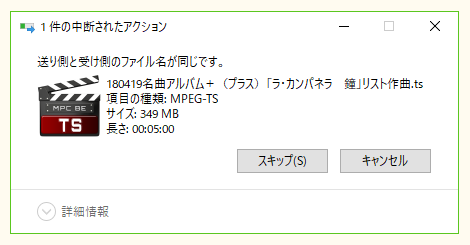
その最たるものは、ファイルマネージャーでファイルをつかんでドラッグしようとして元と同じフォルダにドロップしてしまったときに起きます。

上のようなメッセージが出ますよね。

「スキップ」を選んでも「キャンセル」を選んでも結果は同じなんですよ。

じゃあ、「閉じる」あるいは「OK」ボタン1個のみでいいじゃないか。

  1. どちらかを選ぶか考える
  2. どちらを選んでもいっしょなことに気づく
  3. ヤレヤレだぜえとつぶやく


アホなの、と思います。

時間のムダなこと極まりない。

その後(2018年7月24日)

気がついたら最近でなくなっています。ようやく気づいたようですね。

###

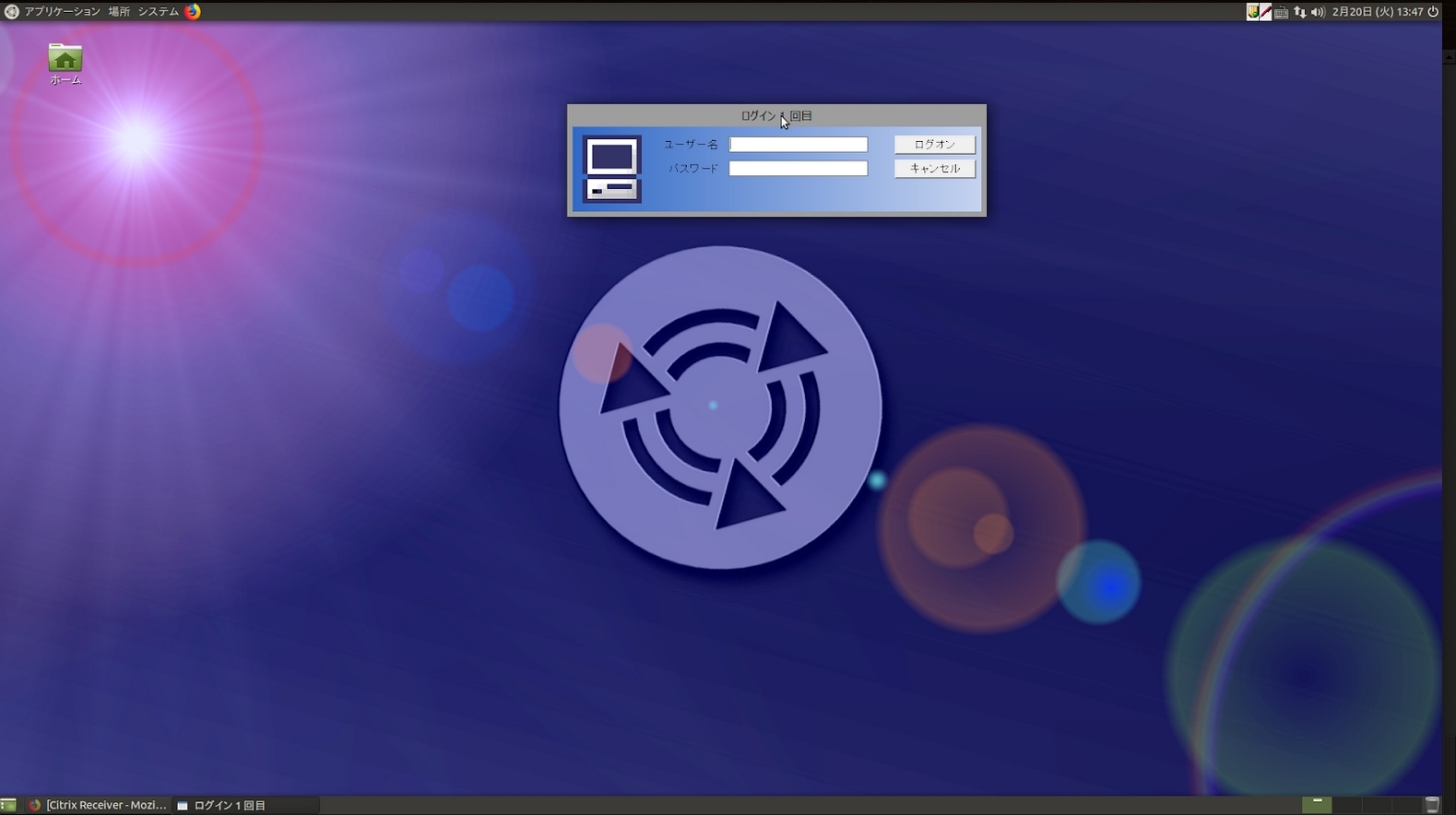
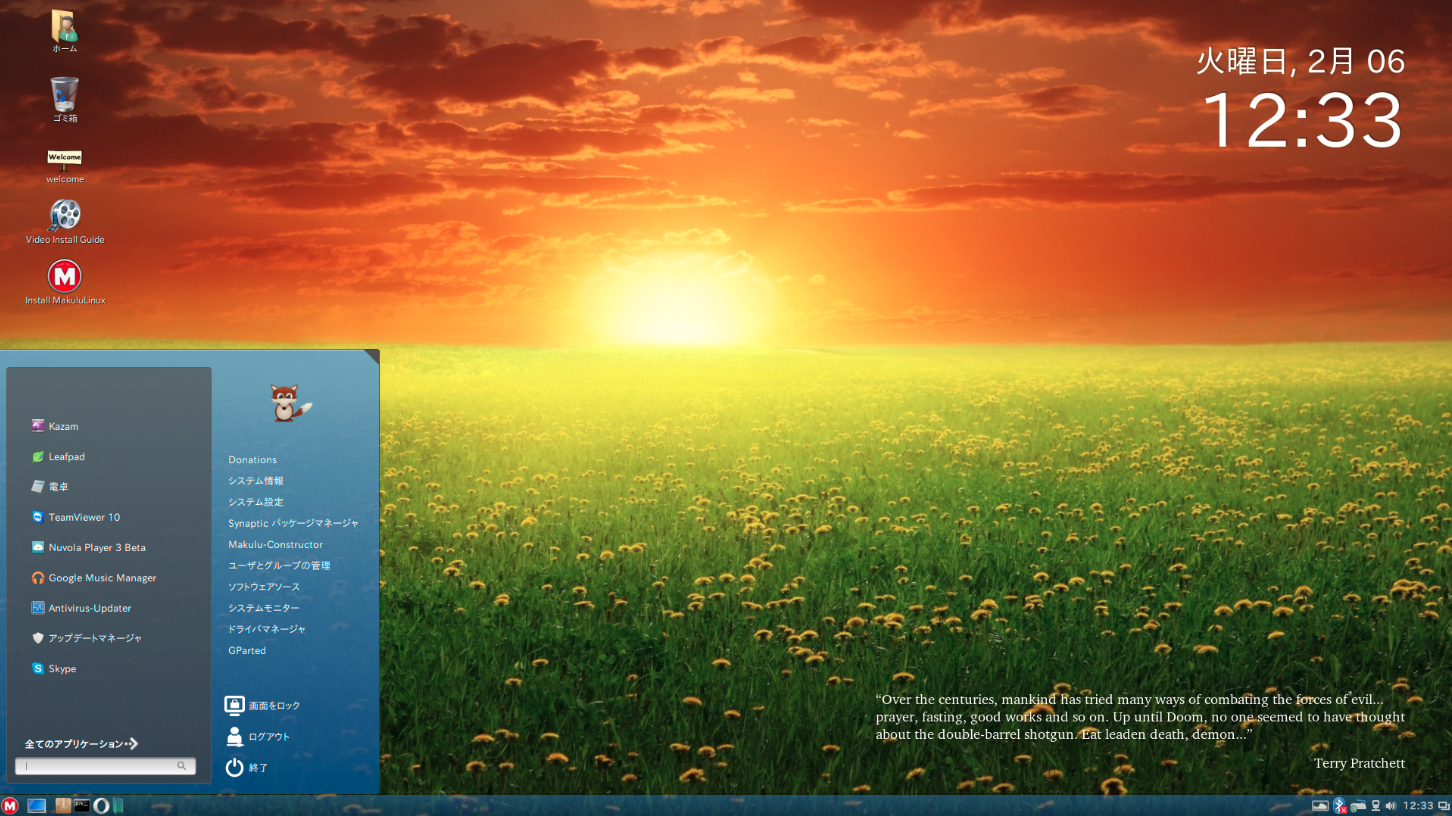
MakuluLinux 14 Shift 日本語版を試用してみた

前回の記事「MakuluLinux 14 Shift 試用してみた」 の続きです。

前回は英語版の紹介でしたが、ハードディスクにインストールしないと日本語が入力できない(表示はできる)ので、今回はライブCDの部屋で頒布されている日本語版を試用してみました。

この日本語版は一度ハードディスクにインストールして日本語化したものを USB メモリや DVD-R に焼けるように ISO ファイル化してあるものです。

そのため、USB メモリや DVD-R からのライブ起動ですでに日本語が入力できるようになっているわけです。

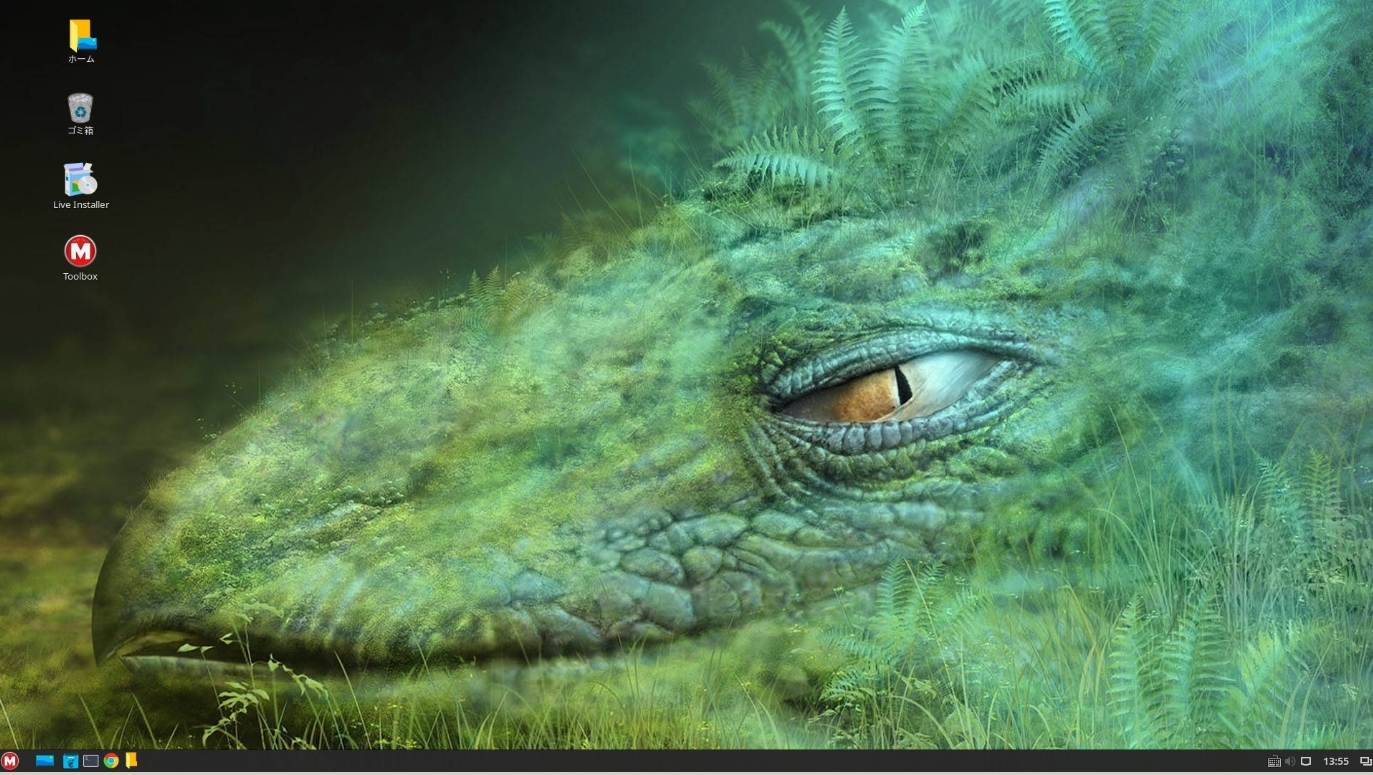
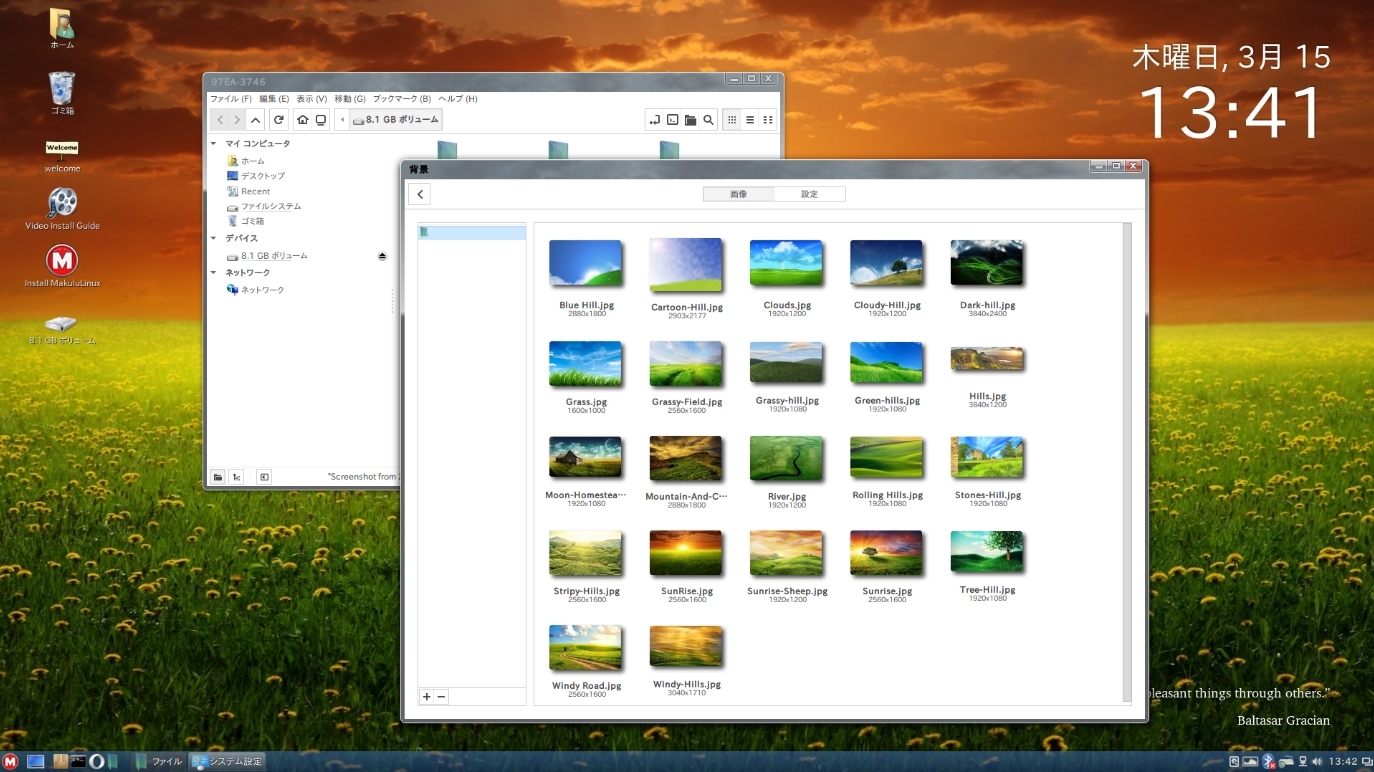
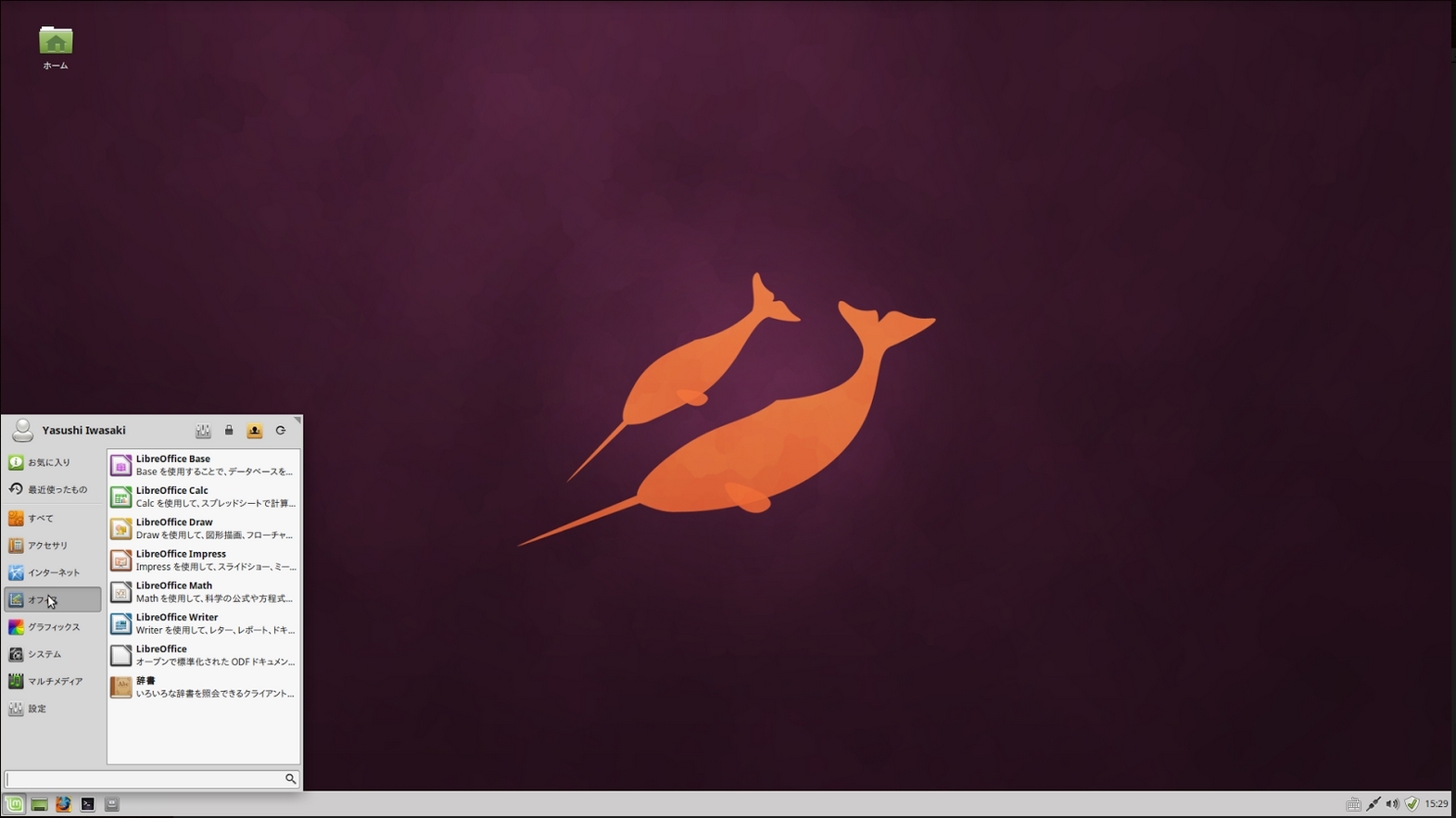
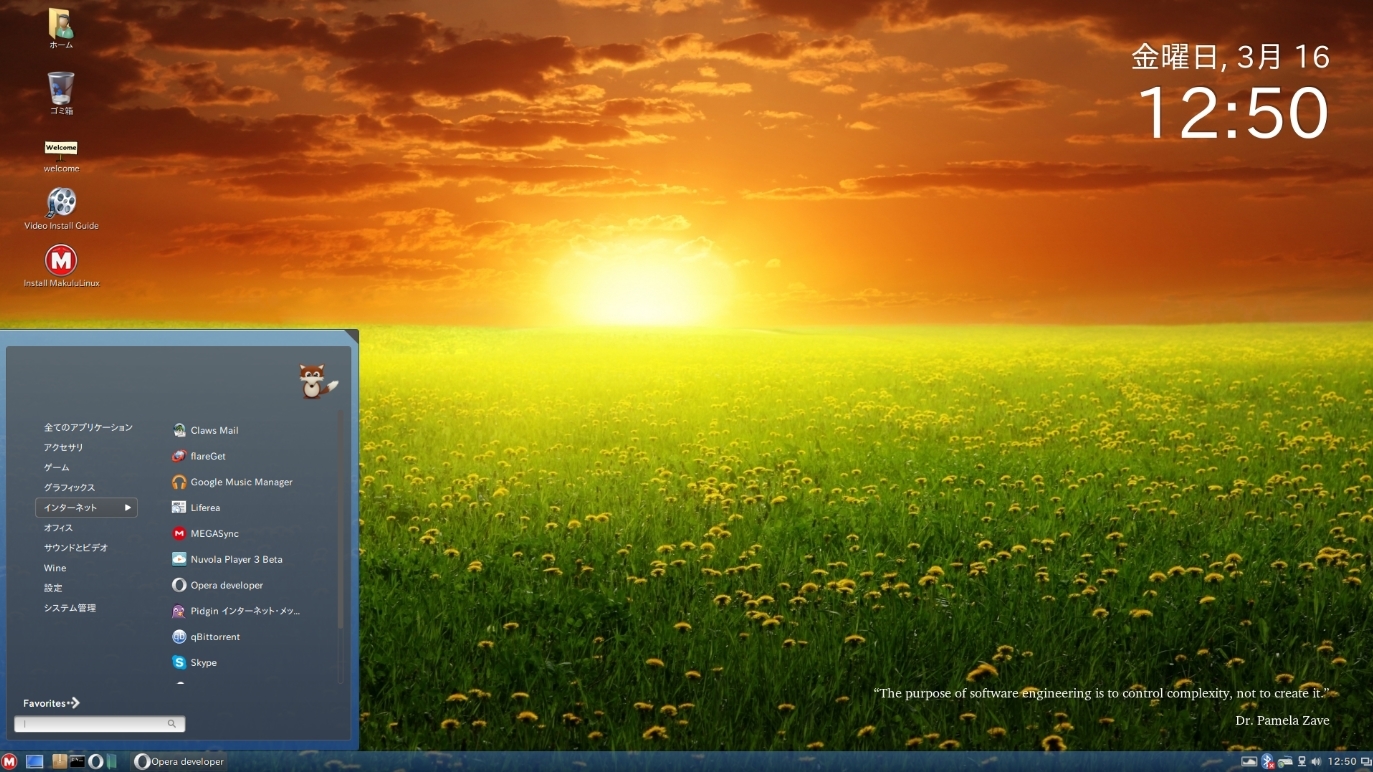
初期の壁紙も英語版のスフィンクスから換えてありますね。

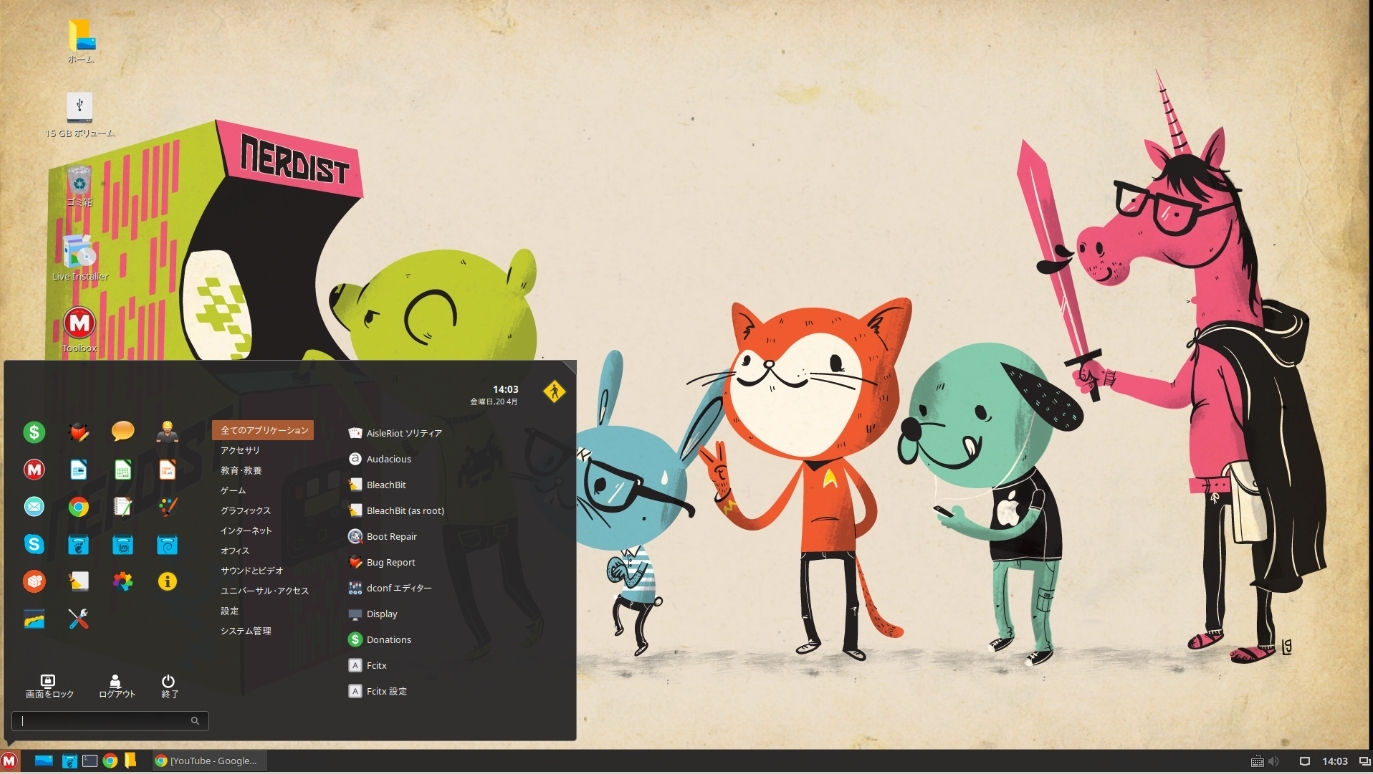
メニューもばっちり日本語です。

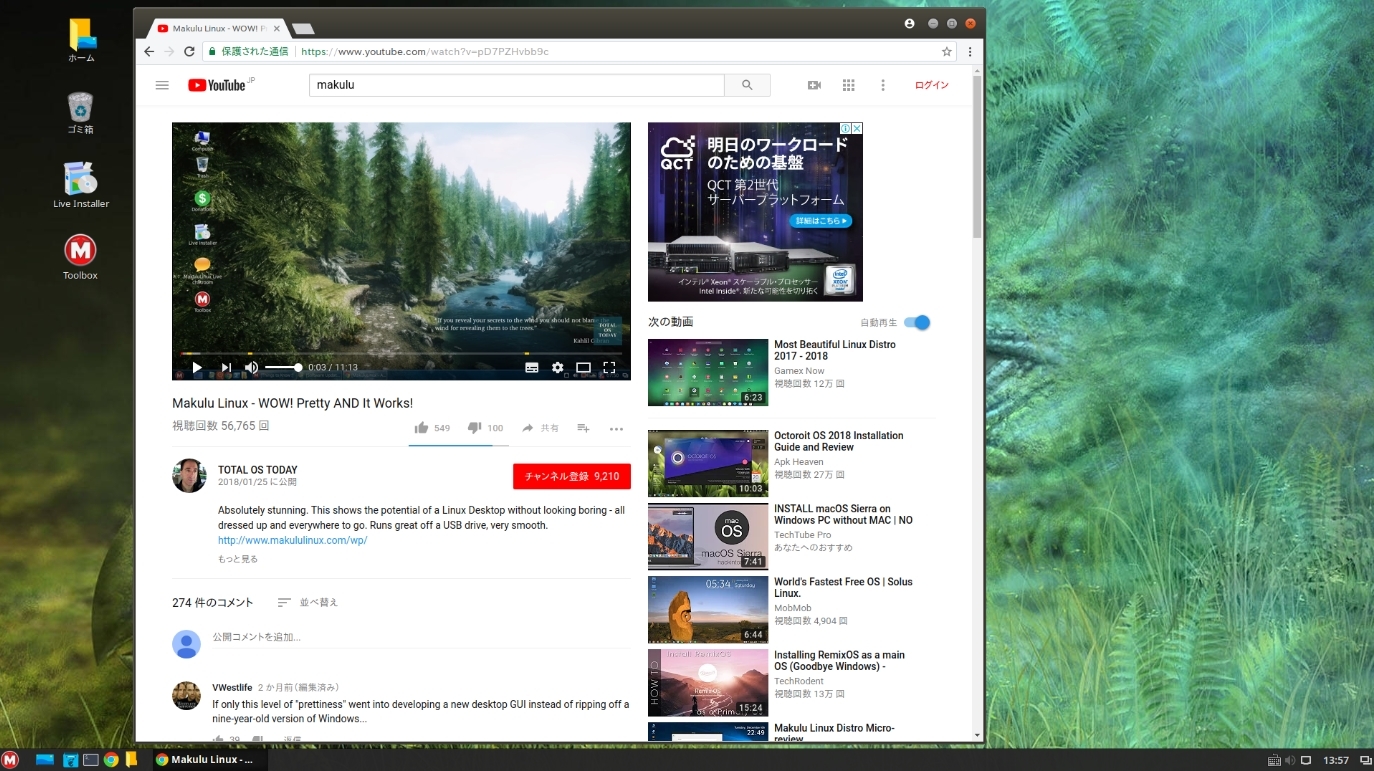
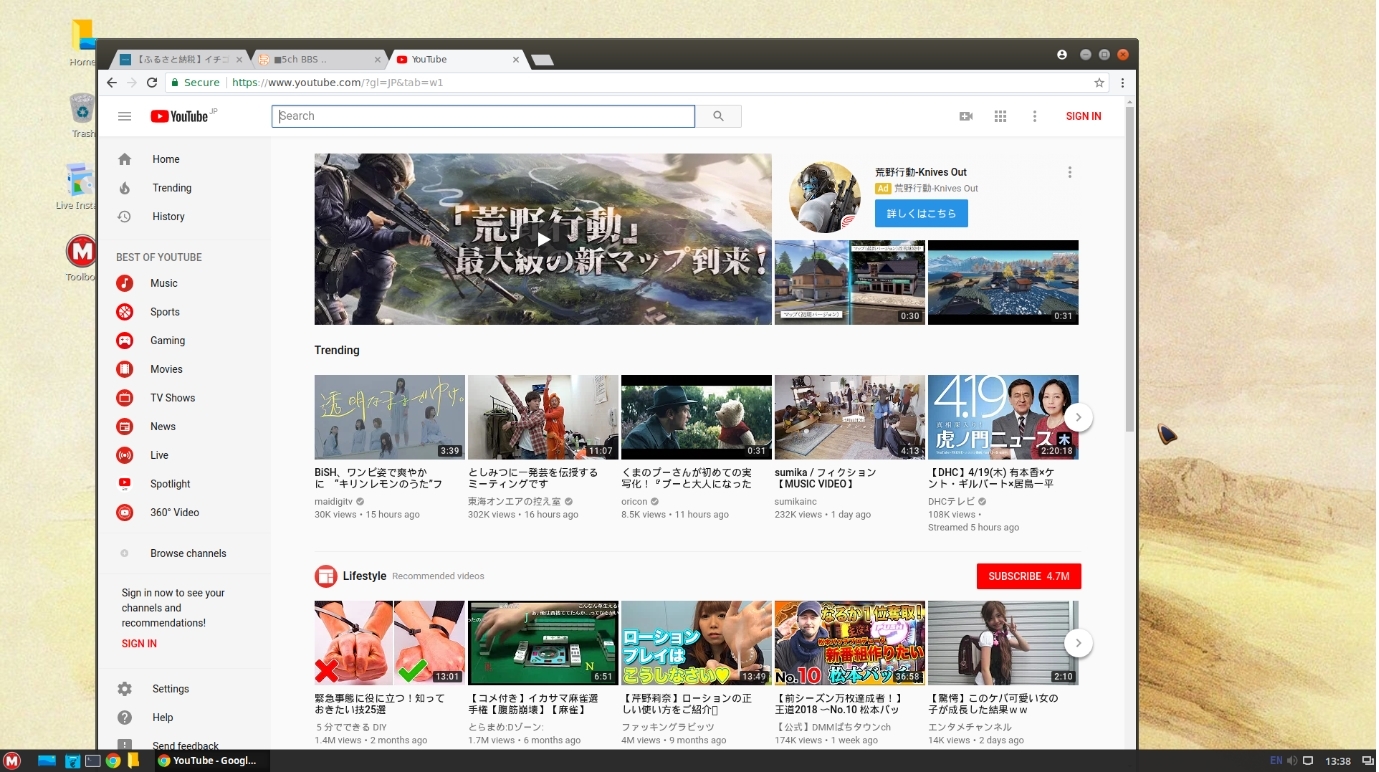
Google Chrome です。

エディタで日本語を入力したところ。

Libre Office はやっぱり立ち上がりませんでした(Makulu Flash でも同じ)。再インストールしたほうがいいでしょうね。

ときどきパスワードを訊かれますが、「makulu」で OK です。

Makulu 14 は LinDoz、Shift、Flash の3種類が現在公開されています。ベースとデスクトップ環境が異なります。

  1. LinDoz=Ubuntu+Cinnamon
  2. Shift=Debian+Cinnamon
  3. Flash=Debian+Xfce

で、この順に軽快になります(Flash が最速)。

軽さを追求する人は Flash(変なマスクとコスチュームはつけないでね)、見かけにこだわる人は Shift、Ubuntu から離れられない初心者マインドの人は LinDoz ということになりますね。

関連記事

###

MakuluLinux 14 Shift 試用してみた

南アフリカ産の Linux ディストリビューションMakulu 14 の Shift というシリーズ(MakuluLinux 14 Shift)がアップロードされていたので、USB に入れて試用してみました。

ダウンロードサイト(公式)>https://www.makululinux.com/wp/downloads/

Makulu とはズールー語で大酋長の意味らしいです。

Shift は Debian ベースで軽い動作がウリです。デスクトップ環境は MakuluLinux LinDoz と同じく cinnamon です。

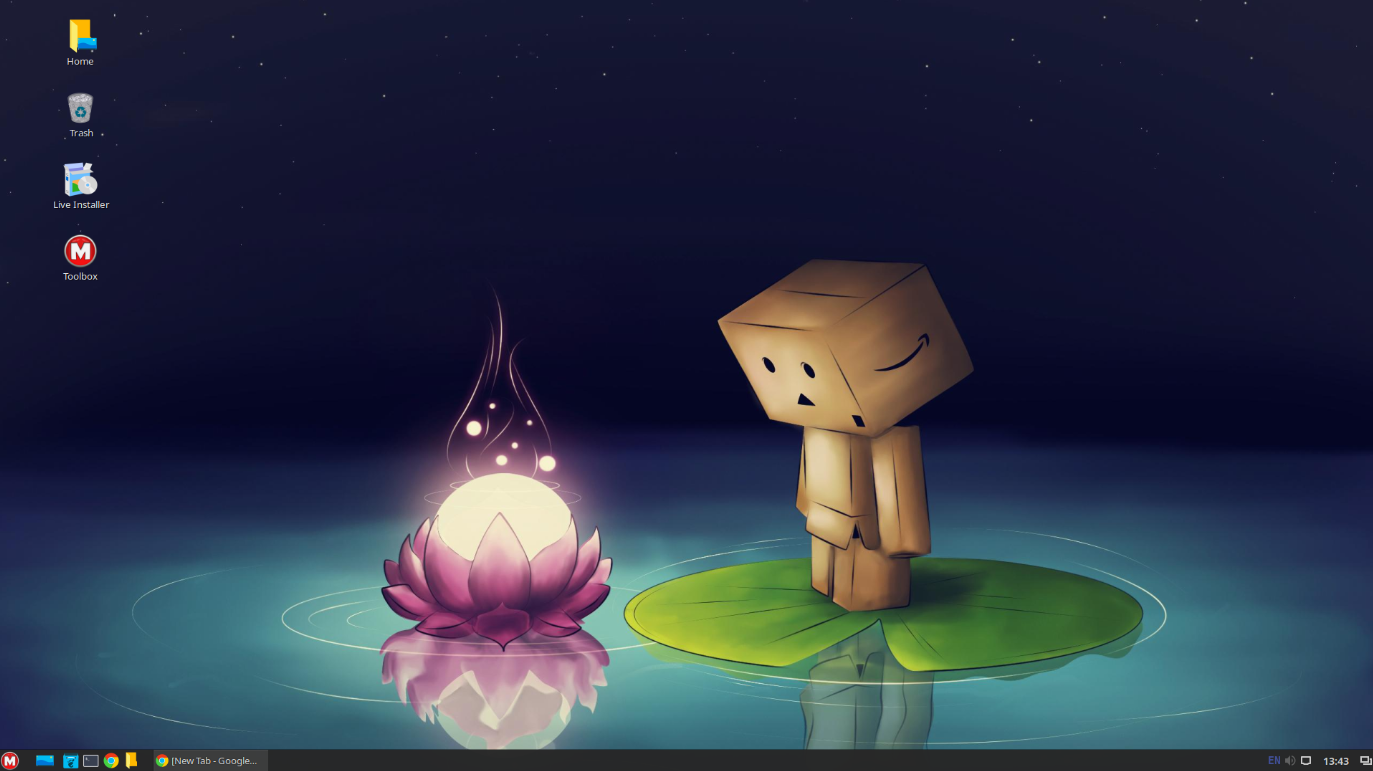
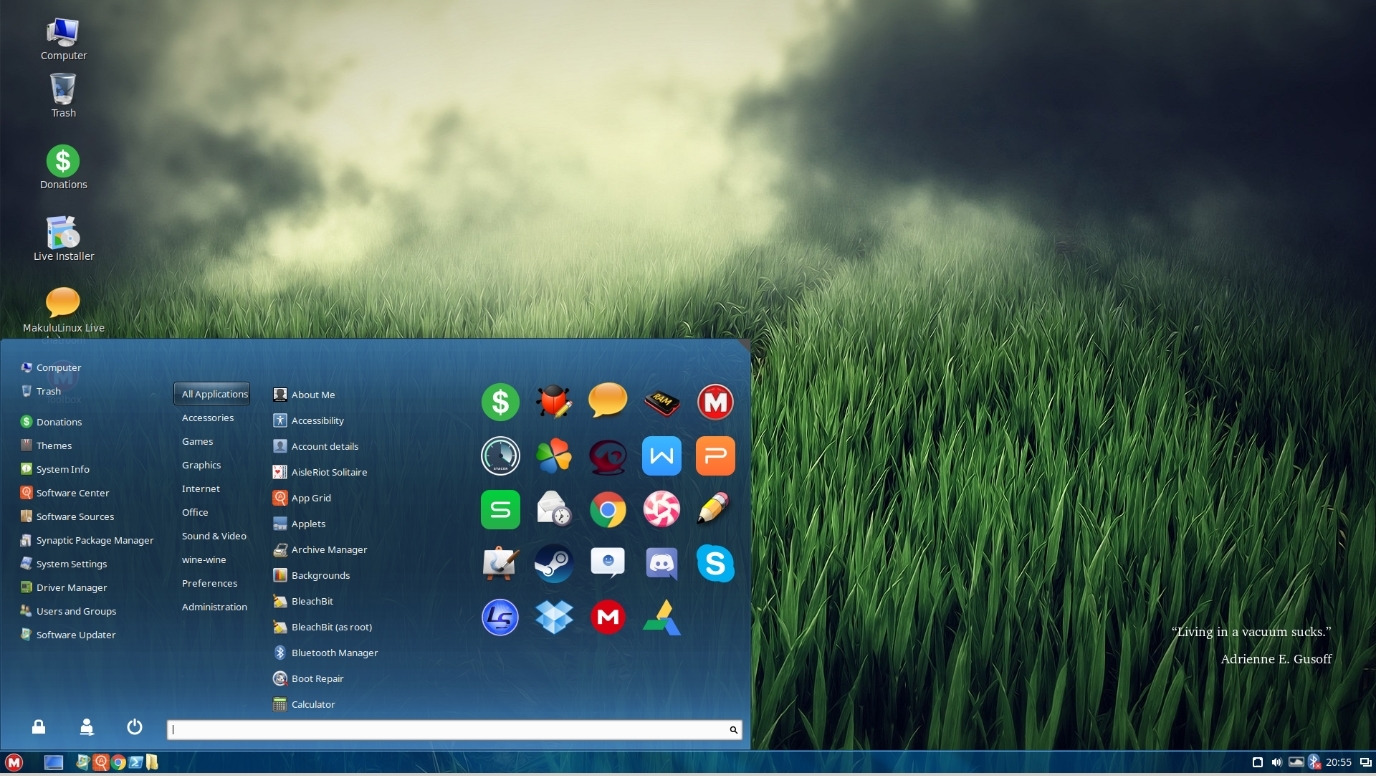
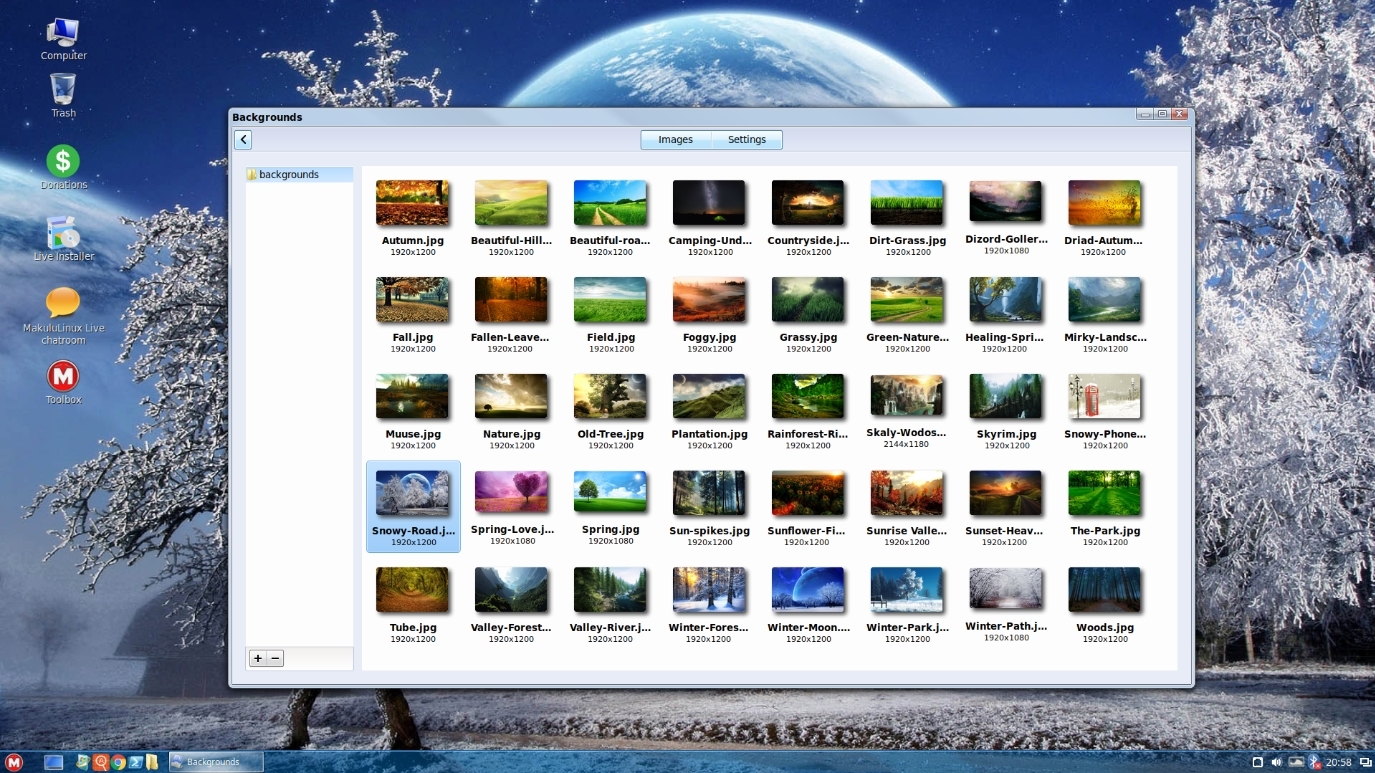
壁紙がファンシー。

メニューがいつもどおり凝っています。

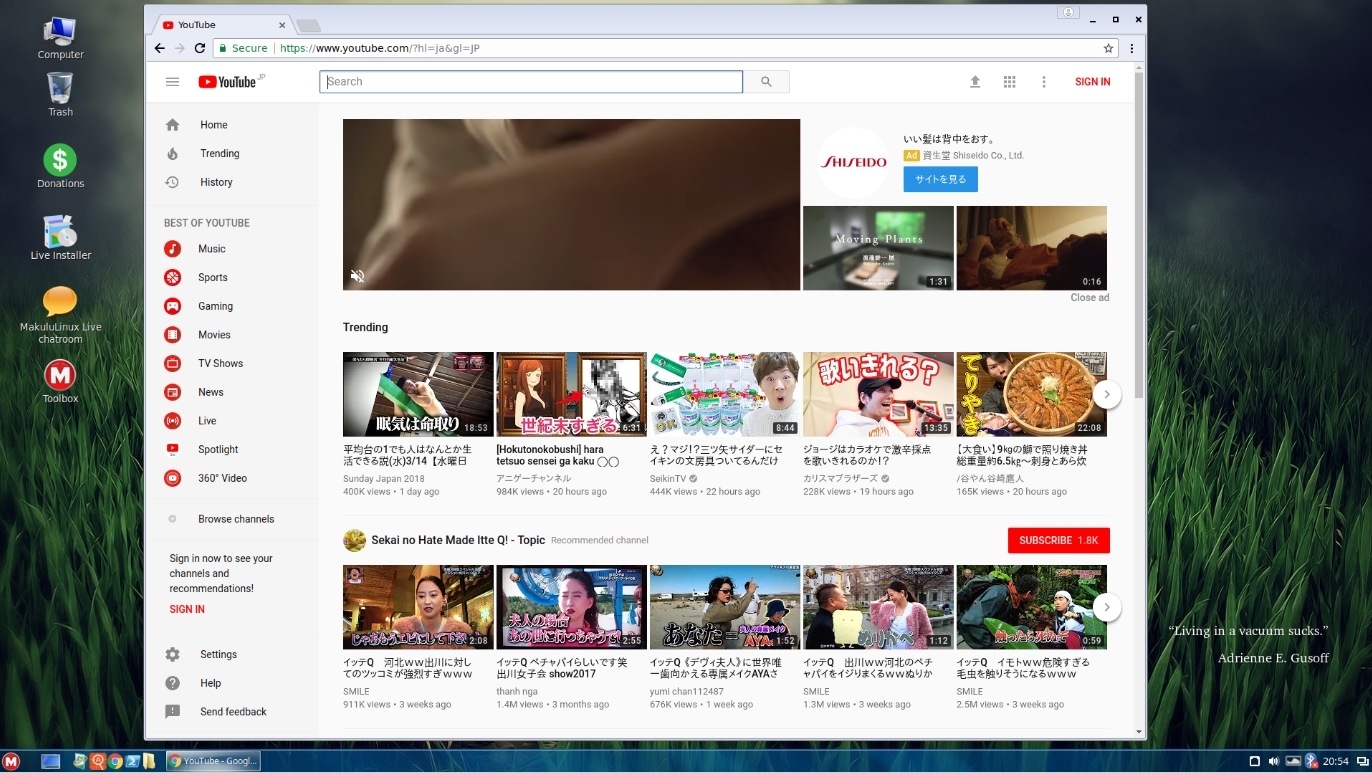
ブラウザは Google Chrome。

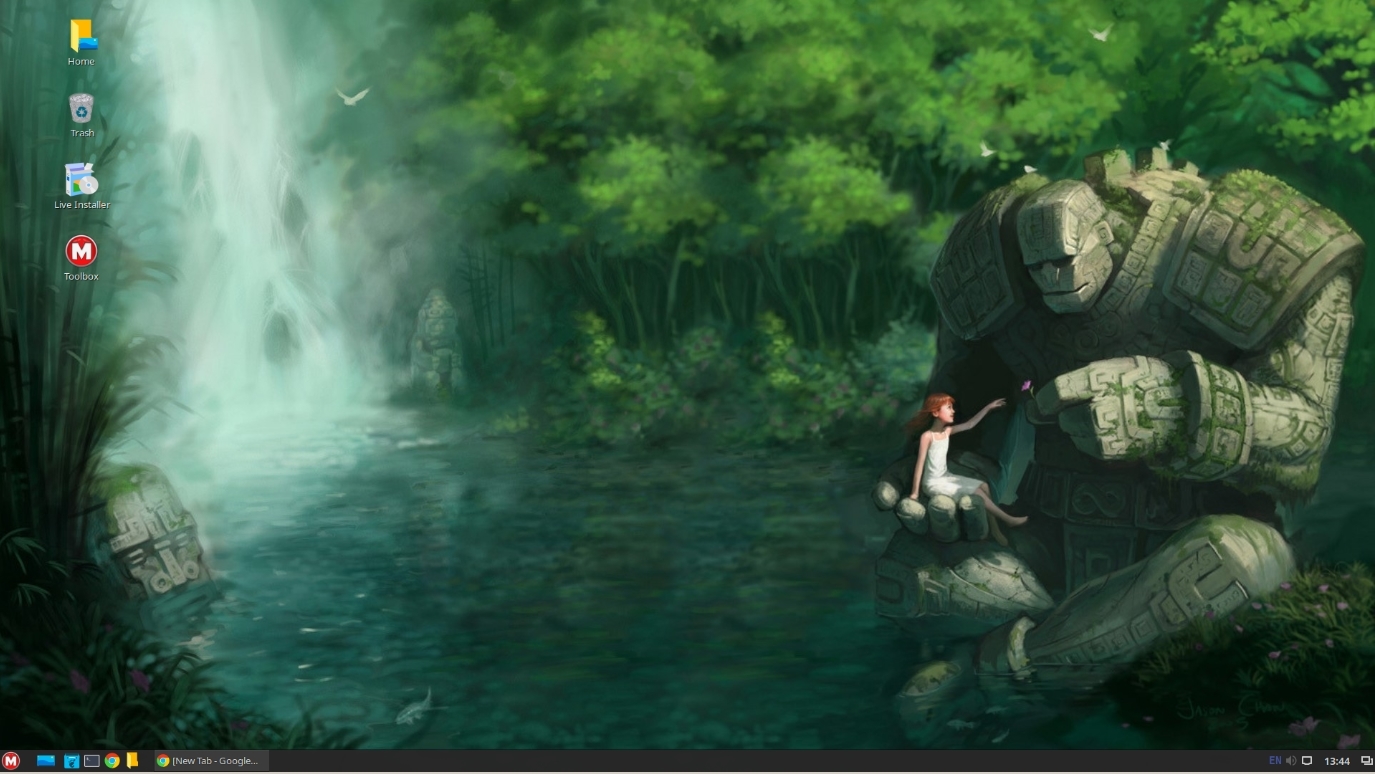
壁紙は、昔のホラー色が薄れてポエム調に換わっています。

クリエイターにはいいかもしれませんね。

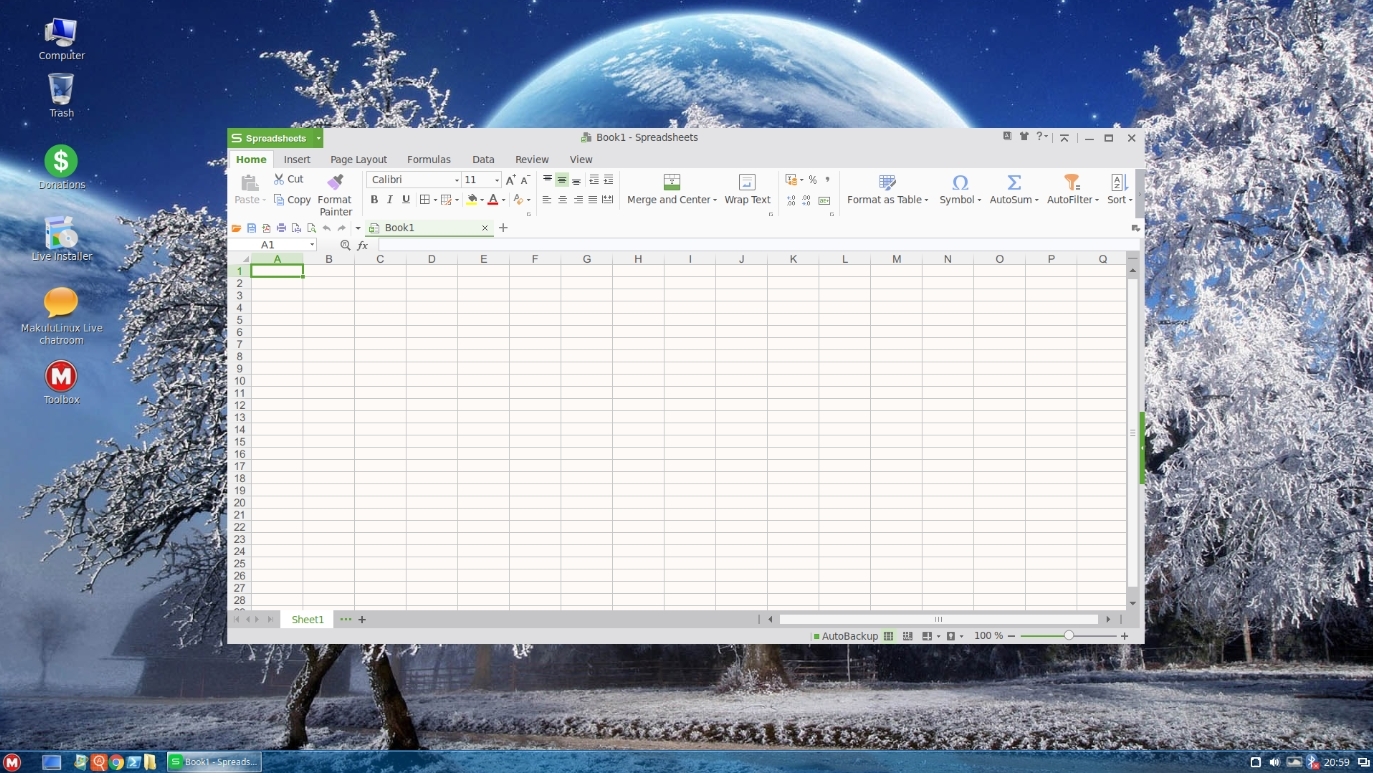
Libre Office も入っており(今回はうまくインストールされていなかったのか立ち上がりませんでしたが)、ビジネス用途でも実用上問題ないでしょう。

ライブCDの部屋では日本語化されたもの(USBブートでも日本語が使用できる)を配布しています。>http://simosnet.com/livecdroom/

Ubuntu ベースの LinDoz よりも軽快に動くのはうれしいですね。

関連記事

###

Windows10 エクスプローラの反応なしの原因

以前の記事『Windows10 でファイルマネージャー「反応なし」 』の続きです。

今朝も頻繁に「反応なし」で固まって、タスクマネージャでキルして しのいでいましたが、ネットで検索すると

  1. エクスプローラの履歴を削除
  2. MS-IME の辞書再構築


すると直ったという記事がありました。

1はやってみたが効果なしでしたので、2を行うと・・・再構築自体がいつまでたっても終わらない感じ。

そこで、普段は  Google日本語入力を使っているので、MS-IME 自体を削除することにしました。

結果、ウソのようにエクスプローラがキビキビ動くようになってきました。

今までは「反応なし」状態の軽症の症状として、ファイルコピーが始まるのが遅い、始まってもコピー速度が上がらない、コピー後にもしばらく反応がもたつく、などが見られたのですが、それらも消失。

同一ドライブ間の移動なら一瞬で終わるようになりました。

普段使っていない MS-IME がナニカ悪さをしていたってことですね。

MS-IME 削除の手順は>http://note100yen.com/en-160915.html

Windows10 の更新で MS-IME が復活することがあるそうなので、そのときはまた地獄に封印しないといけません。

MS-IME は削除するとすぐに反映されるので、実際にアンインストールするのではなく、無効にするだけのようです。

以前の記事「Windows10 の必要メモリ多すぎ 」に書いた現象もなくなったような・・・

関連記事

###

MX-17 試用してみた

MX-17 という Linux ディストリビューションを USBメモリで試用してみました。

MX-17 って薬かなんかの製品番号みたいですが、じつは Debian 9 ベースの antiX 17 の xfce を使用した特別版ディストリビューションです。

MX という名前は Mepis と antiX の混血ということから命名されたようです。

Mepis は以前 SimplyMepis などを使ったことがありますが、当時は日本語化するのが難しかったですね。

エジプトの神秘を感じさせるおしゃれなものでしたが。

ダウンロードはこちら> MX-17.1_x64.iso

*

USB から MX-17 を立ち上げました。Ubuntu ベースのものに比べてブートが速い。

英語版なのでこんな感じです。

メニューもカラフル。

*

ブラウザは Firefox Quantum。最近のFirefox は速いのであえて Chromium にする必要はないか。Youtube もそのまま再生できます。

*

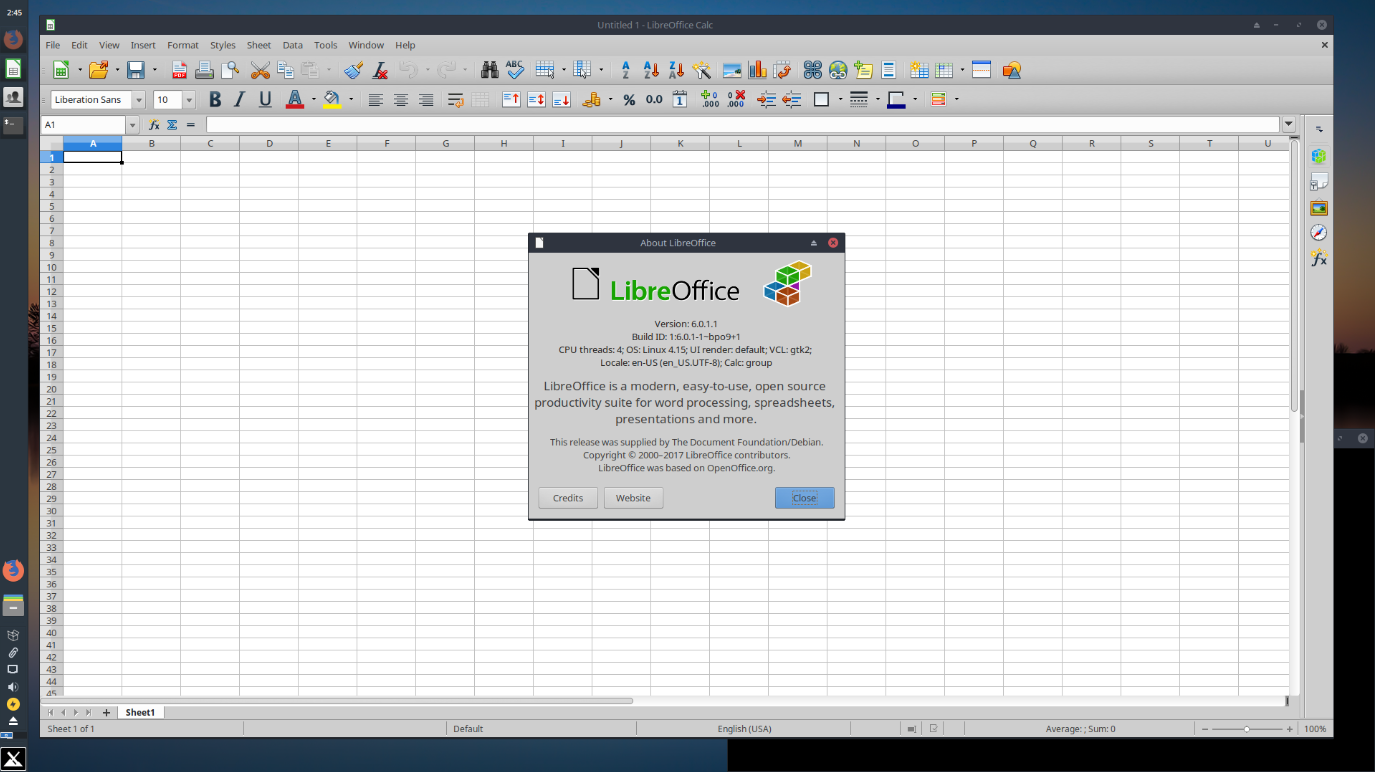
オフィスは最新の Libre Office 6 です。

*

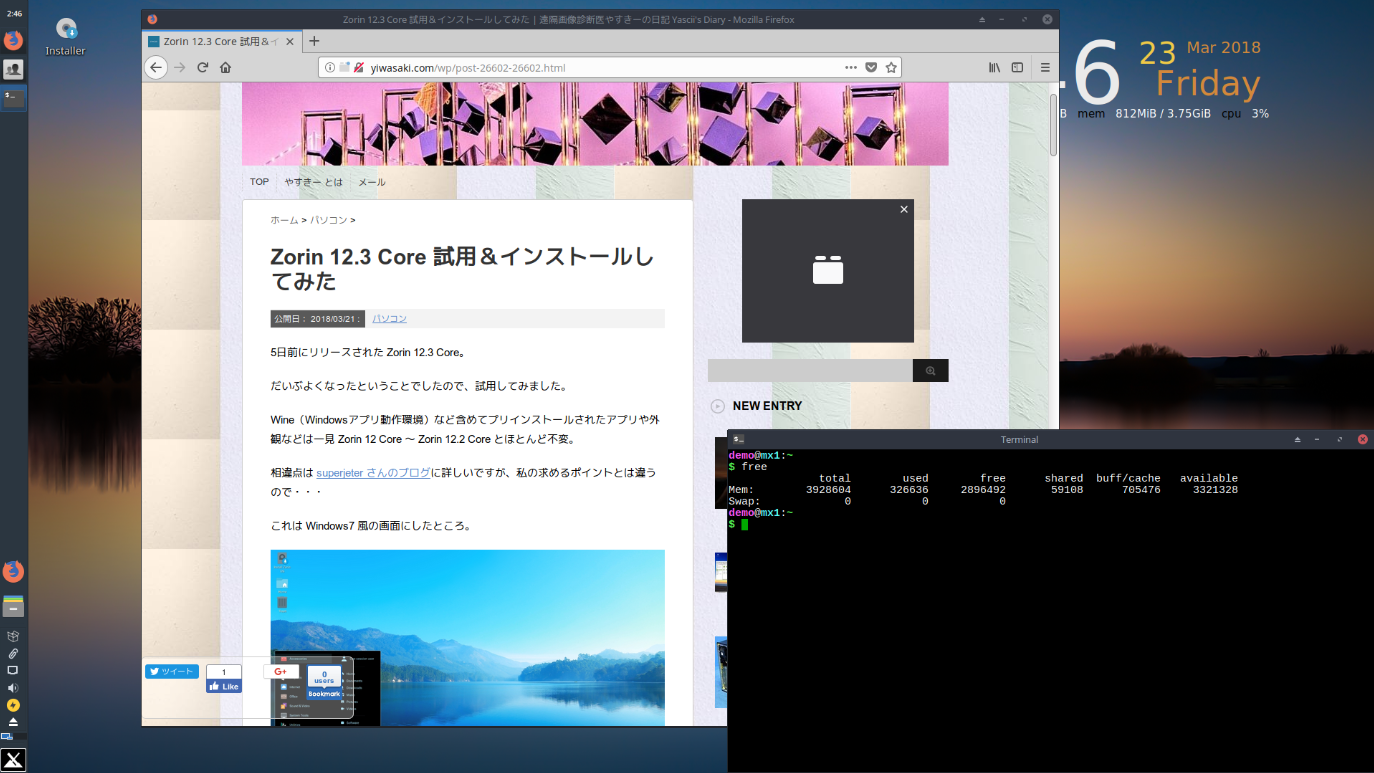
エジプト臭は感じませんが、全体に動作が非常に軽快なのが印象的。

デスクトップの Conky 表示もいい感じです。

インストールして日本語化するのにちょっと手間がかかるタイプのようですが、この軽さは捨てがたいです。

ぜひインストールして使いたいと思います。

###


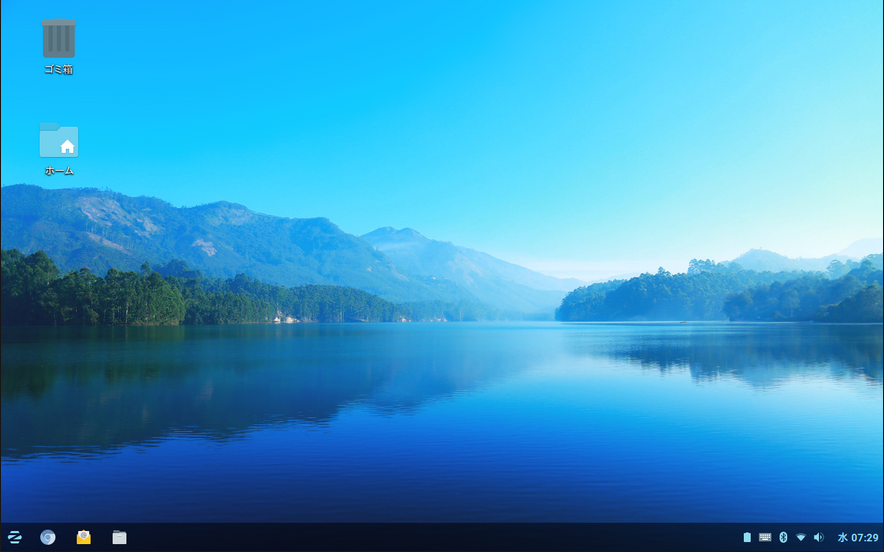
Zorin 12.3 Core 試用&インストールしてみた

5日前にリリースされた Zorin 12.3 Core。

だいぶよくなったということでしたので、試用してみました。

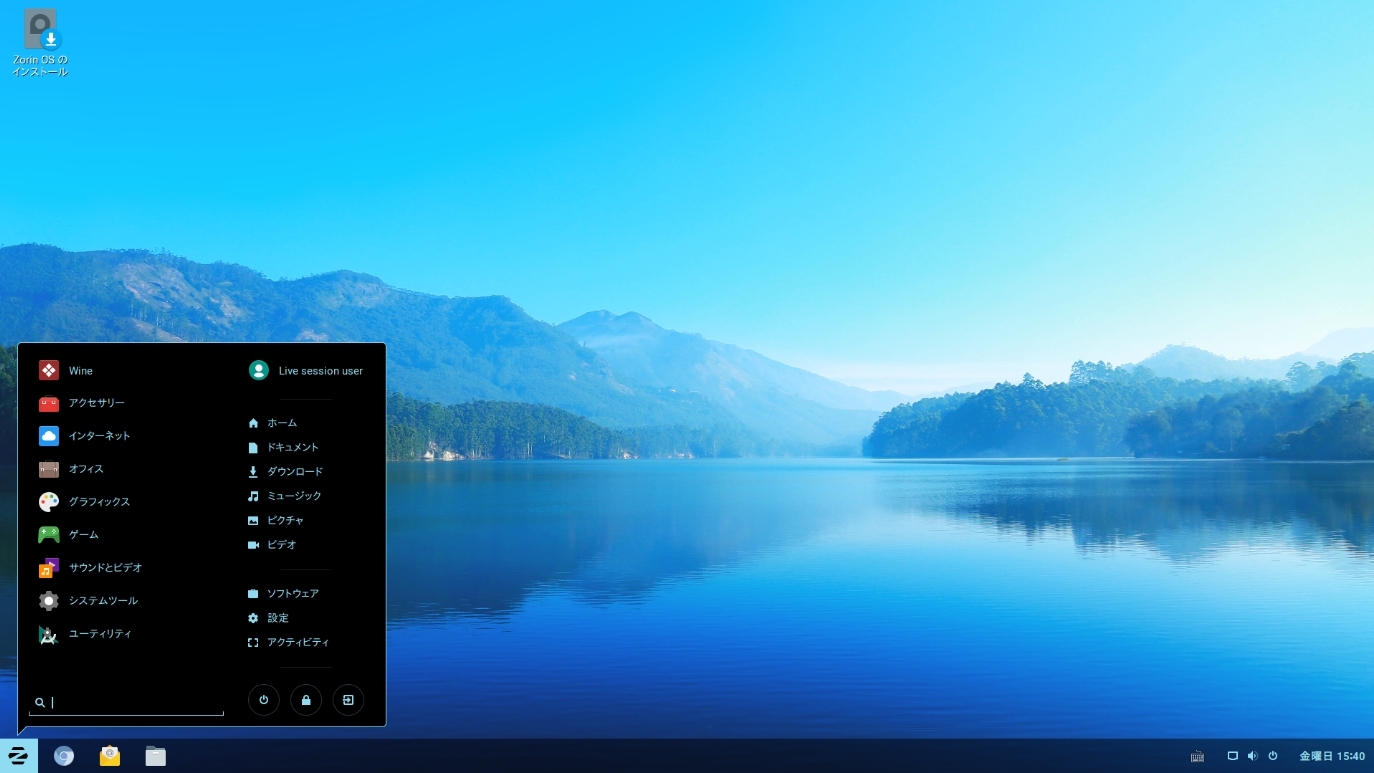
Wine(Windowsアプリ動作環境)など含めてプリインストールされたアプリや外観などは一見 Zorin 12 Core ~ Zorin 12.2 Core とほとんど不変。

相違点は superjeter さんのブログに詳しいですが、私の求めるポイントとは違うので・・・

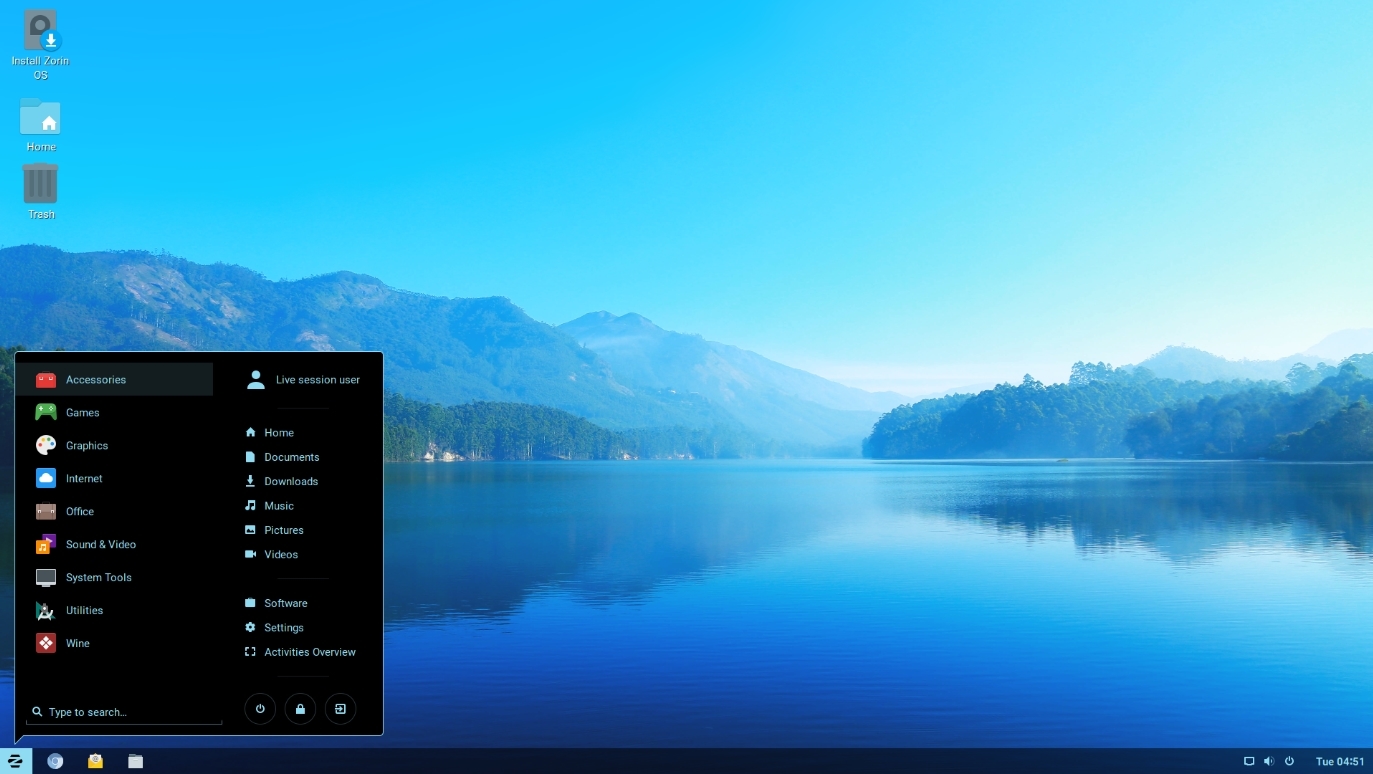
これは Windows7 風の画面にしたところ。

アクティビティメニュー

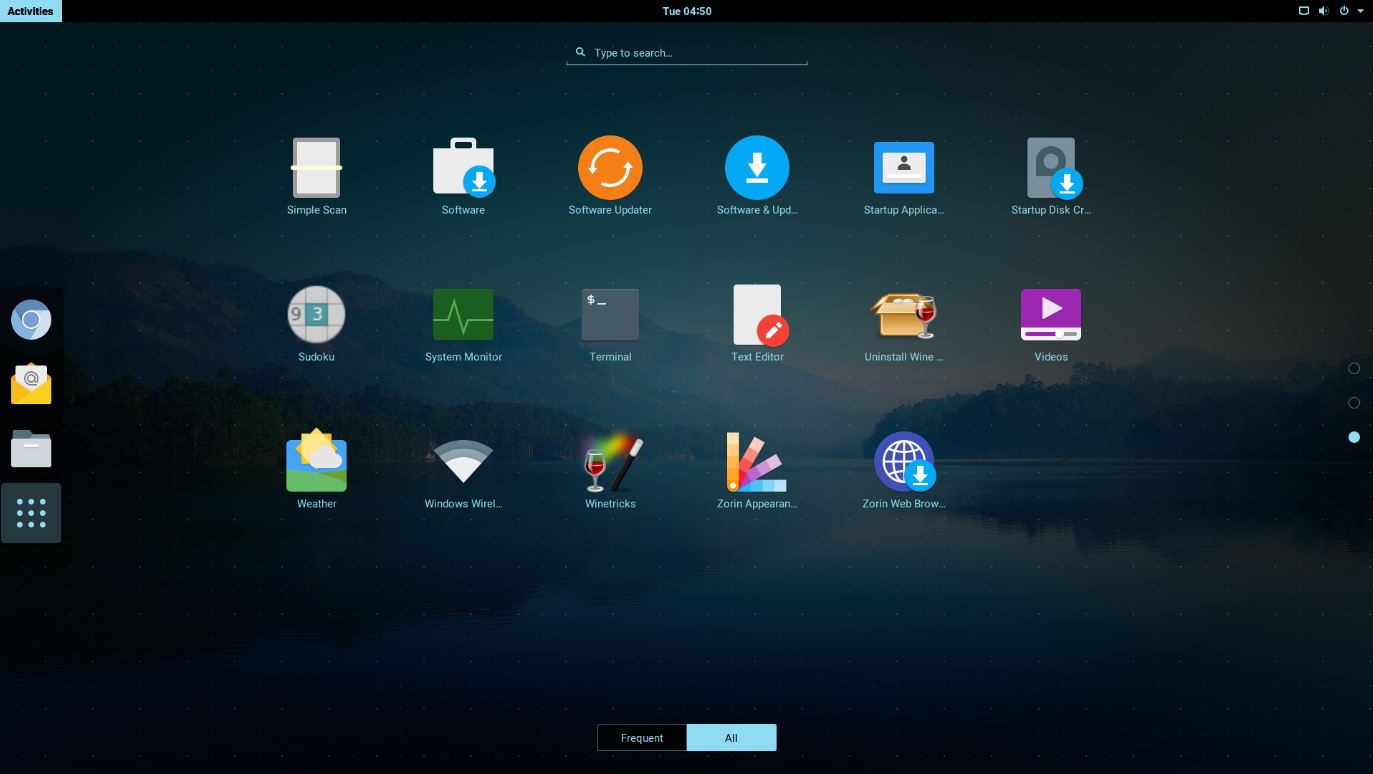
Gnome3 風の外観にすると、左上隅に「アクティビティ」が出現。 それをクリックすると、次の画面に。

左にはバー(ランチャー)、右端にはデスクトップ(マルチ可能)選択用のスペース(マウスを近づけると出現)が。

上部中央には検索ボックスもあり、ここから名前を覚えているアプリを起動できます。

左のバーの4つめの Show Applications をクリックすると、プリインストールされたアプリがズラリ。

ブラウザは Chromium

今回は DNS を修正しなくてもそのままウェブに繋がりました。

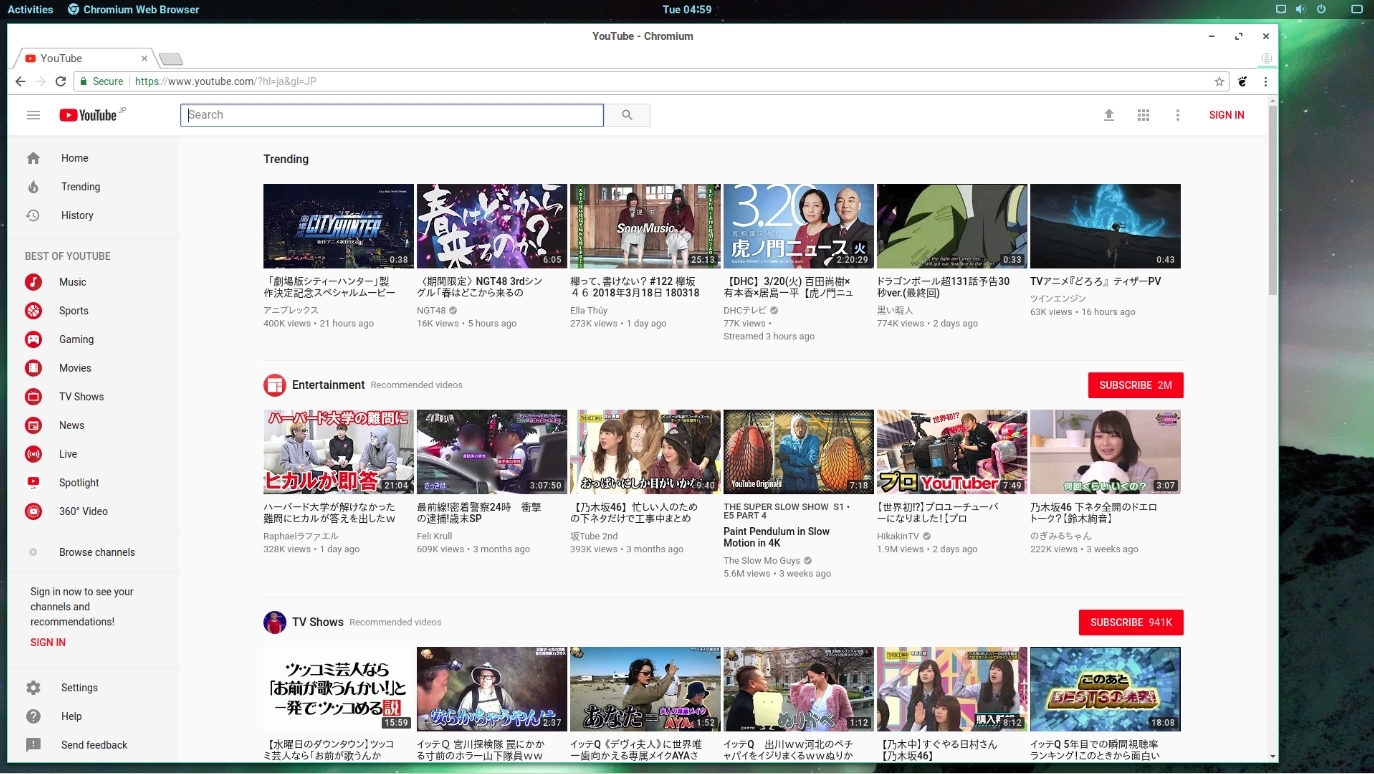
Chromium なので Youtube は内蔵 Flash Player で対応。 ライブ環境でも日本語表示可能です。

オフィスは Libre Office 5

インストールしてみた

HDD ではないですが、USBメモリにインストールしてみました。

インストール直後、メインメモリの使用量は 1.0GB(free コマンドでは 540MB程度)です。

インストール直後から日本語入力が可能になっています。ラクチンです。

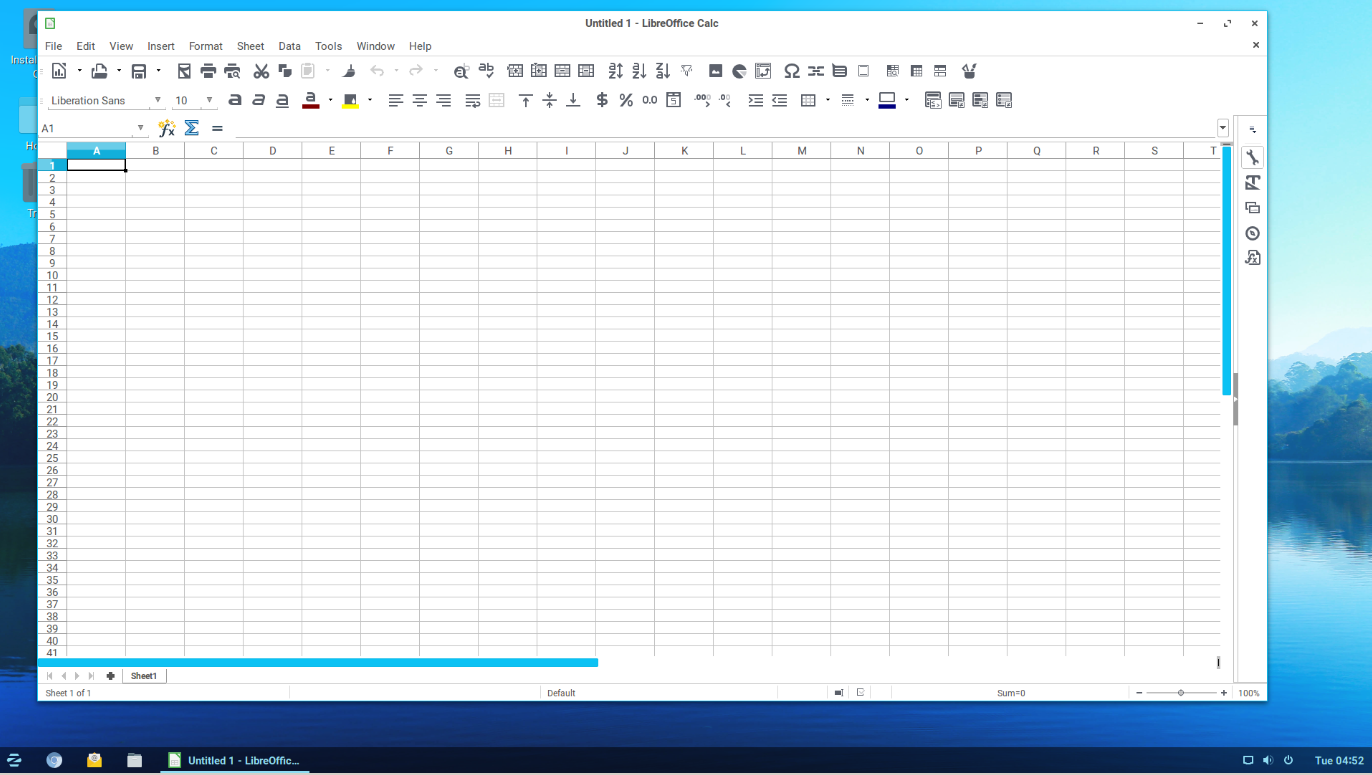
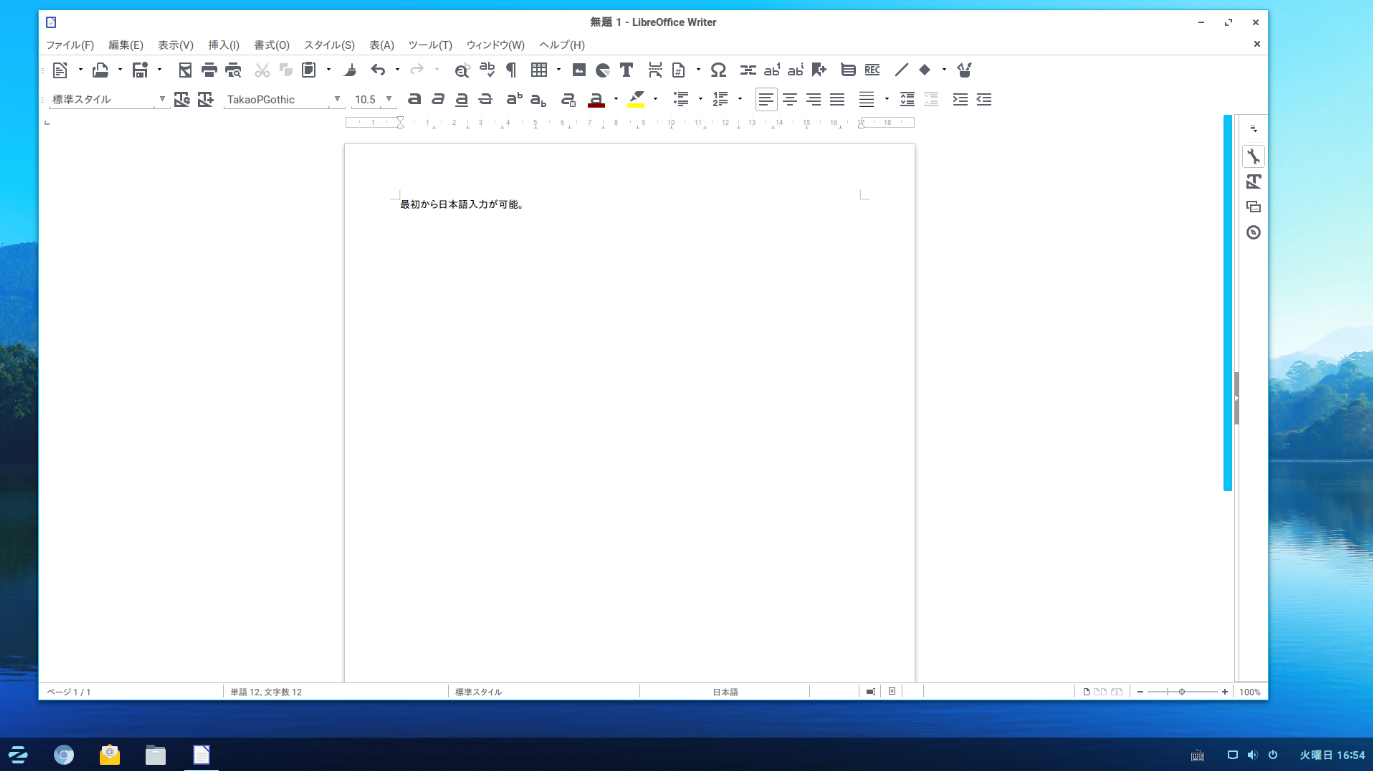
Libre Office Writer を起動したらこんな感じ。

寸評

大元は変わっていませんが、 安定性は増しているようです。

USB 3.0 メモリにインストールしたのですが、USB2.0 端子に接続しているためか、だいぶ動作はノロイです。

USB 3.0 端子のある PC で使うと読み込みは内蔵HDD とそんなに変わらない(書き込みは遅い)ので、なんとか実用になると思います。

もちろん、内蔵SSD がベストですが。

関連記事

Zorin 12 Core 試用してみた

###

【ヤフオク】 3.5インチ&2.5インチ ハードディスクセット

2920円+送料(691円)で落札。

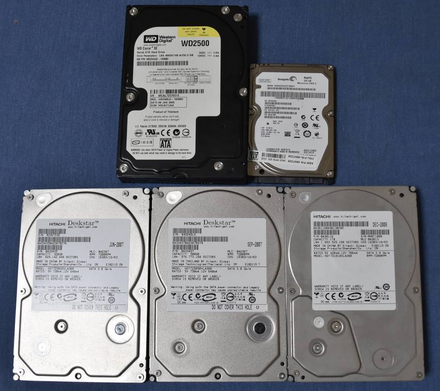
  • Western Digital SATA 250GB WD Caviar SE 3.5インチ
  • Seagate SATA 250GB 2.5インチ
  • Hitachi SATA 1TB 3.5インチ
  • Hitachi SATA 500GB 3.5インチ
  • Hitachi SATA 320GB 3.5インチ
出品者によると、
「ウィンドウズのチェックディスクではエラーはありませんでしたが詳細なテストができていないのと、中古品のためジャンク扱いとします。 ジャンク扱いのためNC・NRにてお願いします。」
2,3台使えるのがあればいいかなと思っていましたが、Hitachi 500GB のみ Crystal DiskInfo で黄色(代替処理済みセクタ数が1)で、残りは「正常」でした。 Western Digital 250GB なんて 2004年製造のおじいちゃん。ちょっと怖くて使えませんが。^^ Hitachi 1TB はこれ1台だけでも十分に値打ちありますね。 ###]]>

【ヤフオク】 3.5インチ&2.5インチ ハードディスクセット

2920円+送料(691円)で落札。

  • Western Digital SATA 250GB WD Caviar SE 3.5インチ
  • Seagate SATA 250GB 2.5インチ
  • Hitachi SATA 1TB 3.5インチ
  • Hitachi SATA 500GB 3.5インチ
  • Hitachi SATA 320GB 3.5インチ

出品者によると、

「ウィンドウズのチェックディスクではエラーはありませんでしたが詳細なテストができていないのと、中古品のためジャンク扱いとします。

ジャンク扱いのためNC・NRにてお願いします。」

2,3台使えるのがあればいいかなと思っていましたが、Hitachi 500GB のみ Crystal DiskInfo で黄色(代替処理済みセクタ数が1)で、残りは「正常」でした。

Western Digital 250GB なんて 2004年製造のおじいちゃん。ちょっと怖くて使えませんが。^^

Hitachi 1TB はこれ1台だけでも十分に値打ちありますね。

###

Zorin 12 Core 試用してみた

Zorin 12 Core について

今回は現在常用している Zorin 9 Core の正統後継バージョンの Zorin 12 Core です。ただし、最新の Zorin 12.3 Core (2018.3.16 リリース)ではありません。

Ubuntu 16.04 ベースで Gnome3 をデスクトップ環境に採用。

ライブCDの部屋ですでに日本語化しているファイル(Zorin-OS-12-Core-64-jp.iso)を USB メモリに入れて試用してみました。

メインメモリの使用量は立ち上がった状態で 1.6GB(ライブ起動なので何倍も多い)。

ブラウジングについて

ブラウザは Chromium です。

立ち上げると「ページが見つからない」と出る場合は、ネットワークの設定で IPV4 の DNS のところに 「8.8.8.8」 を追加してください。

IPV6 をオフにしても直るときがあるようです(両方やってもいいでしょう)。

一度 Chromium を閉じて再び Chromium を開くと繋がります。

Zorin のウリは画面を簡単に切り替えられるところ

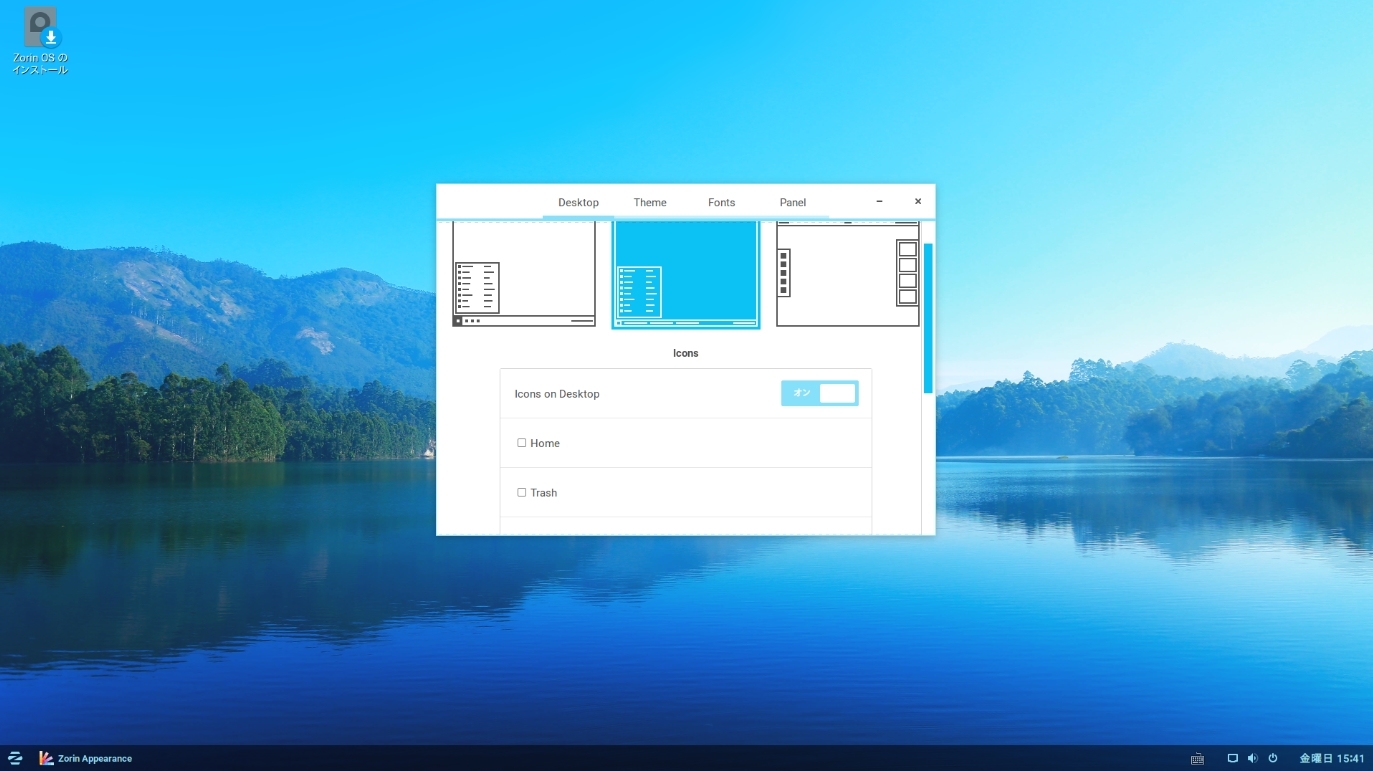
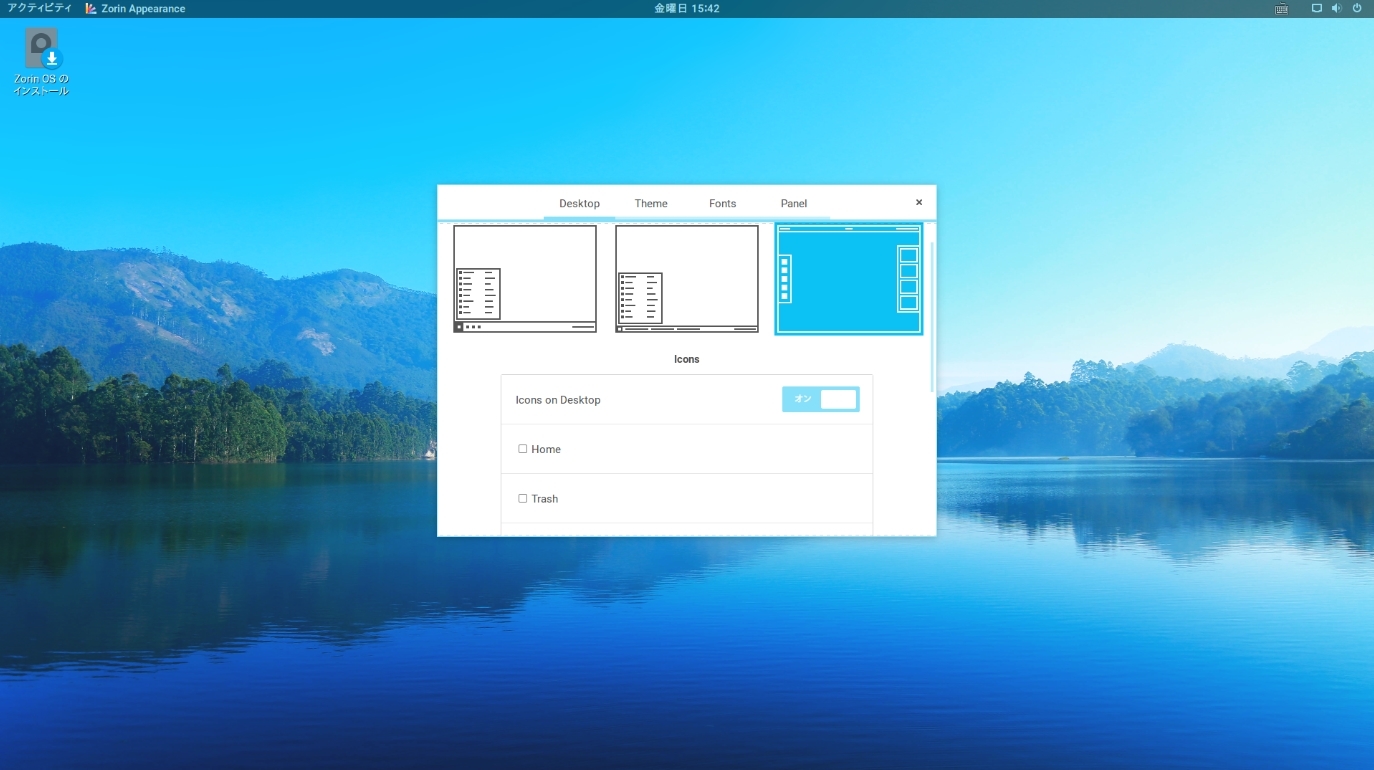
メニューから「Zorin Appearance」を開くと、画面のうちメニューなどの配置が 3つのプリセットから選べます。

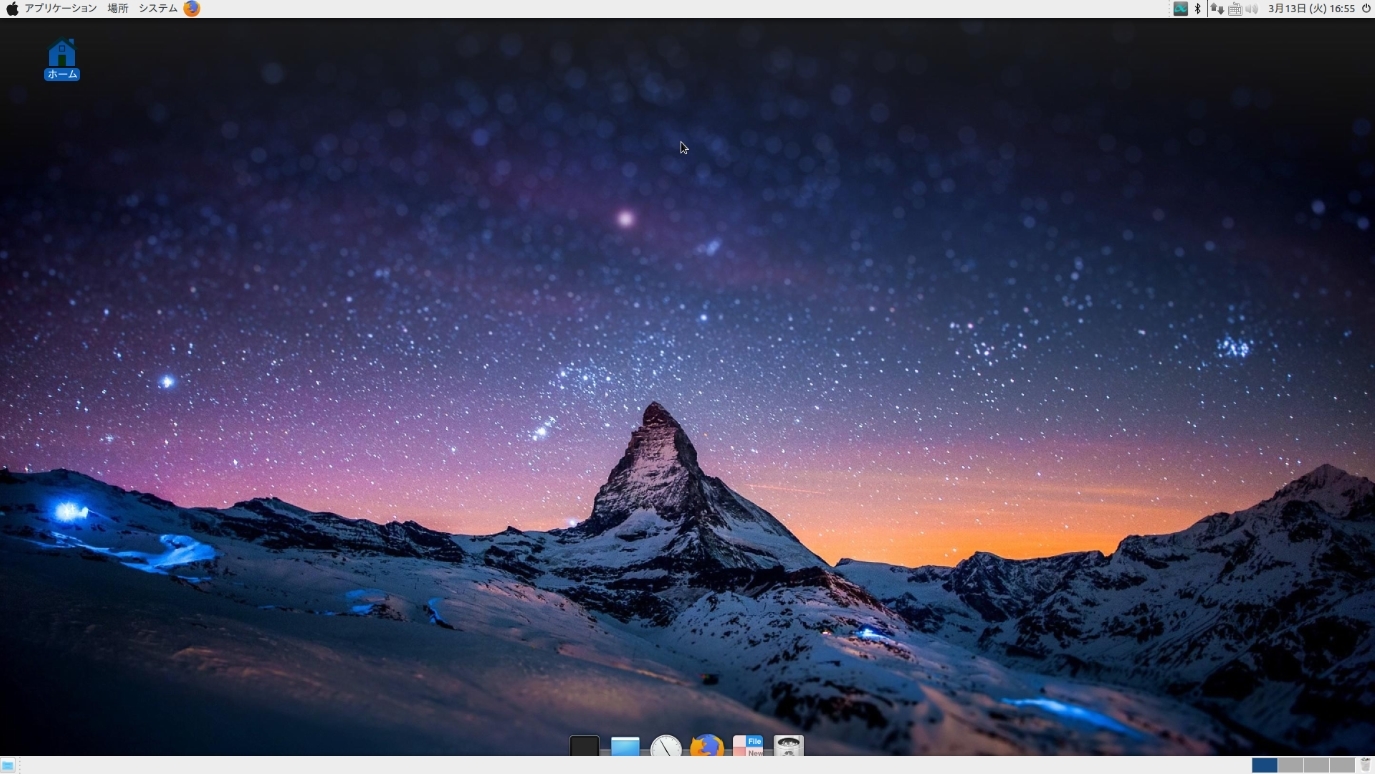
上の写真までは左の配置(Windows10風?)、次の写真は中央の配置(Windows7風?)。どちらも Windows っぽい。

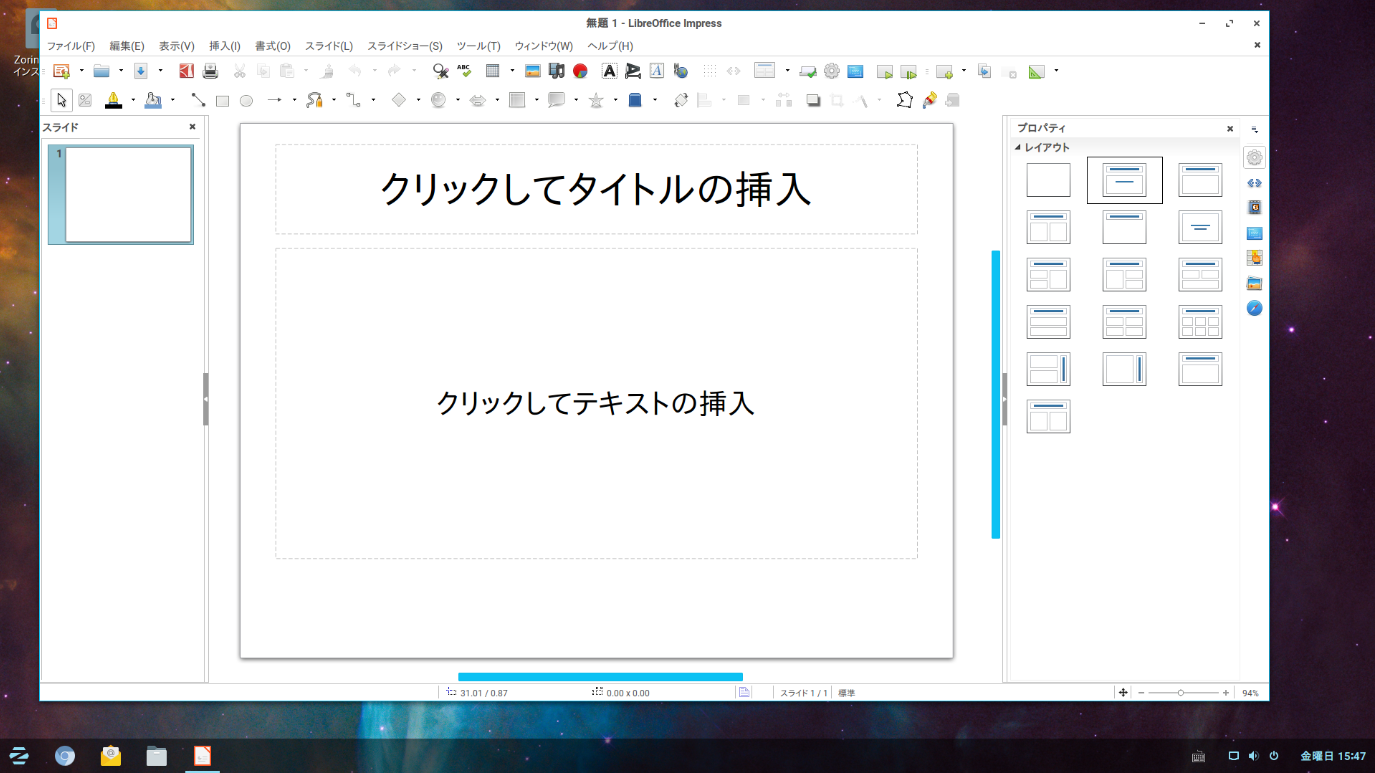
そして下が右の配置。いかにも Gnome3 らしい画面ですね(左上隅にアクティビティがある)。

オフィススイートは Libre

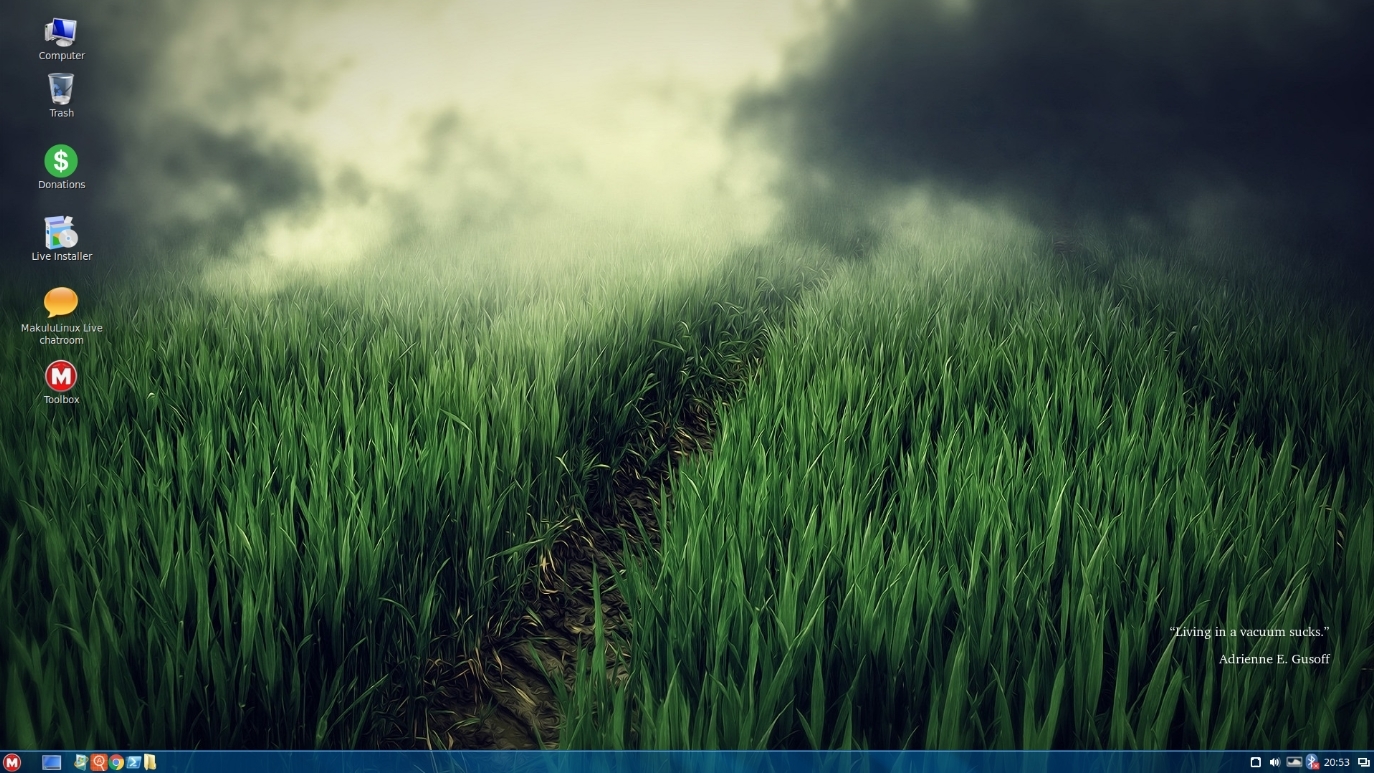
次の写真は Libre Office の Presentation。Powerpoint の上位互換ソフトですね。

SFチックな壁紙

壁紙は天文、地学関係のもの。

寸評

私の常用 Linux の最近のメインストリームは Zorin 6 Core から Zorin 9 Core への流れです(サブマシンは Linux Mint Cinnamon、Chalet 16.04 などで、週に数回使用)。

順調にいくと Zorin 12 Core(2016年11月リリース)をすでに使っているはずなのですが、まだ移行していません。

なんか Zorin 9 Lite っぽいんですよ、雰囲気が。コアじゃない。

まあそれだけなので、Zorin 9 Core のサポート期限(2019年7月)以降は Zorin 12 Core に移るはずです。

でももうその頃には Zorin 15 がリリースされているかもしれません(2018年中?)から、もし出ていたら両者比べて選ぶことにしましょうかね。

最新の Zorin 12.3 Core (2018.3.16 リリース)は、なかなかよさげという情報もありますが・・・

###

MakuluLinux 14 LinDoz 試用してみた

MakuluLinux 14 使ってみた

Makulu の現行バージョンである MakuluLinux 14 のうち LinDoz エディションを試用してみました。

Ubuntu 16.04LTS(Linux Mint 18)ベースで、デスクトップ環境は cinnamon。

LinDoz(リンドウズ)という愛称は「Linux による Windows」からの命名でしょうね。

そう言えば、昔あった商用Linux の Lindows はマイクロソフトからイチャモンつけられてそのうち消滅しましたね。

さて、USBメモリからの起動です。英語版です。デスクトップ上には時計(Conky)がありません。

↑ この状態でメインメモリの使用量は 1.7GB(ライブ起動なので多い:ハードディスクにインストールすると 700MB くらいでしょうね)。

メニューは cinnamon におなじみのものだが横に長ーい

Makulu 10 とは少しメニューが違う。ちょっとカラムが多すぎ?

アイコンだけをやけに並べてますが、これはちょっと斬新かも。

ブラウザは Opera でなく・・・

ブラウザは Makulu 10 で採用されていた Opera  ではなく、Google Chrome に変更されていました。

オフィススイートは WPS

Kingsoft office は後継の WPS Office 2016 に変わっています。

起動は Libre Office より圧倒的に速いですね。


Makulu のウリの一つ、美しい壁紙

壁紙はまるで写真のような風景画。美麗ですね。

ファイラは nemo でした。cinnamon 標準ですもんね。

寸評

Makulu を使っていると壁紙のせいなのか心が落ち着き、よけいに安定感を感じるような気がします。

ドックも Conky もないので、まさに Windows っぽい仕上がり。

今回はライブCDの部屋に日本語版がないので、日本語化されていない英語版(原盤?)を使いました。

ハードディスクにインストールするのであれば日本語化の作業が必要になりますが、Ubuntu 16.04 ベースなのでおそらく簡単にすむでしょう。

運用するのにも Ubuntu の知識がそのまま使えます。Windows と違って豊富なアプリケーションも無料でゲットできますし。

このデキならインストールして常用してもいいと思いますね。

ここからダウンロードできます。>   http://www.makululinux.com/wp/downloads/download-makulu-lindoz/

関連記事

###

Makulu 10 Aero について

MakuluLinux

以前の記事「Makulu 10 Aero と Linux Lite 3.8 」で MakuluLinux にちょっと触れましたが、補足しておきます。

南アフリカ産のディストリビューションです。

南アフリカってどうよ? と思いますが、超メジャーな Ubuntu もそうですもんね。

この Makulu にもいろいろ種類がありまして、LinDoz(リンドウズ)、Aero など Windows 風のエディションも出しています。

デスクトップ環境はどちらも cinnamon みたいですが。

Makulu 10 Aero の試用

USBメモリからライブ起動してみます。

立ち上げの時点で使用メモリは 1.3GB(ライブ起動なので多いですがハードディスクにインストールするともっと少ない) と、Haze OS 6 より少ないです。

メインメモリ 2GB ではちょっと引っかかりそうですが、4GB のPC なのでスイスイ。

ライブCDの部屋の日本語化したファイル(MakuluLinux-Aero-Edition-jp.iso)を使っているので、画面の日付、曜日も日本語表記になっています。

Makulu は「バカなカバ」がトレードマークのはずですが、このエディションでは「賢そうなキツネ」ですね。

ビデオも得意

ブラウザは Opera。

Youtube もサクサク。

Makulu の新バージョン(MakuluLinux 14 Shift)の解説動画を再生してみました。

MakuluLinux 14 Shift(Debian base エディション)もドックはなく、Windows風の作りのようですね。

Makulu には他に Flash や Lethe(ともにcinnamon でなく xfce)というエディションもあるようです。

特に Lethe(レーテ) は Zorin9 のようなプルプルしたウィンドウ、円形に展開するメニューが楽しめるみたいです。まだ α版みたいですが。

詳しくはこちらを>MakuluLinux のホームページ(日本語)

Makulu 14 Lethe の紹介動画

壁紙

Makulu 10 の話に戻りますが、壁紙は風景画が多いです。

気に入らない人は Wallhaven などから好きな壁紙をゲットしてね。

総評

Makulu 10 Aero は Ubuntu 14.04LTS ベース(2019年7月までサポート)なので安定しており、安心感があります。

操作や外観は十分に Windows ライクです。

すでに Ubuntu 16.04LTS ベースの Makulu 14 がリリースされているのでこれをわざわざ使う理由も少ないのですが、Wine(Windows のソフトが動く) や Teamviewer(遠隔操作)、 KingSoft Office がインストールされており、使用するにあたっての不足感はほとんどありません。

メインメモリは 3GB 以上を推奨しますが、Core2Duo の古い PC でも十分に使えます。

Windows Vista や 7 の PC が壊れたらこれを使ってみてはどうでしょう。それらより快適に動くはずです。

###

Haze OS 6 試用してみた

チーズケーキというオペレーティングシステム

「ライブCDの部屋」で Haze OS 6.0.1 Cheesecake という面白いLinux ディストリビューションを見つけました。

チーズケーキという愛称がかわいい。

ネットで見てもほとんど紹介記事がありません(特に日本語サイト)。

あの著名な Linux ディストリビューション紹介サイト Distrowatch にさえ載っていません。

むちゃくちゃレアかも。^^

Ubuntu 14.04LTS 時代の Linux Mint Cinnamon ベースのようです。2019年4月まではサポートされるでしょう。

Ubuntu 16.04LTS 時代になってからは Haze OS の新しいバージョンは出ていません。

まあ、自分でこの  Haze OS 6.0.1 を Ubuntu 16.04LTS ベースにアップグレードできるのでお好きな方は挑戦を。

試用開始

「ライブCDの部屋」の理研ミラーから日本語化済の ISO イメージ(64bit)をダウンロードして USB メモリに焼きました。

立ち上げると、ログイン画面で止まります。

「↓」ボタンを押すとダイアログが開き、パスワードを訊いてきますが、パスワードがわかりませんね。

手当たり次第あたって、「a」でビンゴ。

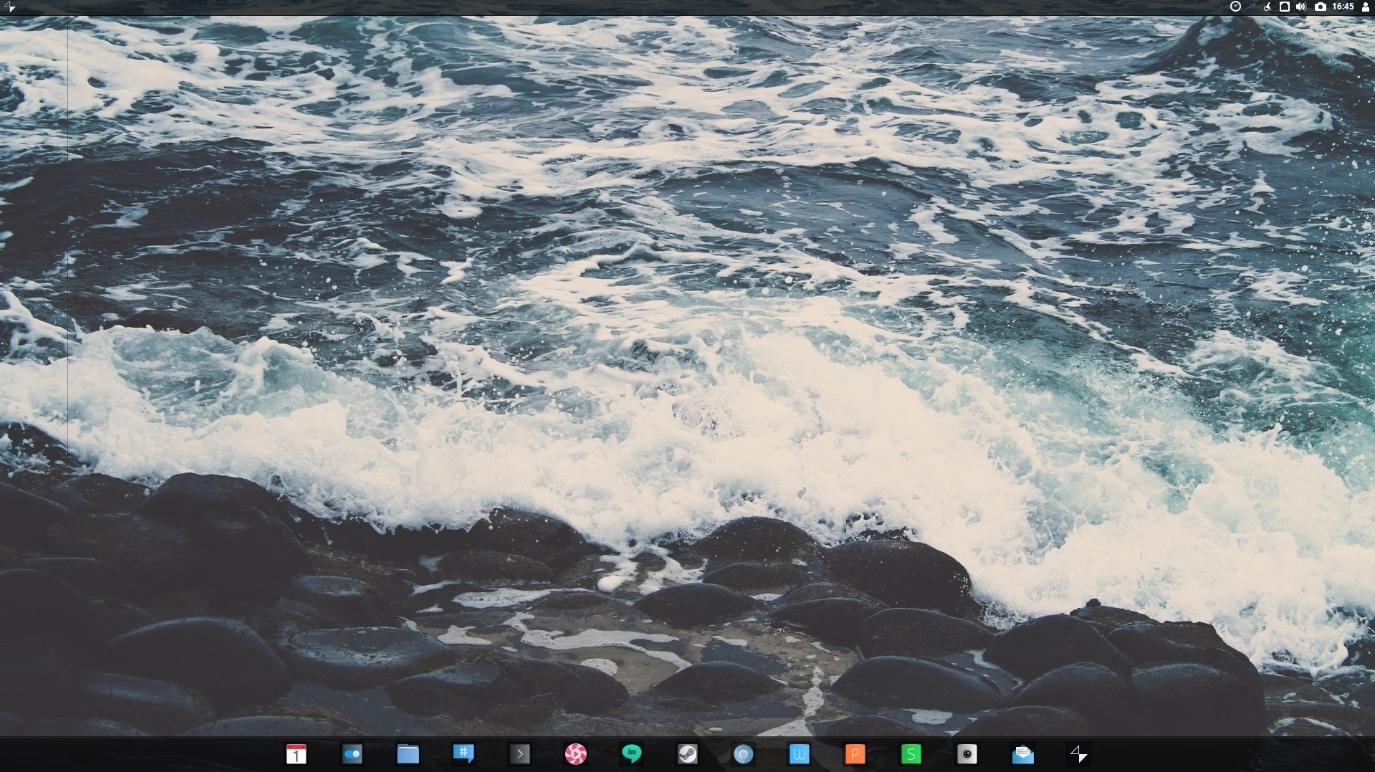
初期画面がこちら(クリックで拡大)。

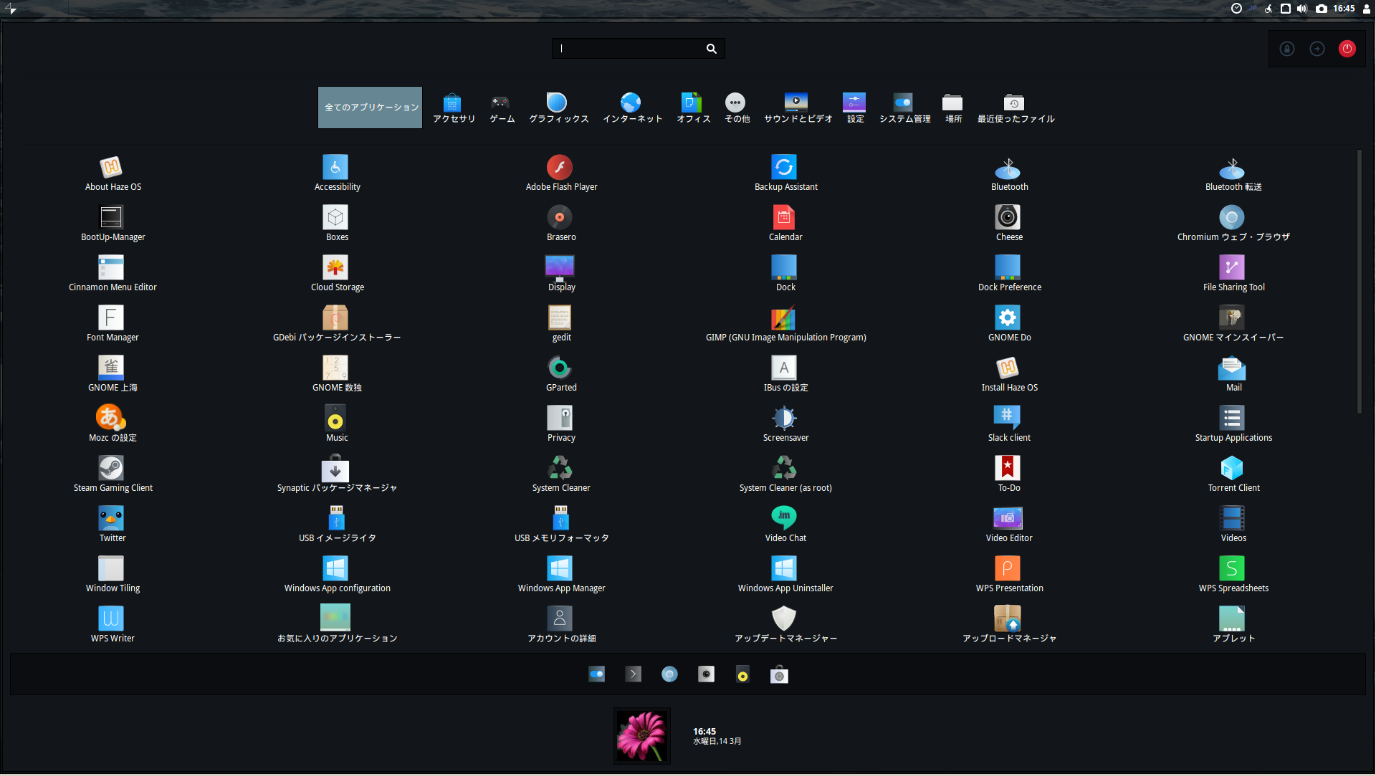
左上隅のアイコンをクリックすると、Gnome3 のような全画面メニューが。

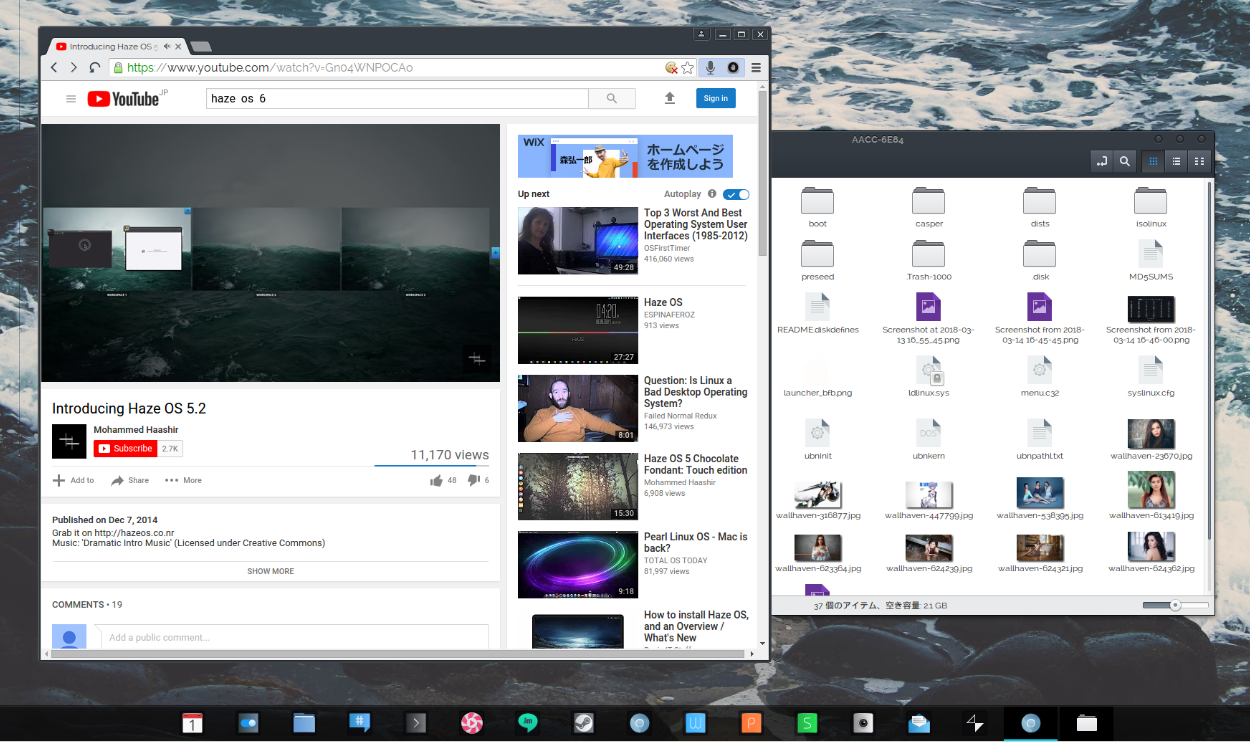
ブラウザは Chrome(正しくはオープンソース版の Chromium)。

Chrome のいいところは Flash Player 内蔵なので Youtube が即楽しめること。

オフィスは Libre でなく KingSoft

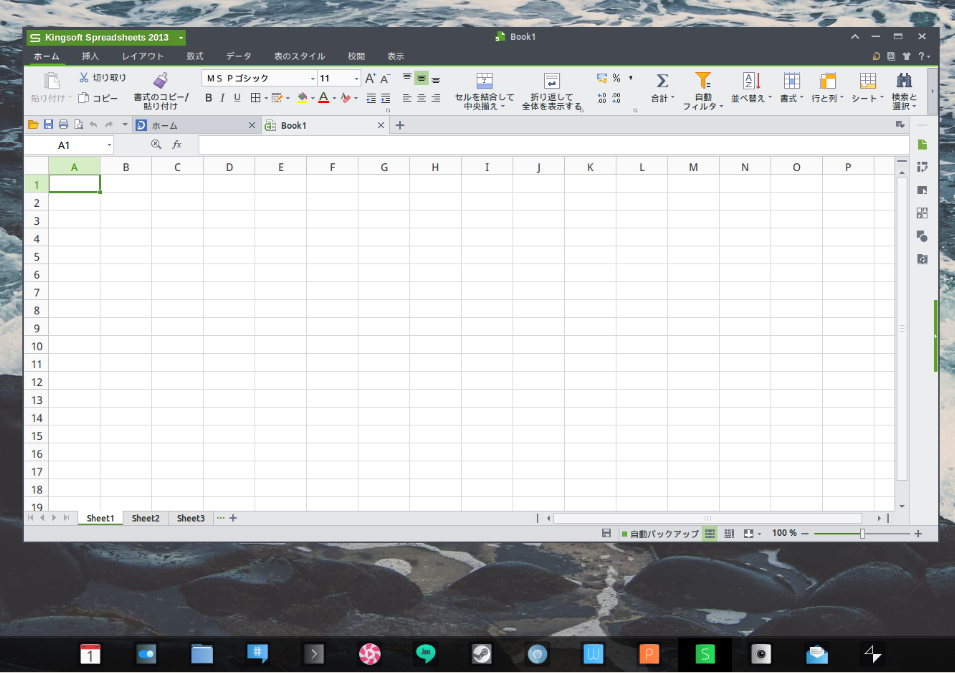
おもしろいのは KingSoft Office 2013(現 WPS Office) が採用されている点。

無料で使えるのはありがたいかも。

下のバー(ドック)にも標準で登録されています。

壁紙がハイクォリティ

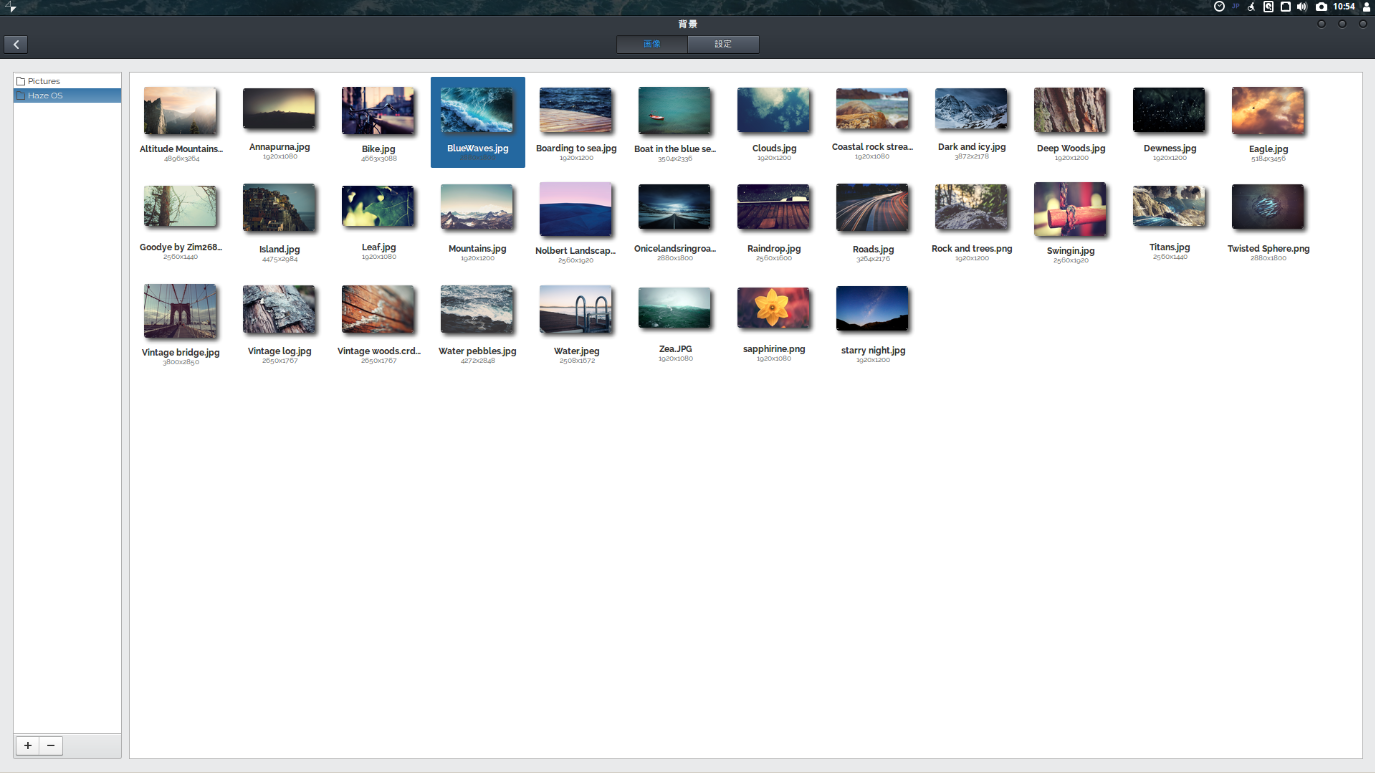
標準で使用されている壁紙はこちら。自然の雄大な風景が多いですね。

総評

ハードディスクのない PC で USB メモリで試用したため、ファイルシステムはメインメモリ上に展開されており、ハードディスクにインストールするよりもメモリを多量に消費します。

立ち上げ時で 1.7GB ほど。

そのため 2GB のPC では動作がままなりません。ハードディスクのスワップ領域もないわけだし。

試用中も途中でメインメモリを 2GB から 4GB に増量しました。

ハードディスクにインストールしてしまえばメモリ使用量は Linux Mint Cinnamon と同じくらい(700MB くらいか?)になるはずだし、ハードディスク内のスワップ領域も使えるようになるので、2GB のメインメモリでもなんとかなるかなとは思いますが、快適に使いたい人にはメモリは 4GB 以上を推奨しておきます。

Kingsoft Office を無料で使いたい人にはお勧めですね。私は Kingsoft Office が ”支那モン” (中国製)なので Libre Office を使うでしょうけど。

Ubuntu ベースでデスクトップ環境に cinnamon を使っているところ、Kingsoft Office を採用しているところなど Makulu とよく似ていますね。>以前の記事「Makulu 10 Aero と Linux Lite 3.8 」

ということで、私はハードディスクで常用とまではしないと思いますが、スタイリッシュな OS を使いたい人にはお勧めかもしれません。

関連動画

英語ですが、Haze OS 6 を紹介した動画がありました。

###

Ubuntu MATE に MacBuntu を適用

HDD にインストールした Ubuntu MATE を MacBuntu 化してみました。

>Noobs LAB公式ページ

上のページの手順を順番に行えば完了。

途中で、Ubuntu MATE より本家 Ubuntu でやったほうがいいことに気づきました。

ということで不完全に終わってしまいましたが、気分はマック・・・?

そもそもマック(OS X)は持っていないのでよくわからなかったりする。

本家 Ubuntu でやり直してもいいのですが、本家 Ubuntu より Ubuntu MATE の方が省メモリなので、この程度似せるだけでいいことにしましょう。

Linux Mint でもできるそう(Mint は Ubuntu ベース)です。その場合は MacMintOS と呼べば、より MacIntosh っぽくなるかな。

###

Ubuntu MATE に xfce を組み込む

MATE に xfce

Ubuntu MATE 16.04 に xfce を組み込んでみました。

Ubuntu の xfce 版と言えば Xubuntu なわけですが、すでにインストールした Ubuntu MATE に xfce を組み込んで、ログイン時にデスクトップ環境を MATE か xfce かを選べるようにしたわけです。

本家 Ubuntu(デスクトップ環境は unity)にいろいろなデスクトップ環境を組み込んで切り替えができるのは知っていますが、本家用のパッチが分家にも使えるのかちょっと気がかりでした。

その前に

Ubuntu MATE にはソフトをインストールするアプリケーションが「software boutique」しかなく、これは定められた推奨ソフトウエアしかインストールできません。

しょうがないので、software boutique から「synaptic」と「ubuntu software center」をインストール。

ubuntu software center から xfce をインストールしようとしましたが、検索しても出ません。

しょうがないので、本家 Ubuntu 14.04 に xfce を組み込んだときの方法を試してみました。

Ubuntu に異なるデスクトップ環境を組み込むコマンド

ターミナル(端末)を開いて、

$ sudo apt update

$ sudo apt install xubuntu-desktop

ですね。
これで本家 Ubuntu のみならず、分家の Ubuntu MATE にも xfce を組み込めました。

立ち上げると、Xubuntu の「ようこそ」画面が出ました。

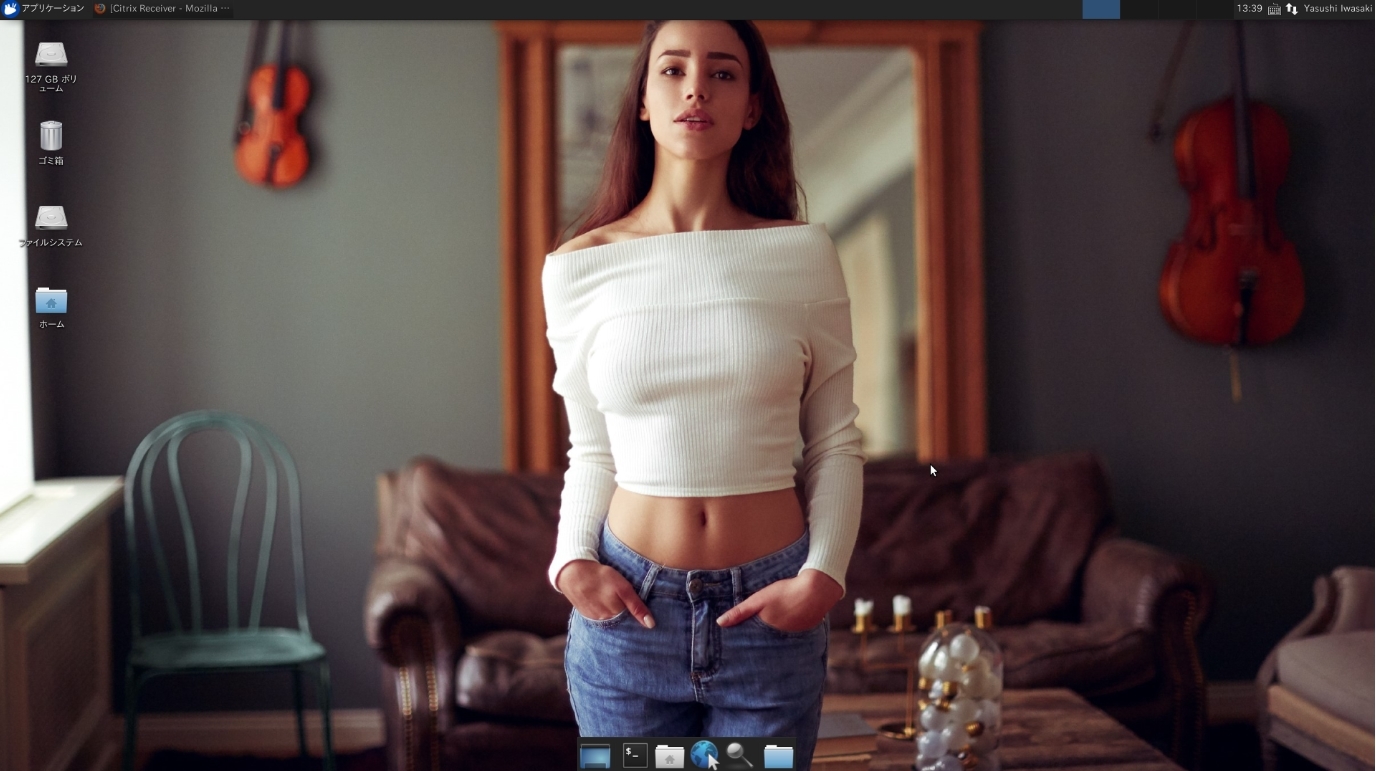
壁紙をちょっと替えたのが冒頭の画面です。

ログアウトしてログイン画面に抜けると、上のバーの右側の並び(最も左)にセッション切り替えのボタンがあり、それで MATE、xfceセッション、xubuntu を選択できます。xfceセッションと xubuntu は同じですが、 組み込んだ元のディストリビューションの違いにより不適合が出るのを憂慮して両方表示するようになっているのでしょう。

ちなみに、sudo apt install xubuntu-desktop の代わりに、sudo apt install kubuntu-desktop で Kubuntu に、sudo apt install lubuntu-desktop で Lubuntu に変身できるようになるはずです。

sudo apt install gnome-shell で Ubuntu Gnome になるはずです。

MATE 以外の Ubuntu フレーバーに MATE を入れるには sudo apt install ubuntu-mate-desktop のはずです。

フレーバーにないシナモンも入れられると思います。sudo apt install cinnamon です。

Xubuntu を新たにインストールするより便利

Ubuntu MATE と Xubuntu との2つの OS のデュアルブートにしてもいいのですが、そうするとそれぞれで作ったデータファイルは個別に管理されるのでなにかと不便です。

デスクトップ環境を切り替えるだけだと、見かけの変化とメニューのアプリが多少変化するくらいで、環境に大きな違いがありません。

Firefox などブラウザの設定もそのまま引き継いていますから、手間がかかりません。

MATE と xfce を切り替えるときもいちいち再起動しないでログインし直すだけでいいので、時間の節約になります。

それにハードディスクの容量もそんなに食いません。

関連記事

UBUNTU16.04LTS に Xfce デスクトップを追加
Ubuntu MATE 16.04 をインストール
###

【ヤフオク】WesternDigital 中古3.5 HDD 3ヶセット 落札

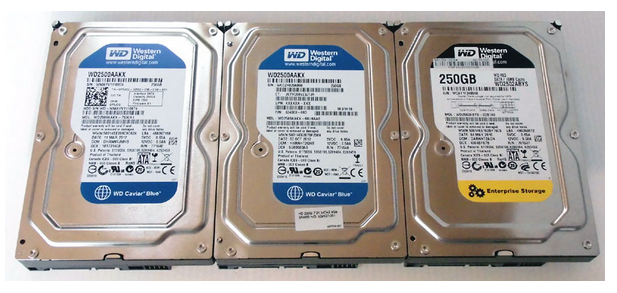
250GB の ハードディスク 3台セットを落札。1500円+送料でした。

  • WD2500AAKX-753CA1 ×1
  • WD2500AAKX-60U6AA0 ×1
  • WD2502ABYS-02B7A0 ×1

店頭だと新品で 4000円×3、中古で 1000円×3 くらいでしょうか。

今回は WesternDigital です。いずれも 7200回転/分の標準速タイプ。

私は速度より故障率の低さを重視するので、好きなメーカーは(嫌いな方から)Seagate<Samsung<WesternDigital=東芝<日立 となりますね。

WD2502ABYS-02B7A0 は黒ラベルの Enterprise Edition ですね。現行モデルなら WD Black(5年保証の高信頼バージョン) にあたるのでしょうか。

###

Linux Mint MATE 18.3 の試用

昨日ダウンロードしておいた Linux Mint MATE 18.3 を USBメモリに入れて試用してみました。

Linux Mint Xfce と見た目や操作感はあまり変化がなく、よく出来ていると思いました。速度やメモリ消費量も似ています。

当然ですが、Linux Mint MATE は Linux Mint Cinnamon にも似ており Mint ファミリーとしての統一感を重要視しているのでしょう。

Ubuntu のフレーバーである Xubuntu と Ubuntu MATE とがかなり性格や外観が異なるのと対称的です。

なんか Mint の方が日本人っぽい感じがしますね。

###

DELL Dimension 9200C に Linux Mint Xfce 18.3 入れてみた

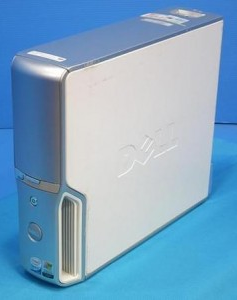
DELL Dimension 9200C

CPU は Core2Duo 6300 / 1.86GHz というデュアルコア。

Windows XP 時代の PC です。

Windows XP を入れ直して使っていましたが、飽きたのでお蔵入りしていました。

あ、Windows では終了してもなかなか電源が切れないというトラブルがありました。

なにかのハードウェアがきちんと終了しないので、OS がいつまでも終了できないのだと思います。

Linux Mint Xfce 18.3 のインストール

先日、ハードディスクを 80GB に交換し、USBメモリから Linux Mint Xfce 18.3 をインストールしてみました。

メモリ は PC2-4200 を 3GB 足して 1GB から 4GB に増量。

Linux Mint Xfce なので 2GB で十分なのですが、余っていたのです(PC2-5300 は認識しなかったです)。

光学 ドライブは DVD±RW ですね。フロッピーディスクまで内蔵。

インストールがすみました。日本語化も意識しないでそのまま完了しています。

なんかえらく快適です。

ただひとつトラブルが・・・DVD-RW ドライブを認識しない(BIOS では認識しているようだが OS が認識できていない)ので DVD-ROM ドライブに換装しました。

マルチメディアコーデックも導入したところ、上の画面のように DVD を再生できました。

Windows でなかなか電源が切れなかったのは DVD-RW ドライブのせいだったのかもしれません。

このパソコン、飽きたらヤフオクで売るかな。2500円くらいにはなるでしょうか。

関連記事

DELL Dimension 9200C ご到着

###

【ヤフオク】3.5インチHDD 250GB×3枚セット 落札

Samsung製 2台と日立製 1台のセットを 1000円+送料で落札。 いちおうエラーなしのようです。 Samsung のは HD256GJ と HD254GJ のようで、どちらも 7200回転/分、キャッシュ 16MB、プラッタ枚数は非公開のモデルですね。 日立も相当古そうですが、なんとか使えるといいな。 ###]]>
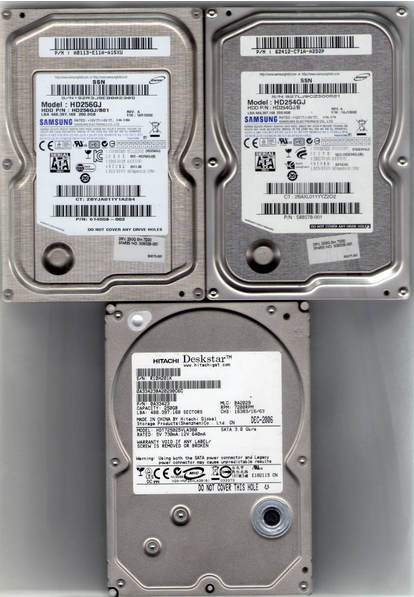
【ヤフオク】3.5インチHDD 250GB×3枚セット 落札

Samsung製 2台と日立製 1台のセットを 1000円+送料で落札。

いちおうエラーなしのようです。

Samsung のは HD256GJ と HD254GJ のようで、どちらも 7200回転/分、キャッシュ 16MB、プラッタ枚数は非公開のモデルですね。
日立も相当古そうですが、なんとか使えるといいな。

###

USBメモリに Linux をインストールする際には UEFI かどうかに注意

「USBメモリに Linux をインストールする際に UEFI に注意」ってのは、UEFI 専用でインストールした USB メモリは レガシーな BIOS しか積んでいない PC では使えないよってことです。

UEFI とは従来の BIOS を補う仕組みです。BIOS がないと PC は立ち上がることができません。

古い PC では 従来の BIOS しか扱えないのですが、最近の PC(だいたい Windows 8 世代以降)では UEFI を装備するようになっています。

ただし、新しい PC では BIOS も使える(これをレガシーモードという)のです。

USB メモリの立ち上げにも UEFI か BIOS を使用します。ですから UEFI でインストールしてしまうと、新しい PC でしか使えなくなってしまいます。

ということで、いつも BIOS モードでインストールしましょう。

そのためには BIOS しか使えない PC でインストール作業をするか、両方使える PC ではレガシーモード(BIOS モード)にしてからインストールするようにします。

この USBメモリを UEFI モードの PC で使うときはまずレガシーモードに設定してから使わないといけません。ああ、ややこしい。

###

Zorin OS 12 Lite を USBメモリにインストール

Zorin 12 Lite を使用

32GB の USBメモリに Zorin OS 12 Lite をインストールしてみました。

インストール用の ISO ファイルを USBメモリに unetbootin で書き込んで、これから立ち上げます。

試用画面のインストールアイコン(ubiquity)をクリックすると、インストール画面に。

自分でパーティションを切る

ここでインストール先を HDD ではなく USBメモリを選択。

32GB のうち 16GB を OS領域(ルートにマウント)に、4GB をスワップにしました。

残り 12GB はインストール後に FAT で確保しておきました(こうすれば Linux と Windows で認識できます)。

Zorin Lite 始動

インストール後再起動しますと、下の画面に。

Zorin 12 Lite のデスクトップ環境は Xfce。

Zorin 9 のときの Lite はデスクトップが LXDE だったので、だいぶ Zorin 9 Core(デスクトップは Gnome)とは異なる印象の OS になっていましたが、Zorin 12 Lite はデスクトップを Xfce に切り替えたせいもあるのか、Zorin 12 Core(デスクトップは Gnome)と操作や見た目は近づいています。

まあ、Zorin のコンセプトが Windows 風になる(Mac 風にもなる)ということですから、Windows ライクなデスクトップ環境として開発されてきた Xfce を使うのは以前から予想していました。

Zorin 12 Core より Zorin 9 Core の方が好きな私は、だいぶ Zorin12 Core に似せてきた Zorin 12 Lite にもちょっと抵抗感を感じます。

Zorin 9 Core に全く似せられてなかった Zorin 9 Lite(それにときどき不安定)と比べるとだいぶいいのですが、Zorin 12 になってちょっと動作が重くなったのも受け継いでいるようで、操作にひっかかりを感じます。

Xfce バージョンの Linux

デスクトップを Xfce にした Linux ディストリビューションはほかにも優秀なものがたくさんあります。

私もすでに Chalet OS、Linux Mint Xfce、Voyager、Linux Lite、SolydX を HDD にインストールしています。

なぜか Xubuntu は使っていませんが(いいことは十分わかっているので使う気が起こらない?)。

この Zorin 12 Lite はしばらく USBメモリで試用してみますが、HDD にインストールすることはないかも。

###

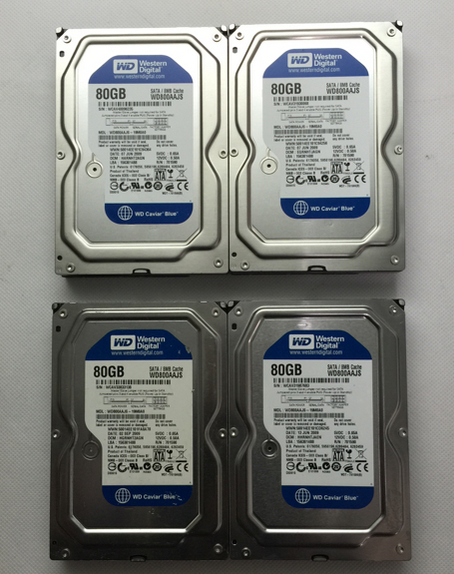
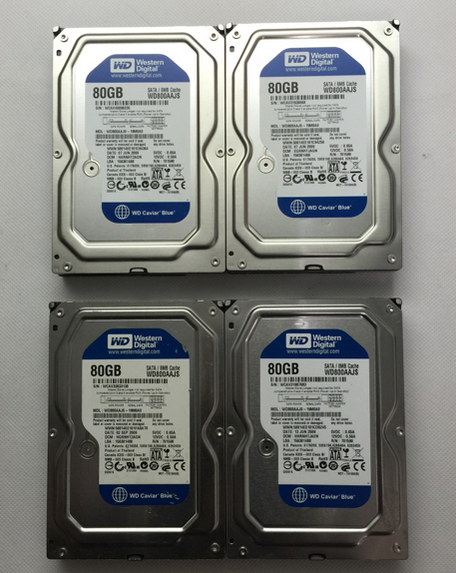
【ヤフオク】WD800AAJS 3.5インチHDD 80GBx4台セット 正常品 到着

990円+送料で落札。

正常動作の中古品だということですが、ワタシも一応 CrystalDiskInfo でチェック。

すべて正常でした。

2009年製造品。

外観はすごくきれいでピカピカ。最初は新品在庫かと思ったくらい。使用時間はゼロではないのですが。

一般人が家庭や会社で使うと、ヤニやらホコリやらが付いているものですが、新品のようにきれい。

たぶんクリーンルームに近いデータセンターのようなところで使われていたのではないでしょうか。

これからは Linux のシステムドライブとして働いてもらうからね。
###

Ubuntu MATE 16.04 をインストール

Ubuntu MATE 16.04 (日本語Remix ではない英語版)をハードディスクにインストールしてみました。

すでに UEFI で Linux Mint Xfce 18.3 をインストールした PC に入れてデュアルブートにしました。

順調にインストール終了後に再起動すると、「ネットにつながらない」と出ます。

このトラブルはよく遭遇します。DNS の問題ですね。

「さっきインストールの最中にバンバン繋がっていただろう」とつっこみながら、「ネットワーク」の設定で DNS に「8.8.8.8」と「8.8.4.4」を追加。

どちらも Google が提供している無料のネームサーバーです。もっと速いネームサーバーを使用できる人はそちらを使ってください。

英語版ながら、「Tokyo と日本語」をインストール時に指定したので日本語表示になっています(完全ではないようです)。

ただし、このままでは表示はできても日本語の入力はできません。

それで「Getting Started」に含まれる「Language Support」 で日本語をインストールしその後ログインを2回行ってようやく Fcitx+mozc がインストールできて、日本語入力が可能に。1回では不十分のようです。

起動時は 428MBのメモリ消費量(Linux Mint Xfce は 291MB)。

案外メモリを使っていますが、メモリ 2GBの PC でも問題ないレベル。

使ってみた印象は 「昔使っていた Ubuntu 9.04 によく似ている」です。

Ubuntu 9.04 のデスクトップ環境は Gnome2 でしたし、MATE(マテ)は Gnome2 由来ですからね、似ているはずです。

それにシステムフォントがゴシックだからほとんどソックリ。

関連記事

Linux Mint Xfce 18.3 をインストール

Ubuntu MATE に xfce を組み込む

###

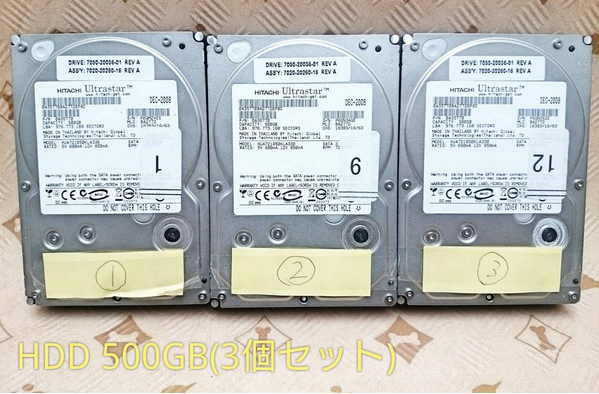
中古HDD をセットで落札

ヤフオクで、500GB 日立製 HDD 中古動作品 3個を 4710円+送料で落札。

その後、 80GB ウェスタンデジタル製中古動作品を 4個 990円+送料で落札。

HDD なしで落札した格安 PC たちにあてがうつもりです。

80GB なんて使いみちないでしょうと思うかもしれませんが、Linux なら十分ですし、データはたいていクラウドにあるので困りません。

Windows だと小さすぎて使えないかもしれませんが、クラウドを有効活用すると案外困らないかもしれません。

###

まな板マウスパッド

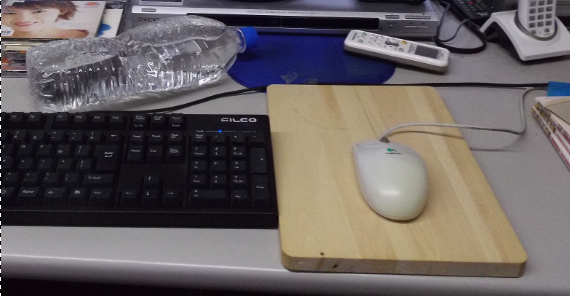
100円ショップで買ってきたまな板(未使用)をマウスパッドに使用しています。

冬はプラスティックとは言え、机表面が冷たいですもんね。

ペットボトルにお湯を入れて天板を温めていますが、凍板にお湯、いや 焼け石に水。

まな板だと手に冷気が伝わりません。

マウスが古いボールタイプなら細かいホコリをまとってすぐに汚れたりしましすが、集成材のまな板は表面が少しザラザラしてホコリを絡め取ってくれます。

サイズがちょっと大きいのはご愛嬌。

###

Linux Mint Xfce 18.3 をインストール

この前 1850円+送料で入手した  PC-MK31LBZCUASC に Linux Mint Xfce  18.3 をインストールしてみました。

本家ダウンロードサイトからダウンロードして USB メモリに焼き、PC-MK31LBZCUASC に差し込んで立ち上げて HDD にインストール。

インストール後は update & upgrade して(アップロード先を日本のサイトに変更後)、以前のバージョンの壁紙をダウンロード、日本語フォントをいくつかダウンロード、サードパーティの AVコーデック、ランチャーやエディタなど普段使いのものもインストール。

いつも問題となる日本語化は wget で日本語支援サイト(今サーバーがダウンしています)からファイルを取ってこなくても、メニューの「言語」から完了します。

アプリケーションはてんこ盛り状態(Libre Office はデータベースまであるフルバージョン)。

あ、Firefox の検索エンジンを Google にするのを忘れた。

もうやることがない・・・

こんな簡単でいいのでしょうか。

Linux Mint はいつもは Cinnamon バージョンを使っていますが、今回は Xfce を使ったより軽めのバージョン。立ち上がりが若干速く、起動後もサクサク動きます。

起動直後のメモリの消費量は 304.220MB(0.304GB)。

こんなに少なくていいのでしょうか。

ソフトは OS もアプリケーションもすべて無料。

こんなに幸せでいいのでしょうか。

関連記事

PC-MK31LBZCUASC Core i3-2100 4GB DVD-ROM 250GB OSなし 到着

###

Windows10 の必要メモリ多すぎ

この前の記事「Windows10 でファイルマネージャー「反応なし」 」で書いたように、家でのメインPC は Windows10(64bit)で 8GB のメモリを積んでいますが、立ち上がった時点でメモリ消費量はすでに 2GB を超えています。

Windows7(32bit)でも 1.5GBを少々切るくらいだからまあ納得なのですが。

「Windows 10 の仕様とシステム要件 – マイクロソフト」では最低メモリは「32 ビット版では 1 GB、64 ビット版では 2 GB」としか記載されていませんが、立ち上がっただけで 2GB 使い切っているのであれば何かするたびにディスクにスワップしてまともな速度は出ないことになりますね。

Windows10 の常用には 32ビットで 4GB、64ビットでは 8GB は必要というのが常識のようです(じゃあ、32ビットでいいやと思うのは私だけでしょうか)。

Windows も昔のマック並になってきたかーということでしょう。

ちなみに Linux ならもっと少ないです。

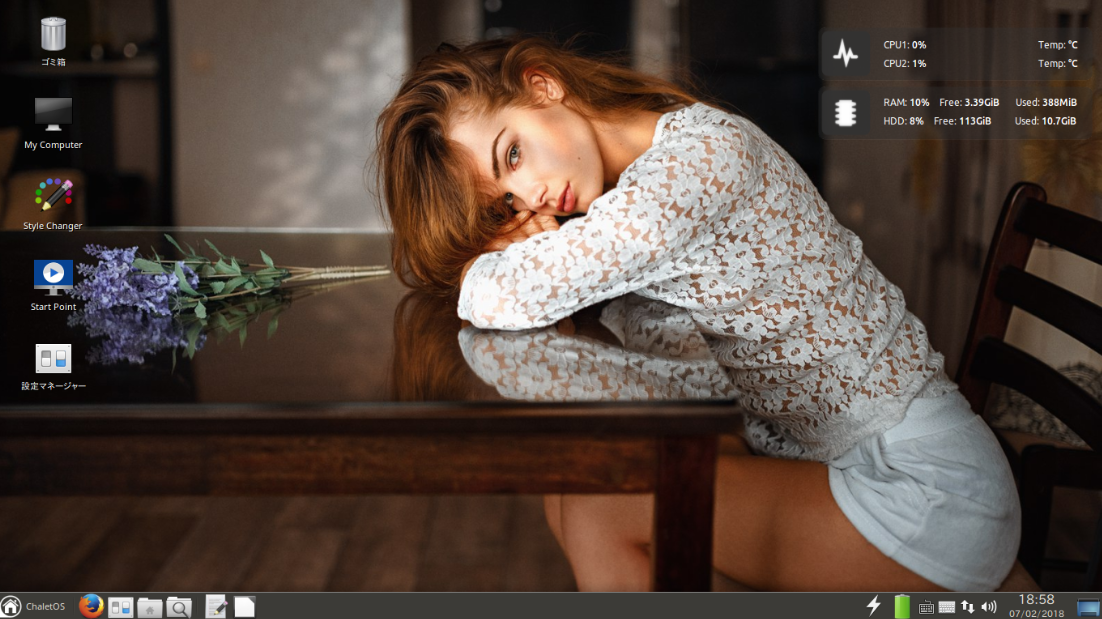
自宅のノートパソコンにインストールした ChaletOS(64ビット Ubuntu 16.04ベース)なら、

立ち上がった時点で 388MB(0.388GB)しかメモリを消費しておりません。

同じような構成の Linux Lite 3.8 は 294MB(0.294MB)、Linux Mint Xfce は 288MB(0.288GB)でした。

Windows10 の 1/5 以下ですね。

メモリ 2GB の PC でも普通に常用になります。

実用上これで困ることはほとんどなくなっていますし、本格的に Windows とおさらばするのは時間の問題かなぁ?

###

Makulu 10 Aero と Linux Lite 3.8

PC-MK32LLZCB はこの前落札した NEC の中古 PC 4台のうちの一つ(1600円+送料)。

初代 Core i を積んでいるので 1920x1080 の 2面ディスプレイはグラフィックボード増設が必要なタイプ。

しかもメモリ 2GB。

このままで遊ぼうと思うと、Linux で決まりですね。

ということで、前から気になっていた美麗系のディストリビューション Makulu 10 Aero の日本語版(ライブCDの部屋提供)をチョイス。

ISOイメージを焼いた USBメモリで立ち上げてみますと、

さすが日本語版(Makulu はアフリカ産の Linux)。このままインストールしても問題なさそうです。

Ubuntu 14.04 ベースで、Teamviewer10 と Leafpad、Kingsoft Office がプリインストールされているのがシブイ。

しかし、デスクトップ環境に Cinnamon を使っているので、メモリ 2GB では重ーい。

デスクトップ環境に Xfce を使った軽いバージョンもあるのですが、このプリティーな見かけが変わってしまうのが惜しい。

メモリ増設すればいいのでしょうが、他の PC で使えばいいか。

Makulu14 という新しいファミリーも出ましたし、今日はスルーしましょう。

ということで、Linux Lite 3.8 という Xfce を使った軽いディストリビューション(Ubuntu 16.04 ベース)をチョイス。

ゲームもついていない堅実なものです。

英語版を使いましたが、HDD インストール後の日本語化はいつもの決まった儀式を行えばいいので簡単でした。

あまりにまじめで退屈なので、壁紙で遊んでみました。

###

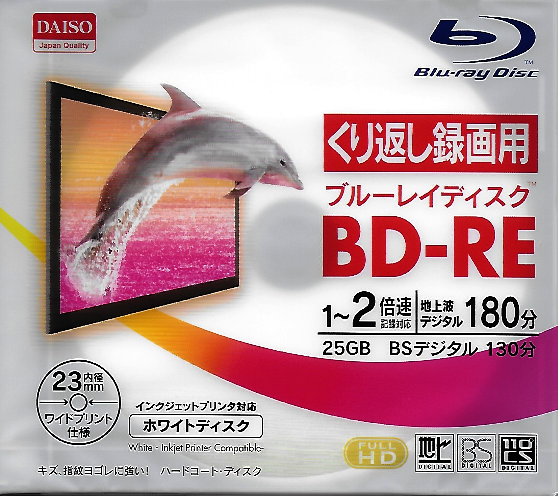
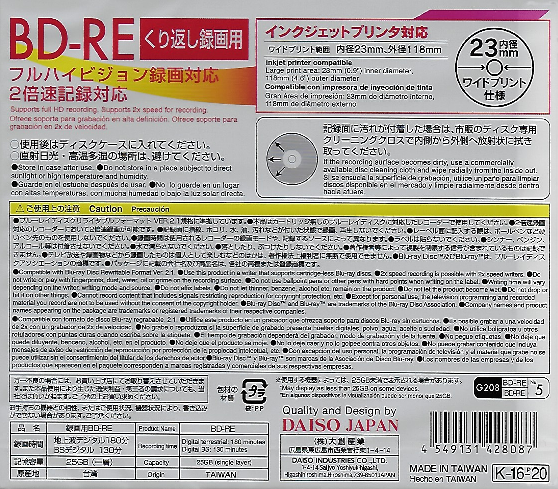
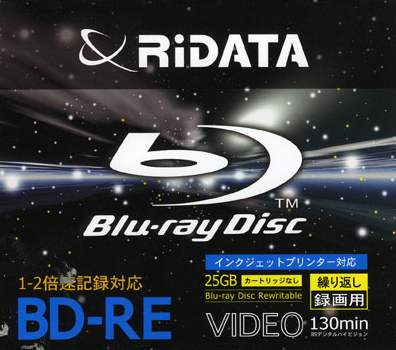
ダイソーの BD-RE ディスク買ってみた

こちらの記事「ダイソーのBD-REディスク 2種類有った!」とは異なる BD-RE ディスクをダイソーで見つけたので買ってみました。

ハードコートと書いてあり、たしかに常用のハードコートメディア(松下製)と似ています。

白色コーティングされた表(おもて)面に「BD-RE 2X G208」と書いてあります。2倍速の BD-RE ということで「GX208」は会社の管理番号でしょうか。

裏面は褐色で、書き込んだ後の松下製 BD-R メディアと似た色をしています。

DVD Identifier で中身を覗いてみると、

—————————————————————————-
Unique Disc Identifier : [BD-RE-SL:RITEK-BW1-001]
—————————————————————————-
Disc Type :              [BD-RE SL : Class 0 – Version 2]
Manufacturer Name :      [Ritek Corp.]
Manufacturer ID :        [RITEK]
Media Type ID :          [BW1]
Product Revision :       [001]
Stamper Date :           [Not Present On Disc]
Layer Info :             [1 Layer (L0) : 25.03 GB (23.31 GiB) Per Layer]
Blank Disc Capacity :    [12,219,392 Sectors = 25.03 GB (23.31 GiB)]
Recording Speeds :       [1x , 2x]
—————————————————————————-
なんと Ritek 製でした。

これ(下)と中身は同じなんでしょうね。

ここの情報によると品質は最低のようです。>http://dvd-r.jpn.org/test2/qcheckformbd.cgi?mode=pop&name=RiDATA_BDRE2x

買わない方がいいです。

買っても使わない方がいいです。

そもそも私はバックアップ(長期保存)のために BD-R(ほぼ松下製オンリー)を使っており、原理的に長期保存性の劣った BD-RE は使いません。

他人に「BD-R でデータをくれ」と言われた場合(今までないけど)に使うくらいしか用途が思いつきません。

###

Windows10 でファイルマネージャー「反応なし」

自宅のメインPC はふるさと納税でもらった Windows10 マシンでメモリは 8GB ありますが、最近ファイルマネージャーが開いた途端に「反応なし」になってしまいます。

フォルダ内のファイル数が多すぎるのかと思い、サブフォルダに分割してもだめ。

メモリの消費量を見ると 8GB を使い切っており、スワップ(24GB確保)も 5GBほど使っています。

たいした重量アプリケーションも使っていないのにメモリを使いすぎです。

メモリーリークのお掃除ソフトを使っても少ししか改善せず、またすぐにじわじわと増加してしまいます。

なんらかのメモリーリークかウィルスか。

ウェブで調べるとどうも「高速スタートアップが有効になっている」からではないかということです。

高速スタートアップはスリープの一種なので、その準備のためにメモリを確保するのか準備作業で食いつぶすのかわかりませんが、ばかげた仕様ですね。

人間に例えると、昼間から仕事の合間にせっせと自分が今夜寝るためのベッドメーキングをしているようなもので、なんとも解せない話でしょ。

不具合報告が多いので無効化することにしました。

その後2日ほど経過していますが、今のところメモリ使用量が 5GB を超えることはほとんどなくなっています。

後日談

頻度は非常に少なくなりましたが、たまに以前と同じような状況になりかけることがあります。

常用の Qdir 6.821(こいつがよくハングする)がメモリーリークを起こしやすいのかと思い、6.85 にバージョンアップ。

明らかに「まし」になっています。バグフィックスされたのかどうかはウェブで調べてもよくわかりませんが。

関連記事

Windows10 エクスプローラの反応なしの原因

###

ACアダプタ HSTNN-LA01-E 到着

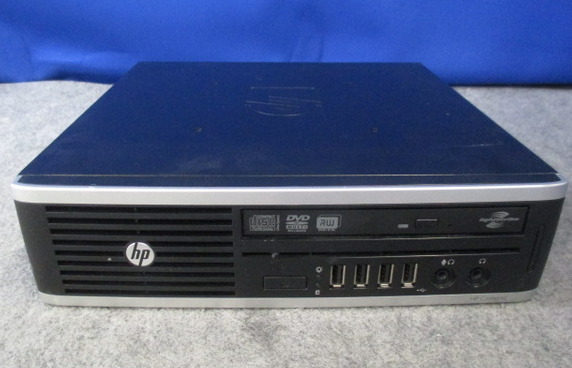
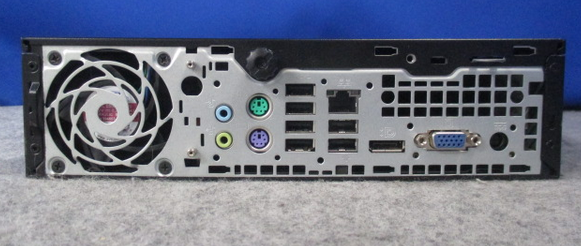
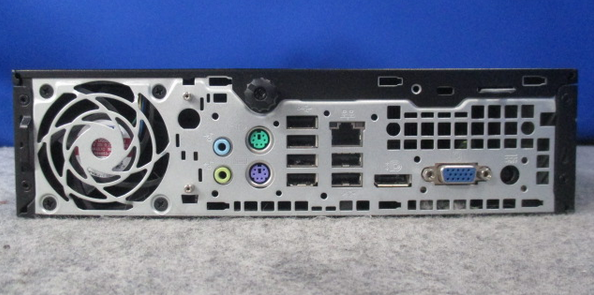
この前落札した HP 8200 Elite USDT です。

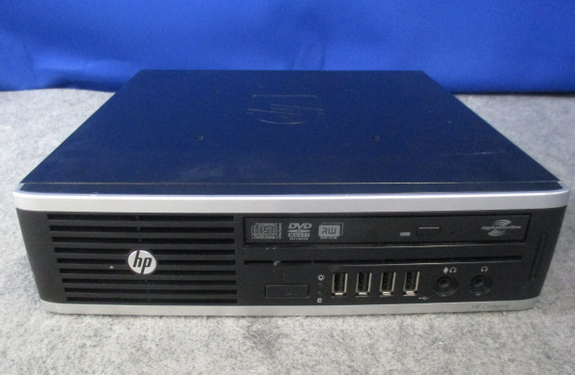
動かそうと思って裏面を見たら電源コードもソケットもない。かわりに ACアダプタのミニプラグ用のソケット(右端の丸い穴)がありますよね。気がつかなかった。

DVDドライブの幅を見るとこのPCの小ささがよくわかると思います。電源を内蔵するスペースがないのです。気がつかなかった。

以前はこれと同じくらい小型の DELL 製も使っていたのに。気がつかなかった。

ということで、ACアダプタを買いました。

純正 HP現行モデルなど用 135W Smart ACアダプター 19.5V 6.9A HSTNN-LA01-E HSTNN-DA01 PA-1131-06HF 純正 HP現行モデルなど用 135W Smart ACアダプター 19.5V 6.9A HSTNN-LA01-E HSTNN-DA01 PA-1131-06HF
売り上げランキング : 128220
Amazonで詳しく見る by G-Tools


19.5V 135W・・・デジアンのアダプタとしては大きいですが、PC 用では小さめですかね。

ノートPC と違ってバッテリーがないのに 135W で足りるのかというのが正直な感想。

早速これを使って 2台の HP 8200 Elite USDT をテストしました。

ちゃんと動きました。快適。

2台とも稼働させる必要があるなら、もう 1個アダプタがいるなあ。なんか押入れに転がってそうな気もするけど。

###

PC-MK31LBZCUASC Core i3-2100 4GB DVD-ROM 250GB OSなし 到着

先日の記事で紹介した4台の PC ですが、早くも本日届きました。

まず、PC-MK31LBZCUASC をチェックしてみました。

Core i3-2100+4GBメモリ+DVD-ROM で 250GB のHDD がついていますが、OSはありません。

Linux をインストールした USBメモリをさしこんでいざ出撃。

あれれ、ネットワークブートを試みています。

BIOS に入ってネットワークブートを封じて、ブートデバイスでは USB を先頭に。

あれれ、ブートシークエンスがないと。

BIOS に入ってレガシーモードに設定し直してから再起動すると無事に USBメモリから立ち上がりました。

快適です。

本日 Linux でもイーサイトの画像診断システムが新旧両方ともに使えるようになったので、これには無理して Windows をインストールする必要はないなと思います。

パソコン以外の機器はほとんどすべて Linux で動いているようなご時世なので。

関連記事

【ヤフオク】さらに NEC PC 4台落札

###

【ヤフオク】さらに NEC PC 4台落札

この前落札した NEC の中古 PC がすこぶるいいので、さらに入札に参加していると、4台ほど落札できました。

PC-MK33LBZCD Mate MB-D を 2台、PC-MK32LLZCB Mate ML-B と PC-MK31LBZCUASC Mate MB-C が 1台ずつ。

落札金額(送料別)はそれぞれ 2399、2650、1600、1850円。

  • PC-MK33LBZCD Core i3-2120 2GB DVD-ROM 250GB Win10
  • PC-MK32LLZCB Core i3-550 2GB DVDスーパーマルチ 160GB OSなし
  • PC-MK31LBZCUASC Core i3-2100 4GB DVD-ROM 250GB OSなし

Windows10 リカバリ済みの完動品 PC-MK33LBZCD が 2台入手できたのがマル。

当時の希望小売価格 125000円が 98%引きの特別価格で。

メモリは 4GBに増設しないといけませんが、お安いものです(他の PC からとりあえず調達します)。

DVD-ROM もスーパーマルチに換装すればいいですね。

関連記事

PC-MK31LBZCUASC Core i3-2100 4GB DVD-ROM 250GB OSなし 到着

###

NEC PC-MK33LLZT1FJD さっそく実戦配備

以前の記事「NEC PC-MK33LLZT1FJD うれしい誤算」の続きです。

この前仕立てた共用の診断用 PC である OZZIO MX35332SDS ですが、今朝立ち上がりません。

雪の降った寒い日だからか、電源は入りますが、BIOS も出ません。

冷たい床の上に置いてあるのがまずいのかなあ。

同じ部屋で床の上においてある NEC の PC はこういうトラブルがない。信頼感が違います、さすが日本製。

ということで、入手したばかりの NEC PC-MK33LLZT1FJD にデュープした HDD(日立IBM製)をぶち込んでセットアップ。

普通はこの方法ではうまくいかないのですが、CPU やチップセットの世代が近いためか奇跡的に Windows7 が立ち上がりました。

とはいえ OZZIO とマザボが違うので、デバイスドライバのインストールが遅々として進みません。

最終的にネットワークアダプタとSMバスのドライバが自動インストールできませんでした。ネットワークが使えないとインターネットでドライバが探せないのがイタい。

ほかの PC でドライバをインターネットでダウンロードして、USBメモリ経由でドライバをインストール(通信チップは Intel ではなく Broadcom製でした)。

すると・・・なんと ちゃんと動くではないですか。

デュープの時間を除くと、30分もしないうちに同じ環境が別の PC にコピーできちゃいました。

まあ、近々新しいプロダクトキーで認証をしなければいけませんが。

予想通り(第二世代 Core i なので)グラフィックボードなしで 1920x1080x2面がすんなり動きました。

その後 ReadyBoost 用の USB3.0 メモリを差しました。この PC は USB2.0 ポートしかありませんが、十分に効いてくれると思います。

関連記事

###

NEC PC-MK33LLZT1FJD うれしい誤算

以前の記事「【ヤフオク】NEC PC-MK33LLZT1FJD 到着 」の続きです。

3500円+送料で落札した PC。

CPUは インテル Core i3-560 (3.3GHz)のはずだったのですが、本日いじっていると・・・

じつは Core i3-2120 であったことが判明。

i3-560 は Core-i 第一世代で 1920x1080の 2面表示はできなかったのですが、i3-2120 は Core-i 第ニ世代でして 1920x1080の 2面表示ができるはずと思っていました。

で、USB ブートの Linux(ChaletOS 16.04)を使うと、OS 標準のドライバのままですんなり 2面表示(拡張ディスプレイ)ができました。

これで 2面表示のためにグラフィックボードのチョイスに頭を悩ませることが不要になるのがうれしいです。

それに Core i3-560(3.30GHz)は Passmark スコアが 2970 ですが、Core i3-2120 のそれは  3912 と 3割も演算速度が高いのです。

あー、いい買い物した。

関連記事

Core i 内蔵の Intel HD Graffics は 2面もサポートのはずだが

###

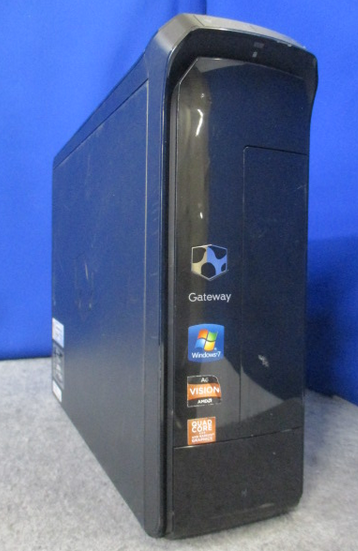
【ヤフオク】Gateway SX2370-A44D/TF A6-3600 ジャンク 落札

2000円+送料で落札。

「BIOSの設定を変更することができました。 」とのこと。HDD がないので安いお買い得品。

  • CPU:A6-3600 2.1GHz
  • メモリー:1GB
  • 光学ドライブ:DVDスーパーマルチ
  • HDD:なし(マウンタ有り)

前回の記事では AMD 製の前世代 CPU を使っていましたが、これは現世代の Fusion CPU のうちの A6-3600 です。

4コアで Radeon HD 6530D というグラフィック機能内蔵です。

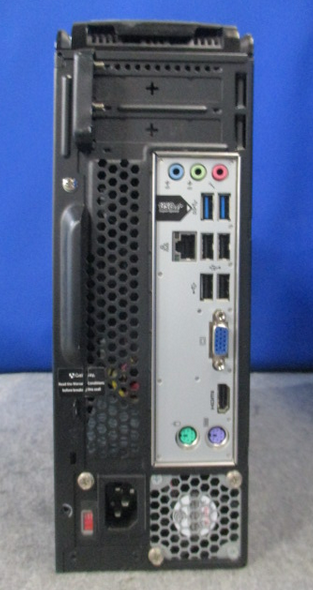
背面にも VGA と HDMI の2つの端子が出ています。そのままデュアルモニターできそうな予感。

USB3.0 も普通に装備。

メーカーはあのモーモーPC の Gateway です。

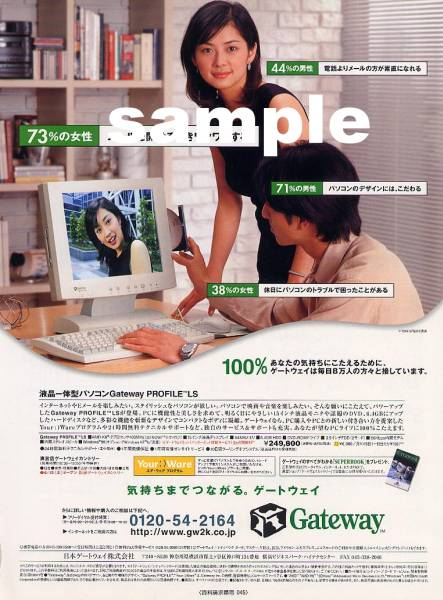
最初に日本上陸したとき(20数年前)、無名時代の伊東美咲を採用した CM がオシャレでしたね。誰も知らないか。

これは 1999年ごろの雑誌広告。

###

【ヤフオク】HP Pavilion s3720jp Phenom X4 9150e ジャンク 落札

1700円+送料で落札。

  • CPU:Phenom X4 9150e 1.8GHz
  • メモリー:2GB
  • 光学ドライブ:DVDスーパーマルチ
  • HDD:なし(マウンタ有り)

CPU は前世代の AMD Phenom X4 なのですが、エラー訂正された後の B3 ステッピングなのでまだまだ使えそう。

Phenom X4 9150e は Phenom X4 の中でも動作周波数を落とした低スペックバージョンです。

AMD の 前世代 CPU は Athlon X2 や Athlon X3 ばかりしか使ったことはなく、最上位であった Phenom は使ったことがなかったので落札しました。

「BIOSの設定を変更することができました。」なのでこれも HDD を入れれば動きそうです。

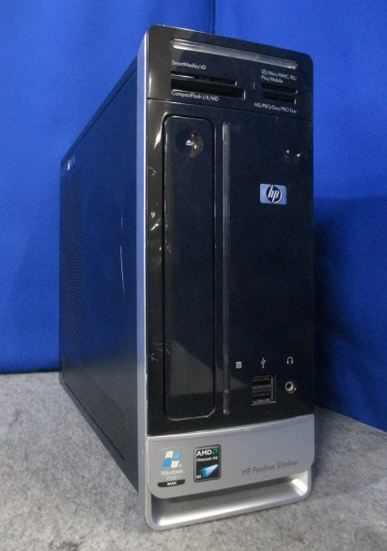
裏面では VGA と DVI-D の2つの画面出力が出ています。チップセット内蔵の NVIDIA GeForce 9100 が使えるのでしょうが、マルチモニタは無理っぽいかな。

ビデオカードは抜いたあとのようですが、なにが刺さっていたのか(NVIDIA GeForce 9500 あたりかな)。

アンテナ端子があり、ダブル地デジチューナカード搭載モデルのようです。使えるかな?

デジタル音声出力端子(同軸)もあり。TV チューナーからの出力ですね。

いずれにしろ遊べそうですね。

詳しい諸元はこちら>HP Pavilion Desktop PC 3720jp/CT(AMD Phenom™ クアッド・コアプロセッサ搭載モデル)

###

【ヤフオク】HP 8200 Elite USDT Core i3-2100 3.1GHz 2GB DVDスーパーマルチ 落札

先日の記事「【ヤフオク】HP 8200 Elite USDT Core i3-2120 3.3GHz 2GB DVDスーパーマルチ 落札」と同じじゃないかとお思いかもしれませんが、同型のものをもう一つ入手できたのです。

ヒューレットパッカード(HP)の HP 8200 Elite USDT です。

2610円+送料で落札できました。前回より 260円ほど高かったですが、誤差範囲。

前回のは CPUが Core i3-2120 (3.3GHz) だったのが、Core i3-2100 (3.1GHz)に変わっただけ。

これらの CPU は動作周波数が違うだけで中身は同じでしょう。成績のいいものが  Core i3-2120 として売られているだけで。

中古の場合、どちらがヤラレているかは判断つきません。素子の寿命は高温によって短縮するから高速のほうがより傷んでいる可能性が高いです。

まあ、普通は電源とかマザーボード上のコンデンサとかの寿命が CPU より短いですけど。

これも「BIOSの設定を変更することができました。」とあるので、HDDドライブあるいは USBメモリで OS をぶち込んでやれば動くと思われます。

実は中古パソコンはあと 2台ゲットできました。

どれか入札できたらいいなと思っていたのですが、結構獲れてしまって嬉しい悲鳴を上げているところ。

これで Athlon X2 やら Core2Duo とおさらばできそうです。Windows 7 で使うにはちといらつきますからね。

でもこれらの前世代の CPU を使った PC でも最新の Linux なら普通に使えるので、悪いのは Microsoft なんですけどね。

関連記事

【ヤフオク】HP 8200 Elite USDT Core i3-2120 3.3GHz 2GB DVDスーパーマルチ 落札

###

【ヤフオク】HP 8200 Elite USDT Core i3-2120 3.3GHz 2GB DVDスーパーマルチ 落札

2350円+送料で落札できました。

ヒューレットパッカード(HP)の HP 8200 Elite USDT です。US は Ultra Slim の略。そんなにスリムでもないが。

  • CPU: Core i3-2120 (3.3GHz)
  • RAM: 2GB
  • 光ドライブ: DVDスーパーマルチ
  • HDD なし (マウンタ有り)

「BIOSの設定を変更することができました。」とあるので、HDDドライブあるいは USBメモリで OS をぶち込んでやれば動くでしょう。

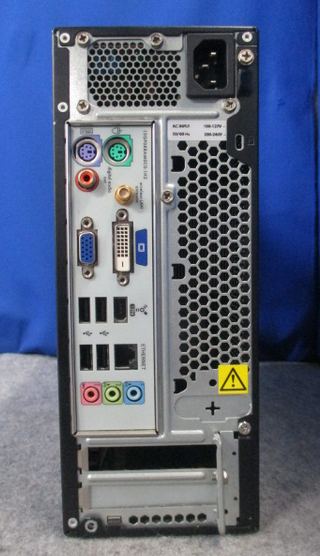
背面を見ると、

画像出力は VGA と display port の2つ出ています。

Core i3-2120 は第2世代の Core i(Sandy Bridge)なので、内蔵グラフィックは HD Graphics 2000 のはず。

第1世代の Core i と違って今度は 1920x1080 の 2面表示ができそうな気がします。

そのためには Display Port のケーブルが必要ですが、いいものを見つけました。

DisplayPort → HDMI 変換コネクタ displayport hdmi ケーブル必要なし 持ち運び便利 DisplayPort-HDMI変換アダプタ DisplayPortディスプレイポート(オス) → HDMI(メス)変換アダプター グラフィックボード アクセサリ DisplayPort → HDMI 変換コネクタ displayport hdmi ケーブル必要なし 持ち運び便利 DisplayPort-HDMI変換アダプタ
DisplayPortディスプレイポート(オス) → HDMI(メス)変換アダプター グラフィックボード アクセサリ

SP-MART(cable)
売り上げランキング : 1691
Amazonで詳しく見る by G-Tools


送料込みで 300円しないのはうれしい。

HDMI ケーブルは持っていますし、なくてもダイソーで 324円で売っていますから、この変換アダプタで十分のはずですね。

###

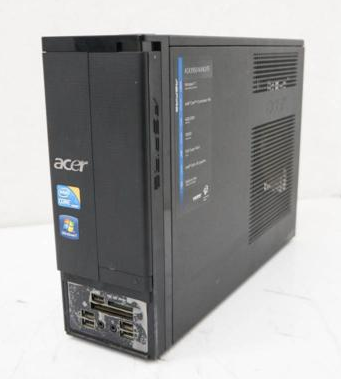
acer ASX3950-N34D/TF 入院

acer の ASX3950-N34D/TF は昨年 2月にヤフオクで 3000円で落札したパソコン。

■CPU Core i3-540 3.07GHz
■メモリー 4GB
■HDD なし
■DVD マルチドライブ

SSD に Zorin 9  をインストールしてうまく使えておりましたが、最近寒いからかやや不安定。

SSD をはずし、先月ヤフオクで落とした DELL OPTIPLEX 980 に移植しました。

CPU が Core i3-540 から Core i5-650 にグレードアップしたことになります(性能比 15.6%アップ)。

実に快適です。

Linux なので PC 本体を入れ替えてもなんのトラブルもおきません。

え、ライセンスはだって? そんなもの Linux にはないし。

PC の名前が yascii-Aspire-X5950 のままなので、次のようにして yascii-Opti980 に変えておきました。

  • $ sudo sed -i ‘s/yascii-Aspire-X5950/yascii-Opti980/’ /etc/hostname
  • $ sudo sed -i ‘s/yascii-Aspire-X5950/yascii-Opti980/’ /etc/hosts

順番が逆だとうまくいかなかったのだった。

関連記事

  1. 【ヤフオク】DELL OPTIPLEX 980 到着
  2. acer ASX3950-N34D/TF Core i3-540/3.07GHz/4GB Zorin9インストール


###

APC ES 550 BE550G-JP もうだめか

APC ES 550 BE550G-JP APC ES 550 BE550G-JP

エーピーシー・ジャパン 2010-02-24

売り上げランキング : 22275

Amazonで詳しく見る by G-Tools

昨日からピーピー泣き出した UPS(無停電電源装置)。

案の定、バッテリーの寿命がきたようです。

冬はバッテリーも調子を崩すので、夏になればまたもう少し使えるかもしれません。予備用に保管しておくかな。

現在は警報ボタンを解除して普通の電源タップと同じように使っている状態。

いつ買ったか調べたら、2013年 3月 1日。

5年近くもったことになります。さすが APC。

APC ES 550 BE550G-JP の長所、短所

APC らしく長寿命であったのが最大の利点ですね。

それに安かった(8459円)。セール中だったのかな。

この機種は差込口が天井を向いているので、ホコリが入りやすいのが難点ですかね。

気になる人は機種全体を不織布などで覆うか、本体を横向きにしてお使いください。

新型後継機種を注文

安くで買ったので激安プリンタのように、交換用バッテリーを求めるより新たなモデルを買うほうがコスパがよいはず。

それに古い機種では交換用バッテリーも作られてから数年経っていることが多く、バッテリー交換しても新品と同じ寿命は望めないでしょう。

で、アマゾンで発注したのがこちら(メーカー無償保証期間 3年)。

APC RS 550 BR550S-JP E APC RS 550 BR550S-JP E

売り上げランキング : 27410

Amazonで詳しく見る by G-Tools

###

Core i 内蔵の Intel HD Graffics は 2面もサポートのはずだが

前回の記事「OZZIO MX35332SDS スタンバイほぼ完了 」の続きです。

CPU が Core i3-530 なんです、この PC。

初代 の Core i の一つです。

初代 Core i シリーズは、その前の世代の Core2Duo とは違い、グラフィック機能を CPU が内蔵しています。

その内蔵されたグラフィック機能あるいは技術を Intel HD Graffics と呼んでいます。

デュアルディスプレイをサポートし、ミラーリング(クローン)だけでなく拡張(2面を繋いで大きな画面にする)もサポート・・・のはずが、この初代では 1920 x 1080 ドットの 2面は無理。

1st display を 1920x1080 にすると 2nd display は 1680x1050 止まりになり、色ズレがひどい。

どうも調べてみると VRAM を最大8MB しか使えないみたい(その後の Intel HD Graffics は著しく増量しているようですが)。

計算してみると 1920x1080 の True Color だけで 4.1472 MB のメモリが必要なので、8MB(8.192MB)では 2面分に少しだけ足りませんね。

昔の PC では UMA の割り当てメモリ量は BIOS で増減できたりするのですが、この PC の BIOS にはその設定はありません。

ということで画像診断機器としては仕事になりませんので、Core2 のときと同じくグラフィックボード(グラボ)に頼ることに。

余っていたグラボからスロット、出力端子の形状、補助電源不要なことなどを考慮にいれて Radeon HD 4550 のグラボを選択。

VRAM 512MB もあるので余裕できれいな画面になりましたとさ。

で、本日からバリバリ仕事をこなしてくれています。

関連記事

Windows 7 Pro の入った PC が HDD から立ち上がらない

###

Windows10 アップデート version 1709 の失敗

今度は自宅の PC の話です。

Windows10 のアップデートで version 1709 への移行が 2017/11/30 からずっと失敗しています。

Windows10 Home なのでアップデートスケジュールを制御できないので、これまで毎週失敗しています。

「DVD-RAM Driver Software/BD Driver Software をこちらで削除できないので自分で削除しろ」と言ってくるのです。

サードパーティ製のドライバが悪さをしているのだと思いましたが、

  • secure boot をオフにしてもだめ
  • 使用している DVD-RAM ドライブのドライバを削除してもだめ

ネットで調べると、DVD-RAM という名前のフォルダやファイルがディスクのどこかにあるとアップデートできないと書かれてありました。

そこで PC 全体を「DVD-RAM」で検索すると、昔使っていた別の DVD-RAM のドライバや説明書などがいくつか見つかりました。

削除してもよかったのですが、それを圧縮ファイルにまとめ圧縮ファイル名も DVD-RAM を含まないものに変更。

これで DVD-RAM が名前の一部に含まれるファイルやフォルダは見かけ上なくなりました。

で、もう一度アップデートを施行すると今度はうまくいきました。

それにしてもドライバのチェックをするのには、当然 実際に組み込んだドライバをログを見たり稼働中のドライバに直接問いかけたりしてチェックしているのだろうと思っていたら、使っていないフォルダやファイルまで調べているとはなんとトホホなやり方でしょう。

ここまでアホーとは思いつきませんでした。

###

OZZIO MX35332SDS スタンバイほぼ完了

OZZIO(オッジオ)というあの悪評高い PC DEPOT のブランドのマシン。ヤフオクで落札したもの。

  • CPU Core i3-530 (2.93GHz)
  • メモリー 2GB
  • HDD なし

組み立てブランドらしく Intel H55 チップセットの載った市販のマザーボード(MSI 製 H55M-P33)を使っており、裏には VGA と DVI-D の 2つの映像出力が出ています。まともに 2面出力ができれば儲けものですが・・・

前回の記事「【ヤフオク】OZZIO MX35332SDS /Core i3-530 2.93GHz/2GB/PC/ ジャンク 落札」のあと、Windows 7 の入ったハードディスク(リカバリ直後)を入れてセットアップしておきました。

ライセンスキーは別の PC(現在冬眠中)のものを拝借。

メモリは 4GB に拡張しておいたので、そこそこ使える感触。まあ、ヘビーなアプリは使っていないので当然でしょうか。遅くなるようなら Readyboost を使用します。

現在 2面出力のためのグラボを物色中ですが、事務所と自宅には使っていないグラボが合わせて 15枚はあるのでどれか使えるでしょう。2/3 は Radeon系なのでドライバには困りません。

電源からグラボ用の補助電源コードが出てないので、重量級グラボは無理ですが。

関連記事

Core i 内蔵の Intel HD Graffics は 2面もサポートのはずだが

###

Windows 7 Pro の入った PC が HDD から立ち上がらない

それは昨日のこと。

仕事場の PC で Windows 7 Pro の入ってる DELL Vostro が、朝に電源を入れたときは立ち上がったのに、しばらくしてからふと見ると再起動を繰り返しているではありませんか。

しかも挙動が一定しない。

無口のまま再起動したり、「BOOTMGR is missing.」というエラーを表示してから再起動したり。

「ブートセクタが壊れたか」と思って修復プログラムを繰り出してみましたが、だめ。

  • bootrec/fixboot
  • bootrec/fixmbr

も試しましたが、ダメ。

BIOS ではハードディスク(悪名高い Seagate製)はちゃんと認識していますが、Windows 7 修復ディスクで立ち上げてみると認識されるときもあるが、されないときもあり。

USB メモリにインストールした Chalet(Linux)で立ち上げてハードディスクの中を覗くと、一見ファイルは正常。内部のデータはかなり残っているのでこれ以上破壊が進む前に別のハードディスクに吸い出しました。Linux はこういうとき非常に便利。

「ひょっとしてウィルスかな?」と思って別の Windows PC でウィルスチェックをしようかなとも思いましたが、Chalet 標準の disks というツールを使うと「13 bad sectors」と表示してくれているではありませんか。

やっぱりハードディスクが物理的に壊れているのですね。

以前にこのディスクのバックアップを取っていたはずですが、かなり前のことなので、予備の PC と丸ごと取り替えることにしました。

教訓

  1. Seagate のハードディスクは故障率が高いので使わないように
  2. Linux を USBメモリにインストールしておくと超便利
  3. Linux に比べて Windows の復旧は超めんどくさい

###

【ヤフオク】DELL OPTIPLEX 980 到着

4700円+送料で落札。

DELL の中堅ビジネス機 OPTIPLEX 980 です。

  • CPU:Core i5-650 3.2GHz
  • メモリー:2GB(2GB×1)
  • 光学ドライブ:DVDスーパーマルチ
  • HDDマウント:有り(HDD は無し)
  • グラフィックボード:FCI-RADEON HD4550

RADEON HD4550 がついているので 2面いけるなと思ったのですが、端子が DVI-D 2個ではなく、DVI-D と Display Port端子が 1個ずつ。

変換ケーブルを探さないと・・・

それにしても FCI ってどこだ、と思ったら FOXCONN じゃん。

BIOS はマウス対応。ネットワークブートになっていたので USB ブートにして、USBメモリにインストールした ChaletOS で立ち上げるとメモリ 2GB でも非常に快適。

さすが Core i5-650 (Passmark値 3111)。でも i5 と名乗っておきながら、実は 2コア(4スレッド)。i3 とあまり変わりません。

メモリは手持ちのものを足して 4GB にしておきます。

###