「パソコン」カテゴリーアーカイブ

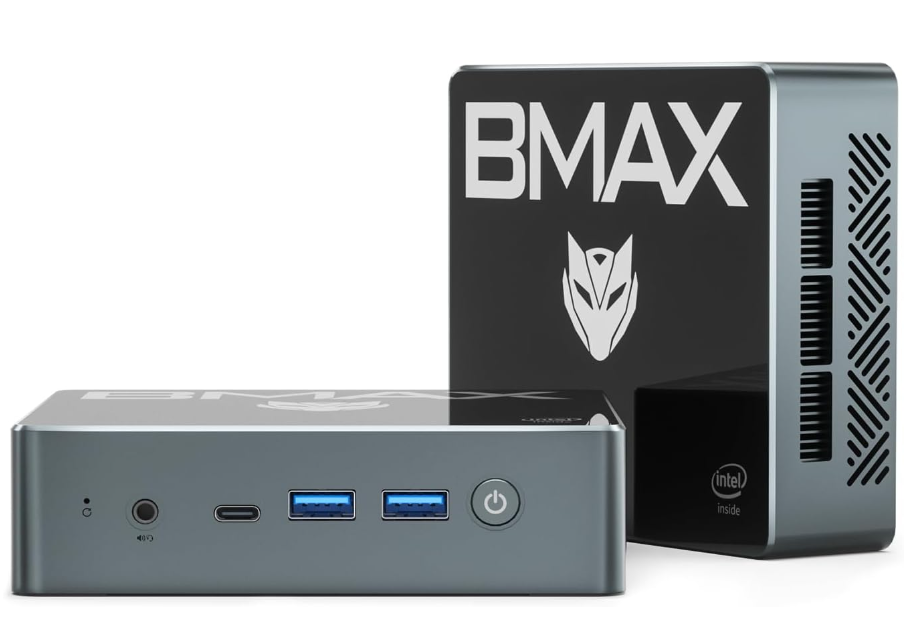
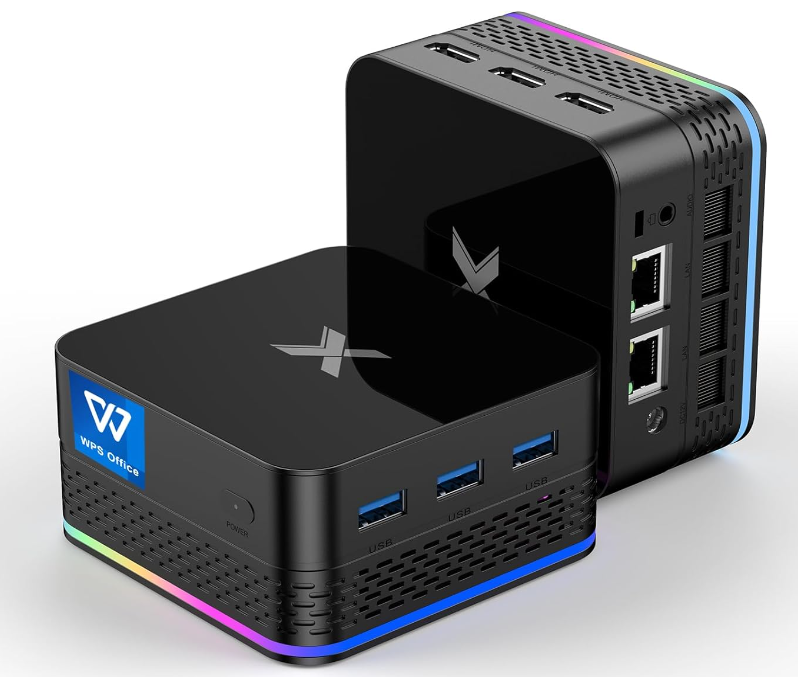
BMAX N100ミニPC 16GB+512GBSSD Win11 Pro

4台目のミニPCを買いました。メーカーは BMAX。

箱に記載の型番は BMAX-JP-B4 Plus。B4 Plus の日本向けバージョンということでしょうか。

スペックは、

  • CPU:Intel N100(第12世代インテル Alder Lake)
  • RAM:16GB DDR4 SO-DIMM
  • SSD:512GB
  • OS:Win 11 Pro
  • Video:3画面同時出力HDMI(うち1つは Type-C (full features) )
  • USB:4(USB3.1 x2,USB2.0 x2)
  • LAN:Wi-Fi5+1Gbit LAN
  • 実測重量:270g
  • サイズ:124x111x44mm

となかなかです。

これで ¥22,796 とは。

*

初期状態でのキーボードは文字化けするので、日本語 106/109 キーボードに変更します。

Windows は Volume ライセンスだったのがちょっと残念。

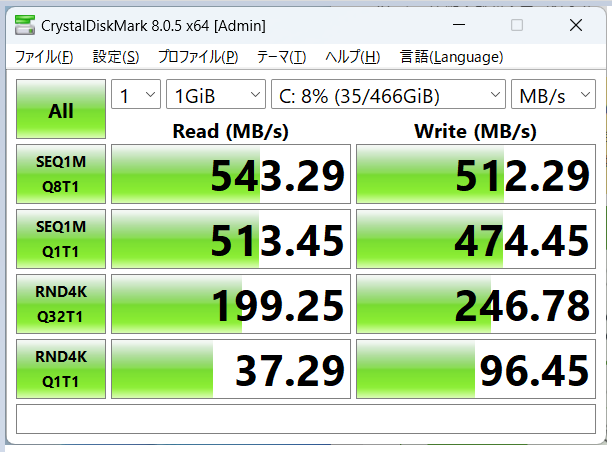
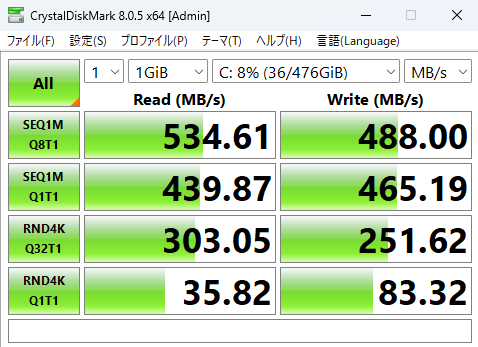
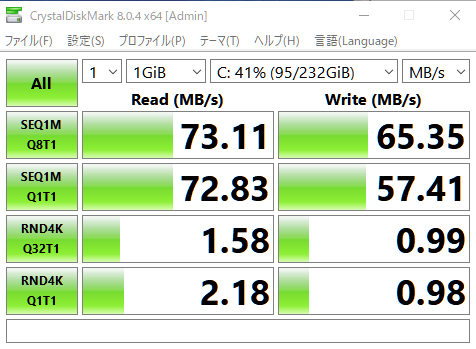
内蔵SSD の速度は ゲームをしないので十分です。

###


ミニPC(N95) 3台目到着

以前の記事「ミニPC(N95) 3台目注文」で紹介したミニPC が無事到着。


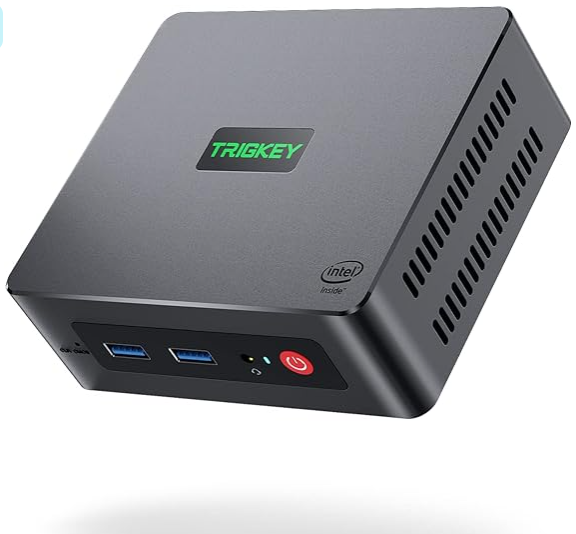
TRIGKEY というメーカーの Green G4 という商品名らしい。

>販売ページ

  • CPU:Intel N95
  • RAM:16GB DDR4
  • SSD:500GB M.2(PCIe 1X)
  • LAN:1Gbit
  • HDMI出力:2個
  • Wifi:あり
  • USB 3.2:4個
  • OS:Windows11 Pro

筐体は小さく、1台目の Ringreat T9-PLUS とほぼ同じです。

*

インターネットに繋がないでセットアップを開始。

インターネットに繋がないのはマイクロソフトアカウントを使いたくないからですね。

すぐにセットアップが完了。

*

「slmgr /dli」でチェックすると、ライセンスは Volume ライセンスのようでした。ちょっと減点対象ですかね。

キーボード配列は手直しが必要です。これは私の使っているキーボードのせいかもしれません。

Disk は「500GB SSD」としか表記されず、製品名は不明です。まあ、PCIe 1X なのであまり期待もしていませんでした。

*

とりあえず、Chrome ブラウザと Glary Utilities をインストールして PC の状態をチェック。

特に問題なく、これから Windows Update に入ります。

なにかトラブルが起きないと拍子抜けしてしまふ。

*

あ、この前買ったキーボード・マウス・モニタの切替機(KVM切替機)はミニPC 3台を切り替えて使えています。

天板のスイッチを押して順番に切り替えるタイプですので、デスク上の置き場にやや困りまする。

###


ミニPC(N95) 3台目注文

アマゾンのタイムセールで 21400円と安くなっていたので、ミニPC 3台目を注文。

>販売ページ

TRIGKEY というメーカーの ミニPCで、

  • CPU:N95
  • RAM:16GB DDR4
  • SSD:500GB M.2(PCIe 1X)
  • LAN:1Gbit
  • HDMI出力:2個
  • Wifi:あり
  • USB 3.2:4個
  • OS:Windows11 Pro

となっています。

筐体は今まで買った 2台と比べて割合オーソドックスな印象。

*

ミニPC って、このサイズ、この値段で出せるのはすごく不思議だったのですが、ノートPC の本体部分をまとめたものと考えれば納得できるような気もします。

しかし、液晶やキーボードが付いていないだけでこんなに自由に使いやすくなるものなんですね。

ノートPCは 上に何台も重ねたり、真横に立てて使えたりはしませんし、指の太い私にはあの小さなキーボードやタッチパッドは非常に使いにくいもので。

*

これも到着したら MT4 を・・・ゆくゆくは 10ケくらい走らせる予定です。

円安がこのまま続くとだんだん値上がりしそうな気がするため、あらかじめ買っておこうと思いました。

###


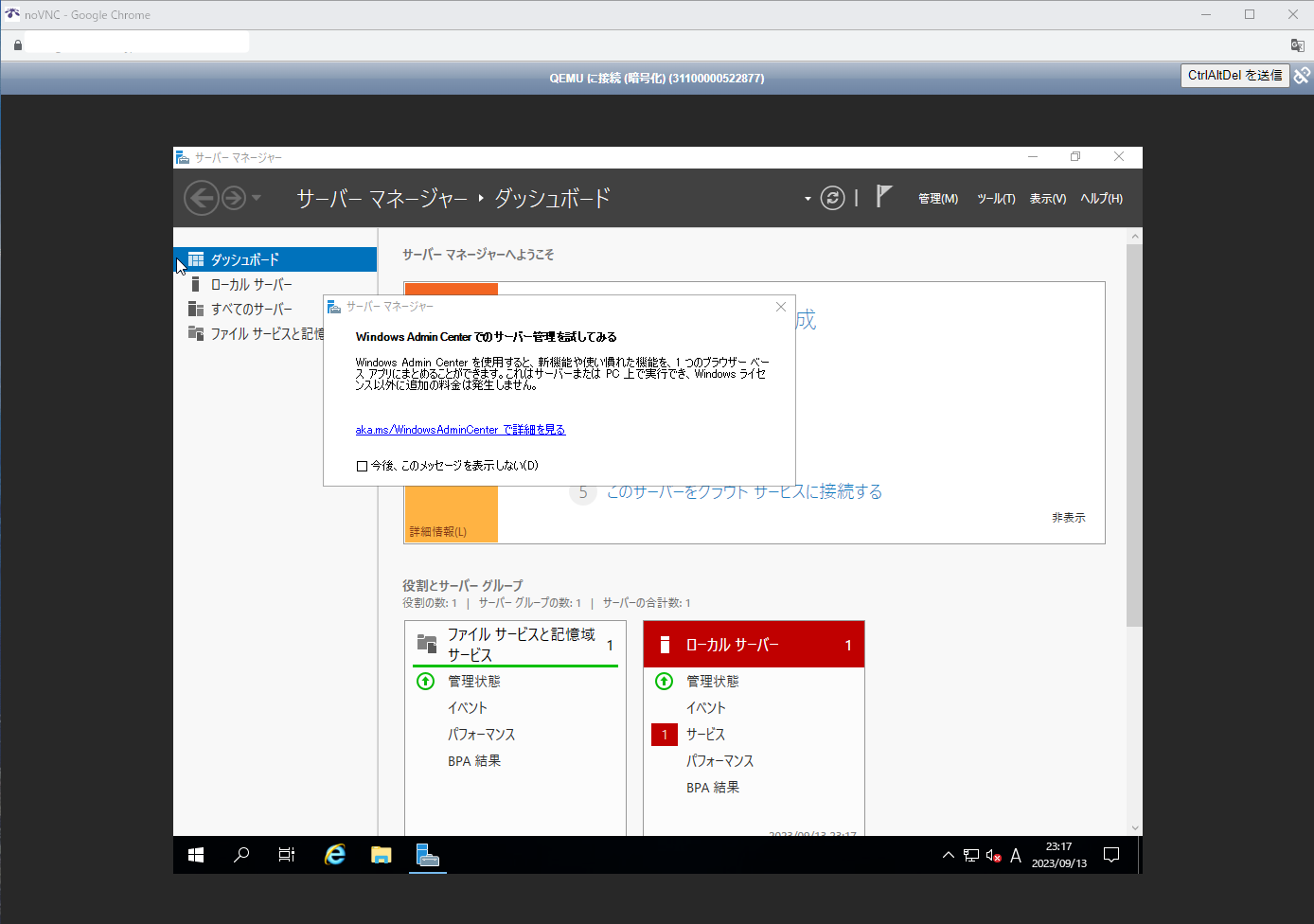
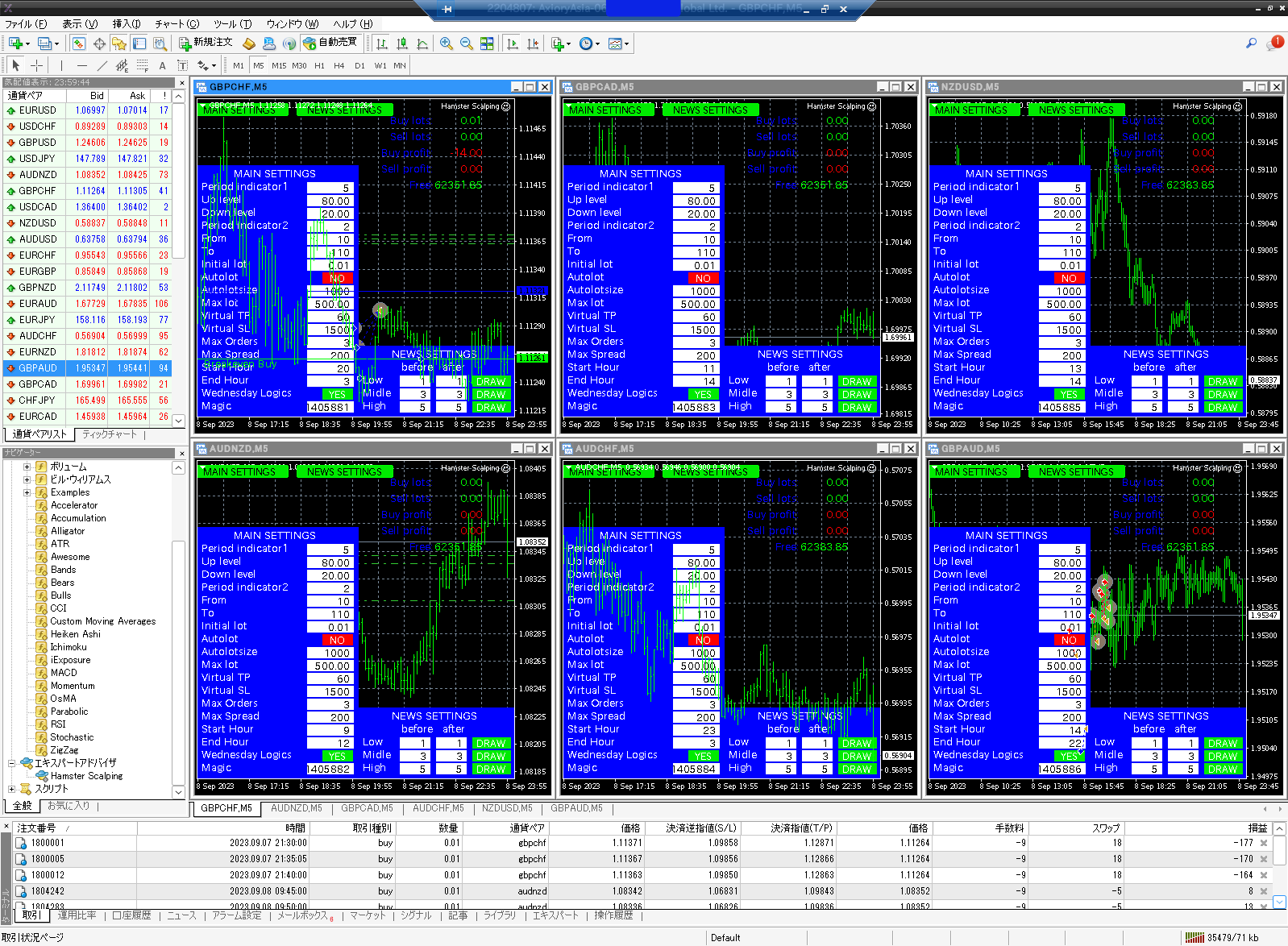
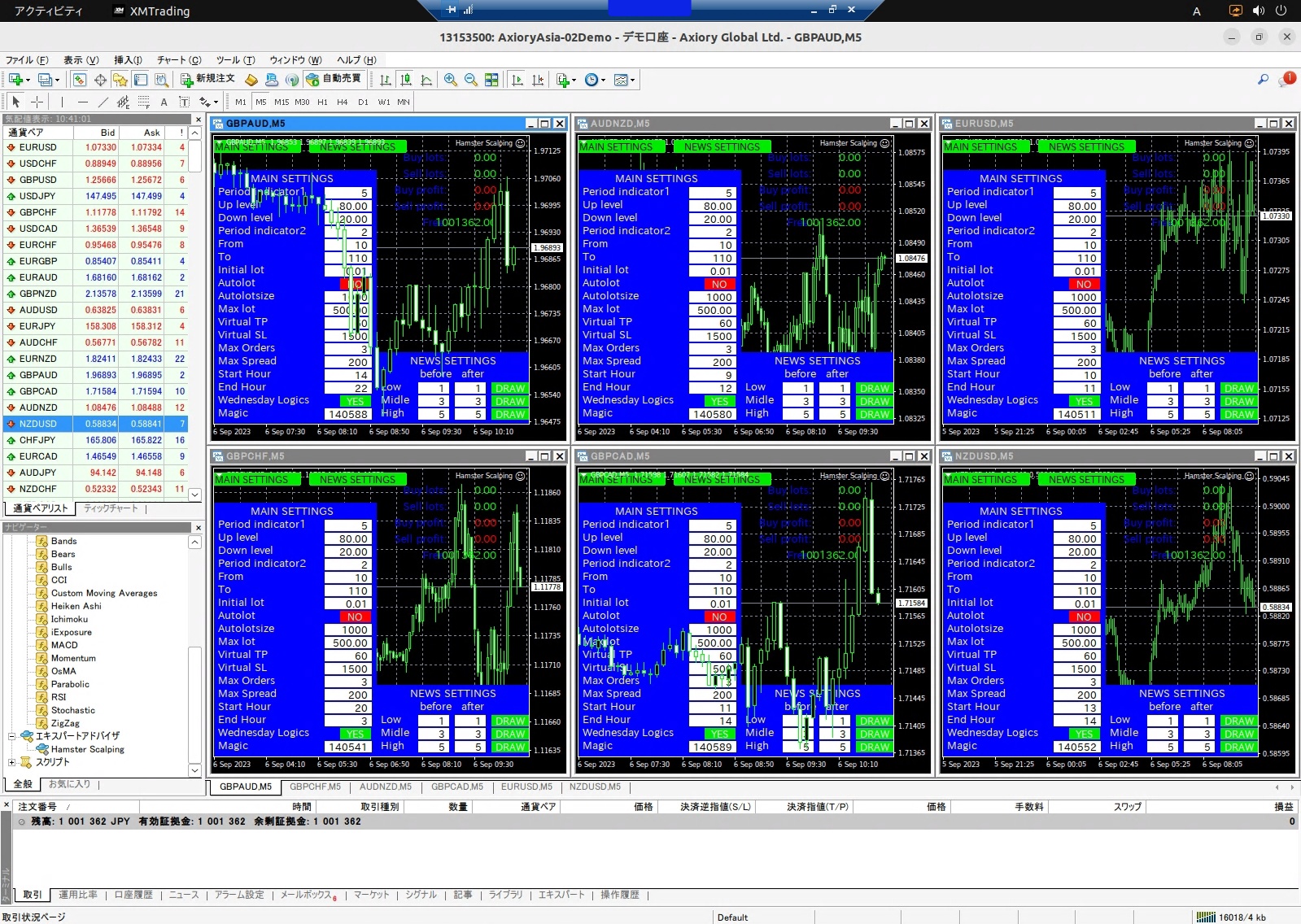
ミニPC(NipoGi AK1plus-n97)にて 10ケの MT4 を動作させる

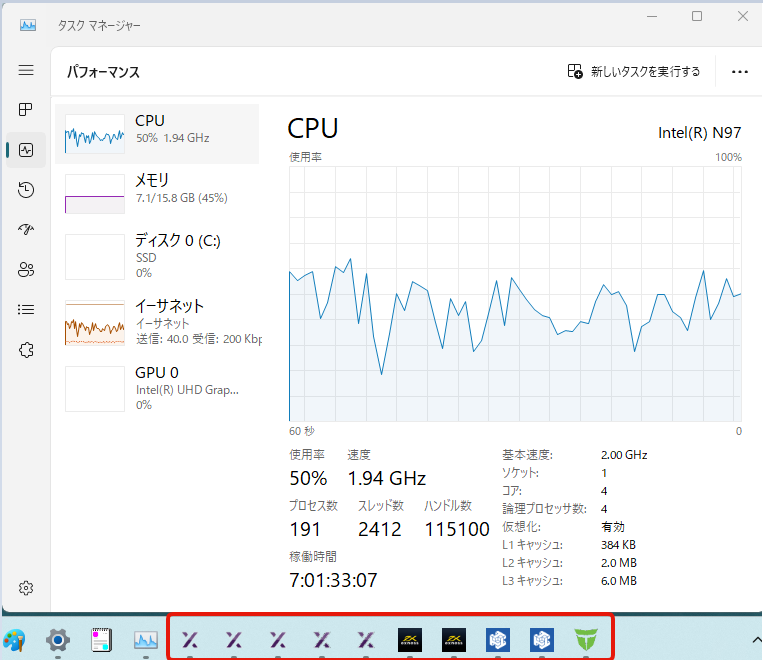
Intel N97 CPU を積んだミニ PCの NipoGi AK1plus-n97 ですが、現在 FX の自動売買で活躍中。


現在は MT4 を合計 10ケ動作させており、まだまだ余裕がありそうです(下図)。

ただし、これは 10ケの MT4 をバックグラウンドで動作させている場合です。

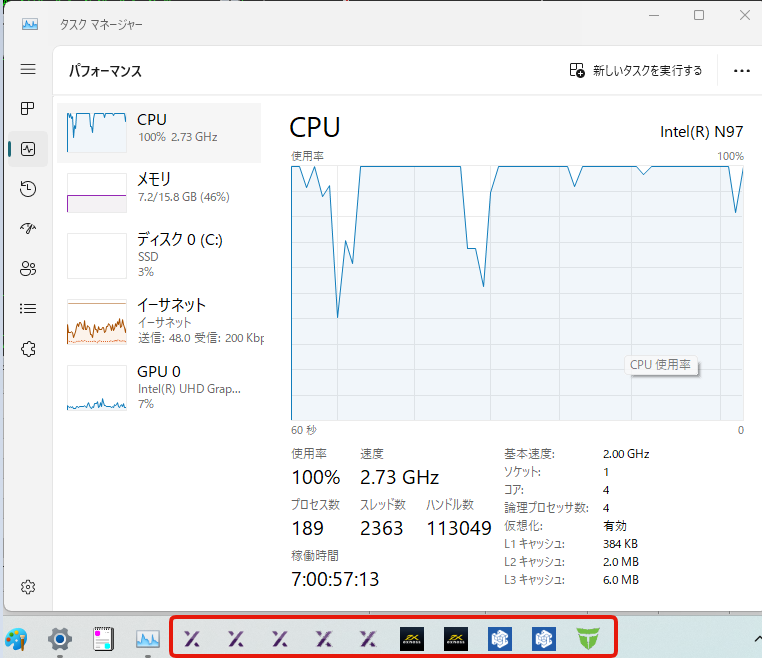
すべてのチャートをフォアグラウンドに表示させると以下のように CPU 稼働率が上昇します。

ターボブーストがかかっており、CPU の動作周波数も 1.94 ⇒ 2.73GHz と上昇しています。

これは普段はバックグラウンドにしておいたほうがいいですね。

*

現在動作させている MT4 は、

  • Axiory 5ケ
  • Exness 2ケ
  • ThreeTrader 2ケ
  • TitanFX 1ケ

です。

うち、Exness 1つは本日から稼働したものです(他の口座から資金移動をして作成)。

*

次の口座からは別のミニ PC を使うことにします。

KVM切替機も使って、2台のミニPC を 1組のマウス+キーボード+モニタで使うことになります。

関連記事

「別のミニPC(N97+16GB RAM+512GB SSD)注文」

###


ミニPC2台め到着

「別のミニPC(N97+16GB RAM+512GB SSD)注文」で書いた2台めのミニPC が到着。


NipoGi AK1plus-n97 です。

先日購入したばかりの ミニPC RINGREAT T9-PLUS と比べると 127x127x53mmと 一回り大きいです。

CPU は N97 で筐体も大きいのですが、付属の ACアダプタは同じ小型のものでした。

キーボードで「¥」などが打てないのは前と同じ方法で解決。

Windows11 Pro のライセンスは OEM ライセンスで、立派です。

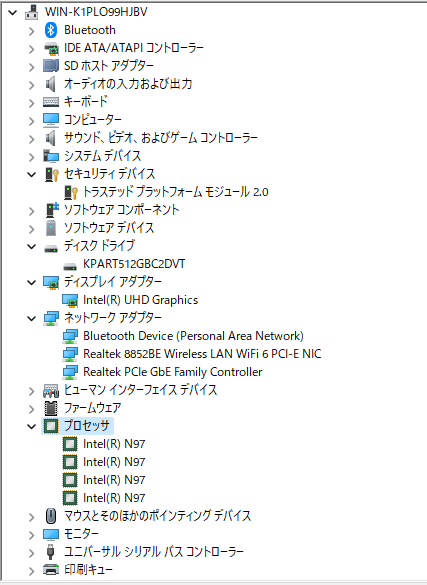
内蔵SSD は KPART512GBC2DVT という知らない製品でしたが、速度は十分です。

この前のミニPC RINGREAT T9-PLUS よりも速いです。

これも FX の自動売買に使う予定です。

###


別のミニPC(N97+16GB RAM+512GB SSD)注文


楽天のお買い物マラソン中ですが、いいものを見つけました。

NipoGi AK1plus-n97 です。Youtube でもよく見かけます。

先日購入したばかりの ミニPC RINGREAT T9-PLUS とは、

  • CPU:N97
  • RAM:容量は同じ 16GB だが DDR4
  • ビデオ出力:HDMI 2.0 が 2つまで
  • USB:4つだけど(USB3.0が 2つ+USB2.0が 2つ)
  • GbitLAN:1つのみ

あたりが異なります。微々たる差ですね。

N97 は 4コアで、同じファミリーの N95、N100 より少し高性能(周波数が高い、グラフィックユニットが多い)ですが、大した違いはなさそうです。

4コアの CPU では第6世代 Core i5-6500(3.20GHz, 65W)とほぼ同じ程度の性能ですが、動作周波数はこれより小さく消費電力は1/5程度なので技術の進歩に驚きです。

クーポンとお買い物マラソンの割引で 24000円くらいで買えたもよう(最終的にどれだけ楽天ポイントがもらえるかまだわからない段階なのでアヤフヤ)。

*

これも FX の自動売買に使う予定です。

CPU の TDP は 12W と低く、無停電電源装置の容量を気にせずに繋げます。

これでデータセンター(VPS)を借りなくてもすむようになるので、安い買い物です。

ついでに キーボード・マウス・モニタの切替機(KVM切替機)も買ったので、2台(最大4台)のミニPC を切り替えて使用できますね。ウシシ。

###


HP製27インチモニタ V27ie G5 FHD

「2024年4月9日27インチPCモニタ注文」の続きです。

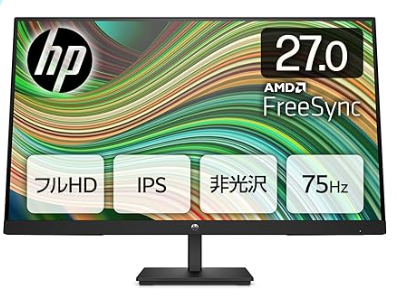
ヒューレットパッカード製の 27インチモニタ V27ie G5 FHD が到着。

初期不良なく映りました。

  • IPS液晶でノングレア
  • ブルーライトカット機能付き。
  • リフレッシュレート 75Hz
  • 新品で 16000円と安価
  • 端子は HDMI、DisplayPort、VGA(HDMI はコード付き)
  • ベゼルは幅が狭くて見やすい

とまず文句ありません。

最大解像度は 1920 x 1080(フル HD)で、自宅で使っている 32インチモニタは 2048X1152ドットまでいけますので、ここはちょっと残念ですかね。その分文字が大きくなってありがたいですが。

###


ミニPC RINGREAT T9-PLUS 到着

昨日の記事「ミニPC(N95+16GB RAM+512GB SSD)注文」の続き。

RINGREAT T9-PLUS は本日お昼過ぎに到着。

非常に軽い(300g未満)し、サイズも 86x86x46mmと、今まで使ったパソコンの中では2番目に小さい。

体積比では、普段使っているパソコンの 1/10 から 1/20 くらいしかないのでは。

VESA マウントも付属しており、これを使えばたいていのモニタの背面にセットできます。

*

BIOS というか UEFI は AMI。

Windows10 から 11 へのバージョンアップはやったことがありますが、Windows11 プリインストール版のセットアップは初めてかも。

スイッチ入れたらあらら、アホみたいにすぐに使えるようになりました。

プライベートネットワークにも難なく接続。

セットアップの初期状態では日本語キーボードで、「\」や「E/J(日本語)」が使えませんでしたが、キーボードの種類を「日本語 106/109 キーボード」に変更して再起動すれば使えるようになりました。

*

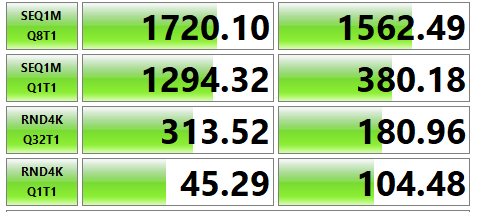
最大の関心事は内部 m.2 SSD の速度。

これも NVMe 接続のせいか十分に速いです。

ちなみに下は仕事で使っている i5-3470機の内蔵 HDD です。トホホ。

小さいファイルを大量に使わない限り、数値ほどの差は体感できませんが、だいぶ違うのは確か。

*

音は無音です。

この製品特有の側面にぐるりと帯状に張り巡らせた LED がレインボー様に変化するのは美しいです。

たいていの人がウルサく感じて消してしまうそうですが。

*

「slmgr /dli」でチェックすると、ライセンスはやはり Volume ライセンスのようでした。

ほかのミニPC では OEM ライセンスのものもあるようで、ここはハズレですね。

*

インストール直後ではディスクは 35GB分を使用しています。512GB のディスクなのでまだまだ余裕があります。

ビデオファイルなどの大容量ファイルを扱うという用途でなければ普通に使えますね。

ノートパソコンより安く、普通のキーボードとマウスとモニタが使えて場所を取らないので、これは指が太くて目が悪い私にとってはありがたいもの。

これでノートPC は完全にモバイル用途でしか使わないことになりそう。あるいは部屋の奥でひっそりと FX 自動売買をして余生を全うしてもらいますか。

###


ミニPC(N95+16GB RAM+512GB SSD)注文

最近気になっているものの一つ、ミニPC を買いました。まだ届いていません。

自宅で FX の自動売買ソフトを動かすのが目的です。

現状では i7-10070 機もあてているのですがもったいないし、消費電力をもっと落としたいところなので。

*

この形状、サイズの ミニPC はいくつも出ており、よく売れており、レビューもたくさん上がっています。

Youtube でも比較動画がよくあります。

製品名は T9-PLUS とか。

この製品のブランドは RINGREAT という特に馴染みのないものですが、米国でも売られています。Chatreey というブランドのものと形状、端子の配置、型番が似ています。たぶん製造元が同じでしょう(中華系の会社は複数のブランドを使い分けているところが多いから)。

スペックの割に価格が安いのと、人柱さんたちの評価が思いの外いいのでポチッとしてしまいました。

  • CPU:第12世代 N95(最大3.4GHz;TDP 15W )
  • RAM:16GB LPDDR5
  • SSD:m.2 SSD 512GB
  • OS:Windows11 pro
  • 高速Wi-Fi6(BT4.2)
  • Gbit LANX2
  • HDMI2.0x3(3画面4K 60Hz出力対応)
  • USB 3.1X3

と入出力含めてかなりのハイスペックです。

いろんな会社から出ている 16GB RAM+512GB SSD 機の中でも お買い得なのに、通信、ビデオ、USB も私の用途では十分すぎる。

CPU の消費電力は N100 より高いですが、それでも 15W なら十分な低さです。

*

Windows11 pro がプリインストールされているのにこの値段(私の購入価格は 21,498円)はおかしいですよね。

OS が ボリュームライセンスではないかとの疑惑があるようですが、Windows12 へのアップグレードはしないでしょうし、壊れたら Linux 機にすればいいでしょう。

問題は内部の部品がヘンなものばかりのようで、OS純正のデバイスドライバの守備範囲外であるたいめに適当なデバイスドライバ探しが大変・・・と言っている人がかなり多いです(これは他社の製品の話ですが、この機種でも似たりよったりでしょう)。

OS まわり(ライセンス認証など含め)はあまりいじらないようにしないといけません。

*

それに、もしもチャイナ製のチップが使われたりしているとセキュリティ関連は大丈夫なのかと思いますが、そのへんの情報はありません。

*

あとはハズレの製品を引かなければいいのですがね。

個体差だけの問題でなく、機器自体がハズレ部品の寄せ集め(仕様)なら 100%引くことになりそうですが。

まあ、それはそれでブログのネタにはなりますケド。

アマゾンでの販売ページ>RINGREAT T9-PLUS

関連記事

ミニPC RINGREAT T9-PLUS 到着

###

2024年4月9日27インチPCモニタ注文

仕事場で使っている 2面モニタの片方(24インチ)が壊れ、予備のモニタを出してきてなんとかしのいだものの、21.5インチくらいしかなく、不揃いなので 24インチモニタを買おうと物色。

アマゾンをブラブラしていると、HP の 27インチモニタがすごく安い。

新品で送料込みで 16100円。

しかも IPSパネルで非光沢ということなし。

24インチバージョンもありましたが、それほど値段が変わらず、ここは 27インチでしょ。

HDMI、DisplayPort、VGA と端子も豪華。

レビューも結構好評のようで、買ってしまいました。

*

32インチは自宅で使っていますが、それに次ぐ大きさです。

モニタはやはり大きなほうがいいよね。

でも配達は来週になるそうなので、それまで小さなモニタで我慢します。

関連記事

HP製27インチモニタ V27ie G5 FHD

###


HDMI VGA 変換アダプタ 1080p 対応

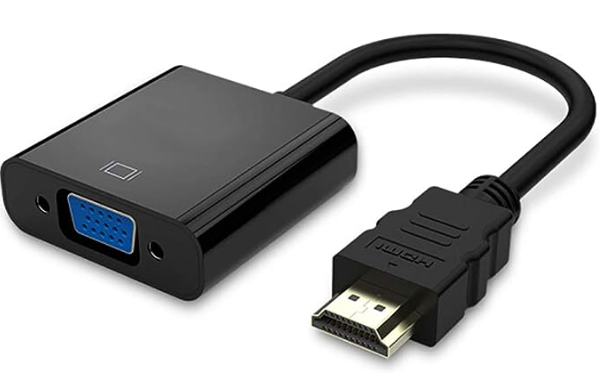
HDMI⇔VGA の変換アダプタです。

短いケーブルがついているので変換ケーブルと言ってもいいでしょう。

最近の製品で 1080p 対応です。

パソコン側に HDMI 端子がついているが、モニタには HDMI がなく VGA のみの場合はこれを使えば接続が可能となります。

*

いや別にわざわざ紹介するほどのものではないと思われるでしょうが、こういうものは実店舗では高くて種類も少ないので、アマゾンのほうが絶対に安くて速いです。

599円 と あまりに安いので予備も含めて一度に 2つ買いました。^^

昔は 3000円くらいはしたもの(今でも実店舗では結構高い)ですけど。

###


USB3.0接続 2.5インチ HDD SSD ケース


楽天市場のスーパーセールで買いました。送料込みで 779円とは。さては見切り品。

よくある 2.5インチ HDD SSD ケースで USB3.0接続です。

内蔵用ドライブをこれに入れれば外付け機器として使えるというわけ。

外部電源は使えず、電源は USB3.0 コードより供給されるのみなので、SSD は問題ありませんが、HDD では昔のものは起動しない可能性もあるかと思います。

*

届きました。付属品とともに透明袋に入っていて、箱はなし。説明書もなし。潔し。

メーカー不明。基板は小さいです。

筐体はアルミ製で放熱性はよさげですが、ドライブとこの筐体はほとんど接触していないため熱がこもるかもしれません。

小さな正方形のシールがついていましたが、これをドライブに貼って隙間を埋めるのかな?

蓋の爪が早速もげそうになりました。

さすがメーカー不明品。

蓋はなんとか閉められますが、放熱を考えると蓋なしでもいいかもしれません。

1TB の SSD を入れましたが、装着は簡単。

極小のネジ、それを締めるためのドライバ、接続コードも付属してこれで 779円は安すぎます。

速度チェックはまたの機会に。

###


【FX】1台のPCで複数のMT4を使う

1台の Windows PCで複数の MT4(MetaTrader4)を使うのは可能ですが、ちょっとしたコツがあります。

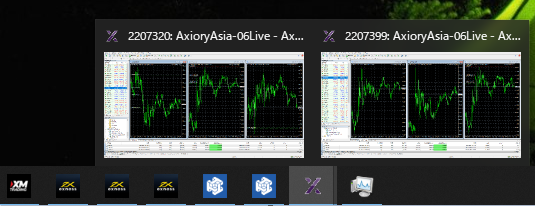
下図は私の自動売買用PCの画面の最下部(タスクバーを含んだ一部)です。

XM、Exness(X3)、ThreeTrader(X2)、Axiory(X2)と現在 8つの MT4 を同時稼働させています。一番右のアイコンはリソースモニターです。

*

そのまま次々と MT4 をインストールしていくと

  1. インストール場所
  2. デスクトップアイコン

が上書きされてしまい、最後の MT4 しか起動できなくなってしまうことがしばしば。

ちょっと考えればわかりますが、これを防ぐには

  1. インストール場所
  2. デスクトップアイコン

を別々にすればいいわけです。

*

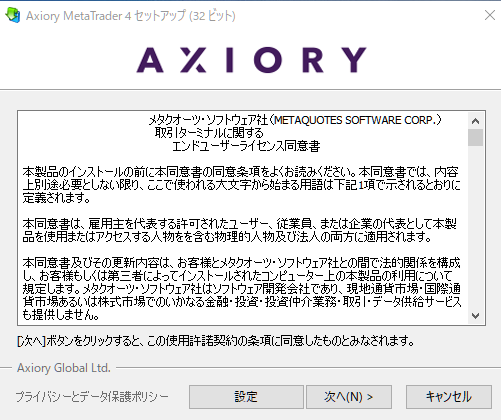
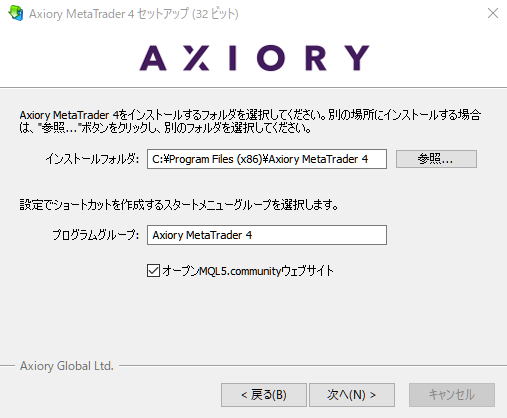
MT4インストーラーを起動すると(Axiory で説明します)、

ここで「次へ」ではなく、「設定」を押します。

ここで、インストールフォルダはどのインストーラーでも似通った場所が示されます。

これが上書きされる原因です(同じ業者なら上書き、違う業者なら別の場所になるケースが多い)。

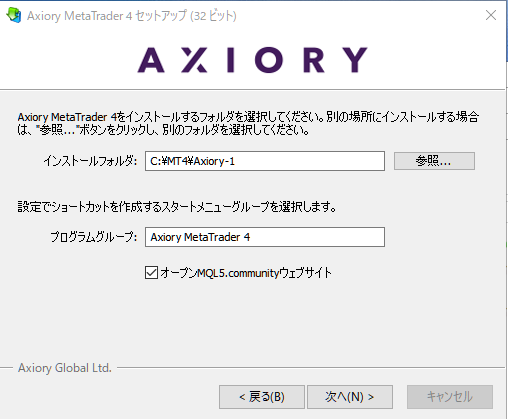
ここを例えば次のように変更します。

C:\(どこでもよい)に MT4 というフォルダを作り、さらにそこに MT4ごとに適当な名前のフォルダ(ここでは Axiory-1)を作って MT4プログラム本体をインストールするのです。

インストールが終了すると、起動用のデスクトップアイコン2つ(MT4 のショートカットと メタエディタのショートカット)ができていると思うので、このアイコンもそのままでは上書きされる危険性が大です。

そこで、デスクトップに「Axiory-1」とでもいうフォルダを作り、そこにこの2つのアイコンを退避させます。

これで2つ目以降の MT4 をインストールしても(同一業者なら上の Axiory-1 を Axiory-2 に置き換えて;別業者なら Axiory-1 を ThreeTrader-1 などに置き換えてやれば)上書きされません。

*

これで複数の MT4 をインストールできました。

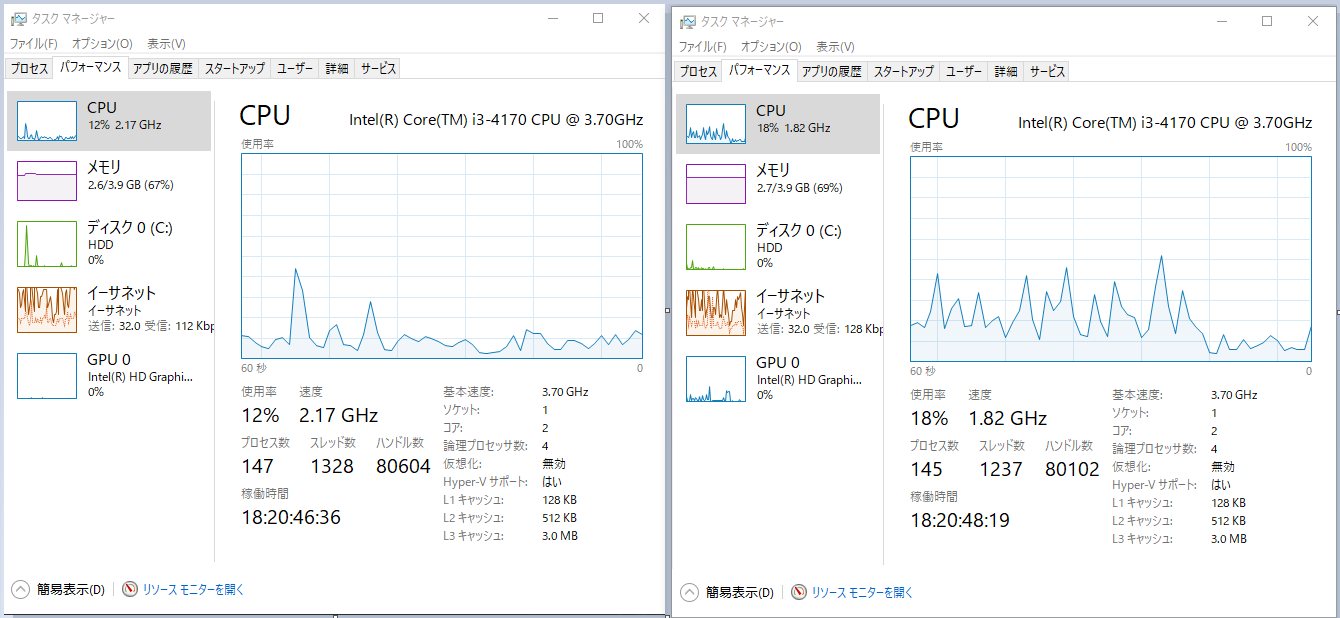
現在 8つの MT4 を同時稼働させていますが、そのときのリソースは、

左が自動売買オフ、右が自動売買オンの状態です。

第4世代Core i3 のオンボロ、メモリも 4GB でも まだまだ余裕があります。

VPS では 3つほど MT4 をインストールすると遅くて使い物にならないことが多いのですが、なぜかローカルの  Windows10 1台で 3-4つの VPS の契約分を賄えることになっています。

第4世代i3(+メモリ 4GB)のデスクトップPC ならヤフオクで 2000円くらいで買えるでしょうからコスパは抜群です。あ、お金のある人は新品買ってね。

*

linux でも Wine を使えば Windows用MT4 を複数使えますが、ショートカットのリンク(シンボリックリンク)を変更するのに少しワザが要ります。

え、マック? 使ったことがないので知らん。

###


ビッグマウスは似合わない

以前使っていたマウスが壊れてしまい(ローラーのセンサーが狂ってしまい)、買い置きの予備マウスに交換したのですが、

  1. コードが 50cm ほど短い
  2. 図体が大きい
  3. ボディが滑りやすい

ということで、すぐにまた「交換じゃぁ」とネットを探したら、以前使っていたマウスそのものズバリが安売りされていたので3個買いだめしました。

[商品価格に関しましては、リンクが作成された時点と現時点で情報が変更されている場合がございます。]

Verbatim|バーベイタム マウス (Mac/Windows対応) MUSYBLZV1 [BlueLED /有線 /3ボタン /USB]
価格:393円(税込、送料別) (2024/2/9時点)

楽天で購入


送料をゼロにするために要らないものも ついでに買ってしまい、結局は割高になってしまったかも。^^

長年使ってきたからか、自分が融通性を失ってしまったのか、私はこれ以外のマウスはちょっと使うだけでイライラとイラついてしまうのでした。

###


謎の BD-R メディア PBR260TT4X.50SP1(2)

先日の記事「謎の BD-R メディア PBR260TT4X.50SP1」の続きです。

本日、PBR260TT4X.50SP1 の現物が到着し、早速使ってみました。

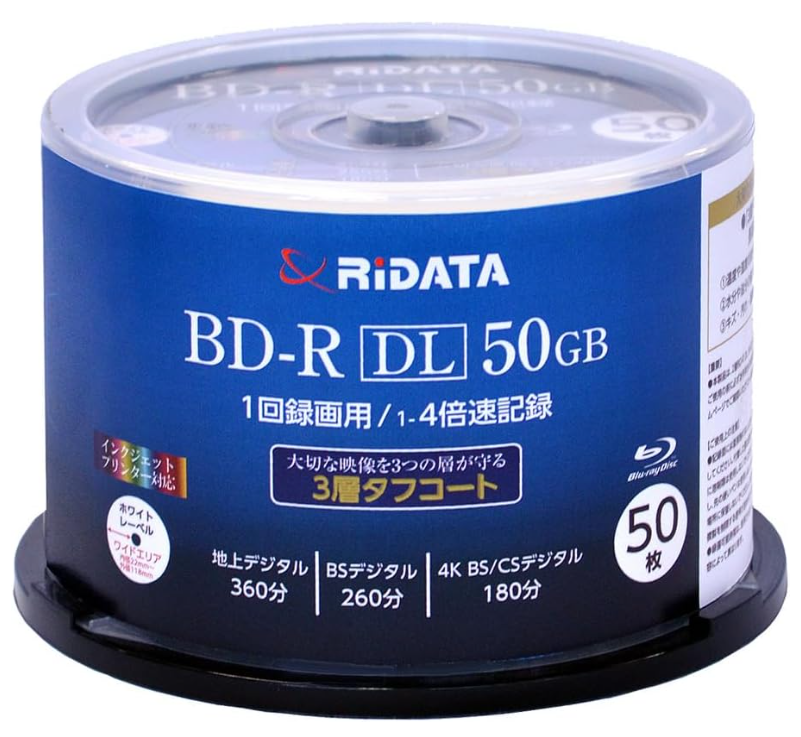
ディスクは表面が真っ白。かすかに「BD-R DL 50GB 1-4X」の文字のみがプリントされています。

パナソニックのメディアより薬品臭が強い気もしますが、不快な匂いではありません。

書き込んでみると、ノーエラー。さすがです。

早速同じものを楽天市場(ショップは風見鶏)であと 100枚買い増ししました。

*

アマゾンでもほぼ同じものが出ています。

ただ、こちらの型番は CBR260TT4X.50SP2 となっています。

こちらも内部は同じものと思われ、50枚買ってみることにしました。

*

50GB もあると、音楽CD を無圧縮で 77枚収納できます。

MP3 で 180Mbps 程度に圧縮した音楽(1分=1.25MBくらい)なら 667時間分くらいの音楽ファイルが収録できます。

アニメの 30分番組(正味 24分前後)なら 140話、NHK の 1時間番組なら 55話くらいが収録できます(ともに H.264 で圧縮した場合)。

いやあ、燃えますね~(なにがだ?)。

###


謎の BD-R メディア PBR260TT4X.50SP1

楽天市場で BD-R DL メディア(50GB)で PBR260TT4X.50SP1 というものを見つけ、買ってみました(↓)。


*

ちょっと前に Panasonic が BD-R メディアを生産中止にしたということで、そのメディアの在庫価格がうなぎのぼり。生産中止前の 10倍近くで売っているヤカラ(転売ヤー?)も。

泣く泣く他社製のメディアを使っているのですが、やはり書き込みエラーが多いものもあります。

Panasonic の BD-R メディア が抜群のクォリティだっただけですが。

*

ところが、おなじみ台湾の RiDATA から中身は Panasonic と同じものが発売されたという話なのでビックリしました。

Panasonic のディスク事業撤退前に台湾で作成されたディスクをそのまま台湾のディスク会社RITEKが自社でレーベル作成と再パッケージングをしたため RIJAPAN ブランドの台湾製ディスクとして販売している・・・

つまり、中身は Panasonic と同じもので、容器だけちょっと違うだけのようです。

*

これは買って確かめねば。

ということでとりあえず 50枚だけ買ってみました。

使ってみて良ければ、買いだめしちゃうかな。

関連記事

謎の BD-R メディア PBR260TT4X.50SP1(2)

###


CDリッピングソフト fre:ac(free audio converter)

音楽 CD のリッピングは長らく Exrtra Audio Copy(EAC)を使ってきましたが、他にないかなと思って探したら、fre:ac(free audio converter)が 64bit されたらしいので、使ってみることにしました。

以前見たときよりも格段に進化しているようで、EAC に比べて手間いらず。

ダウンロードサイト>Fre:ac(窓の杜)

*

CDDB データベースも特に設定なく使えて、CD を入れるだけで曲名を全部設定してくれます。

エンコーダーも内蔵し、デフォルトの MP3 も VBR(180-190Mbps)と適切な印象。

*

柴田敬一の『ライツ・アンド・シャドウズ』の CD を入れると、「CDDBデータにありません」と出てリッピングできませんでした。

CDDB データベースは過去に誰かがリッピングしてデータベースを更新してくれなければ充実していきません。過去に誰も登録していなければデータがないことになります。

1985年の CD なのでしょうがないか。

それにしても CDDB データにないだけで CD を排除する(リッピングできない)んですね。

宮本文昭の『Homage au bleu』(2000年)はデータベースにヒットしてちゃんとリッピングできました。

EAC に比べてあまりにも簡単すぎて拍子抜けします。

*

大きな特徴は AccurateRip に対応している点。

AccurateRip は CD からリッピングした曲データの CRCチェックサムを、ネット上のデータベースにある他ユーザーのリッピングした曲のCRCチェックサムと比較してくれるもの。

他ユーザーのリッピングした曲のCRCチェックサムが間違っている可能性は低いそうで、エラーと出た場合は自分側に読み込みエラーがあるということになります。

*

通常の民生用の CD プレーヤーは 100%の読み込み精度は保証していません(データモードが使えず CD-DAモードで読み出すため)が、このソフトで CD をリッピングすれば 100%の精度(データモードなので当然)で CD のデータを読み出せます。

つまり、高額な民生用 CD プレーヤーと同じか、より正確な読み出しが可能になるのです。たった数千円の PC 用 CDドライブで。

###


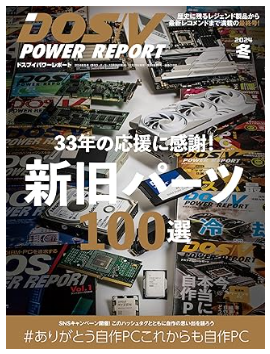
DOS/V POWER REPORT も休刊

パソコン雑誌の「DOS/V POWER REPORT」も休刊のようです。

自作PC系の雑誌としては以前はよく買っていたのですが、最近はたまに本屋で立ち読みするくらいになっていました。

自作するよりも、ヤフオクで数千円でどこかが壊れた格安中古を買って修理して OS をインストールして遊ぶのが楽しくなったからですね。

MQL4 言語でプログラムを書いて、MT4 を走らせるだけなら5年~10年前の中古パソコンで十分ですし。

*

それにしても DOS/V という言葉も完全に死語になってしまいますね。

DOS/V が何たるかを知らない人がほとんどになってしまったのではないでしょうか。

IBM/PC 互換機に DOS/V や OS/2 を入れて遊んだあの時代・・・懐かしいです。

Windows 3.1 以降は PC-9801 と完全にオサラバして、IBM/PC 互換機一色になってしまったのは自分でも驚きましたが。

DOS/V がなかったら今でも PC-9801 がのさばっていたのかもしれないと思うと、DOS/V の果たした役割は非常に大きかったと思います。

###


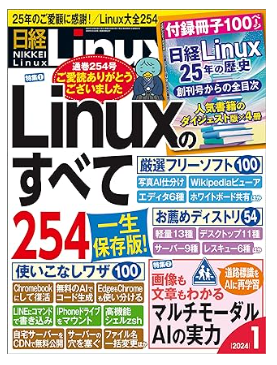
日経Linuxが廃刊

日経の出している雑誌「日経Linux」がついに休刊(≒廃刊)となりました。

25年の歴史に幕 ということですが、最近はネタ切れで同じような特集の使いまわしで、私も書店で立ち読みするだけのことが多く、ごくたまにしか買いませんでした。

フリーソフトの設定、活用法などの基本情報は Youtube などで、新しいディストリビューションの情報は Distrowatch などのウェブサイトで わかる時代ですしね。

それにしても最近は AI 関係の新しい情報が載っているなと微笑ましく思っていたのですが、廃刊は残念です。

*

それにしてもコンピュータの雑誌は廃刊が多いですね。

「月刊アスキー」・「ざべ(TheBASIC)」・「C MAGAZINE」・「Internet Magazine」・「Networker Magazine」・「スーパーアスキー」・「PC・GIGA」などのかつての愛読誌はすでになく、私が本屋でチェックしているのは もう「Software Design(ソフトウェア デザイン)」くらいになってしまいました。

しょうがない、あまり肌に合わない「日経ソフトウエア」・「日経PC21」も立ち読みの対象に含めますかね。

「I/O」は本屋で見ないのでとっくに消滅したと思っていましたが、まだ続いていたのね。

###


エレコム USB⇔USBパソコン切替器 KVM-KUSN


★★★☆☆

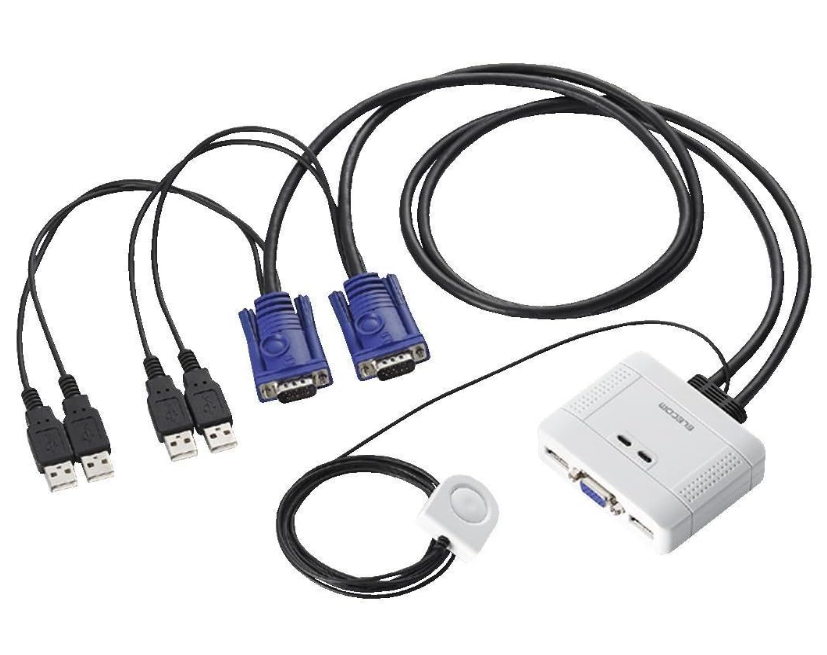
2台のパソコンを1組の USBキーボード(Keyboard)、ディスプレィ(Video)、USBマウス(Mouse)で使うための切替機(KVM切替機)です。

4台用のものも持っていますが、これは2台分で安いです。

専用ボタンで切り替えるので簡単ですし、OS を選ばないのではないでしょうか。

キーボードとマウスを兼用できるので机の上が狭くなりません。

Windows7 時代のものですが、Winndows10 でも動作は安定しています。

安いので予備にもう一つ買っておくかな?

###


マイクロソフト日本語入力のダメダメなところ

マイクロソフト日本語入力のダメダメなところはいろいろあるのですが、

  1. 学習が弱い
  2. 最長一致を採用していないので複合語と間違えてしまう
  3. 辞書ツールで単語を削除するとカーソル行がファイルの最後に強制移動させられてしまう

などが挙げられます。

最悪なのは3で、普通は同じ場所で辞書の編集の続きをやりたいと思うはずのに、何の意味もなく最後の単語に飛ばされてしまう。

これは開発者自体が愛情を持って使用していないからでしょう。ATOK や Google日本語入力でも使ってんのかぁ、ゴルラァ。

ATOK や Google日本語入力なら辞書を編集しても最後に飛ばされることはないのに。

オマケだからと言って、手を抜くなぁ・・・

と、言ってみます。チャンチャン。

###


ブルーレイディスク(メディア)を久々に購入

録画したTV番組を保存するのに、パナソニックのブルーレイディスクを使っていたのですが、パナソニックが製造を中止してしまったので、在庫が高騰しすぎて気軽に買えなくなりました。

もったいないのでパナソニックは 20枚(50GB)ほどを残して保管。

以前に買って使っていなかった KODAK BD-R 6倍速 25GB(ケーキボックス 50枚パック)を最近使っています。原産国不明(アジア諸国としか書いていない)ですが、案外エラーなしで書けています。

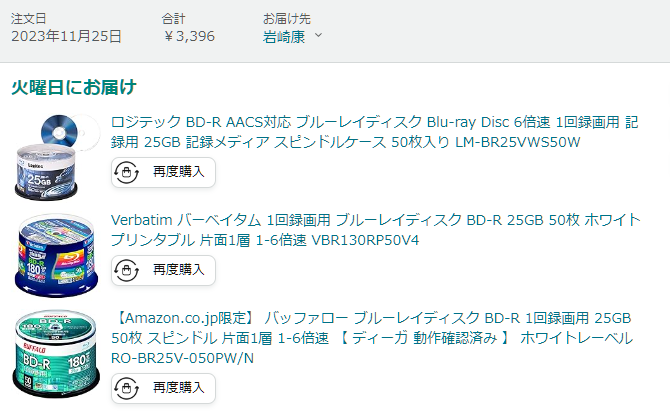
エラー率が最も低いと言われたパナソニックしか以前は使いませんでしたが、ほかのでも十分代用できるのならそれで十分と思い、ちょうどブラックフライデーセール中のアマゾンで久々にいくつか購入してみました。

25GB メディアが合計 150枚で割引価格 3396円となっていますが、これは 6356円が正規の価格で、アマゾンギフト券とアマゾンポイントを使って 3396円になったということなので、安すぎと驚かないでください。

1枚 42円ちょっとなので昔とそんなに変わっていないということですね。ほっと安心しています。

*

GB あたりのコストと寿命を考えれればやっぱりブルーレイはやめられませんね。コスト激減といえ、ハードディスクやフラッシュメモリに保存するのも怖いですし。

あ、50GB メディアも楽天のセールで買いました。アマゾンよりは割高ですが、ポイント還元がいいのでまあいいか、と。

###


WebARENA Indigo というサービス

WebARENA Indigo というサービスがあります。

Windows デスクトップのサービスですが、Windows に限らず Linux でも利用できます。

ウェブページはこちら> WebARENA Indigo for Windows Server

特長は安いことです。

申し込んだのは、

  • CPU 4vCPU
  • メモリ 4GB
  • SSD 200GB
  • NW 500Mbps上限

のコース(月額上限 2216円)。ネットワークが 500 あるのでこれにしました(これより安いコースでは 100Mbps 制限)。

15分ほどで契約が済み、すぐにインスタンスを作成できました。

「OSインストール」に 10分くらいかかりましたが、その後パネルから接続するのはすぐにできました。

こんな感じですが、画面が狭い!

やはりリモートデスクトップから接続しないと・・・

で、設定を施してなんとかリモートデスクトップから接続できました。

以前同じようなサービスを申し込んだことがありますが、しょっちゅう勝手に落ちてましたので、すぐに解約しました。

その後、Winserver で運用していた MT4 をこちらに移設。

こちらのほうがはるかに快適に動作します。

さてさて、今回はちゃんと動いてくれるでしょうか。

###


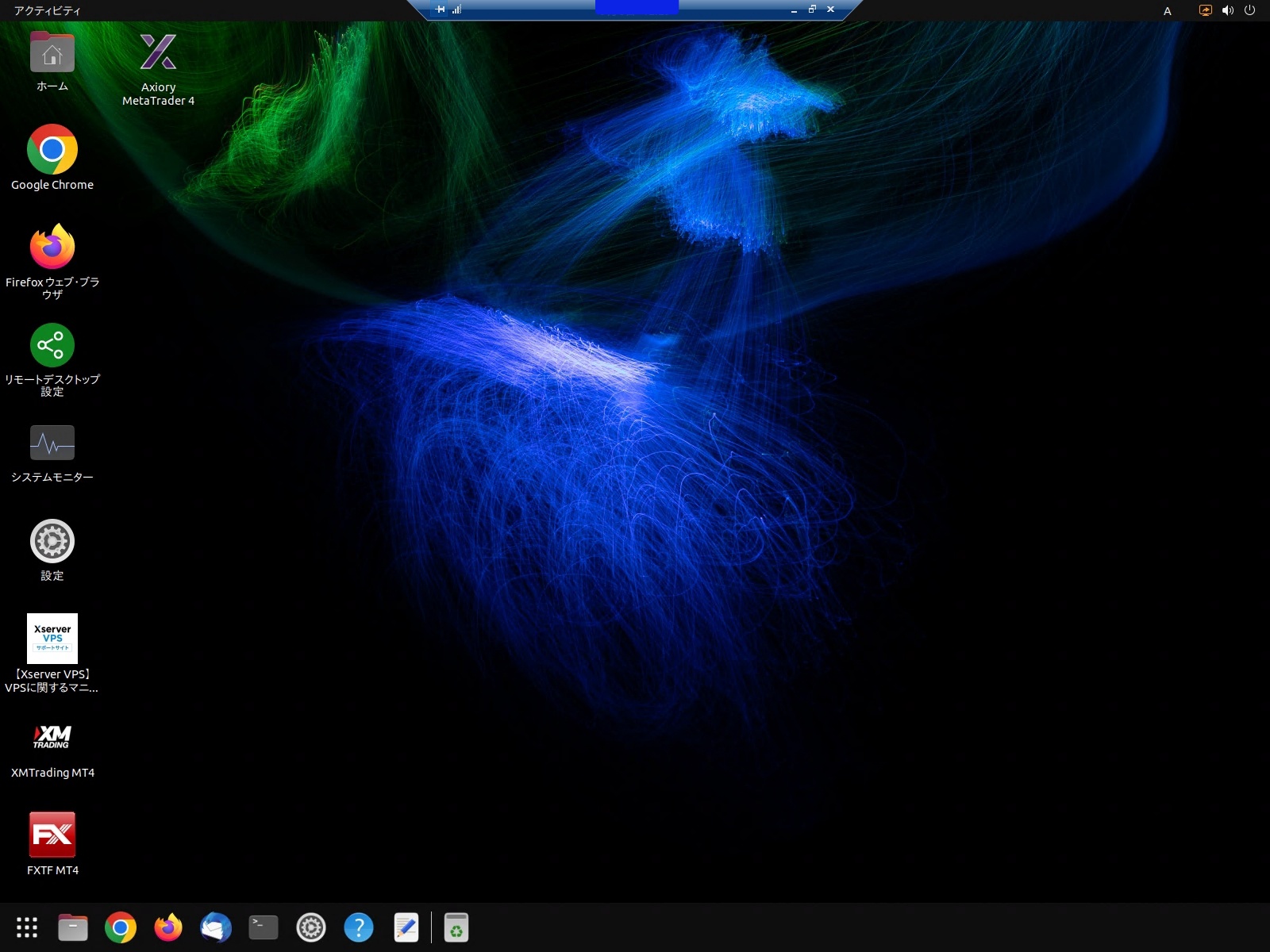
XserverVPS で Lubuntu デスクトップを試してみる

以前の記事「XserverVPS 申し込み(Ubuntu+Gnomeデスクトップ)」では、XserverVPS 上で Ubuntu を使用することができたのはいいのですが、結構 CPU パワーを使うことが気になります。

ということで、Lubuntu デスクトップを試してみました。

ウェブ上の操作パネルから再インストールすることになりますが、実際にインストールするのではなく仮想イメージをロードしているだけでしょうから、比較的すぐに Lubuntu 画面が出てきました。

Lubuntu では初期のユーザーの設定が Ubuntu とは異なるので、少々慣れないといけません。

ブラウザは Firefox、Chrome(Chromium ではなく)、Midori がインストールされています。

Libre Office は入っていません。

試しに Windows用の MT4 をインストールしたら動きました。Wine 環境はばっちりということですね。

CPU パワーもそんなに必要なく、占有率は Ubuntu の 1/3 程度。

Gnome と LXDE とどちらがいいかは悩ましいところであります。

Ubuntu に戻して Xfce か Cinnamon をインストールするのがいいかも(Cinnamon はさらに遅くなる?)。

でもそうなるとこの CPU 占有率の低さは享受できませんけどね。

###


XserverVPS 申し込み(Ubuntu+Gnomeデスクトップ)

エックスサーバーさんの Xserver VPS に申し込んでみました。

リモートデスクトップで繋ぐことのできる仮想デスクトップサービスです。

ただし、Windows ではありません。

Linux です。

個人対象のサービスでは Windows 環境が普通になってしまった(大昔は UNIX)ようですが、しぶとく Linux も提供されています。

この前には ABLENET さんの「Ubuntu Desktop 22.04 with MT4/5」というサービスに申し込んだのですが、そちらは 2個めからの MT4 追加インストールがどうやってもできないのであきらめました。

ところがこの Xserver VPS ではちゃんと複数の MT4(Windows用) をインストールできて・・・やれやれだぜえ。

*

要するに Windows Server の部分を Ubuntu Desktop+Wine に置き換えたわけで、

  1. Windows ライセンス料が不要になる(安くなる)
  2. メモリ使用量も Windows よりはるかに少なく、動作が早くて安定
  3. Windows のように毎週再起動する必要もなし

ってことです。

「仮想3コア、RAM 2.5GB、SSD 60GB」のプランで 1706円ととても安いのは、戦略的にこれのみ安くしているのでしょう。

ただ、RAM が少ないなということで、「仮想4コア、RAM 6GB、SSD 60GB」のプラン 3435円 にしました。

まだ、FX口座の運営はしていませんが、なかなか快適のように感じます。

とりあえず手持ちのデモ口座の一つをセットアップしてみました。

フォントがいまいちですが、それ以外はこれで十分です。

*

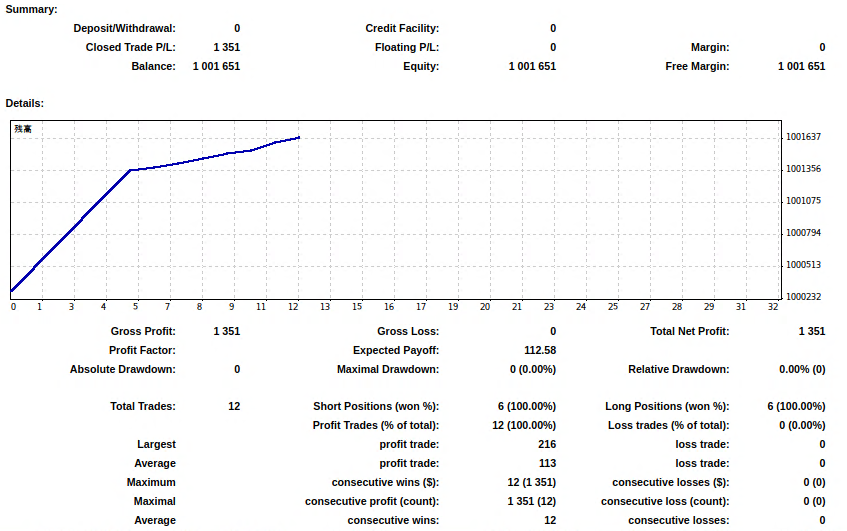
ちなみに、数時間後の結果は、プラス 1361円。

0.01ロットなので小さいですが、リアル口座では 0.1ロットでやりたくなるよね。

###


Winserver よく固まる

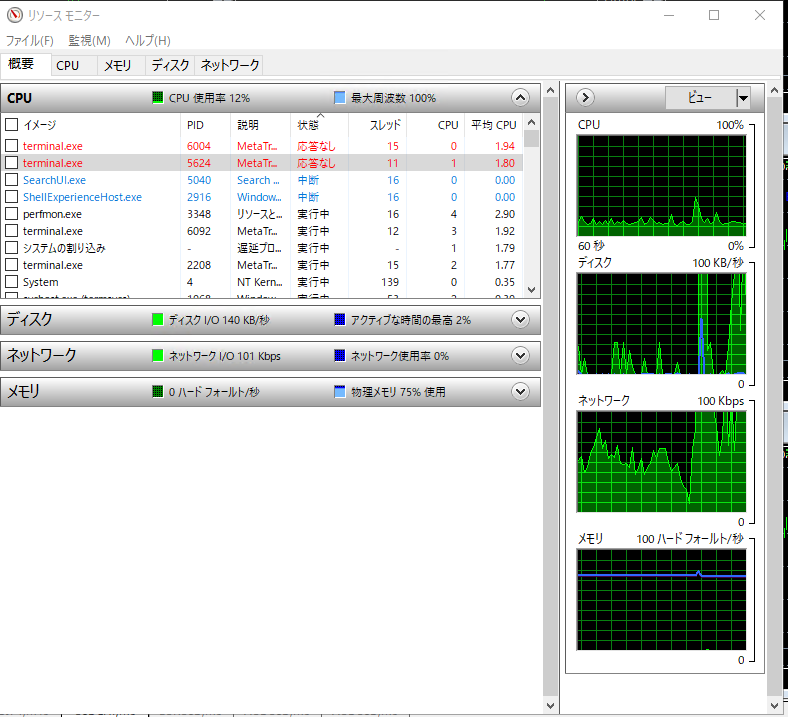
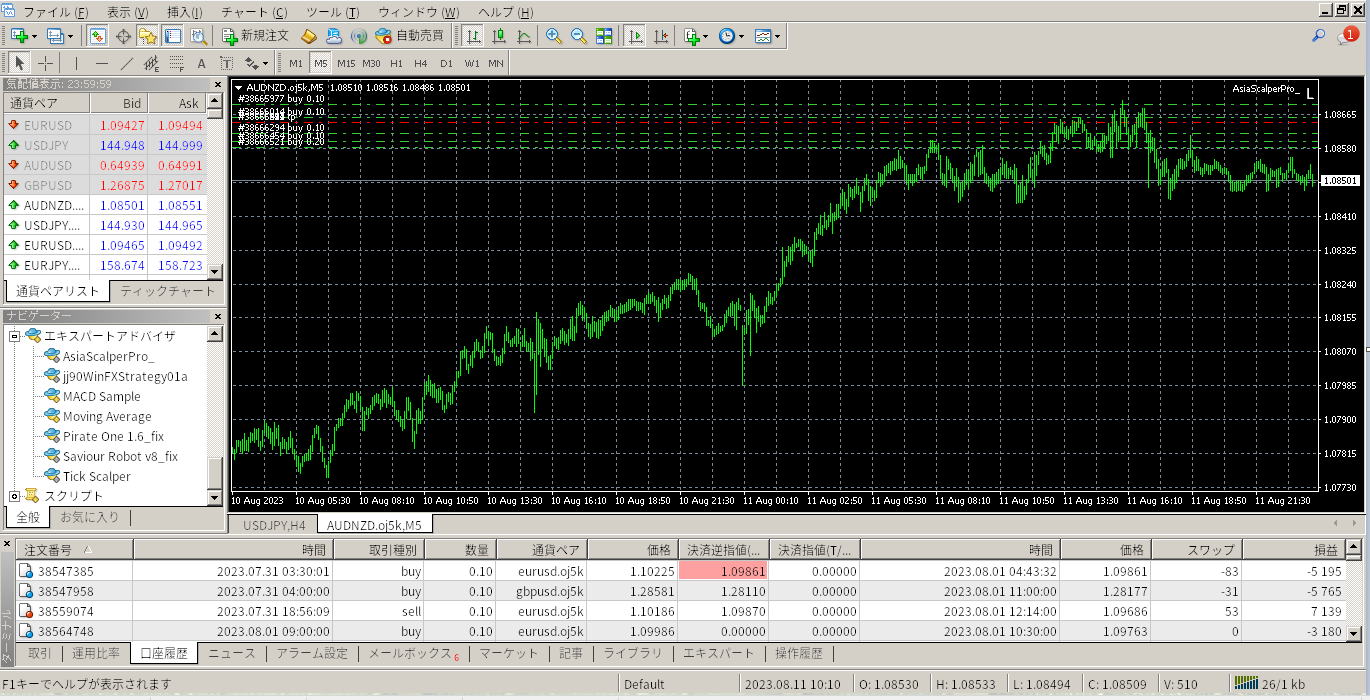
4つの MT4 を稼働している Winserver のサーバーですが、多くの時間が下の図のような感じで、ちっともまともに動いてくれません。

赤字になっている terminal.exe が MT4 のファイル名で、ここでは2つが「応答なし」になっています。

残りの2つは「実行中」なのでリストの下のほうにいて、ここでは見えていません。

これでは自動売買ができないってことです。

*

以前どこかの動画で観たのですが、チャートオプションを少し変えてやるといいそうです。

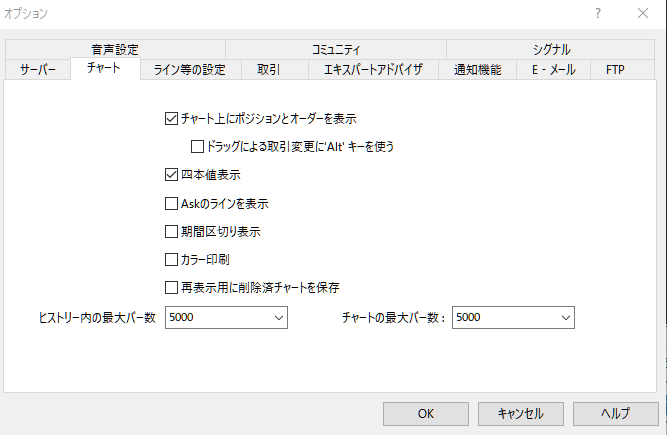
  1. 「再表示用に削除済チャートを保存」のチェックを消す
  2. 「ヒストリー内の最大バー」を小さな値にする(デフォルトの 51200 は多すぎる)
  3. 「チャートの最大バー」を小さな値にする(デフォルトの 65000 は多すぎる)

と よいそうです。

最大バーの数が多いと、遠い過去の分のデータまで MT4 が取得する必要があるため、ネットワークが混雑して固まるというわけです。たぶん。

バーの数はどちらも上図のように 5000 くらいにしておきましたが、「応答なし」がなくなり、動きが改善したように思われます。

視標をあまり使わないのであればもっと減らせるでしょう。

###


UGREEN USB 3.0有線ギガビットLANアダプター+3ポートUSBハブ

一昨日紹介した「USB3.0接続LANアダプタ+USB3.0ハブ」とほぼ同じものです。

USB 3.0ポートに繋ぐ外付けの有線ギガビットLANアダプターに USB3.0ハブが内蔵されており、3つの USBポートがついているという複合機です。

*

この製品は端子は普通の USBメスなので、アダプタなしのそのままでパソコンの USBポートに差せます。

この製品にはもう一つ USB 3.0 type C ポートが付いていますが、これは別売りの ACアダプタを差しこんでポートに繋いだ USB機器に給電するためのものです。

キーボードやマウス、ウェブカメラ、USBメモリなどは低出力なので電源は不要ですが、USB接続のハードディスクや扇風機などを繋ぐ場合は電源が必要なことが多いです。

私は USB接続のハードディスクは使いませんが。

*

ということで前回の機器同様、linux の PC で動作しました。

Windows、Mac、linux 全対応と謳っているので、ほとんどのパソコンで使えると思います。

差し込んだだけでなんの設定もせずに動作したのでラクチンです。

有線チップが故障しただけでパソコンを買い替えるなんてもったいないです。

2000円ちょっとで全回復+パワーアップ。

下肢を失ったものの サイボーグ化されて超人になった どこそかのヒーローみたいなものです。

*

この製品はポートが筐体の側面についているので、上面についているものに比べて安定しているように思います。

茶碗の米にお箸を上から差すことに抵抗のある日本人には USBメモリを上から差してあるのを見るのはちょっと気になるでしょうから、普通の方にはこちらのほうが断然オススメです。

なによりガンメタシルバーの丸みを帯びた筐体がクールです。

###


USB3.0接続LANアダプタ+USB3.0ハブ


以前うちのヒューレットパッカード製ノートパソコンが壊れた話をしました。

HDD は物理的には無事でしたが、ブートセクションが論理的に壊れているようで、linux(Zorin Core)をインストールすれば立ち上がるようになりました。

しかし、オンボードの有線LANチップは認識されず、こちらは物理的に壊れていたようです。

無線LAN は使えるのですが、安全面、速度面などで やはり無線は常用したくないので、いつもの手を使います。

そうです、外付けの LANアダプタですね。

*

ということで、USB接続の LANアダプタを探していたら、USB3.0ハブまで付いたこの製品を見つけました。

USB ポートが type C なので携帯電話に USBメモリを接続する目的にも使えます。

type C を通常のUSB3.0 に変換するプラグを使えば、PC に繋いで有線LANが使えておまけに USBメモリも同時に使えます。

USB3.0 ポートを1つ使いますが、ハブにより3つのポートが使えるので、差し引き2つポートが増える勘定です。

素晴らしい。

*

type C 用の変換プラグが届いて繋いでみましたが、普通に使えました。

便利すぎ、画期的すぎて笑ってしまう。

あと、予備に同じタイプの別製品を2つほど注文してしまいました。

###


ヒューレットパッカードのノートパソコン HP 15-bw000 狂う

2018年6月に余った経費で買ったまま、ほとんど使っていなかったヒューレットパッカードのノートパソコン HP 15-bw000 が立ち上がらなくなり、修復メニューしか出なくなりました。

内蔵カメラで撮影しようと思って立ち上げたら、有線でインターネットに繋がらず、普段使わない無線を利用。

一度立ち上げてブラウザが使えたのですが、その後再起動したら修復メニューしか出なくなりました。

修復しているヒマもないので、いずれ linux 化することにしましょう。

Windows10 を修復しても実際使う機会もないので。

*

試しに USBメモリに入れた linux(Zorin Core)で立ち上げると、うまく立ち上がり、

  1. 有線LAN が見当たらない(内蔵チップの故障でしょう)
  2. HDD に入れた Windows から立ち上がらない(HDD が壊れたかブート機構のどこかがおかしい)
  3. HDD 内のユーザーデータのエリアにはアクセスできた(データーはもともと何も作っていないが)

HDD が無事かどうかがカギですが、もしダメでも USB メモリから立ち上がるので linux パソコンとしては使えますね。

無線LAN の電波が弱いので、本日はここまで。

*

最近 TV で HP のパソコンのコマーシャルを見たばかりです。堅牢性を謳っていたが、どうせ中身は中国製なので 5年以内に壊れます。

日本製の NEC のパソコンのリース落ち中古を買えば、あと 10年は普通も使えるのではないかと思います(と思って、このまえ NEC PC-VK25LXZEN を買いました)。

うちではたいていの日本製品(冷蔵庫、電子レンジ、洗濯機、TV など)はだいたい 15年くらい使える(ほぼ毎日使用)ことが多いので、

日本製品の寿命=15年、中韓製<5年

と考えています。

1年あたりの製品価格を考えれば日本製のほうが倍以上お得なことが多いですよね。

###

Linux で MetaTader4 を動かす

この前から FX で自動売買させている Windows パソコンが2台とも勝手に再起動するようになって困っていました。だいぶ金銭的被害をこうむりました。

結局 Windows update のエラーであったようで、なんとか修正したのですが、1台では FX のプラットフォームである MetaTader4(MT4)が起動しなくなってしまいました。

これも結局あとで解決したのですが、「Windows では FX は動かせんなあ」と思い、大昔 Wine を使った Linux で MT4 を動かしていたことがあったのを思い出しました。

Wine といえば Zorin を使うのがもっとも簡単。

*

  1. 使っていないノートパソコンに最新の Zorin Core をインストール
  2. Windows 用の MT4 をインストール
  3. 文字化けを修正するために winetricks をインストール
  4. winetricks で CJK フォントをインストール

以上の流れで、無事に MT4 が文字化け無しで動かせるようになりました。

Explorer の不具合で、今まで使っていたインジケーターや EA を Wine 領域にコピーできなかったのですが、Windows 用のファイラーの Qdir をインストールしてファイルコピーができるようになりました。

EA もいくつかコピーしておきました。

これで不意の再起動はしない堅固な FX マシンが出来上がりました。

その後、くだんの Windows PC が復活したので、このノートパソコンは予備として待機しておくか、別の FX口座用に使うことにします。

古いノートパソコンはこのように余生をすごさせるのがいいでしょう。バッテリーが生きていれば停電や瞬断にもある程度強いですから。

###


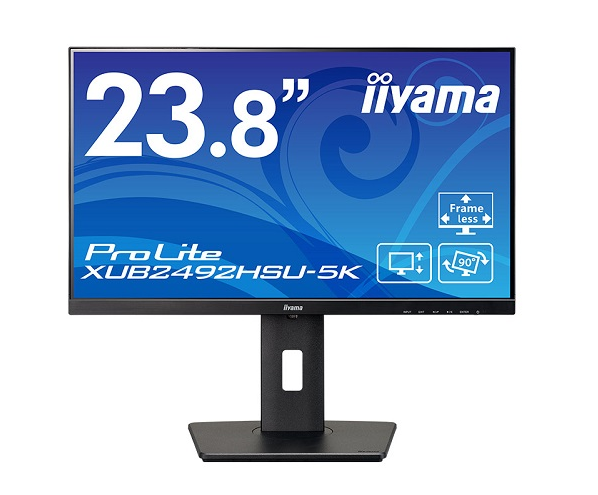
iiyama Prolite XUB2492HSU-B5K [液晶ディスプレイ 23.8型/1920×1080/ブラック]

高槻の仕事場の 2面モニタのうち右側のモニタがやや暗くなってきました。LG 電気製の IPS モニタです。

「そうだ、経費を使おう」と思い、イーヤマの Prolite を物色。これがヒットしました。

私はe-TREND さんの楽天市場店で購入。19800円(送料込み)。アマゾンのほうが少し安いみたい。

*
23.8インチです。

私の好きな IPS液晶で、1920×1080ドットが表示でき、ノングレア(非光沢) というのが選択の条件でしたが、それに適合しています。

ビジネスに広く使えるスペック。

映像入力は、HDMI×1、DisplayPort×1、D-Sub×1 で DVI-D がないのが意外ですが、これらのケーブルが全部付属しています。太っ腹。

内蔵スピーカーへの入力ケーブルもついています(この手のものは音が悪いので使いませんが)。

USB ケーブルもついているなと思ったら、USBハブ(2ポート)も内蔵しているもよう。USB2.0 ですけど。

*

イーヤマのモニタは XUB2493HSU-B1 というのも自宅で使っていますが、ほぼ同等モデルであり、これも IPS液晶なので発色は良好。

フチが小さいので、隣の EIZO くんと並べて使ってもマウスカーソルの移動はスムースです。

いくら経費で落とすといっても、いいものなのに安いのはありがたいですね。

###

ノートパソコン NEC PC-VK25LXZEN 到着

「中古ノートパソコン注文しました」の続きです。

アマゾンで売っている「Amazon整備済み品」というやつで、本日届きました。ACアダプタが付属。

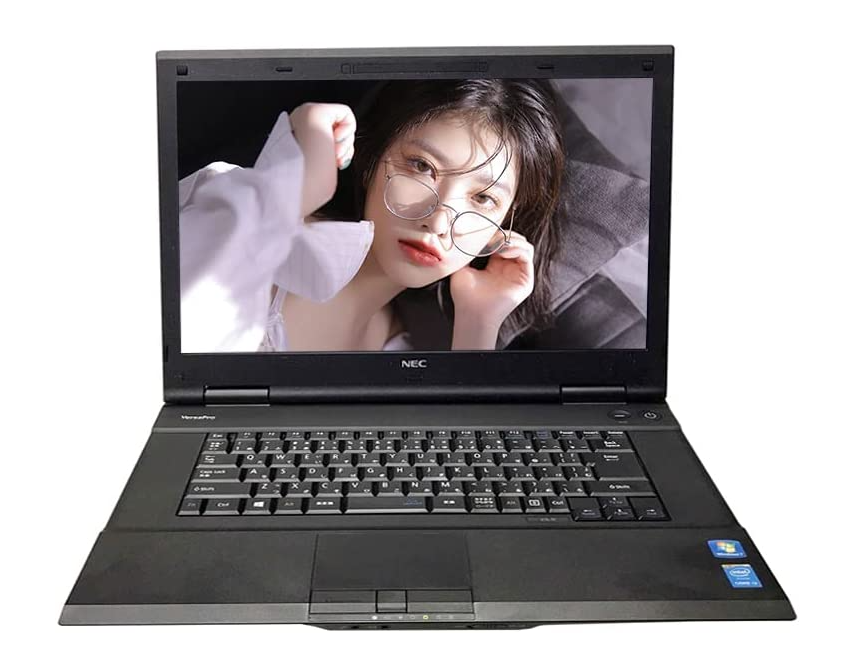
NEC のノートパソコンで、VersaPro というシリーズの製品で、型番は PC-VK25LXZEN。

本体のシールによれば、2016年7月に出荷されたものとか。

どこかの企業でリース品として使われていたものがリース落ちになり、モガミ電気さんが仕入れてストレージ(ディスク)を新品の SSD にして OS をインストールして売っているということだと思います。

バッテリーも新品の 80%の最大充電容量を保証してくれています。

同じようなことを個人で行ってヤフオクで売っているのもよく見ます。そちらのほうが安いのですが、アマゾン整備済み品のほうが保証がしっかりしているのと、今回は経費で落とすために領収書が要るので業者から購入したという次第。

デスクトップなら修理が簡単なのでヤフオクで買いますが、ノートは部品の換装が困難なケースもあり、業者から買うのが無難ですかね。

*

CPU は Core i3-4100M(2,5GHz)という第4世代 Core i のノート版ですが、起動が速い。シャットダウンはもっと速い。

MS Office が入っているということでしたが、Office365 でした。料金関係がややこしいので、いつも使っている Libre Office に乗り換えようかと思っています。

USB端子は USB3.0X4+USB2.0X1 で、USB-DAC の関係上 USB2.0 がついているのはうれしいです。

外部モニタ端子は HDMIのみ。

Wi-Fi もすんなり繋がりました。

これで 17800円(送料込み)なのだから笑いが止まりません。

*

Windows 11 Pro は本来この第4世代 Core-i のパソコンにはインストールできないはずですが、「裏技」を使ってインストールしてるわけですね。

Windows 10 より少し遅いのかなと考えていましたが、SSD が新品のためか速度的には問題ありません。

内蔵のチップも正しく認識されており、問題ありません。

ただ、慣れないのでちょっと使いにくいですね。

画面はなんか linux っぽいので、linux ユーザーとしての違和感があります。Windows しか使わない人は感じないでしょう。

*

SSD が 128GBと少ないですが、自分で換装できるので困りません。いま、SSD はむちゃくちゃ安いですしね。

読み込むだけのデータなら USBメモリに置くようにしてもいいですから、128GB もなかなか使いきらないのではないでしょうか。

もともと、持ち運びのできるノートパソコンなどには大事なデータは保管しない性分なものですし。

###


中古ノートパソコン注文しました

いわゆる再生品です。

ヤガミ電気というところが販売している NEC ノートPC VKシリーズを買いました。

17800円(送料込み)ポッキリ。もちろん、経費で落とします。^^

*

Windows11 Pro と MS Office 2019 がインストールされています。もちろん正規品。

リモートワーク用にどうぞという構成でしょうか。

このソフト代だけでも 17800円のモトはとれるかも。

*

液晶パネルは 15.6型。

1366 x 768 Pixelsしか表示できないのがネックですが、外部モニタを繋げばいいでしょう。

15.6型という狭い面積に高解像度で表示しても、文字が小さすぎて見えづらいだけですもんね。

*

主要なスペックは Core i3-4100M/DVD/RAM 8GB /SSD 128GB というもの。

ノートはデスクトップに比べ圧倒的に遅いので、ディスクは SSD でなければ実用性は劣りますし、RAM も最低でも 8GB は必要でしょうね。

いちおう私の考える最低ラインは確保されています。

さあ、実際にちゃんと使えるか、楽しみです。

あまりに遅ければ linux を入れるので別に困りませんが。

###

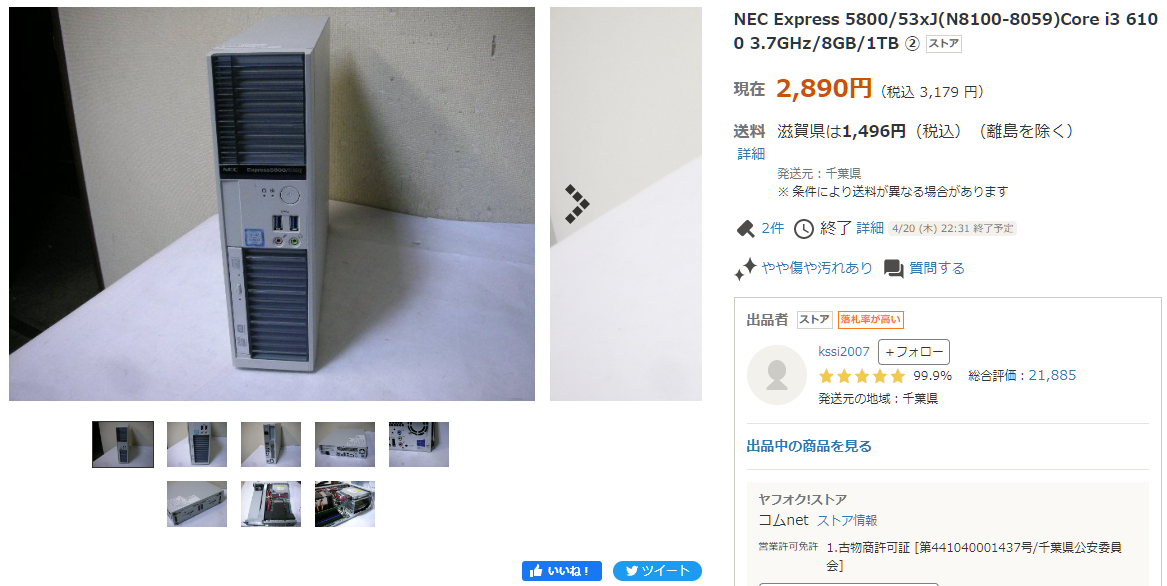
【ヤフオク】NEC Express 5800/53xJ Core i3-6100 8GB/1TB

この前落札したうちの1台です。

Windows 10 Pro 64bit がクリーンインストールされた状態です。

この Express5800 はサーバー用の PC で LAN は 2組内蔵されています。

HDD は 2台まで内蔵できますが、この個体は 1台のみ。

USB 6ポートは すべて USB3.0 対応。

CPU は第6世代の Core i3-6100 ですが、結構高速に動作します。

*

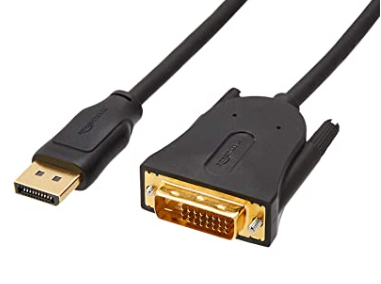
ちょっと困ったのがディスプレィ用の端子で 3つのポートすべてが DisplayPort になっており、私の手持ちの LED ディスプレィに繋ぐには下のような変換ケーブル(DisplayPport ⇒ DVI-D)が必要になります。

上記のケーブルをアマゾンで購入し、本日繋いでみたところ、ちゃんと動作することを確認しました。

取り敢えず初期設定とアップデートまで行いました。いやあ、ほんとに快適。

クラウドベースの端末として使う予定なので、十分な性能です。

*

昔のサーバーは大きくてクソ重かったのですが、こいつは普通のデスクトップより軽くて扱いがラクです。

ファンの動作音も小さくて大感激です。

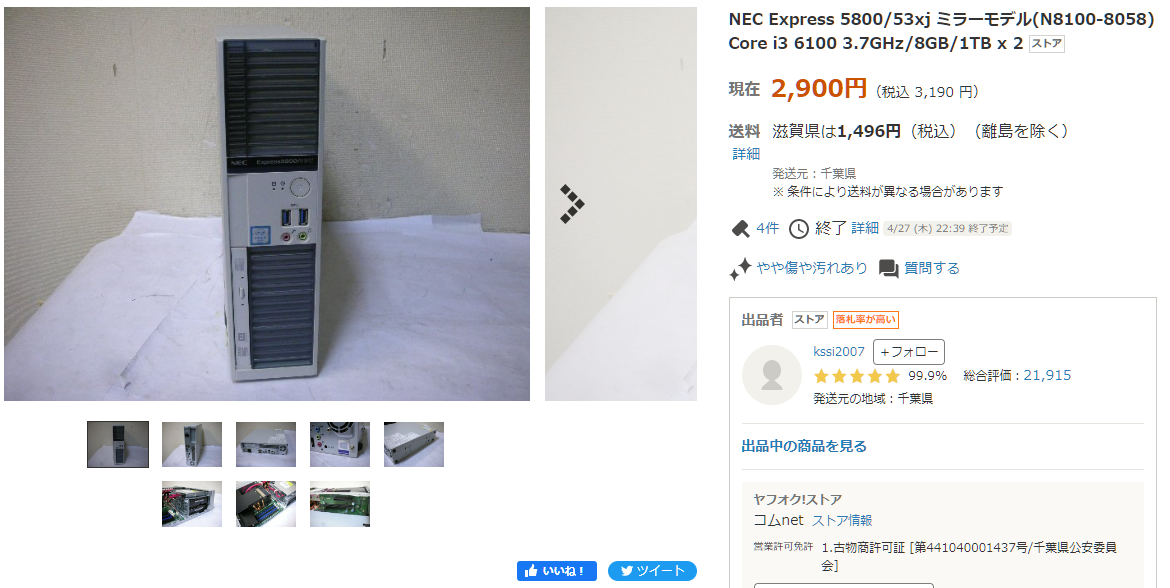
気に入ったので、今晩もう1台同型機(こちらは 1TB2台の RAID1 タイプ)を落札しました。^^

1TB のハードディスクが余分についているのに落札金額はほとんど同じでした。ラッキー。

###

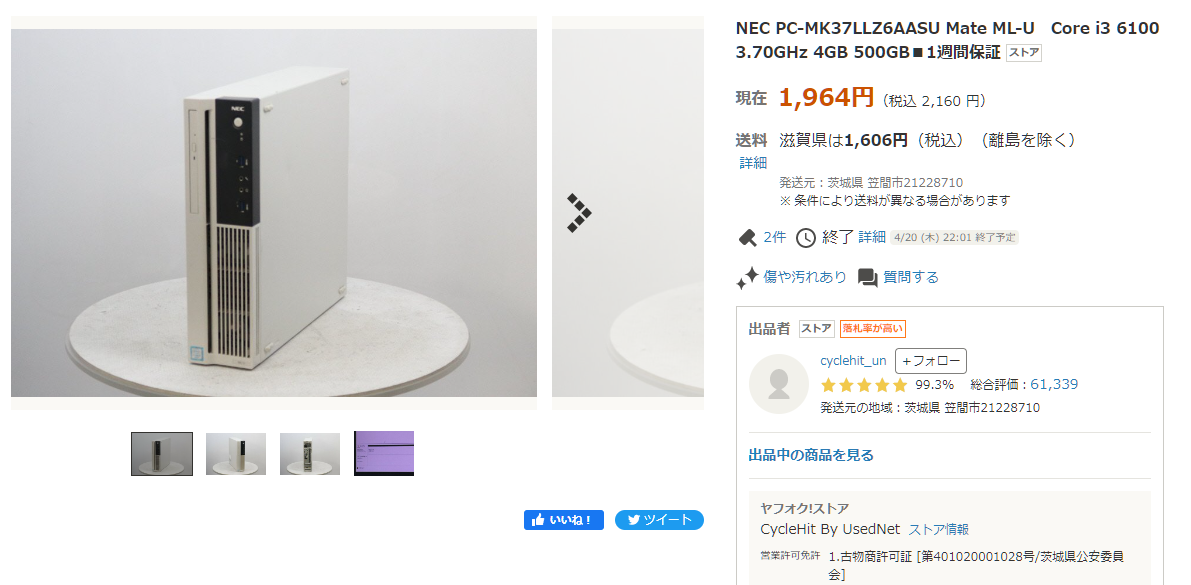
【ヤフオク】NEC PC-MK37LLZ6AASU Mate ML-U(Core i3-6100 4GB 500GB)動きました

先日落札した3台のうちの1台。本日到着しました。

早速 linux mint で使っている Core i3-540 マシンと入れ替え。

入れ替えと言っても、Core i3-540 の PC で使っている SSD を新しい PC に入れるだけ。

Windows ではないので linux はこれですんなり動いてくれます。なにしろライセンスなどややこしいものはありませんので。

メモリの容量は同じなので CPU だけ変わった感じですが、やや速くなったような。

linux 自体が軽い OS であるため Core i3-540 でさえ爆速の範疇で、あまり差がわかりませんが、Libre Office のような重たいソフトでは確かに快適になっています。

*

それよりうれしいのは USB2.0 しかなかったのに、これで USB3.0 以上のポートが 4つも使えるってことです。USB2.0 もほかに 2つあり。

USB2.0 でしか使えない USB-DAC を繋いでいるので全部 USB3.0 になると困るわけですが、これは理想的な状態です。

*

ということで、2160円(税込み)ぽっきりで CPU が 5世代アップ(Nehalem ⇒ Skylake)できたのは大きいですね。

###

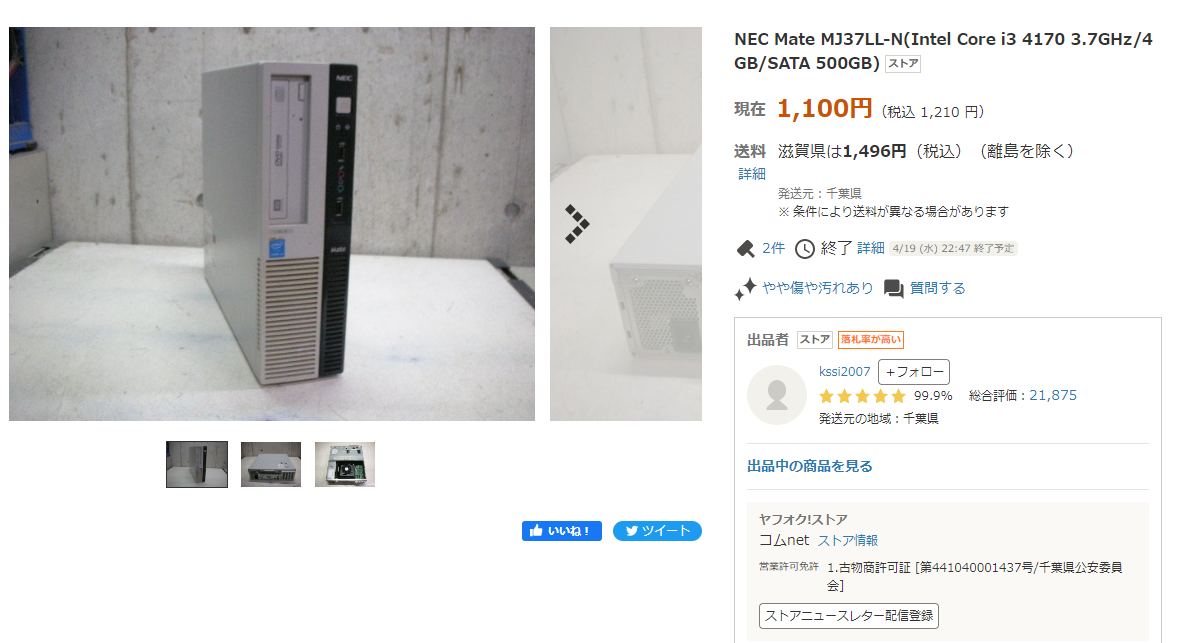
中古PC 3台ゲットだぜ 2023-4-21

久々にヤフオクで中古PCをゲットしました。

モデルはどれも私の好きな NEC製品です。


CPU は

  • Core i3-4170 が 1台
  • Core i3-6100 が 2台

Core i3 は物理コア2、論理コア4ですが、十分な性能と思います。

i3-6100 はナンバーを見ればわかるように第6世代です。普段よく使っている第3世代の物理コア4 CPU の i5-3470 と Passmark値は 1割くらいしか違いません。

私の用途ではほとんどシングルコアですみます。

そのため動作周波数のほうが重要で、i3-4170 と i3-6100 はともに 3.7GHzで動作します。

i5-3470 は 3.2GHz なので私の用途では 逆転するかもしれません。

あ、最近の CPU(第13世代)と比べたらアカンよ。コスパをよく考えてね。

*

i3-6100 の 1台を除き、Windows10 Pro がインストールされています。

1台は OS なしなので linux で使うか、自分で Windows10 を入れて 11にアップグレードできないかテストする用途で使おうかと思います。

linux なら爆速ですし、Windows10/11 でも実用的な動作速度でしょう。

*

送料含めて 1万円ちょっとで 3台はコスパ抜群。

最近の私はクラウドベースなので、速いマシンは要りません。それより耐久性が重要。

しかし、内容を見るとどれもパーツに分解したほうが高く売れそうですよね。たとえ動かなくても、バラせば使えます&売れます。

NEC の PC は企業へリースされる用途が多く、5年ほどすると大量に中古市場に出ます。

禁煙のオフィスで使われているものが多く、ニオイもまずついていません。

内部もいじってあることはほとんどなし。

外観も比較的キレイなものが多いです。

壊れにくい NEC(メイド イン ジャパン)なのであと 5年は余裕で使えそうです。

*

あ、DELL はすぐ壊れるよ!

経験上は5年も使えばどこか壊れていることが多いですから、中古で買うのはリスクです。

###


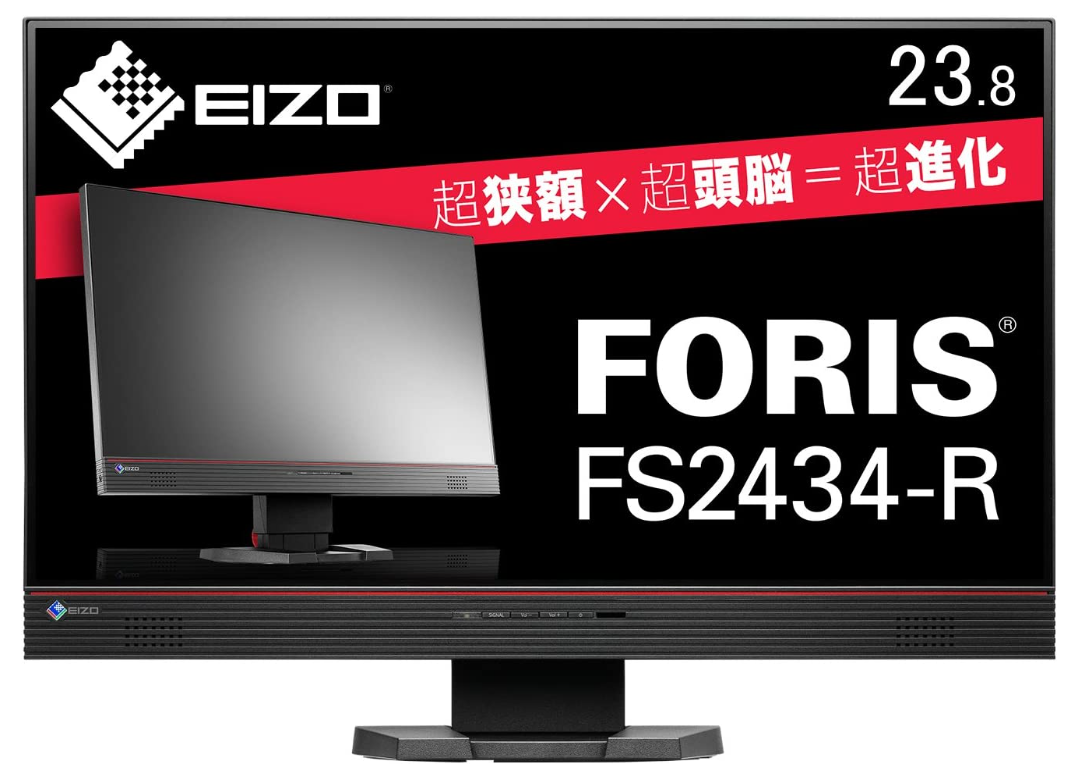
液晶モニタ EIZO FORIS FS2434-R 23.8インチ IPSノングレアモニタ

昨日届いた EIZO FlexScan EV2316W に続いて本日はこれが到着しました。

プロフェッショナルモニタで食べていた EIZO が時勢に抗えずに発表したゲーミングモニターの FORIS FS2434-R です。

じつは FlexScan EV2316W をアマゾンでポチってからすぐにこれが売られているのを発見し、まあいいかでこれも購入。

2016年発売のモデルですので中古です。16800円でした。

販売はハピネス・ネットという業者で、「中古品 – 非常に良い」ということでしたが、その言葉通りになかなかきれいな個体がやって来ました。

EV2316 は TNパネルでしたが、この FS2434 は IPSパネルで視野角が広く、発色もきれいです。

ノングレアです。

*

PC に繋ぐと 1920×1080ドットで表示され、文句のない発色です。

これのスタンドは 昇降/チルト/スウィーベルに対応しています。

ゲーム用のいろんな機能がついています(リモコンまでついています)が、それは一切使わないと思います。^^

でも、「ゲーム・動画・アニメなど、あらゆる映像をシーンに応じて自動補正する”頭脳”を搭載」というのがこの製品のウリなので、そこは期待してしまいます。

###


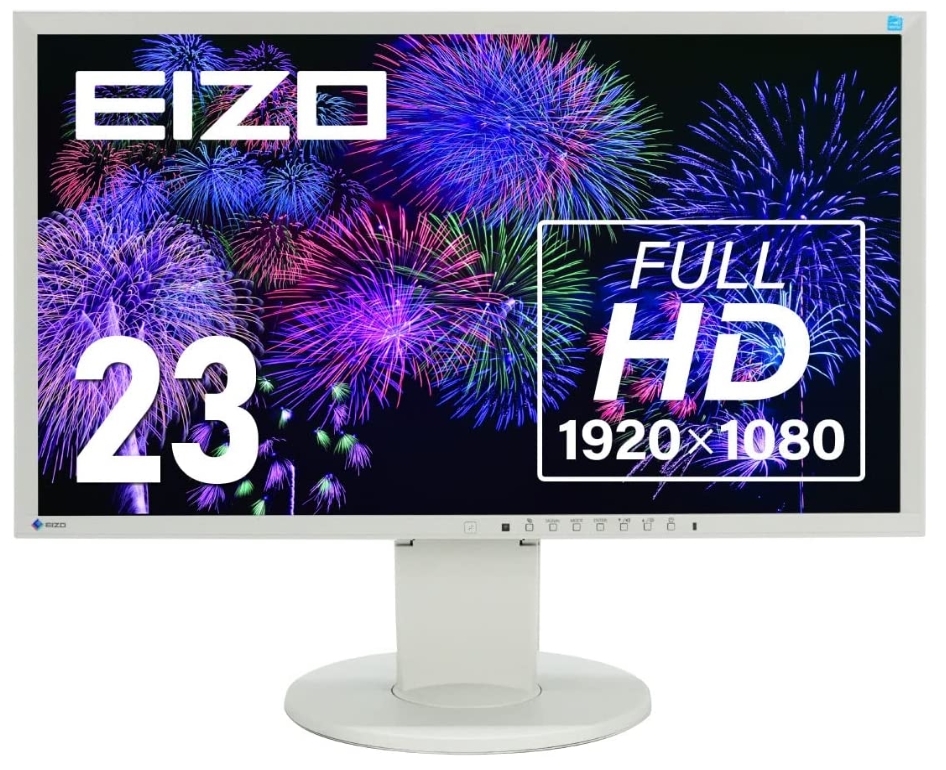
液晶モニタ EIZO FlexScan EV2316W / 23型 ワイド フルHD(1920 x 1080)

みんな大好きなプロフェッショナルモニターブランドの EIZO(旧 ナナオ)の FlexScan EV2316W です。11800円と安かったので買いました。

23型ワイド液晶モニタで、フルHD(1920 x 1080)が可能。ノングレア(非光沢) です。

ピボット(画面回転) 、スイベル(左右角度調節)、 チルト(上下角度調節)が可能なのがウリでしょうか。

*

と言っても 2012年発売のモデルで、しかも Amazon整備済み品です。

PC King という業者が出していますが、結構良心的な業者のようで ハズレは少ないと思います。

「新品同様」と保証書(のようなもの)に書かれていました。

私はもっと古い EIZO のモニターも 3台ほど使っていますが、いずれも全然壊れません。

それ以降に買った韓国製(LG)や台湾製のモニターは半数近くがすでにお亡くなりになっているのに。

*

さっそく PC に繋ぐと 1920 x 1080ドットで普通に使用でき、コントラスト(スペックでは 1000:1)もまずまず。

TNパネルなので色の再現性はそれほどよくないと言われていますが、私の脳ではそんなに多くの色差を検知できないと思うので問題はなさそう。

さあ、壊れるまで使うぞ。

こちらの脳が壊れるのが先かも・・・

###


SSD 240GB SATA3 2.5インチ 内蔵型 Imation イメーション 海外リテール品 A320-SATA3-240GB


Imation 製の内蔵用 SSD の A320-SATA3-240GB です。

送料税込みで 2199円なので購入。楽天スーパーセールなのでポイントを引くと実質 2000円以下で買えてしまいます。

まだ使っていませんが、「R:500MB/s W:420MB/s」という速度を誇るそうです。ほんとかな?

台湾製と書いてあるので信頼性は十分なようです。

*

Windows では起動用ドライブとして使えますが、ちょっと容量が少ないので工夫が必要です。

Linux でも使えるわけですが、Linux では USBメモリにインストールするという荒業が使えるのでわざわざ SSD を使うまでもないですしね。

でも USBメモリとの価格差はなくなってきたので、どちらを使うかは好みの問題でしょうね。

###

ハードディスクのコピー(2)

昨日の記事「ハードディスクのコピー」の続きです。

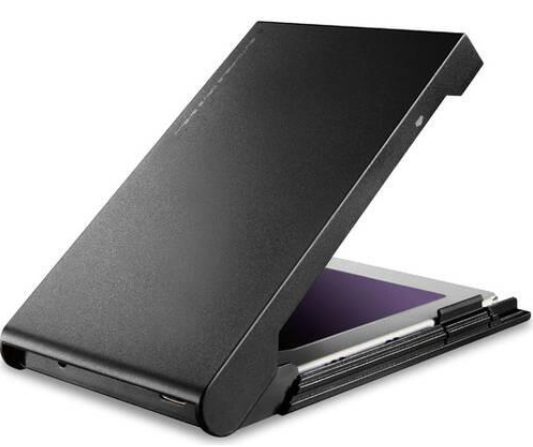
本日、Logitec 製の外付け USB接続 2.5インチHDD/SSD ケースの LGB-PBSUCS を買いました。

この製品は 2.5インチの HDD または SSD を 1台のみ内蔵でき、PC と USB3.2 で接続できます。電源はバスパワーのみですので、電源コードは不要です。

この手のケースはほかにも持っているので別に要らないのですが、なぜ買ったかというと これには「HD革命Copy Drive Lite」という昔からある定番のディスクコピーソフトが付属しているからです。しかもこの製品のは V8 という最新バージョンです。

正確にはソフトのライセンスキーが付属しているだけで、ソフト本体は以下のベージからダウンロードします。

ダウンロードサイト>https://dl.logitec.co.jp/software.php?pn=LST-D-518

この「HD革命Copy Drive V8 Lite」は昨日紹介した「HD革命Copy Drive V8」の機能制限版ですが、十分な機能を有しています。

ソフトのみの「HD革命Copy Drive V8」が Amazon で 2655円なのに対し、本製品はソフト込みで 2390円なんです。つまり、これがこのケースを買った理由なんですね。

これ以外にも Logitec製のユーティリティソフトがダウンロードできます(Logitec ディスクデータイレイサ、Logitec フォルダミラーリングツール、Logitec ディスクフォーマッタ)。
説明書に記載のダウンロードリンクは切れていましたが、こちらからダウンロードできます。⇒ https://www.logitec.co.jp/down/down.html

*

だれでも小さな容量のディスクへのコピーができるようになりますので、ディスク換装やバックアップディスクの作成を考えておられる方にはオススメです。

###

ハードディスクのコピー

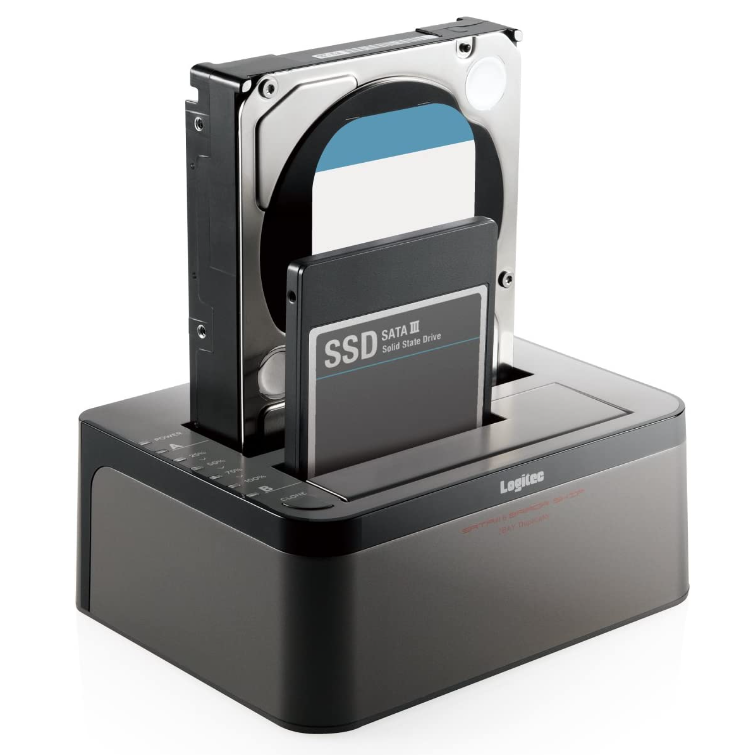
私は PC のハードディスクのコピーには PC に繋がなくても使えるデュプリケーターを使っています。

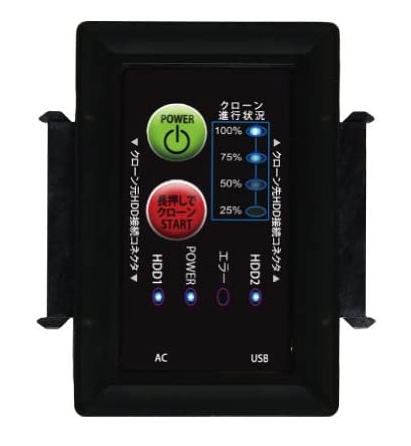
いまはこいつです。> Logitec LHR-2BDPU3ES

HDD(または SSD)をスイッチを押すだけで複製できます。エラースキップ機能付きで、エラーセクタはとばしてくれますので、延々と終わらないという事態を回避できます。

これは PC に繋がなくてもハードディスクの複製ができますが、ケーブルで PC に繋ぐと USB接続の HDDケース(同時 2台識別)として動作する優れものです。

以前は、エアリア Mr.Clone 3.0 SD-SSU3C という USB3.0接続デュプリケーター(↓)を使っていたのですが、さすがに古くなり、未対応のフォーマットも出てきました。

ソフトウェアでコピーする方法もあるのですが、HDD の不調により PC 自体が壊れて OS が立ち上がらないと使えませんから、デュプリケーターのほうが超便利です。

OS の種類も無関係です。Windows 以外に linux、MAC 用のディスクもコピーが作れます。

*

ただ、デュプリケーターの弱点として容量問題があります。

コピー先 HDD は コピー元の HDD と同じかより大きな容量である必要があるのです。

というこでで小さな容量の HDD にコピーを作るのにはソフトウェアを使う必要があります。

たとえば、「HD革命Copy Drive V8」などですね。

関連記事

ハードディスクのコピー(2)

###


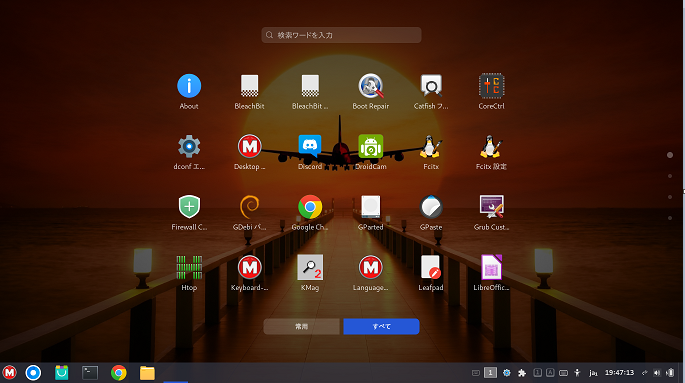
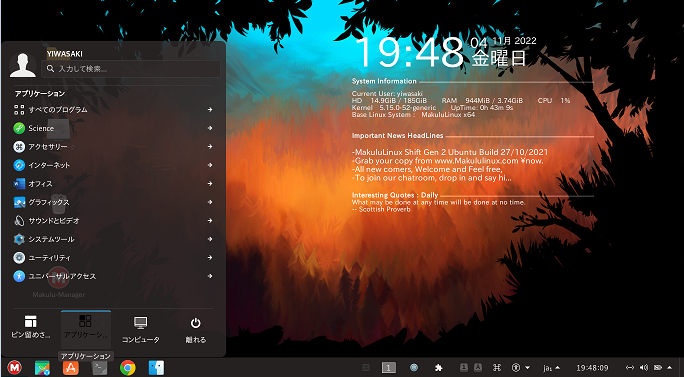
MakuluLinux Shift 2022 インストールしてみた

南アフリカ産の Linux ディストリビューションの MakuluLinux の最新版(MakuluLinux Shift 2022)が「日経linux」今月号で紹介されていたのでインストールしてみました。

本家サイトからダウンロードして USB メモリに書き込んでインストールメディアを作成し、ノートPC(画面は 1368x768) で立ち上げ。

ブートの途中で、makulu@makulu:~$ のプロンプトを残して一旦停止しますが、

startx

と打ち込んでリターン。

パスワード画面でまた止まりますが、

makulu

と打ち込んだら先に進めます。

Makulu が立ち上がりました。ですが、まだ試用モードです。

インストーラーを起動して日本語を選択しますと日本語表示に。インストーラーが日本語で走るのはありがたい(私は慣れているので英語でも問題ありませんが)。

今回は前バージョンの Makulu を削除してそこのパーティションにインストール(他に WindowsFX と Linux Mint が同居しています)しました。

問題なく終了し、再起動しますとメニュー画面。

メニュー先頭の Makululinux を選択すると、出ました! 懐かしいカバが。大昔よくトレードマークとして使われていたけど最近はブルペンに引っ込んでいたんですよね。

前バージョンではここは味気ないM字のロゴだったのです。

しばらく待つと(コマンド入力の必要はなく)デスクトップ環境が Xfce(?) で立ち上がりました。

*

この状態での日本語環境は日本語表示まで。

最近の他のディストリビューションが最初から日本語入力できるようになっていることが多いのにくらべ、数年前のレベル。

「日本語」を全体にアプライしたり、Fcitx-mozc やフォントをインストールしたりその順番を替えたり、一度ログオフ・・・などの懐かしい作業を施すと日本語入力ができるようになりました。

あとは Libre Office 7.4 を自前でインストールしたりするくらいでガンガン使えるはず。

*

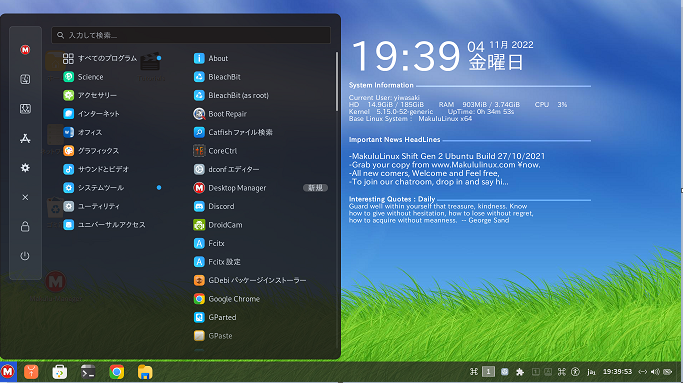
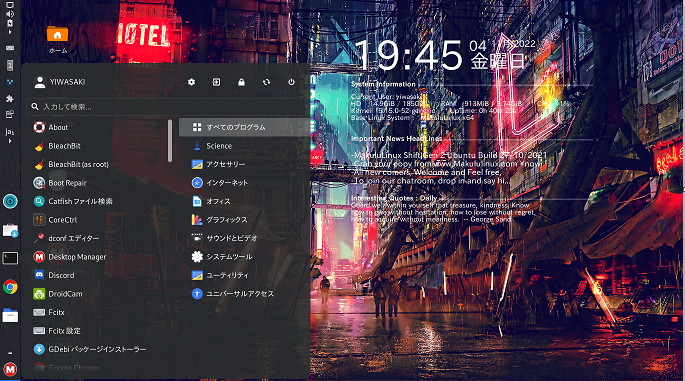
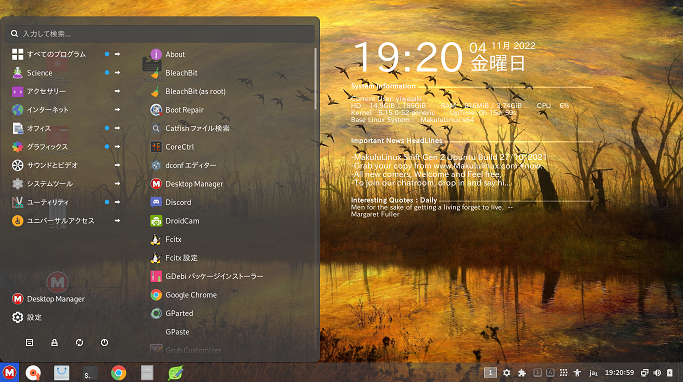
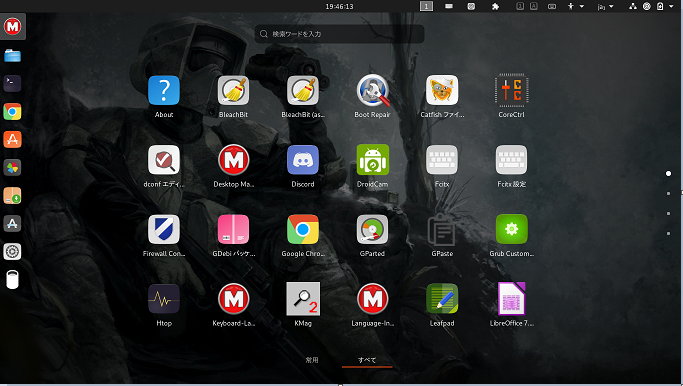
デスクトップの画面です。壁紙はいろいろ変えられます。
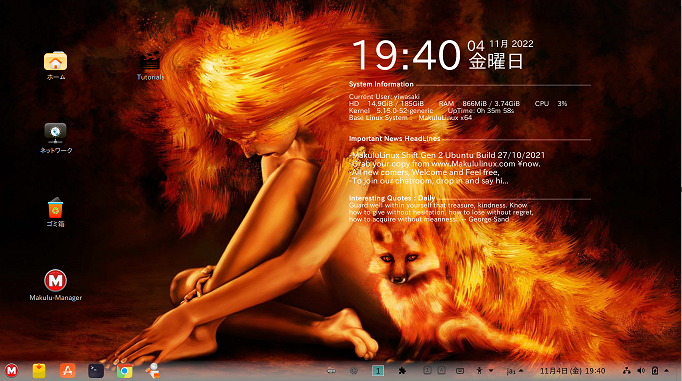
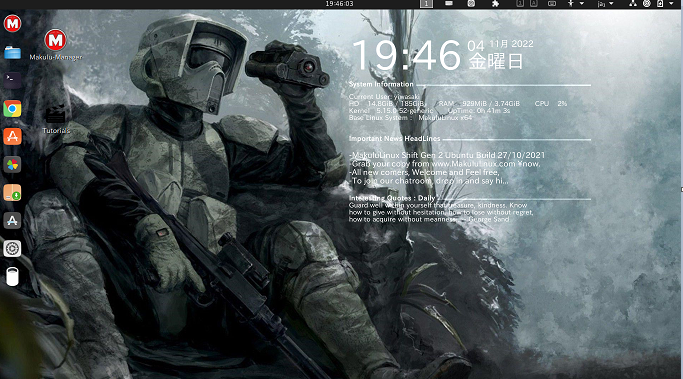
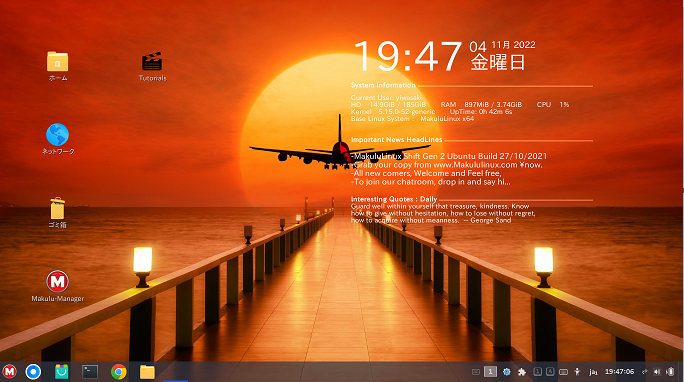
さて、今回の MakuluLinux Shift の最大のウリはデスクトップ環境をクリックひとつで 8種類変えられるってこと。

他のディストリビューションにはない画期的な機能です。

それを担うのが デスクトップマネージャというソフトです。
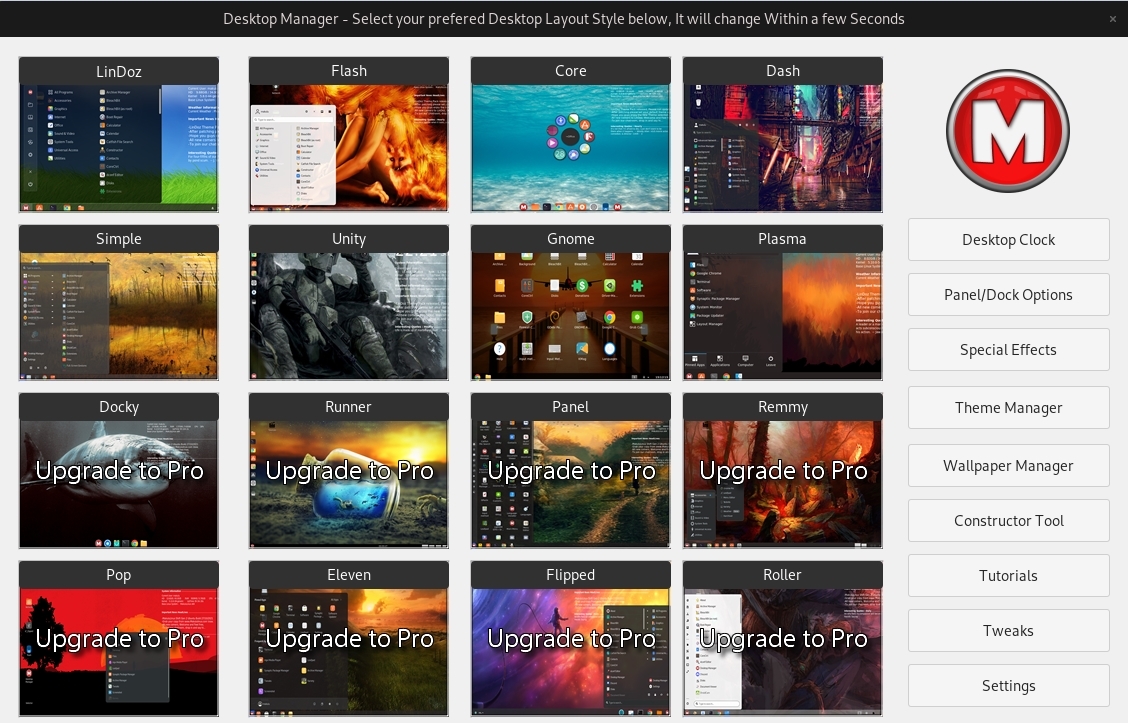
これで無料版でも上の 8つの環境が楽しめます。

デスクトップ環境を変えずにテーマを切り替えるものはたくさんありますが、デスクトップ環境を切り替えているところがキモです。

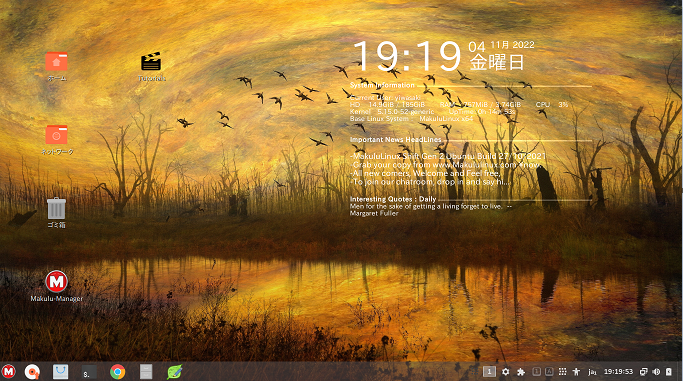
最初の Flash のメニューはこんな感じ。

Flash
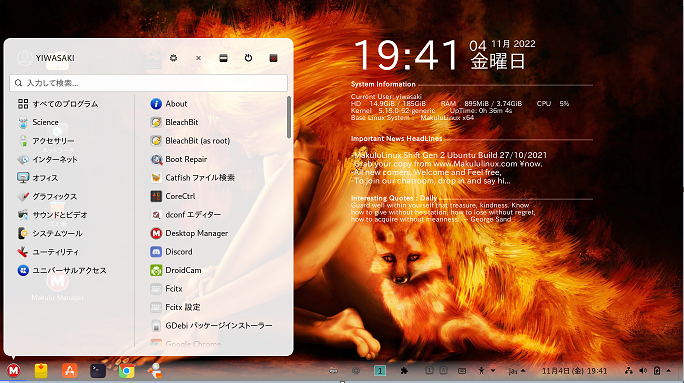
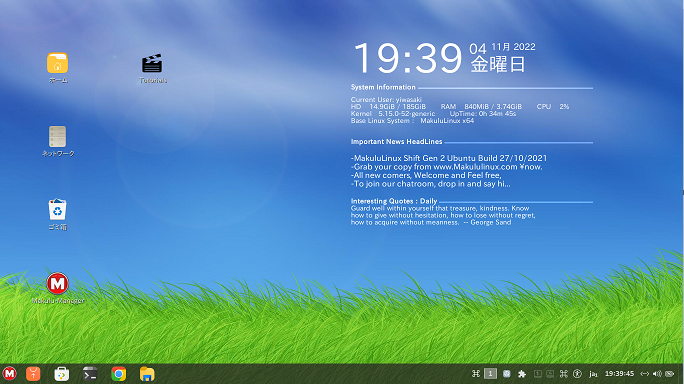
LinDoz(Windows10風 デスクトップ環境は Cinnamon)
Core
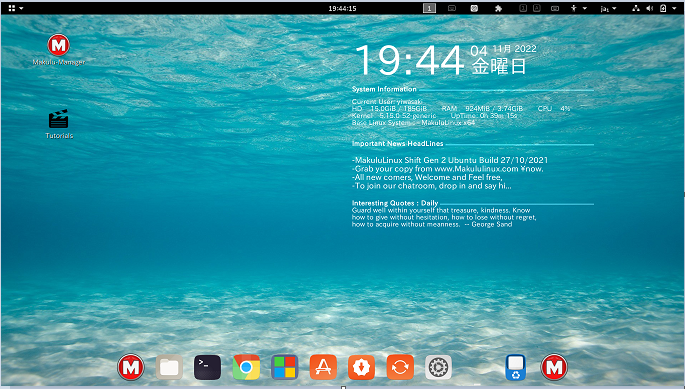
残念ながら特徴のあるサークルメニュー(デスクトップマネージャーの画面に写っている中央にミステリーサークル状に配置されたアイコン)はスクリーンショットが撮れませんでした。

Dash

Simple(Gnome2っぽいから Mate?)
Unity(本家Ubuntu でも復活しましたね 正確には Gnome3+Unity)
Gnome(Gnome3 ですね)
KDE Plasma
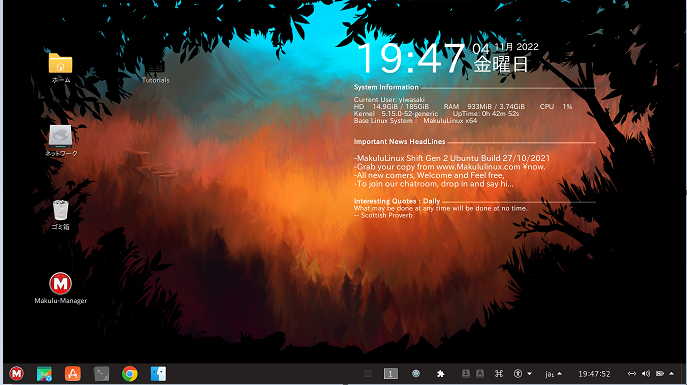
メニューもデスクトップ環境にふさわしく変化していますね。

有料版(Pro)ではさらに 8つ追加されています。そのうちの Eleven は Windows11風なんでしょうね。

*

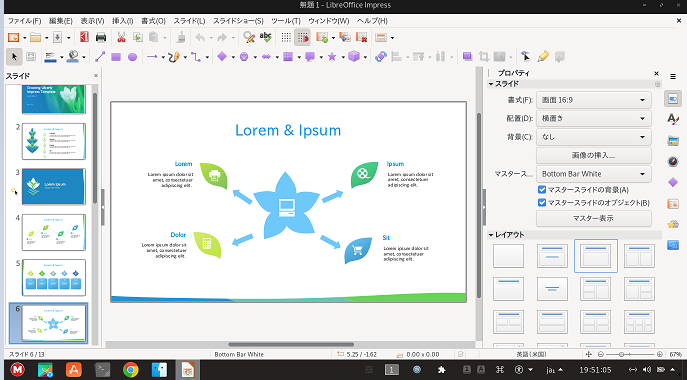
Libre Office Impress 7.4(Powerpoint互換)はこんな感じ。
*

これまでいろいろなデスクトップ環境を採用してきた Makululinux ですが、今回はそれらを全部含んだ「全部のせ」です。

まあ実際は、メニューの使いやすさでどのデスクトップ環境を常用するか決まっちゃうんでしょうけど。

ということで、普通に使えるし、遊びゴコロも超満載の逸品に仕上がっています。

これはおすすめです。

Windows PC に入れてデュアルブートするのがいいですかね。Windows 部分が壊れても Makulu で立ち上げてファイルをサルベージできますし。

紹介動画(英語)

###

Air Port WN-G300R という無線LANルーターが壊れた

壊れたのは、アイ・オー・データ製「無線LANルーター WN-G300R」です。Made in Taiwan でした。

2012年8月から使っていましたが、壊れました。

いろんな場所で活躍し、最近は居間で WiFi を供給してくれていました。

TV に繋いだ Amazon Fire Stick もこれからネットに繋いでいました。

無線チャンネルは2つあったのですが、しばらく前から片方が繋がらなくなり、本日もう片方も電波を出さなくなりました。

2980円で買って 10年以上もったのでもう大往生としますかね。

有線アクセスルーターとしてはまだ使えるでしょうし、4ポートのハブとしても使えるかも。

*

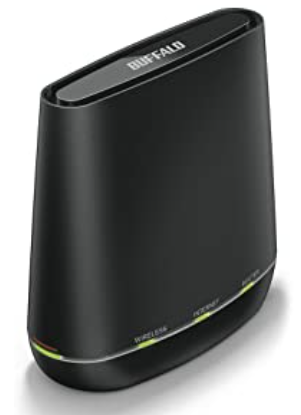
で、代わりに使うのが、バッファロー製の WCR-1166DS です。

今年の 7月に予備として購入していたものです。3227円と格安でした。

linux のパソコンに繋いで、初期設定をしてから WN-G300R と置き換えました。

順調に繋がりました。

でも家人はスマホやらノートパソコンの設定を変えなきゃとブーブーうるさいのです。

設定がどの機種も同じならセキュリティもくそもないわけなのでブーブー言うな・・・なんですが。

機能としてはアンテナ数は 2×2 の標準的なものです。

カテゴリー5e のケーブルがついているのに、有線ポート、WANポートは 100Mbps しか出ません。WN-G300R もそうだったので Netflix など観ても遅くは感じませんが。

その有線ポートも1つしかないですが、別のアクセスルーターのポートが空いているので問題なさそうです。

もっといいルーターも予備として持っているのですが、あまり奇抜なカタチ(アンテナが何本も屹立とか)だと孫の攻撃を受けてしまいます。

このずんぐり形状ならさほど注意をひかないでしょう。

*

さて、今度はいつまでもってくれるでしょうか。Made in China がちょっと気になります。

###


2022年7月29日インターネット回線トラブル

朝起きたら仕事場のインターネット回線が切断された状態。

アクセスルーター(ブロードバンドルーター)の NEC Aterm WG1900HP2 (2019/12/9 購入)が熱くなっており、表示も妙となっているので熱暴走を疑いました。

プラスティック筐体(金属筐体のほうが放熱は良い)でいかにも熱がこもりそうなのに、足がハズレており床にベタ置きになっています。

部屋も冷房していないので熱暴走でしょう。

しばらくルーターの電源を切ってから繋ぎましたが、「認証に失敗しました」となってプロバイダ(インターリンク)に繋がりません。

自宅の回線を使って調べるとプロバイダの障害情報では異常なしということでした。

で、ルーターに予備のプロバイダ(楽天BB)の ID と パスワードを入力してやると、繋がりました(1.1.1.1 に ping が打てました)。

でもネームサーバーの不良か、ブラウザでのネットサーフィンができません。

PC 側のアダプタの設定で、DNS サーバーにプライマリ 1.1.1.1 セカンダリ 8.8.8.8 を指定してやると完璧に直りました。

*

熱暴走を防ぐために風通しのいいところにルーターを移動しておきましたが、このルーターは縦置きにしないと熱が内部にたまります。

ということで、そろそろ新たなルーターを調達しておきます(古いルーターはたくさん押し入れに転がっているのですが)。

有線専用を1つと無腺付きを1つ買いました。

有線専用

無線専用

有線専用があと1つの売れ残りということで 1419円と格安だった(買った後は 300円くらい値上がりしています・・・これはアマゾンお得意のフレキシブルな価格設定ですね)ので、無線付きもついでに買ったのです。

朝注文したら夕方にはもう届きましたので、すぐに Aterm WG1900HP2 を BUFFALO 有線ルータ BBR-4MG BroadStation に交換しておきました。

こいつはプラスティック筐体ながら天井と底面に穴が多数空いており、風通しは良さげです。

###


自宅の WindowsXP PC 昇天

自宅で WindowsXP で動いていた自作 PC(愛称 WhiteBase) がついに逝きました。

WhiteBase の CPU は AMD Athlon X2 7750 BE(2008年発売) という変わり者。

ディスクは 120GB SSD と 2TB HDD の組み合わせです。

とは言っても自作なので、内部の部品はかなり入れ替わっており、今のこのカラダになったのは 2014年。

現在は TV録画専用として運用中でした。

TV録画ボードのドライバがらみで、OS のアップグレードをさぼっていたためずっと WindowsXP で使っていたわけです。

*

今朝は大丈夫でしたが、午後になってから見るといつのまにか電源が落ちていました。

電源スイッチを押すと1度だけ起動しましたが、BIOS 表示が出た後、ストンと電源が落ちました。

この壊れ方は珍しい。

電源が壊れたにしては奇異で、SSD でもないようです。

どうもマザーボード(電圧レギュレータあたり?)があやしい。

あるいは電源のコンデンサがいかれて、最大出力が低下している(ディスクを起動できないので途中で落ちる)可能性もないとは言えませんが。

*

修理してもいいのですが、もう10何年も毎日働いてくれたので、修理は諦めて筐体ごと楽にしてあげようと思いました。

長い間ありがとう。

*

TV録画専用PC は他にも1台が稼働中です。

そちらも長年使っています(Windows7)が、早めに念のためバックアップしておいたほうがいいですね。

後日談

後日内部をよく見てみたら、CPUクーラーを留めているプラスティックの爪が折れていて CPU からクーラーが浮いていました。

そう考えると症状も合いますし、こいつのせいで熱暴走したというのがアタリと考えられますね。

###


Gmail で溜まったメールの一括削除

Gmail の無料の容量は 15GBありますが、使用量が 86%になったころから、しょっちゅう「容量増加(有料)しませんか」というメールが来るようになりました。

ちょくちょく消しているのですが、ラチがあきません。

1週間で 1500通くらい来るしね。

*

ググってみると、以下のサイトでいい方法を教えてくれました。

> Gmailの容量不足を一瞬で解決する方法【不要メールはまとめて削除しよう】

以下、その受売りです。

before:

検索語句を before:2019/01/01 とすると、2018/12/31 以前のメールがヒットします。

このまま全部消すと なにもかも消えてしまいそうですので、これに発信者を指定する「from:」とで アンド検索、つまり before:2019/01/01 from:alerts-auctions@mail.yahoo.co.jp とすると、2018/12/31 以前のヤフオクオークションアラートのメールがヒットします。

larger:

2MB以上のメールを検索したい場合は「larger:2m」で検索するといいそうです。

小さなメールを多数消すより、容量の大きなメールを選んで消したい場合はこちらですね。

*

ということで、本日 20000通以上のメールを消しましたが、表示された残量は一向に減りませんでした。

たぶん 消してすぐには反映されない のだと思い、一度ログアウトしてから Gmail に再ログインすると、79%に減りました。

さあ、どんどん消すぞ。

###


Pioneer パイオニア BDXL対応 USB3.0 クラムシェル型ポータブルブルーレイドライブ(ソフト無モデル ブラック)BDR-XD07LE


この前「ブルーレイドライブ PC用USB3.0接続外付け 読み書き Windows/Mac 両対応 aelrsoch ブランド」で痛い目にあったのですが、本日はそのリベンジです。

これは aelrsoch の名無しモデルとほぼ同じ仕様の外付けUSB接続のブルーレイドライブ(読み書き両用)になりますが、信頼のパイオニアの製品です。

aelrsoch の名無しモデルは内蔵ベアドライブに松下製の古い BD-MLT UJ260を使っていました。

このパイオニア製品は BDR-XD07 というベアドライブを使っています。

BDR-XD07 というベアドライブを使った外付けドライブの名前が BDR-XD07LE ですか。間違いが起きないのですかね。

さて、この前と同じ PC の同じ USBポートを使って同じように焼いてみると、ちゃんとブルーレイが書けました。

値段はこちらのほうが 50%ほど高いですが、こちらがオススメですね。

*

外付けのモデルというのは内蔵用のドライブに USB-SATA 変換回路と電源回路をつけて筐体に収めたものです。

aelrsoch の名無しモデルは松下製のベアドライブ BD-MLT UJ260 が悪いのではなくて、おそらく電源回路がまずいのだと思います。

USB の給電能力がもともと低いので、電源部に大容量のコンデンサを使わないといけないはずですが、そのあたりをケチっているのではないかとワタシは邪推します。

まあ、そこを改造するよりベアドライブを取り出してノート PC に内蔵したほうが確実で、ラクですけどね。

###


NEC Mate MK36LB-M の欠点

「【ヤフオク】 NEC Mate MK36LB-M Xeon E3-1225v3 メモリ4GB HDD1TB Windows10 到着 」の続きです。

この PC は従来の Ivy-Bridge 世代の NEC Mate と筐体構造が少し変わっており、HDD と光学ドライブは本体から蝶番で起こせるサブベイに収納するようになっています。

HDD は横向きにぶら下げるなど、1台しか付けられないようです(2台以上付けられる補助金具があるのかもしれませんが)。

光学ドライブは当然前後方向に付けますが、奥のところに補強のための金属製ガードがあって奥行 17cmまでのドライブしか付けられません。

これが盲点でしたね。

わざわざ買ったパイオニアのドライブ BDR-212V は販売ページに奥行17cmと書いてあるのに実際は18cmあるため付けられませんでした。

ということで、「ブルーレイドライブ PC用USB3.0接続外付け 読み書き Windows/Mac 両対応 aelrsoch ブランド」のところでも書いた通り、HL-DT-ST(日立LGデータストレージ)製 BD-RE BH16NS58 (これは奥行17cm)を入れました。

パイオニアのドライブが安定していて好きなのですが、今のところ日立LG製も書き込みエラーなしです。

###


ブルーレイドライブ PC用USB3.0接続外付け 読み書き Windows/Mac 両対応 aelrsoch ブランド


aelrsoch という聞いたことのないブランド。たぶん中国製でしょう。まともな日本語で書かれたマニュアルがついていました。

6000円ちょっとは安すぎでしょ と思ったのでとりあえずポチりました。

昨日到着。

早速 Windows10 PC に USB3.0 で繋いで CDBurnerXP という常用フリーソフトを立ち上げてみると、内部のドライブは Matshita BD-MLT UJ260 と出ました。

松下製のちょっと古い(Windows7時代)ドライブを使っているようです。

松下(Panasonic)製なので、Panasonic のメディアは書けるだろうと Panasonic のハードコート2層 BD-R メディアに書いてみるとエラー。

あ、ファイルシステムが ISO のままだった。いかん、いかん。

UDF 2.6 に直してもう一回。また同じところでエラー。

2層メディアが悪いのかと、1層メディア(磁気研究所製)を使ってみると、5回のうち 2回が途中でエラー、残り 3回は最後まで書けたもののうち 1つは読み出しエラー。

使い物にならない。TT

アマゾンの販売ページを見ても全然書けないというコメントと問題なしというコメントがあります。

電源は USB3.0 ポートから給電しており、ACDCアダプタなどがないのはスッキリしてありがたいのですが、この手のものは電源が不安定になりがちで、そのため書き込みに失敗するのかもしれません。あるいは単なる個体差か。

返品するのもめんどくさいですし、読み込み専用のブルーレイドライブとしてもこの値段ではお値打ちと思うので、読み込み専用のドライブとして使うことにします。

*
ちなみにこの後、上記の PC に SATA接続内蔵用のブルーレイドライブ HL-DT-ST(日立LGデータストレージ)製 BD-RE BH16NS58 を入れたところ、調子良くブルーレイが作成できています。

###


Windows PC の置き換え

今朝、バックアップ用(ブルーレイ作成用)の Windows10 Home PC (i3-4170)を Windows10 Pro PC(Xeon E3-1225) に置き換えるべく作業を開始しました。

なんとかネットワークでの挙上が同じになったので、置き換えできると判断。

旧PC から HDD を取り出して USB3.0 アダプタに挿して外付け HDD として新PC にデータファイルをコピーしました。

ネットワークでコピーしてもいいのですが、こうしたほうが速度は2倍ほど速いはずです。でも 8時間かかりました。

管理者権限が違っているとコピーできないファイルもちらほら。

完全に置換するのは難しいので、ほんとうに必要なファイルだけ移行させることにします。

*

linux だとめちゃくちゃ楽(ライセンスフリーなので、旧PC から HDD を取り出して新PC に挿し込むだけで動いてしまうことが多い)なのですが、Windows はライセンスの問題でそれができません。

ライセンスのある OS なんて、ほんとうに厄介。

Licence is Nuisance, and Licence is Nonsense.

###