「パソコン」カテゴリーアーカイブ

価格.com でインターネットプロバイダ料金が激安に

価格.com で「プロバイダ」の比較もできることを教えてくれた動画がこちら。

この動画の内容は 価格.comのプロバイダー比較機能を活用してネット料金を大幅に節約する裏技の紹介です。

新規契約や乗り換え時にこのサイト独自のキャッシュバックや特典を適用することで、実質月額を千円程度に抑えられるということです。

2年ごとに回線を見直せば 10年で50万円の節約も可能とか。

これは知らなかった。

価格.com は常用しているのに、案外盲点になっていることが多いのにびっくりしました。

現在 Nuro光の工事を申請中ですが、これを経由すれば 10万円以上浮いたのかも・・・

###

Windows PC で Netflix 録画

ひさびさに Windows PC で Netflix の録画をしてみました。

  1. PC で Neflix にログイン。
  2. 番組をブラウザで再生(ブラウザのハードウェアアクセラレーションはオフ)。
  3. OBS Studio というフリーソフトで、ブラウザの画面をウィンドウキャプチャーする。

という原始的な方法(単なるキャプチャー)です。

*

こんなカンタンな操作でもひとつ問題が起きました。

PC はアナログサウンド端子のないミニPCで、サウンドチップが非内蔵です。
そのため、録画ファイルに音声が付加されず、無言の映像のみになってしまいます。

USB 接続の DAC を認識させようかと思いましたが、手持ちがありません。
結局、HDMI 接続したモニタ(スピーカー付き)内のサウンドチップを利用することにしました。

Windows の設定と OBS Studio の設定の両方で、サウンドを正しく指定してやると、録画ファイルに音声が付加されました。

*

録画ファイルを長期保存するのであれば、ウィンドウキャプチャー画面の周辺に含まれるブラウザのツールバーなどはカットしたいところです。

これは AVIdemux というフリーソフトの crop 機能できれいにカットできます。

###


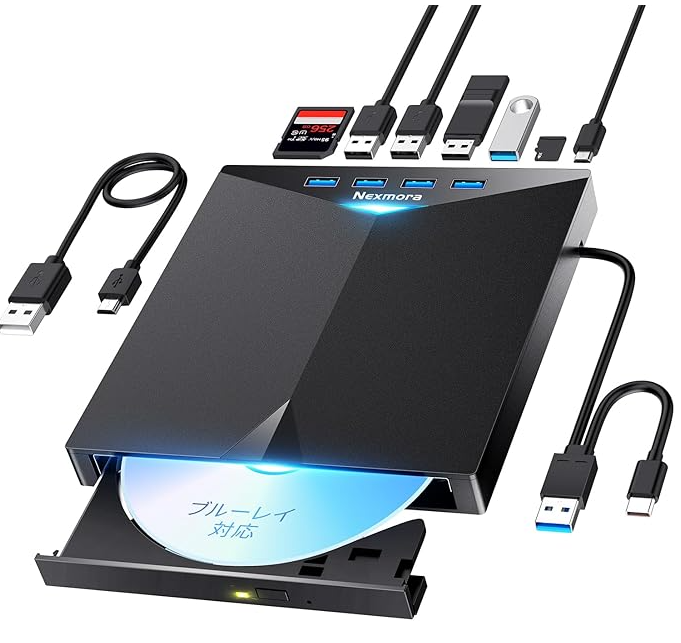
悲報 ブルーレイレコーダー 発売停止

東芝が民生用ブルーレイドライブを 現行機種を最後に やめると言い出しました。
これはTVなどに繋いで使うものです。
いまどき TV はハードディスク(HDD)で録画するのが普通ですが、そn番組の長期保存用としてブルーレイドライブを使っていた人も多かったはず。
これからは保存用のハードディスクにムーブするようになるのでしょうかね。

*

パソコン用はまだまだ売られています。
内蔵用や外付け(下図)用のモデルが多数売られていますが、これらもそのうちなくなるのでしょう。

上のモデルは超長期保存(100年以上)が可能な M-Disc にも対応していますが、100年後では

ディスクは残っているが、再生できるハードウェアがない!

ということになりそうな気がします。^^

###


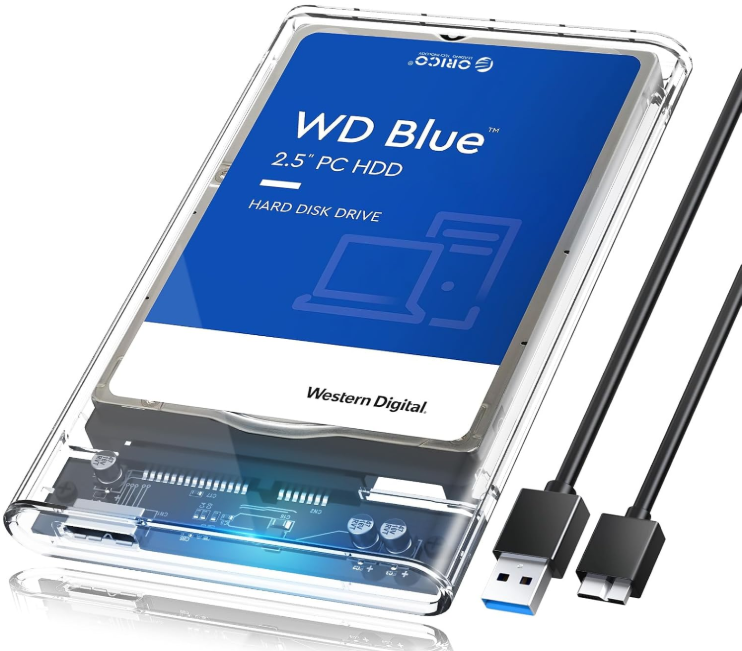
ORICO 2.5インチ HDD / SSD ケース USB3.0 ハードディスクケース

透明のかっこいい 2.5インチ HDD / SSD ケースです。
USB と SATA との変換基盤が載っています。
基盤も小さくなりましたね。

もちろん USB3.0 接続で、6TB までのディスクが使えます。
電源は USB から供給されます(バスパワー)。

なにがいいって 透明であるので蓋を開けないでもすぐに中身がわかること。
私はハードディスクや SSD が多数あるので、とても便利。

ケースを全部これにしてもいいかなと思っております。ということで、3個ほど追加発注しました。

*
こういうものを「スケルトン」モデルと呼びますが、英語の skelton にはそういう意味はありません。

「透明」ではなく「骨組」や「骨格」を表す言葉ですね。
建築物などで中の「骨組み」が見えるものを「スケルトン」と日本で呼び始めたもので、「透明」という意味はありません。

特にこのモデルは中身にあたるハードディスクは別売なので骨組み自体がありません。
ですからこれをスケルトンと言うのは、原義からも間違っています。

透けとるん と呼びましょう。関西弁でスマンです。

###


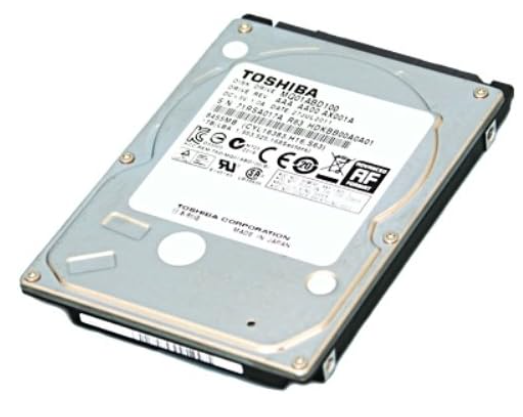
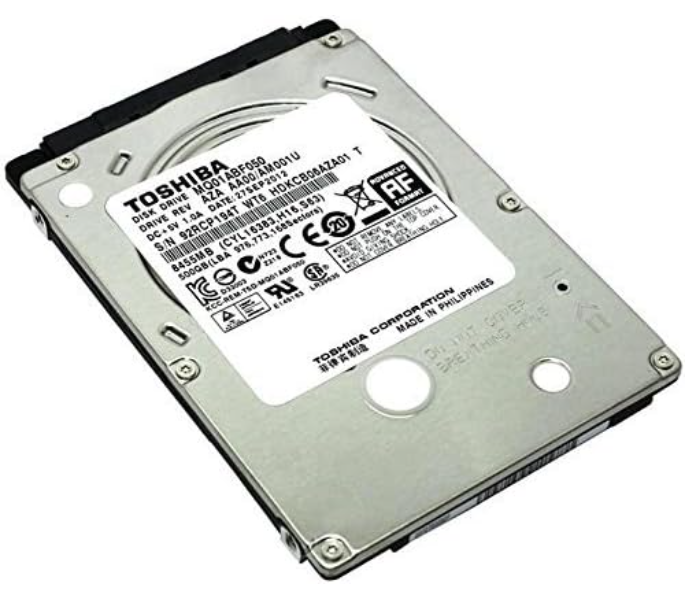
【整備済み品】 東芝 MQ01ABDxxxシリーズ 2.5inch 500GB HDD/ 5400rpm

これもリファービッシュ品の東芝製の 2.5インチHDD です。500GB で 5400回転の普通のクラスです。

新品では 4500円ですが、1500円くらいで買えるのでお得です。
結局 5台買いました。

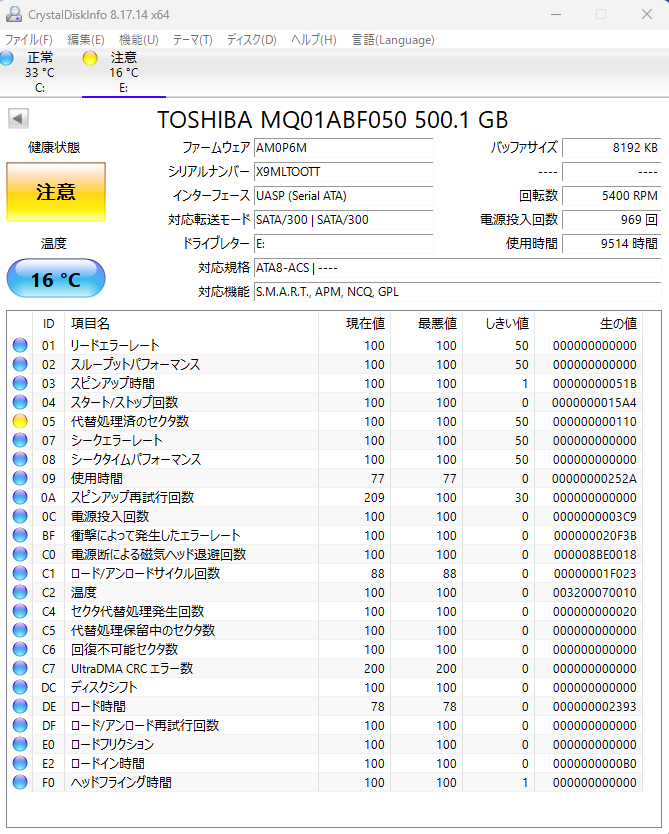
うち、1台が CrystalDiskInfo で「注意」が出ましたが、あとは正常でした。

黄色になった原因は「代替処理済みのセクタ数」ですが、これは読み書きできなくなった「不良セクタ」をあらかじめ用意された予備領域(代替領域)に置き換えた回数のことです。
つまり、前科がある、と。
この数値が大きいほど劣化が進んでいるサインです。
一般的には黄色になるとデータの損失が起きる確率が高いので使用しないほうがよいということになります。
ちなみにフォーマットし直しましたが、直りませんでした。^^

今回は 5台のうち 1台のみでしたのでめんどくさくて返品しませんでしたが、1台しか買わなかった人は返品するべきと思います。

###


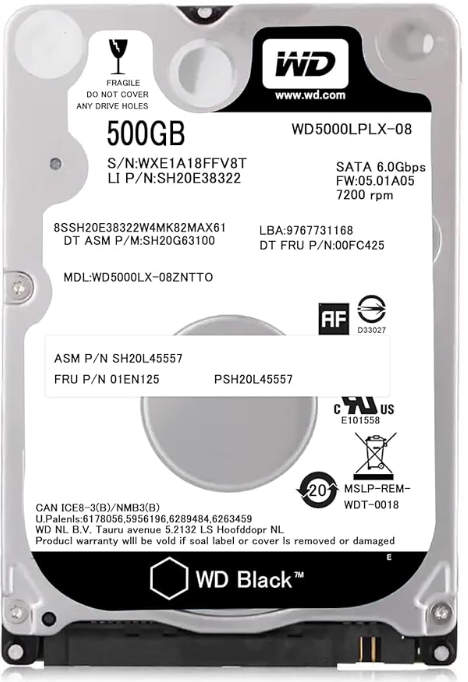
【整備済み品】ウエスタンデジタル Western Digital 2.5 インチ HDD 500GB

12月4日に 1880円 で購入した 2.5インチ 500GB HDD です。2個買いました。

リファービッシュ品なので値上がりするまいと思ってましたが、本日は 2180円と値上がりしていました。

やはりこのまま値上がりの波に飲み込まれていくのでしょうか。

7200回転の Blackシリーズなので HDD としてはそこそこの速度が出そうです。

*

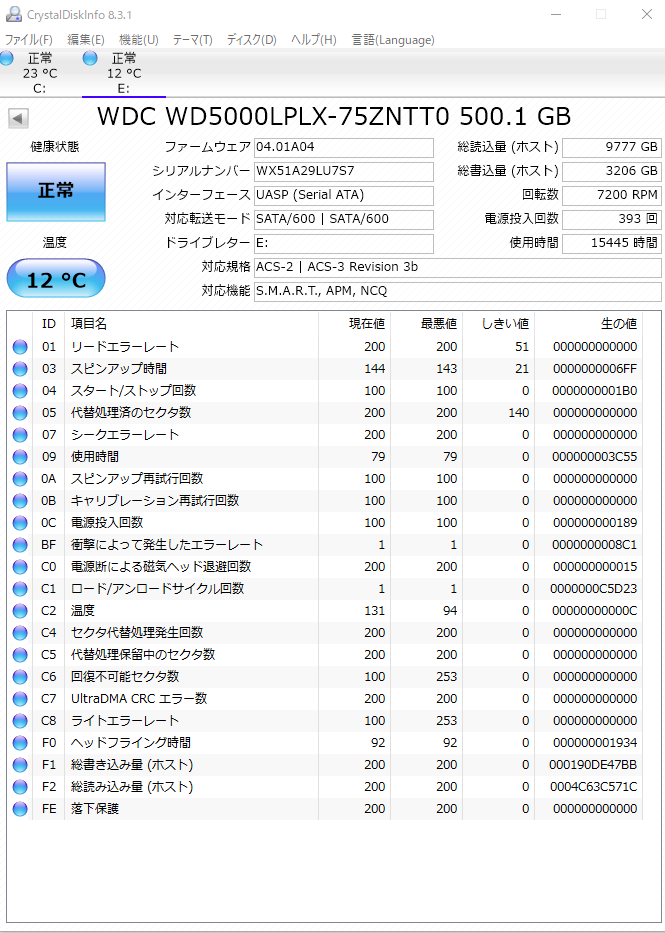
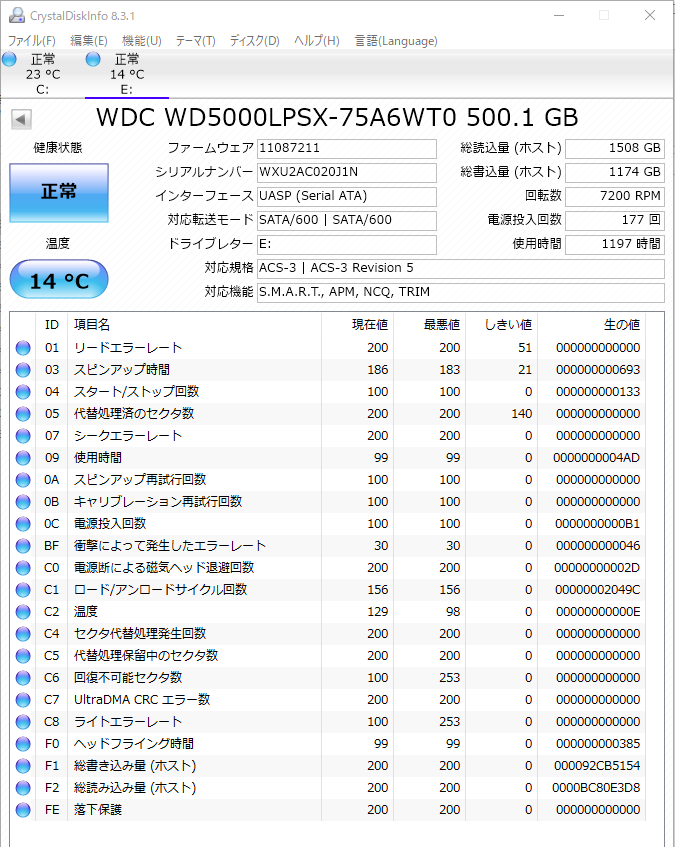
フォーマット後、CrystalDiskInfo で健康度を調べてみました。

C5、C6 が正常なのでなんとか普通に使えそうです。

データバックアップ用に外付けで使うことになりそうです。

###


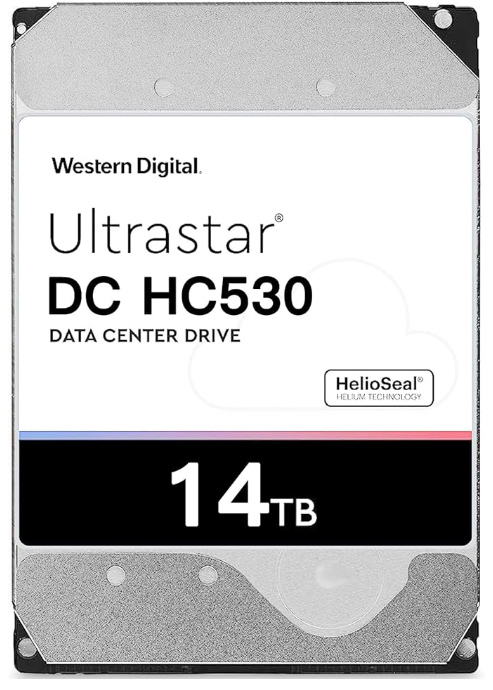
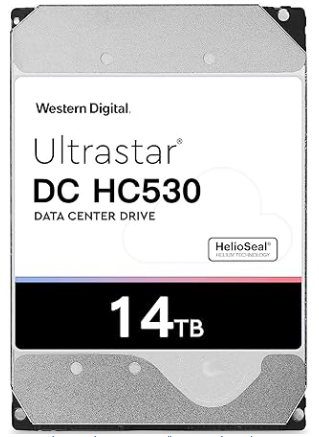
ウエスタンデジタルHDD Ultrastar 14TB フォーマット


アマゾンで買った ウエスタンデジタルのハードディスク Ultrastar 14TBをフォーマットし始めたのが今月の 10日。
5日立ちましたが、いっこうに終わりません。

こんな状態のまま表示は変わらず。
終わっているのかと思ってファイルマネージャーで開くと「フォーマットされていません」。
トラブルで中断していただけですね。

ということで、本日の 9時に別のパソコン(こちらのほうが少し古い)に繋いでフォーマットし直し。

すると、1時間あたり 3-4%くらいでフォーマットされていきます。
前は 1時間に 1%しか進まなかったのに。

翌朝 午前 4:30 にはこの様になっていました。終わってるじゃん。

20時間弱で済んだので、時速 5%は出ていたもよう。

とりあえず無事に済んで よかった よかった。

追加購入

なんか、HDD 全体の値上がりを受けてか、このモデルもじわじわ値上がりしているようなので、もう1台発注しておきました。^^

> Ultrastar 14GB

これで一生分のデータ保管ができそうです。

関連記事

ウエスタンデジタルHDD Ultrastar 14TB 到着

ウエスタンデジタルHDD Ultrastar 14TB

500GB HDD が安い

###


Nuro光申し込み

うちのマンションは古いので、光フレッツ回線は電話用のメタル線を使った VDSL 方式になってしまい、速度はせいぜい 50Mbpsしか出ません。

マンション1階に置かれた MDF までは光ファイバーが来ていますが、各部屋までは来ていませんので、MDF でデジタルアナログ変換して高周波の搬送波に乗せて電話用のメタル線で各部屋に運び、そこでVDSLモデムにてアナログデジタル変換してルーターにつなぐわけですね。
上りはこの逆。

今年初めて Nuro さんから打診があり、MDF から各階の IDF まで光ファイバーを引いてもらいました。
あとは希望者の部屋までファイバーを引くだめです。
ということで部屋まで引っ張る工事を予約しました。

*

もし部屋まで光ファイバーを引いたとしても通常のフレッツ光を使うだけでは 100Mbps どまり。
対して、NURO なら 2Gbps または 10Gbps。

この差は MDS と 局内ゲートウェイとの間を NURO 専用のファイバーでつなぐことによります。
このファイバーは NTT の設置済みのファイバーのうちの未利用分(ダークファイバー)を借り受けて代用しています。

*

申し込んだのは 2Gbps のタイプ(10Gbpsは無理だそうな)です。
もしうまくいくと、速度は最大 40倍、現実的にはおそらく 20倍程度まで改善されます。

家での仕事がさらに快適になるでしょうし、MT4 ももっと多数動作させることができるでしょう。楽しみです。

###


ウエスタンデジタルHDD Ultrastar 14TB 到着


アマゾンで買った ウエスタンデジタルのハードディスク Ultrastar 14TB が到着しました。

リファービッシュ品ですが、きちんと包装され到着。

30800円で 14TB なのでまあ安いです。

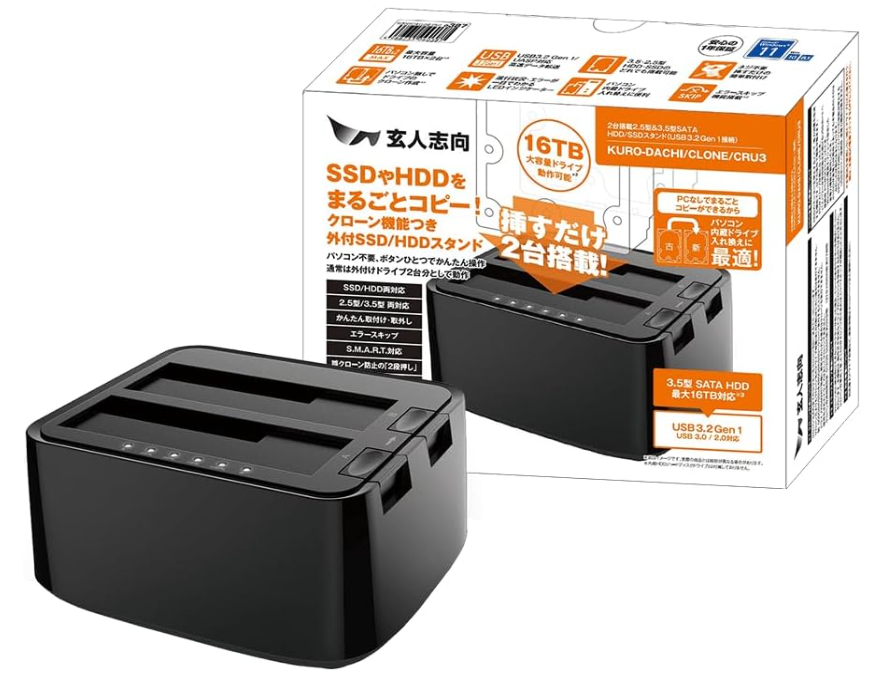
16TB×2台まで対応の KURO-DACHI にセットすると、

クイックフォーマットすると、

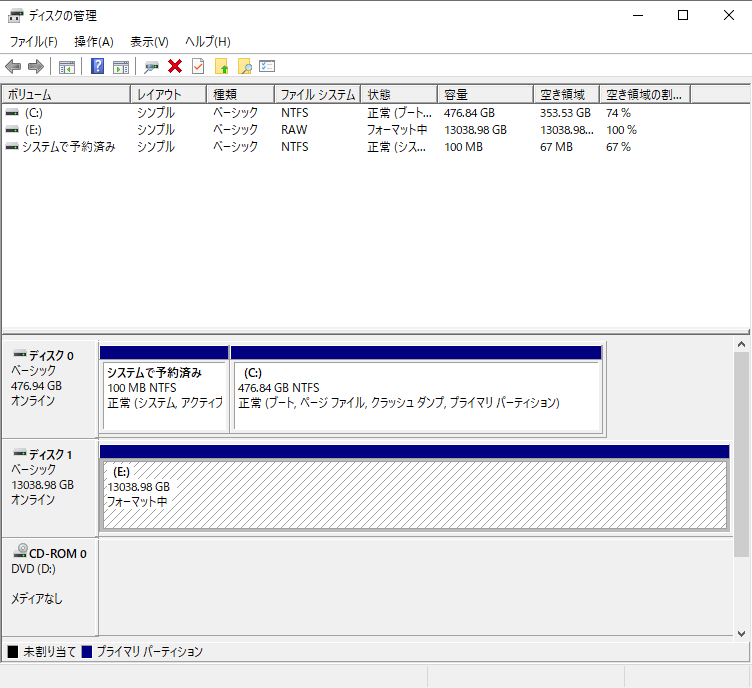
13038.98GB 確保できました。
14TB にはだいぶ及ばないですが、よくあること。

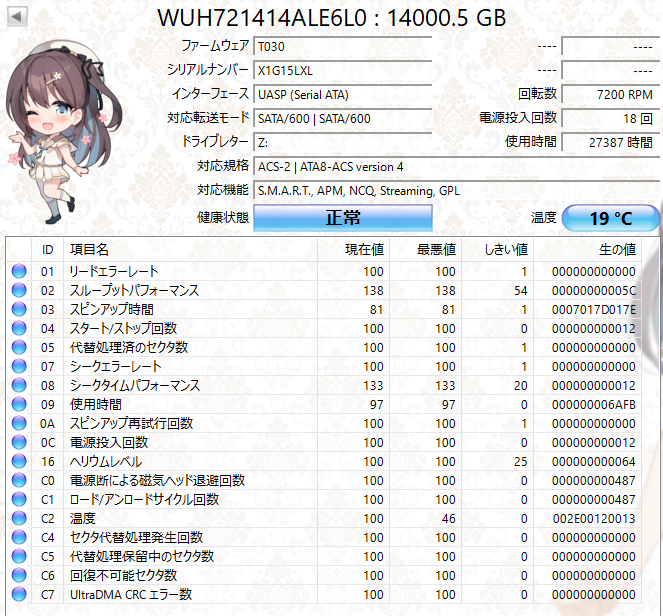
CrystalDiskInfo Aoi版でチェックすると、

C4、C5 の値は健常ですので問題ありません。

ヘリウムレベルというのが目新しいですが、ヘリウムガスを封入しているので、100というレベルはそれが抜けていないことを示しているのでしょう。
ヘリウムを吸って喋ると甲高い変な声になるのは有名(音速が上がるため)ですが、このハードディスクも変な音がします。小さいので無視できますが。

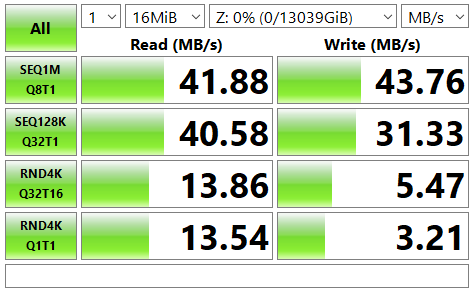
CystalDiskMark では、

SSD に比べると遅いですが、7200回転の HDD なので十分です。

*

表面チェックをかねて、クイックフォーマットではなく、ガチのフォーマットをしてみます。

1時間後には 1% しか済んでいなくて、3-4日かかりそうな雰囲気です。

しまったやるのではなかった。まあ、いつかはやらないといけないわけですが。

###


ウエスタンデジタルHDD Ultrastar 14TB

以前書いた記事「500GB HDD が安い」の中で紹介した 2.5インチ 500GB ハードディスクは結局 9台ほど買っちゃいました。^^
1個平均 1500円くらいなのでとてもお得でした。

最近 AI データセンター設立のためにメモリや SSD、大容量 HDD が短時間でとても値上がりしていますが、このような小容量のしかも整備済み品はその影響を受けません。

大容量のハードディスクの場合も 整備済み品はさすがに新設のデータセンターには使わないようで、以前紹介した 14TBクラスの 3.5インチHDD も値上がりの難を逃れています。

でもそのうち上がるかもしれないということで、本日 1台注文しておきました。
よければもう 1台買うつもり。

データの長期保存用に使用するつもりです。

*

Ultrastar というブランドはウェスタンデジタルのハードディスクの中では企業向けの高級品カテゴリなので、本来なら私のようなホームユーザーなんて手の届かない高嶺の花なのですがね。
恐れ多くて手が震えたりして。

関連記事

500GB HDD が安い

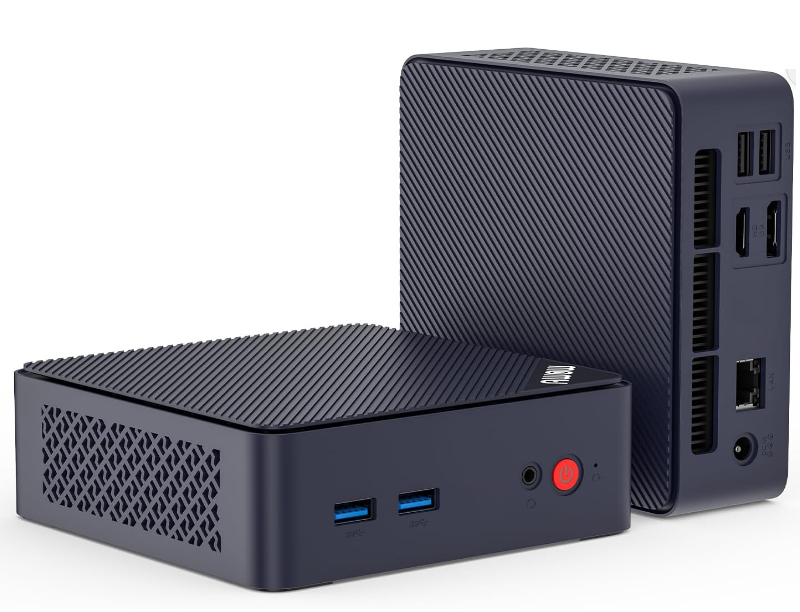
ミニPC AMD Ryzen 5 3550H 16GB DDR4 512GB NVME SSD(2)

ミニPC AMD Ryzen 5 3550H というミニPC ですが、サブのサブとして居間で活躍中。

このマシンは 512GB NVME SSD である Phison P0327を採用していますが、AI くんに訊くと、

「Phison P0327」というモデル名のSSDはQLC(Quad-Level Cell)NANDを採用しています。

このSSDはPhison製のPS5027-E27Tコントローラーを搭載しており、このコントローラーはDRAMキャッシュを搭載しない設計となっています。

一般的なQLC SSDのTBW: 一般的な市場のQLCベースのNVMe SSD(特にコスト重視の製品)は、容量に応じて以下のようなTBWの傾向があります。
500GB〜512GBモデルの場合: 約100 TBWから150 TBW <以下略>

だそうです。

QLC で DRAMキャッシュレスなので、寿命が心配ですよね。
寿命に関係する TBW は非公開ということですが、約100 TBWから150 TBW という推定が正しければ特に問題はないでしょう。
特に今のような使い方では。

*

それにしても AI くんのおかげで、検索がラクになりましたね。
Google の AI検索 は知ったかぶり度が激しくないので助かります。

関連記事

ミニPC AMD Ryzen 5 3550H 16GB DDR4 512GB NVME SSD

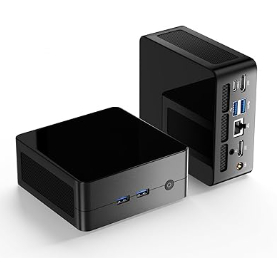
AWOWミニpc win11 Pro N100 16GB DDR4 512GB 注文

アマゾンのブラックフライデー、買うものないなと思ってましたが、最近メモリや SSD の値段がバクアゲしているので、製品を買ったほうが安いのではと思って買うことにしました。

AWOW というチャイナメーカーで、Windowsライセンスが問題ないようなので、安さに目がくらんで注文。

  • CPU: Intel N100
  • Memory: DDR4 16GB
  • SSD: 512GB(M.2)

これで 20999円ですから。価格.com ではメモリ単品で 9000円、SSD で 6000円くらいしますから。

買っちゃいますよね。

ついでに 5ポートのギガビットハブとネットワークケーブル(Cat6 2m 10本)も注文。

###


整備済み品東芝製ハードディスク届きました

整備済み品東芝製ハードディスク届きましたが、プチプチ封筒に素(す)で 2個の HDD が入ったものが届きました。

もっとちゃんと包装してくれよ。

こいつら輸送中に何度も互いにぶつかったんだろうなと思って、 2個ともクイックフォーマットでは心配なので、ちゃんとフォーマットをしました。

その後、CrystalDiskInfo(あおいバージョン) で健康状態を調べると、

とまずまずでした。^^

C5「代替処理保有中のセクタ数」と C6「回復不可能セクタ数」が万全なので、とりあえずは安心して使うことにします。

関連記事

整備済み品東芝製 500GB ハードディスク(2.5インチ 内蔵型)

整備済み品東芝製 500GB ハードディスク(2.5インチ 内蔵型)

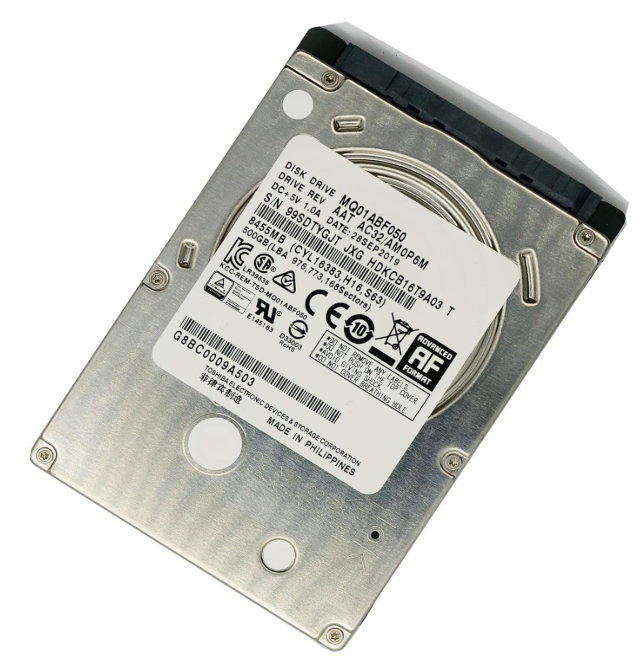
東芝 の HDD MQ01ABF050 です。2.5インチの 500GB の容量があります。
リ
ファービッシュ製品なのでもともと安いのですが、タイムセールで  1304円とさらに安かったので 2個買いました。

外付けケースに入れてデータのバックアップ用に使います。
2個で 1TB あるのでそこそこ使えそうです。
1日ごとに交互に使って冗長性を高めてもいいですね。
持ち運びすれば、自宅以外のデータもバックアップして持ち帰れます。
溢れそうになれば中身をもっと大きなデータ用の HDD に移し、何度でも使えますね。

*

最近、AI ブームでデータセンターがメモリと HDD、SSD を大量に買い込んでいるせいで、それらが品薄となり値段もコメ並に急騰しています。
しかし、こういうリファービッシュ製品や容量の小さいものなどは、データセンターは絶対に使いませんので 値上がりからは免れています。

USBメモリや外付け SSD もたくさん持っていますが、データが壊れたときには HDD のほうが復旧できる確率が高いです。
ということで、しばらく遊んでみます。

###


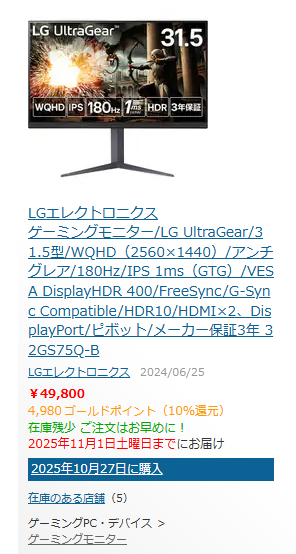
32インチIPS液晶モニタ 32GS75Q-B 動きました

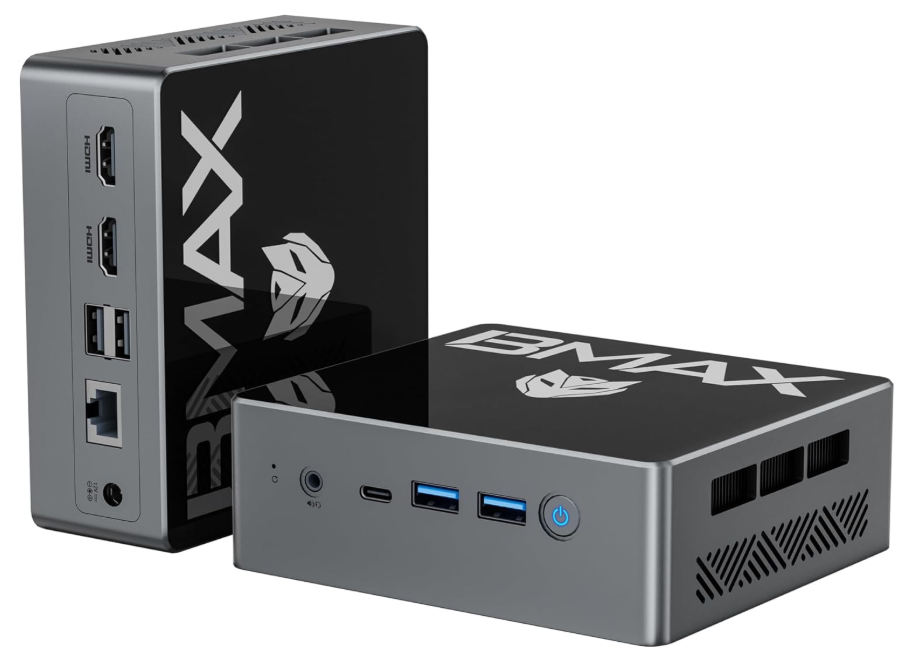
開封して BMAX のミニPC(Intel N95内蔵)に繋いでみました。

発色はよく、画質十分。
応答性に関しては違いがよくわかりませんが、全く問題点はありません。
WQHD(2560×1440ドット)での文字の大きさは 23インチの 1920x1080ドットでのそれとあまり大差ない印象で、見やすいです。
ゲームをしないので、ゲーム補助機能は要らないと思いますが、別にわざわざ無効化する必要性も感じません。
3840x2160ドットでも使えますが、「推奨しません」と警告がでることも。

机の上に乗せるのはスペースをとりますので、サブのシステムでしばらく使うことにします。
運よく 19800円で買えたので、大切に使おうと思います。

それにしても、広すぎてこちらの首を振らないといけないためか、なぜか疲れます。
27インチくらいがベストかも。

###


BMAX ミニPC Intel N95 購入

ミニPC また買いました。アマゾンで ¥19,997でした。

ネットワークに繋がないでセットアップ。
マイクロソフトアカウントを使わないための方策ですが、Windows11 の次のアップデートでは封じられるかも。

Windows 11Pro のライセンスは ヴォリュームライセンス(VOLUME_MAK channel)ですが、連絡すれば通常ライセンスが入手できるとか。

パフォーマンスは 2万円を切ることを考えればいいです。

これも FX の自動売買で使う予定。

*

最近 Windows11 のアップデートが頻繁すぎます(問題も多い)し、FX の自動売買では再起動するたびに動作がおかしくなる EA もあるので、Windows10 に戻して IDS を加えてしのぐということも考えており、Windows11 にはあまり期待していません。

linux の WINE で FX の自動売買(MT4)を動かすというのも方策ですが、多数の MT4 を動かすのは少し難があります(できないことはない)。

ま、ゆっくり考えて対処するしかないですね。

後日談

サポートから無償で通常の OEM用ライセンスキーを発行してもらえました。

###


32インチIPS液晶モニタ 32GS75Q-B 到着しました

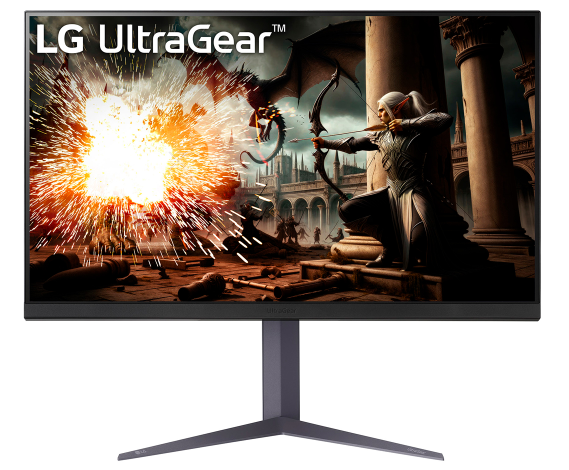
昨日到着しました、LGエレクトロニクス製のゲーミング用モニター LG UltraGear の 32GS75Q-B です。

ノングレアの IPS で、ピボット対応。
接続端子は HDMI×2、DisplayPort×1。
32(31.5)型で WQHD(2560×1440ドット)が出ます。

*

実はまだ箱に入ったまま。

箱には 32GS75Q-B と書いてあるので本物が来ました。

価格.comでは最安値 ¥45,273 となっていますが、ヨドバシドットコムで 19800円だったのです。
アマゾンならたいていニセモノか中古(やリファービッシュ品)ですが、さすがヨドバシさん、ホンモノを送ってくれました。

ヨドバシドットコムをあたってみると・・・

どうも値付けを間違っていたようで、値段は 49800円に戻っています。
32型なのに 23型と間違えて値段をつけたのではないでしょうか。

この箱のまま未開封品としてハードオフなどの中古ショップに売れば 32000円くらいにはなるでしょう。
差し引き 12000円の儲けです。
転売ヤーになりたくないのでやりませんが、よくこの商品が転売ヤーに見つからずに残っていましたね。

明日にでも開封して使ってみたいと思います。

関連記事

32インチIPS液晶モニタ 32GS75Q-B 注文しました

Greathtek GHT-S7415H USB3.0 KVMスイッチ HDMI 4入力1出力(2)

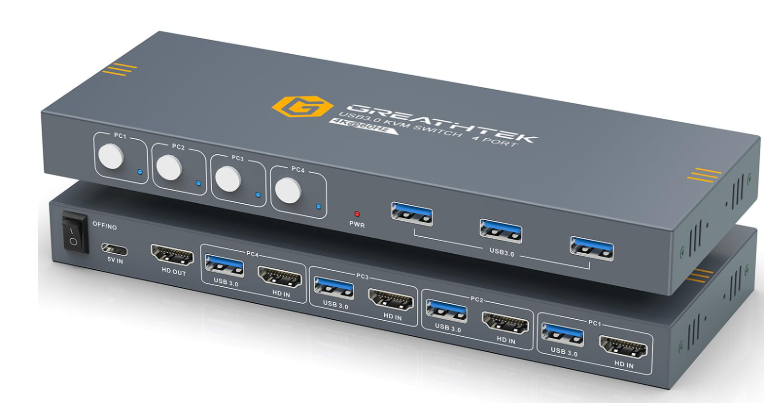
以前に紹介した Greathteek という会社の KVMスイッチ(USB3.0 HDMI 4入力1出力)です。
KVMスイッチ とは 複数台の PC を 1組のキーボード+マウス+ディスプレィで切り替えて使うための装置です。

楽しく(?)使えています。

ときどきマウスとキーボードがフリーズしますが、この機種のスイッチを入れ直すと回復します。

*

EDID 対応なので PC を切り替えても画面構成が狂わないのが便利な点です。

まあ、これがないと困りますので、文句は言えません。

関連記事

Greathtek GHT-S7415H USB3.0 KVMスイッチ HDMI 4入力1出力

32インチIPS液晶モニタ 32GS75Q-B 注文しました

型番は 32GS75Q-B。
LGエレクトロニクス製のモニターです。
ゲーミング用のライン(LG UltraGear)らしい。
ノングレアの IPS で、接続端子は HDMI×2、DisplayPort×1。
ピボット対応とか。

*

私は 31.5型クラスで WQHD(2560×1440ドット)が出るものを探していました。
LGエレクトロニクス製は一時ほどの信頼性はなくなったと思っていましたが、メーカー保証3年というので思い切って注文しました。

価格.comでは最安値 ¥45,273 となっていますが、ヨドバシドットコムで 19800円だったので即買いです。
アマゾンならたいていニセモノか中古ですが、ヨドバシだからホンモノかもと思ったわけです。
さて、本物が来るのでしょうか。
最後の1台だったようで、特別セールだったと思いたい・・・

まだ来ていませんが。

*

24型までは 1920x1080でいいのですが、27インチ以上はそれでは困ります(字は大きくなって見やすいですが)。
自宅で使っている acer製の 30インチでは  2048x1152 までしか出なかったので、うまくいけばこれと入れ替え もしくは2つ並べて使います。

###


ZorinOS18 インストール

やっと、Zorin18 core(無料版)のダウンロードが終了し、本日 Core i3-4100M の載ったノートパソコン NEC PC-VK25LXZEN(8GBメモリ+128GB SSD) にインストールしました。

Windows11 マシンで ダウンロードした Zorin18 の iso ファイルを rufus というツールで USBメモリに書き込みました。
この USB メモリで上述のノートパソコンをブートし、Windows と共存するようにインストール。

Libre Office を立ち上げると、Windows の時と比較して 3倍くらい速く感じます。
これはメモリが 8GB しかないので Windows ではスワップが多発するからだと思われます。

*

Zorin17 とはそんなに変わっていませんが、標準ウェブブラウザが Brave に変わっています。
より安全ということでありがたいです。

ウリの Zorin Appearance で 4つの画面デザイン(デスクトップ環境は変わらない)を試しますと、最後の Mac 風では 画面が 1024X768 ドットしかないため下のツールバーがフレームアウトしてしまい使いにくいです。
まあ、Windows10、Windows11、Gnome 風のレイアウトのどれかで使うと思うので問題ないですね。

プルプルウィンドゥと 3Dデスクトップ切り替えは相変わらず気持ちよく使えます。

*

Linux ディストリビューションの中では重量級に分類されることもありますが、Windows に比べるとはるかに軽快なので、ロースペックの PC でも快適に使えるのはありがたいですね。

なにより無料ですから。

ライセンスという概念もなく、複数の PC に気兼ねなくインストールできます。

関連記事

ZorinOS18

###


ZorinOS18

Zorin OS という linux ディストリビューションは大好きで、私は Zorin 6 のころから使っています。
その後 Zorin 9・Zorin12・Zorin15 とメジャーバージョンアップを愛用し、現在はサブマシンで Zorin17 を使っています。

今回 2025/10/14 に Zorin18 が正式リリース。
待ちに待ったメジャーシリーズです。

ところが、何度もダウンロードを試みていますが、途中で接続が切れます。
いまだにゲットできていません。

Windows10 サポートが今月切れたので、Zorin18 に乗り換えようとしている人がゲキ増しているようですネ。

ゲットできるまで、Zorin17 と linux Mint で我慢します・・・

Zorin 18 coreダウンロードサイト>https://zorin.com/os/download/18/core/

関連記事

ZorinOS18 インストール

###


500GB HDD が安い

最近ハードディスク(HDD)の技術革新がすごいです。
20TB 超えのディスクも安い。
特にメーカーリファービッシュ品のお値段が魅力的。

*

特に安いなと思うのが、14TB という中途半端なモデル。
データセンター用途には不足気味で、一般ユーザー向けにしては大容量すぎるのが原因でしょうか。
ウェスタンデジタル製のこれ(3.5インチ)など 29800円。
まあ、リファービッシュなので安いというのはあるのですが。

でも 14TB なんて大きすぎて当分要りません。
以前買った東芝の 4TB(これも リファービッシュ品)もまだ使ってない状態。
壊れたら失うものが大きすぎる・・・

*

しかし、3.5インチHDD だと気軽に持ち運べませんよね。
2.5インチならケースに入れてなんとか持ち歩けます。

同じく東芝のリファービッシュ品ですが、500GB の 2.5インチモデルはなんと 1480円まで値が下がっています。
起動ディスクとしては頼りないですが、データディスクとしてはなんとか使えそう。

2.5インチHDD は外付けで使う場合、USB3.0以降なら電源なしで使えます(3.5インチHDD は電源必須、USB2.0 も端子の制限から電源必須)。
2000円くらいの外付けケース(USB3.0以降)に入れれば、手軽で優秀なポータブルドライブとして使えるわけ。

下の 500GB 外付け SSD(5980円)よりも安くなります。

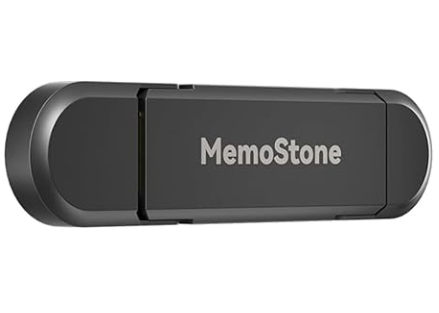
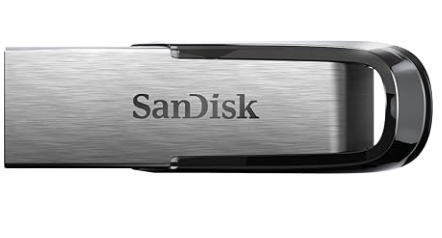
500GB クラスの USBメモリ(下は 5340円)がわりにも使えるかも。

*

USBメモリとか USB-SSD は端子が壊れて読めなくなる可能性が高いですよね。
USB外付けケース+HDD は端子が壊れてもケースを変えればデータは救えます。

それに存在感が少ない USBメモリや USB-SSD はよく取り外しを忘れて紛失しますが、USB接続 HDDは目立つために忘れにくいというのもメリットかもしれません。

###


Windows 10 の Microsoft Defender ウイルス定義ファイルは 2028年10月まで更新を継続

Windows10 のサポートが一昨日で切れたと思っている人が多いですが、Microsoft が 6月24日に公式ブログ「Windows Experience Blog」で明らかにしたところでは、Windows 10 の ウイルス対策ソフト「Microsoft Defender」のウイルス定義ファイルの提供は 2028年10月まで継続されるとのことです。

>https://forest.watch.impress.co.jp/docs/news/2025669.html

あと 3年間は使えそうです。

ただし、Microsoft Defender 自体の機能拡張は行われませんので、新しいウィルスやそれ以外の手口でのセキュリティには穴が開く可能性があります。

無料のセキュリティソフトで塞げればいいのですが・・・

>https://freesoft-100.com/security/antivirus.html

###


Greathtek GHT-S7415H USB3.0 KVMスイッチ HDMI 4入力1出力

Greathteek という会社の KVMスイッチ(USB3.0 HDMI 4入力1出力)です。
よくわからない会社で、英語のマニュアルが1枚入っているだけ。
筐体はアルミでしっかりしています。

KVMスイッチ とは 複数台の PC を 1組のキーボード+マウス+ディスプレィで切り替えて使うための装置です。

USB ポートが 3つあるので、マウス+キーボードのほかにもうひとつの USB 機器が共有できるということですね。
USB-DAC や USBメモリなんかが使えそうと思ったら USBメモリは認識しなかった。

*

以前買った KVMスイッチ は EDID 非対応で、PC を切り替えると画面構成が狂ったりしました。
EDID アダプタでも解決できなかったので、EDID 対応のこの製品を入手しました。

切り替えても画面構成の変化はなく快適ですが、切替速度がやや遅いのが玉に瑕でしょうか。
まあ、これがないと困りますし、しばらくは楽しく使えそうです。

関連記事

KVMスイッチ HDMI切替器 4ポート(PC4台用)

KURO-DACHI/CLONE/CRU3 玄人志向 クローン機能搭載 2ベイ外付けドッキングステーション

これは 2台の HDD または SSD を縦に差して、外付けドライブとして使ったり、ドライブのコピーを作るときに使う外付けハードディスクケースのようなものです。

PC に繋がなくてもドライブ間コピーができてしまうのは便利。

この手のものはいっぱい持っています。
この製品の先代、先々代のものも持っていますが、新しいものほど転送速度が改善され、ディスク容量も増加しています。
この製品は USB3.2Gen1 接続で、16TB×2台の 32TB までのディスクが使えます。
USB3.2Gen2 ならもっとよかったんだけどね。

以前紹介した KURO-DACHI/CLONE/U3 は USB3.0接続(現在の表記では USB3.2Gen1)で、最大容量は 3TB×2台の 6TB でした。

ディスク容量も次第に大型化し安くなっていますからね。
16TB×2 なんてホームユースには十分すぎる大きさではないでしょうか。

それでこの製品、たったの 2642円なのですから買うしかないですよね。

まとめ

  1. 2台の HDD または SSD を繋いで(おっ立てて)、どちらのドライブも外付けとして PC から操作できますし、ケーブルは 1本ですみます。
  2. PC に繋いだ状態、繋いでいない状態のどちらでも HDD、SSD のクローンがボタン操作のみで完了します。
  3. 残念ながらハードウェア RAID の機能はありません。
  4. USB3.2Gen1 接続で、16TB×2台の 32TB までのディスクが使えます。
  5. ディスクが大部分むき出しなので放熱は良好です。そのかわりホコリをかぶりやすいです。

###


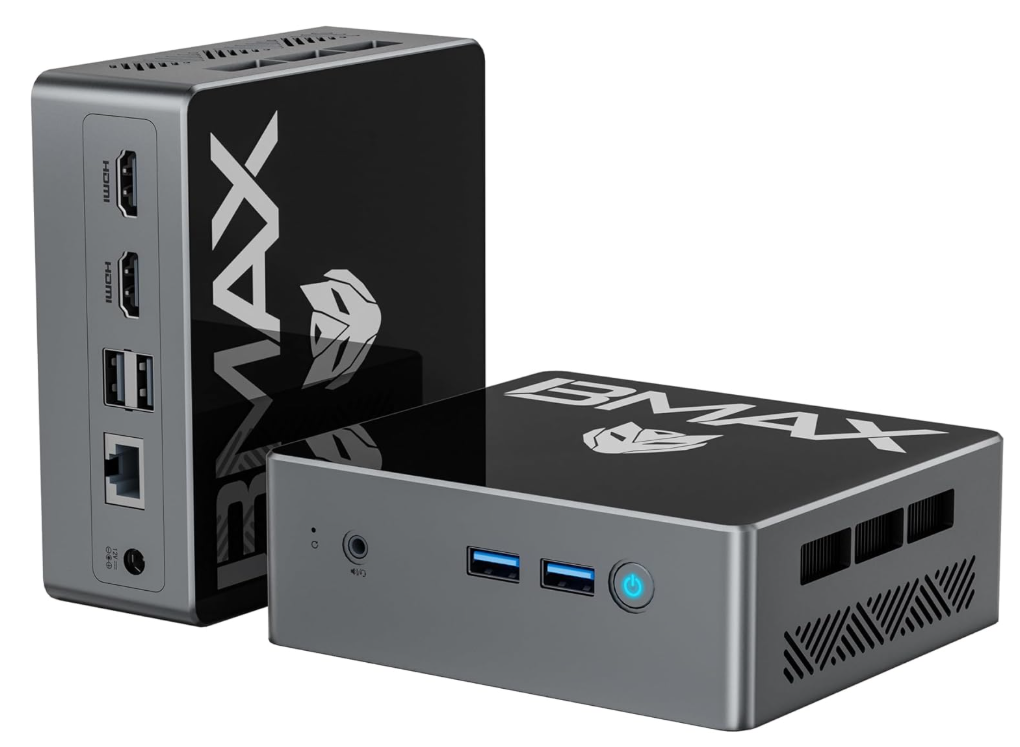
BMAX ミニPC N150+DDR4 16GB+512GB SSD+Windows 11 Pro

タイムセールで 19800円(送料込み)と安かったのでポチっと買いました。

  • CPU: インテル第13世代「Twin Lake-N」N150プロセッサー(最大周波数3.6GHz)
  • RAM: 16GB DDR4メモリ
  • SSD: 512GB M.2 SATA SSD
  • Type-Cポートも搭載
  • HDMI 2.1×2およびフル機能Type-Cポートの組み合わせにより、最大で3画面同時出力に対応
  • 本体サイズ:125×112×44mm(重さ約300g)

という、MT4 を 10個動かすのには十分なスペック。
N150 は N100 や N95 より誤差程度速いだけなのであまり期待できませんが。
N97 のほうがこの3つより速いです。

明日配達されるそうで楽しみ。

###


ミニPC AMD Ryzen 5 3550H 16GB DDR4 512GB NVME SSD

またまた購入したミニPC です。

  • CPU:AMD Ryzen 5 3550H
  • メモリ:16GB DDR4
  • SSD:512GB NVME
  • OS:Windows11 Pro

というなかなかのスペックで、特価 ¥22,599。
安すぎ。

*

CPU の AMD Ryzen 5 3550H は 4コア8スレッド 最大ブーストクロック3.70GHz でビジネスユースには十分な性能。
シングルタスクでは Intel N100 と変わりませんが、マルチタスクでは 1.4倍ほどの性能。

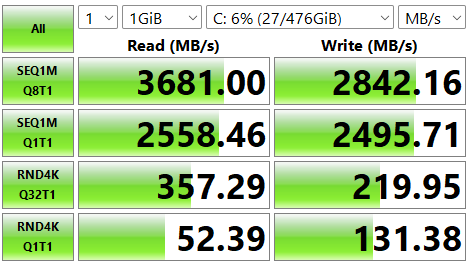
あ、内蔵 SSD のランダムアクセスが結構優秀でした。

コアは全世代の Zen+ ですが、そんなことは気にしない。
ミニPC に求めるのは絶対的パフォーマンスではなく、コスパと省電力性能ですもんね。

*

6月に買ってしばらく前にセットアップして、その後は予備のためにブルペンにいました。

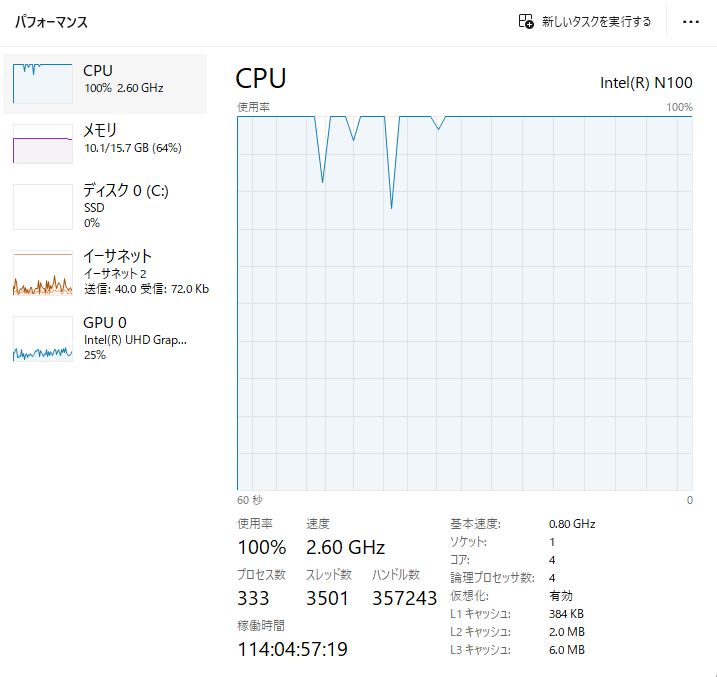
本日、FX のデモ口座 13個(MT4 の 13個同時起動)を動かしている N100 マシンのパフォーマンスを見ると、CPU が 100%に張り付いているではありませんか。
慌てて 一番負荷の重そうな 1口座を停めてみても ほとんど 100%から離れません(↓)。

ということで、負荷分散のために Ryzen5 くんを引っ張り出したわけです。

明日ヒマができたら正式に稼働を始めますか。

###


液晶モニター 23.8型 HP ディスプレイ V24i G5 壊れた

液晶モニター 23.8型 HP ディスプレイ V24i G5

今年の 1月に買ったモニタですが、色ズレが出て、発光量も減ってずいぶん見にくくなりました。

IPS 液晶でノングレアで最初は映りはよかったのです。

高さ調整もチルトもできない困ったやつで、3年保証ですが、もう捨てようと思います。

同じものが来てもまた壊れるでしょう。

*

うちでは HP(ヒューレットパッカード)製品のあたりが悪いです。

ノートパソコンも壊れはしていませんが、ゲキ遅で使い物になりませんでしたし。

ネットワーク製品も今ひとつの性能でした。

劣悪チャイナ製品なみかそれよりひどい印象。

もう二度とここの会社のものは買わないようにしましょう。昔はブランドだったんですがね・・・

###


Windows11 どエラいエラー発覚

Windows11 最新のアップデートで、アップデート中に SSD を認識しなくなるという恐ろしいバグが報告されました。
SSD の復旧もできないことがあるとか。

SSD のあるコントローラー(Phison社製)との相性があやしいようですが、Microsoft 社内では再現できないと。

でも該当ユーザーがどんどん増えているもよう。

こんなに普及しているハードウェアに対応できない あるいは しない OS なんて存在意義はありませんよ。

*

Windows11 と Windows10 が半分半分な我が家でも 該当する SSD を搭載している Windows11 PC はあるのだけども、いまのところ発症はありません。
50GB 以上の大量のファイルを一括で扱うことがないからでしょうか。いやときどきには あるぞ。^^

SSD の故障だと思ってすでに SSD の交換や PC 買い替えしてしまった人は超災難ですね。

Microsoft の対応が遅れそうなので、うちでは出ないことを祈ります。

そして linux 機は今日も順調なのであった。

後日談

じつはこういうことだったもよう。こちら(↓)の説明がわかりやすかったですね。

SSD 側の問題だったということ。

マイクロソフトや Phison は無実だったもよう。

ということで普通の家庭や職場では起きない問題だったようです。

https://www.youtube.com/watch?v=-8SM1aP_qfI

###

Google の リサーチアシスタント NotebookLM

Google の リサーチアシスタントAI である NotebookLM をご存じでしょうか。

これはもう想像のはるか斜め上を行くすごいツールです。

次の動画をどうぞ。

全部観ました?

じつは全部観る必要はないのです。

この動画を NotebookLM に読み込ませ、「ブリーフィングドキュメント」を制作させますと、10秒ほどで、次のようなアウトラインを作ってくれます。

*

NoteBookLM 詳細ブリーフィングドキュメント

はじめに

本ブリーフィングドキュメントは、Googleが開発したAIツール「NoteBookLM」に関する提供されたソースを基に、その主要なテーマ、重要な機能、および活用方法を詳細にレビューします。NoteBookLMは、既存のAIチャットツールとは一線を画す、情報整理・理解に特化したAIリサーチツールであり、その革新性と利便性について深掘りします。

1. NoteBookLMの概要と特徴

提供されたソースは、NoteBookLMを「絶対に使うと損しない」「文句なしの神々カツール」と評し、その利便性が「世界変わるレベル」であると強調しています。

1.1. AIリサーチツールとしての位置付け

NoteBookLMは、一般的なAIチャットツールとは異なり、「AIを搭載したノートアプリ」というよりは、「たくさんの情報や複雑な情報を整理して理解するためのツール」として設計されています。これは、ユーザーが提供した情報のみをソースとして分析・回答する点に最大の特徴があります。

1.2. 信頼性の高い情報処理

「チャットGPTなど一般的なAIの回答は過去に学習したデータやネット上の情報を参照しています」が、「ノートブックLMはそもそもの仕組みが違います。ユーザーである私たち自身がこの情報を使ってねと指示したものだけを情報のソースとして分析回答してくれるのです。」これにより、以下のメリットが挙げられます。

  • 信頼性の確保: 「信頼できる情報のみをソースにできる」ため、AIの「ハルシネーション(幻覚)」と呼ばれる誤情報の生成リスクを大幅に低減します。
  • 機密情報の取り扱い: 「会社の資料など通常のAIなら絶対に知らない情報もAIに読み込ませてソースにすることができます。」これにより、内部資料や個人情報など、外部に公開されていない情報も安全にAIに処理させることが可能です。

1.3. 対応するソースの種類

NoteBookLMは、多様な形式の情報をソースとして取り込むことができます。

  • ファイル形式: PDF、テキストファイル、MP3(音声データ)
  • Googleサービス連携: Googleドキュメント、Googleスライド
  • ウェブコンテンツ: URL(Webサイト、YouTube動画)
  • 直接入力: 単純なテキスト

「動画や音声にも対応してるのね」とあるように、特に動画や音声データからの情報抽出は、ユーザーにとって大きな利便性を提供します。

2. NoteBookLMの主要機能と使い方

NoteBookLMのメイン画面は、ソースパネル(資料の追加・管理)、チャットパネル(AIへの質問・回答)、スタジオパネル(補助機能)の3つのエリアで構成されており、シンプルなUIが特徴です。

2.1. 基本的な情報処理

ソースを追加すると、AIが内容を読み取り、以下のことが可能です。

  • 概要生成: 「情報の概要を書いてくれます」
  • 質問応答: 「チャット形式で質問や指示を出すことができます」。「追加した情報のみを参照しながら分かりやすく回答をしてくれます」
  • メモ機能: 「AIが回答してくれた文章をメモとしてこちら(右側)に保存が可能です。」これにより、後から情報を簡単に見返すことができます。

情報の読み取り精度についても、「AIが回答してくれた情報の正確性も完璧でした」と高く評価されています。

2.2. 高度な補助機能(スタジオパネル)

「補助機能と言ってはいますが正直この機能たちもすごすぎるので要注目です」と紹介されているように、NoteBookLMには特筆すべき補助機能が多数搭載されています。

  • マインドマップ機能: 「ソースとして追加した全ての情報の内容をマインドマップの形式で資格化してくれます。」複雑な情報を視覚的に理解するのに役立ちます。
  • 会話機能(音声概要): 「ソースとして追加した情報の内容をポッドキャストのような会話形式で解説してくれる機能」。「文章を読むのが苦手な人も多いと思いますが、これなら耳からでも情報をインプットできるし、何かを学習する時にも使えそうですよね。」特にAIの話し方が「実際の人間みたいにリアルで、AとかAとかが自然に入っててAI進化しすぎで目玉飛び出ちゃいます」と評価されています。
  • 学習ガイド機能: 「ワンクリックで小テストや用語集など学習に役立つメモを自動で生成してくれる機能」。「普通のクイズ以外にも国語のテストみたいな形式の問題もあります。さらに重要なワードをまとめた用語も自動で生成してくれています。」
  • ブリーフィングドキュメント機能: 「追加した情報を整理して約してくれる機能」。「たくさんの情報を追加した状態で約すると複数の情報を効率的にインプットすることが可能です。」
  • よくある質問機能: 「ワンクリックでよくある質問と回答を自動で生成してくれる機能」。「Q & A の内容を見ても本当に良くある質問と回答ばかりでこの AI 読み込み能力が高すぎます。」
  • タイムライン機能: 「追加した情報を時系列に整理してくれる機能」。「サイバー犯罪に関するレポートを(追加すると)時系列で何があったのかをめちゃくちゃ分かりやすく整理してくれました。」
  • メモ機能: 自分でメモを追加・整理できる機能。
  • ソースに変換機能: 「AIが回答してくれた内容のメモや自分で整理しながら作ったメモをソースとして活用することも可能」で、作成したメモを新たな情報源として利用できます。
  • ソース検索機能: ネットから関連情報を検索し、ソースとして追加できる機能。「ソースとなる情報を探す手間がだいぶ省ける」一方で、「自分が信頼する情報のみをソースにできるのがノート LM の 1 番の魅力だと思うので個人的にはあまり使わないかなと思いますけどね」と、ユーザーの信頼性へのこだわりが示唆されています。

3. NoteBookLMの意外な活用法

基本的な使い方に加え、ユーザーはNoteBookLMをさらに多角的に活用することができます。

  • 日記データベース: 「毎日 の 日記 を NOTB ブック LM で 書い て いき その 情報 を ソース と し て 追加 する と あなた が 書い た 日記 の 情報 を 全て 把握 し た AI を 搭載 し た日記データベース の 完成 です。」これにより、「自分すら覚えていない過去の内容も即座に教えてくれたりします」
  • オリジナル学習教材の作成: 英語学習を例に、「英語関連の動画やを情報として追加して学習ガイド機能を使うと追加した情報に紐づいた用ドリルをワンクリックで作成することができます。」
  • AI秘書: 「今後の予定を書いた情報を保存しておくと自分の予定を把握して教えてくれる自分だけの AI 秘書の出来上がりです。」これは、「ネットにはない自分の情報なのでチャット GPT とかでは絶対にできないノートブック LM ならではの活用法」として強調されています。

その他、以下の定番的な活用法も挙げられています。

  • 長時間のYouTube動画の要約
  • 難しい論文の分かりやすい解説
  • 会議の録音データから議事録作成
  • ブログやYouTubeの台本作成

4. 料金プラン

「NoteBookLMの基本機能は無料で利用可能」であり、これはユーザーにとって非常に魅力的な点です。

4.1. 無料版と有料版(NoteBookLM+)の比較

機能無料版NoteBookLM+(有料版)作成・保存可能なノートブック数100件500件1ノートブックあたりのソース数50個300件1日の質問回数制限あり制限緩和会話機能の音声生成制限あり制限緩和有料版の「NoteBookLM+」を利用するには「Google One AI プレミアへの加入」が必要ですが、Miniani 2 TBのクラウドストレージが付属するため、「金額の割に結構お得なサービス」と評価されています。また、Google Workspaceを契約しているユーザーは、「お値段そのままで使えます」。

提供されたソースは、「正直日常利用であれば無料版でも十分だと思うので、まずは無料プランで試しながいといいと思ったらプロ版に移行するといいかもですね」と、無料版からの利用を推奨しています。

結論

NoteBookLMは、Googleが開発した画期的なAIリサーチツールであり、ユーザーが指定した信頼できる情報源のみを基に、情報の整理、分析、要約、質問応答を行うことができます。PDF、動画、音声、ウェブサイトなど多様な形式のソースに対応し、マインドマップ、会話機能、学習ガイド、ブリーフィングドキュメントなど、多岐にわたる補助機能を提供します。

無料版でもほとんどの機能が利用可能であり、個人の学習、研究、仕事の効率化から、日記の管理、オリジナルの学習教材作成、AI秘書といったパーソナルな活用まで、幅広い用途でその真価を発揮します。既存のAIチャットツールとは異なる「ソース指定型」というアプローチにより、情報の正確性と信頼性を重視するユーザーにとって、必須のツールとなる可能性を秘めています。提供されたソースが「星の数ほどありそうなAIツールの中でもトップクラスに使える超絶おすすめサービス」と断言する理由が、その機能性と利便性によって裏付けられています。

*

以上が NotebookLM が動画の内容を読んで解析してまとめた要旨です。

階層構造をきちんと理解してまとめてあるのがすごいですね。
マインドマップまで作ってくれます。

音声ファイルや文書(PDF が得意)などもどんどん読み込ませて、その内容を合成してまとめたり、クイズを作ったり、時系列に並びたりなども行えます。

ということで、リサーチを支援してくれる AI 秘書みたいなものです。

無料版で十分な気もしますが、どっぷり浸かれば有料版に移行しなくてはいけないかも。

###



Google Workspace はいかが?

Google Workspace というサービスは名前だけ知っていたのですが、調べてみるとなかなか内容が濃い。

Standard コースで、

  1. Google Drive 2 TB
  2. Gmail ビジネス用カスタムメール
  3. Gemini AI アシスタント
  4. AI リサーチ アシスタント(NotebookLM)
  5. Gemini アプリで AI と会話、AI エキスパートのチームを作成
  6. 録画とノイズ キャンセリングを行えるビデオ会議
  7. スケジュールの予約ページ
  8. Google ドキュメントと PDF の電子署名
  9. データ移行時に使用できる Google Workspace Migrate ツール

など。これで 1600円(月額)。

もともと、ビデオ会議を主体にビジネスでグループウェアとして使えるサービスをパッケージにしたものです。

単独の Google Drive の 2TB だけでも月 1300円、NotebookLM の有料版は月額 2900円かかりますので、これらを含んでさらにおまけがてんこ盛りなので、1600円はバグっています。
Gemini の有料版も月額 2900円ですが、Google Drive の 2TB 分を含んでいます。

無料 Gmail で Google Drive の容量が 15GB の上限まであと少し(83%)のワタシ。Google Drive の 2TB を購入しないといけないなと以前から思っていましたが、Google Workspace はそこにやって来たカモネギのようなもの。

NotebookLM 、Gemini の有料版まで快適に使えるのはすごく美味しいですよね。

###


Ryzen5 ミニPC 購入

また ミニPCをアマゾンで注文。

「インテルは逝ってる」ようなので、AMD Ryzen 5 3550H(4コア8スレッド 最大3.70GHz)搭載のものにしました。

ふだん 35000円くらいするものが、タイムセールで 13000円引きだぁ。

  • CPU AMD Ryzen 5 3550H
  • メモリ 16GB DDR4
  • SSD 512GB NVME
  • 3画面同時出力(HDMI×2+TYPE-C/USBx1)
  • LANポート
  • Windows11 Pro
  • Wi-Fi5/BT4.2

というスペックで 22599円(送料無料)。

メーカーは知らないブランド(goodtico)。調べなくてもチャイナ製であることはわかる。

*

AMD Ryzen 5 3550H は Passmark で 2019(シングル)。
Intel N100 が 1908 ですが、スレッド数が倍なので マルチでは 1.4倍ほど高速です。

普通に使っていてそんなに気にならない程度の速度差でしょうが、気分がよくなりたい方にはオススメです。

*

写真はブラックボディなのですが、色は「白」と書いてあるのがニクイ。

さて、何色が来るでしょうか。

###
 

「pCloud」というクラウドストレージサービス

pCloud というクラウドストレージサービスが Youtube で紹介されていました。

こちらから登録すると、お試しで 20GB分のスペース がもらえます。

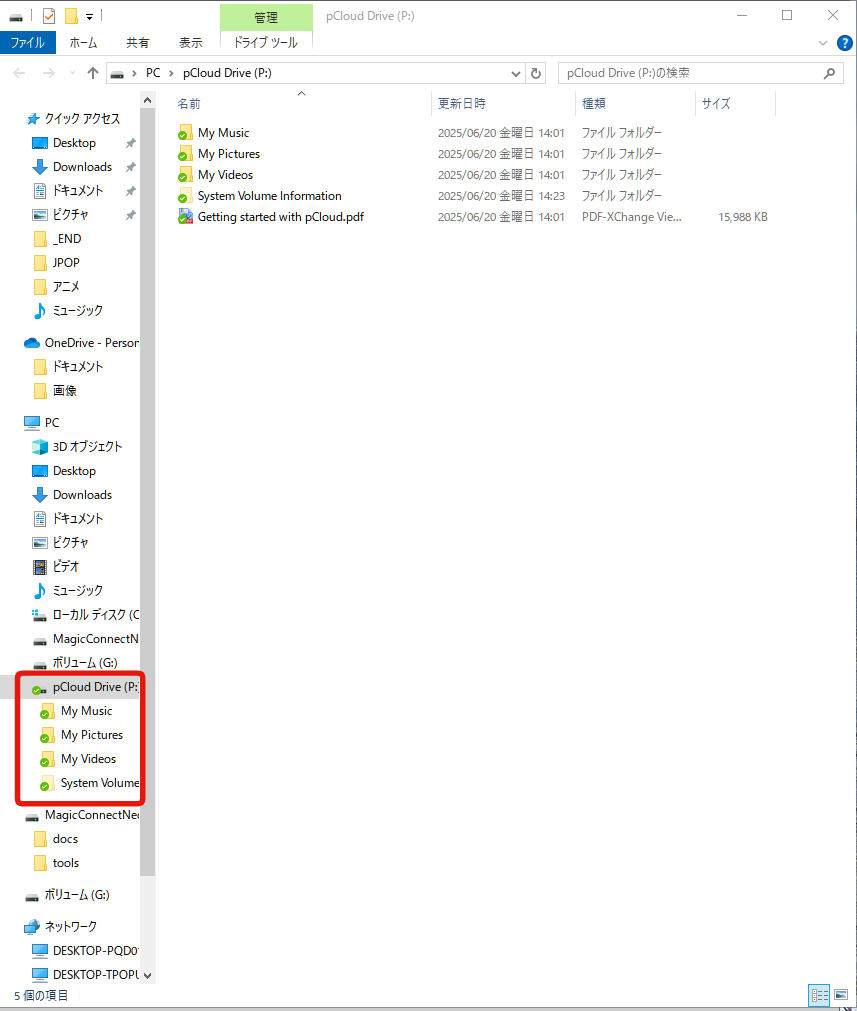
登録すると、ウェブページにてドラッグアンドドロップでファイル転送ができます(WebDAV仕様)。
速度は普通。
単なるファイルのコピー以外にフォルダ同期、暗号化(有料オプション)も使えます。

*

このままではあまり使い勝手はよくないのですが、Windows、Mac、linux、Android、iOS 用のアプリがダウンロードできます。

Windows 用のアプリを使ってみると、ウェブブラウザなしでエクスプローラーから使えるようになります。

こちらのほうが、直接的でわかりやすいですね。

DropBox と同じ使い勝手ですかね。
One Drive は使っていないのでよく知りませんが、One Drive とも同じように使えるということのようです。
ただし、linux や Mac やスマホでもアプリで使えますので、One Drive よりは便利です。

私のように Windows と linux とを同時に使っているものにとっては非常にありがたい。
Windows と Mac とを使っている人にも便利ですよね。

*

この pCloud の珍しい特徴として、有料プランに 通常の月払いや年払いに加えて買取り制があることがあげられます。
一度払えば追加料金なしで死ぬまで使えるわけです。

  1. 500GB ⇒ 199$
  2. 2TB ⇒ 399$
  3. 10TB ⇒ 1190$

ですから、まあまあ安いのでは。
とくに若い人なら70-80年間この値段で使えるわけですし。

途中で容量アップするのも追加料金でできるので、最初は小容量でもいいですかね。
ときどきキャンペーンで割引をやっているので、とりあえずは無料か有料でも小用量で始めて、キャンペーン時にグレードアップするのがいいのではないかと思います。

*

会社はスイスにあり、もう 10年以上の実績があるようです。
まあ、それでも潰れるときは潰れるかもですが。

チャイナ企業のやっているクラウドストレージサービスはファイルの中身を見られて情報が抜かれることはまず確実ですので、スイスならまあ安全性は(アメリカより?)高いです。

この会社の担当者でも解読できなくなるいほどの暗号オプションもあるので、心配な人はそれも付加すればいいと思います。

*

買い取り型のクラウドストレージにはほかに myHPcloud というのもあります。

どちらも個人から小規模企業くらいがターゲットのようです。

###


BENFEI USB3.0 3ポートハブ+ギガビットイーサネットアダプター

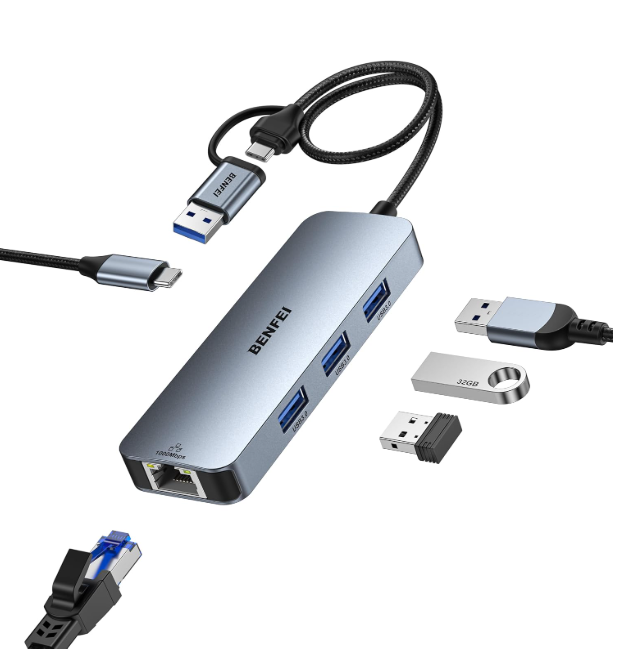
BENFEI という中華製の USB 3.0 接続のギガビットイーサネットアダプター付き3ポートハブです。

パソコンの USB3.0 ポート(typeA, typeC)に挿せば USB端子が 3つとイーサネットアダプタが 1つ使えるようになります。

  1. パソコンの USB3.0 ポートが足りない場合
  2. パソコンの有線LAN が使えなくなった場合

にこれを使うことができます。

昔は USB2.0 接続タイプの外付けイーサネットアダプタ単体はよく見ましたが、USB3.0 接続タイプの外付けイーサネットアダプタはあまり見かけないうちに USBハブを内蔵するものをよく見かけるようになりました。

*

本体にあいている USB3.0 typeC 端子は電源供給用で、信号用ではありません。
typeC 端子の USB外付け機器は変換アダプタ(別売)を使って typeA 端子でお使いください。

*

BENFEI という会社はチャイナの会社にしては結構まっとうな会社のようですが、TP-Link 製品のようにヤバい通信チップが入っていないか、現在入っていなくても将来的に入ったりしないかのチェックが必要ですね。

###


Google の AI ”Gemini”

Microsoft の AI Copilot を使うには、あの悪名高きマイクロソフトアカウントが必須です。

でも Google の AI ”Gemini” を使用するのには,、無料の Google アカウントで可能です。
この意味はよく考えるとすごいことです。
なにがすごいかって?
それは マイクロソフトアカウントが要らないってことです。

*

マイクロソフトアカウントが要らないので、Windows PC をローカルアカウントでログインする設定のままにできます。

凶悪なマイクロソフトアカウントを使わずにすむのです。
つまり、マイクロソフトアカウントがらみの理不尽なトラブルとは無縁なままでいられます。

*

マイクロソフトアカウントが要らないということは Windows マシンを使う必要さえないということです。

現実に linux マシンでも、Google アカウントさえあれば利用できます。
Google アカウントはパソコンを買わなくても無料で作れます。
古い PC に無料の linux をインストールすれば 無料の Google アカウントで AI が使えます。

*

実際に linux Mint をインストールした SandyBridge 世代の 古いパソコンで Gemini を使ってみました。
ブラウザは Chromium を使っています。

ワタシ:現在有望な日本国内の不動産を資産にしている REIT を教えてください。

Gemini:

日本国内の有望なREITは、投資家の目的によって注目するポイントが異なります。

一般的に有望とされるJ-REITを選ぶ際のポイントは以下の通りです。

高い分配金利回り: REITの大きな魅力の一つ。ただし、利回りの高さには物件売却益が含まれていたり、価格下落が原因の場合もあるので、その裏側にある理由も確認することが重要です。
ポートフォリオの質と分散: 投資対象となる不動産の種類(オフィス、商業施設、物流施設、ホテル、住居など)や地域が偏りすぎていないか、また物件の稼働率が高いかなどを確認します。特定の分野に特化している場合でも、その分野の将来性や安定性を見極めることが重要です。

財務健全性: 有利子負債率や格付け(AA格以上が望ましいとされる)を確認し、財務の安定性を見極めます。
NAV倍率: 株式でいうPBRに似た指標で、低いほど割安感があると言えます。
上記を踏まえ、現在(2025年6月時点)注目されている、あるいは特徴的なJ-REITをいくつかご紹介します。

2025年春の注目銘柄として挙げられているもの

GLP投資法人 (3281):
物流施設に特化したリートで、安定した収益が期待されます。
2025年4月時点で分配金利回り4.95%とされています。
物件売却益による大幅増配実績があります。

ジャパン・ホテル・リート投資法人 (8985):
ホテル特化型のリートで、インバウンド需要の回復により注目されています。
2025年4月時点で分配金利回り6.30%と高い水準です。
コロナ禍前を超える分配金水準で、2025年12月期にはさらなる増配が予想されています。

その他、高利回りのJ-REITの例

いちごオフィスリート投資法人 (8975): オフィスが主な投資対象で、高利回りの傾向があります。
グローバル・ワン不動産投資法人 (8958): オフィスが主な投資対象で、高利回りの傾向があります。
マリモ地方創生リート投資法人 (3470): 地方の不動産にも投資する総合型で、比較的高い利回りが期待されることがあります。
Oneリート投資法人 (3290): オフィスが主な投資対象で、高利回りの傾向があります。
スターアジア不動産投資法人 (3468): 総合型で、高利回りの傾向があります。
タカラレーベン不動産投資法人 (3492): 総合型で、高利回りの傾向があります。
インヴィンシブル投資法人 (8963): ホテルや住宅などを投資対象とし、比較的高い利回りで知られています。

REIT指数に連動するETF

個別の銘柄を選ぶのが難しい場合は、J-REIT全体に分散投資できるETF(上場投資信託)も選択肢になります。

NEXT FUNDS 東証REIT指数連動型上場投信 (1343)
上場インデックスファンドJリート隔月分配 (1345)
MAXIS Jリート上場投信 (1597)

投資の検討にあたって

J-REITは、株式市場の動向や金利変動、不動産市況に影響を受けます。投資を検討される際は、最新のIR情報や決算情報などを確認し、ご自身の投資目的やリスク許容度に合わせて慎重に判断してください。

REITは定期的に情報が更新されるため、上記はあくまで参考情報として、ご自身で最新の情報を確認されることを強くお勧めします。


ワタシ:高い分配金を主なポイントにしています。

Gemini:

高分配金を主なポイントとしてREITを選ぶ場合、いくつかの注意点と、それを踏まえた上で現在(2025年6月時点)注目されるJ-REITを具体的にご紹介します。

高分配金REITを選ぶ際の注意点

利回りの「質」を見極める:
一時的な要因による高利回り: 物件の売却益など、一時的な特別分配金が含まれている場合があります。これが恒常的なものではない場合、次期の分配金が減少する可能性があります。
価格下落による高利回り: 投資口価格が下落した結果として、利回りが相対的に高くなっている場合があります。この場合、分配金は維持されても、投資口価格の下落による元本毀損のリスクがあります。
借入金依存度: 高い分配金を維持するために、過度な借入を行っている場合があります。財務健全性(有利子負債比率など)も合わせて確認することが重要です。

ポートフォリオの安定性:
テナントの入居状況(稼働率)、賃料の安定性、契約期間などを確認し、将来にわたる収益の安定性を見極めることが重要です。
特定の物件やテナントに依存しすぎていないか、分散が効いているかも確認しましょう。

不動産市況と金利動向:
REITの分配金は不動産賃料収入が主な原資となるため、不動産市況の変動が直接影響します。
金利上昇局面では、REITの借入コストが増加し、分配金が圧迫される可能性があります。また、株式と比較した際の相対的な魅力度が低下する可能性もあります。

現在(2025年6月時点)高分配金で注目されるJ-REITの例

上記の注意点を踏まえつつ、現時点での情報と一般的な傾向から、高い分配金利回りが魅力とされるJ-REITをいくつか挙げます。

ジャパン・ホテル・リート投資法人 (8985)

ポイント: ホテル特化型のREITであり、コロナ禍からの回復により宿泊需要が急速に戻ってきていることが分配金に好影響を与えています。インバウンド(訪日外国人観光客)の増加が今後の分配金の安定性にも寄与すると期待されています。
現在の状況(参考): 2025年4月時点での情報では、高い分配金利回りが提示されており、さらに増配の予想も出ています。ただし、ホテルの稼働率は景気変動や感染症リスクの影響を受けやすい点も考慮が必要です。

GLP投資法人 (3281)

ポイント: 物流施設に特化しており、Eコマースの拡大により物流施設の需要は非常に堅調です。賃料収入の安定性が高く、比較的安定した分配金が期待できます。物件売却益による特別分配の実績もあります。
現在の状況(参考): 安定的な収益基盤と、時折の物件売却益による上積みで、比較的高い分配金利回りを維持しています。

いちごオフィスリート投資法人 (8975)

ポイント: オフィスビルが主な投資対象ですが、築年数や立地などによって収益の安定性に差が出ることがあります。高利回りの傾向がしばしば見られます。
現在の状況(参考): オフィスREIT全体としては、テレワークの普及により賃料上昇に一定の圧力がかかる可能性も指摘されていますが、好立地の物件を多く保有している場合は安定した収益が見込めます。個別のポートフォリオを確認することが重要です。

インヴィンシブル投資法人 (8963)

ポイント: ホテルとレジデンス(住居)を中心に投資しており、特にホテルの回復が分配金に大きく寄与しています。
現在の状況(参考): ホテルセクターの回復が著しく、それに伴い分配金も増加傾向にあります。

その他の高利回り銘柄候補

タカラレーベン不動産投資法人 (3492): 総合型ですが、高利回りの傾向が見られることがあります。
スターアジア不動産投資法人 (3468): 総合型で、高利回りの傾向が見られることがあります。
マリモ地方創生リート投資法人 (3470): 地方の不動産に投資するREITで、都市部とは異なる賃料特性を持ち、比較的高利回りになる場合があります。

高分配金を目指す上での戦略

IR情報の精査: 各REITの公式ウェブサイトで公開されている決算説明資料、投資主通信などを丹念に読み込み、分配金の内訳(賃料収入、売却益など)や将来の見通しを把握しましょう。
ポートフォリオの確認: 投資対象の物件の種類、立地、稼働率、主要テナント、賃料改定の状況などを確認し、収益の安定性を評価します。

財務健全性の確認: LTV(有利子負債比率)や格付け、借入金の状況を確認し、過度なリスクがないか確認します。
分散投資: 特定のREITに集中するのではなく、複数の高分配金REITや、異なるセクターのREITに分散投資することで、リスクを軽減することができます。
J-REITの分配金利回りは日々変動しますので、投資を検討される際には必ず最新の情報を確認し、ご自身の判断と責任において投資を行ってください。


いやあ、賢いですね。
内容もだいたいのところ問題ないレベル。
ときどきウソが混じっているでしょうから、詳細な吟味は大事ですけど。

アナリストとかコンサルタントとかは かなり失職するのでは?

結論

  1. Google Gemini は無料で使える
  2. Windows パソコンの買い替えなど不要
  3. Windows パソコンでさえ不要(無料OS の linux PC で OK)
  4. これで Windows11 離れが進むのでは?

###


iiyama モニター ProLite XUB2493HS-B6(2)

本日セットアップしました。

iiyama Prolite シリーズでは XUB2492HSU-B5K というのも持っていますが、そのバージョンアップ版でしょうか。

XUB2492HSU-B5K にはあった D-SUB 端子がこのモデルでは省かれているようです。

入力端子は display port と HDMI しかないですから、古い PC で D-SUB や DVI しかないものとの接続には変換ケーブルが必要だったりします。

ということで変換ケーブルを使って、IvyBridge 世代の PC と接続しましたが、無事に映りました。

これはいいものを買えました。

関連記事

iiyama Prolite XUB2492HSU-B5K [液晶ディスプレイ 23.8型/1920×1080/ブラック]

###

iiyama モニター ProLite XUB2493HS-B6

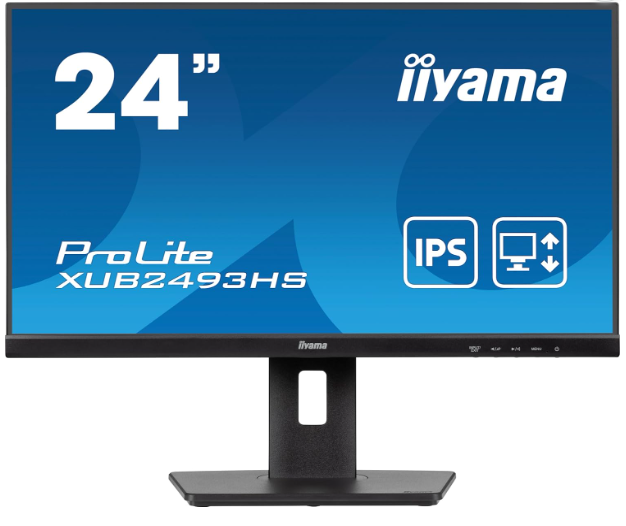
iiyama(飯山)の PC用モニター(ディスプレイ)の ProLite XUB2493HS-B6 です。

23.8インチ フルHD の IPS液晶としてはごく標準的。

*

私がモニタを選ぶときの条件ですが、

必須条件

  1. IPS 液晶
  2. ノングレア

推奨条件

  1. 1920x1080以上の解像度(24インチクラスでは)
  2. リフレッシュレート 75Hz(できれば 100)
  3. HDMI+あと1つの入力端子

などがあります。

USB ハブ機能などは不要です。

縦置き可能なモデルも推奨にいれたいところ。

XUB2493HS-B6 という型番の中の XUB の B の文字が縦置き可能を示します。つまり、パネルが 90゜回転します。縦長のパネルになるということです。
XU2493HS-B6 ならこの機能がないモデルですね。

*

今回はアマゾンのタイムセールだったので、安かったです。

ちなみに アマゾンのサイト内で Google検索を使うときに URL の最後に

&i=todays-deals

を追加すると、タイムセール中の製品のみがヒットします。

*

シャオミなど中国製のモニタはもっと安いですが、安全保障の観点からどうかなと思ってしまいます。

ただ、通信チップの付いていない普通のモニタならそれほど心配はいらないはず。

###


Patriot Memory P210 2TB 内蔵型SSD 2.5インチ

パトリオットメモリーはアメリカのブランド。
カリフォルニアと台北に工場を持ち、本製品は台湾製です。

楽天市場内のパトリオットメモリーの公式直販店で購入しました。
ちなみにアマゾンにも直営店があり、13599円で売っています。
両者同じ価格の場合は、楽天のセール(スーパーセールかお買い物マラソン)で買ったほうがポイント還元分有利です。

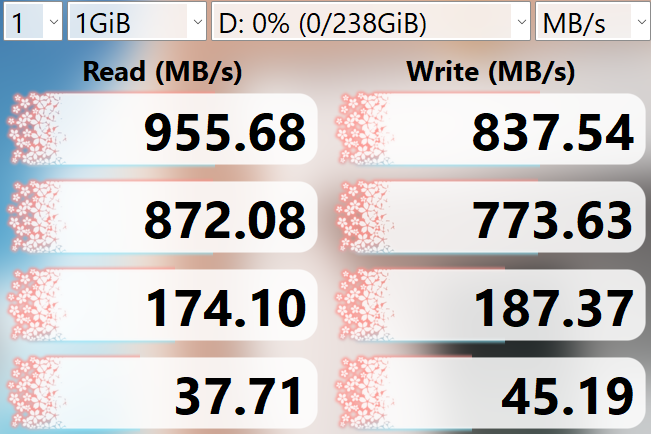
*

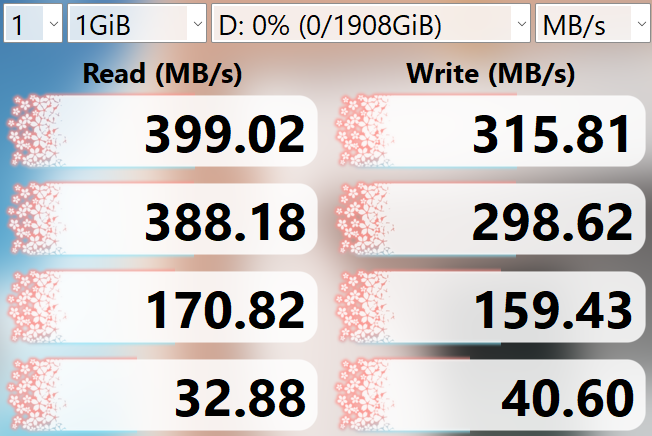
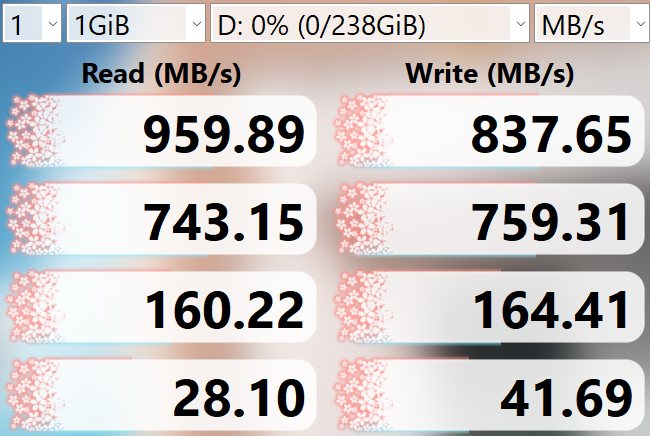
USB3.0 外付けで速度を測定すると、以下の通り。

変な値はないので安心できました。

ということで、2TB の HDD を使っている ブルーレイ書き込み専用マシンの HDD を丸ごとバックアップして置き換えて使ってみようかと思います。
現在デュプリケート作業中です。

###


Microsoft defenderセキュリティセンターからの警告

本日昼 Facebook で「メッセージが1件来ています」という変なメッセージが。

通常こんなのは表示されないのでおかしいなと思って、開かないようにしたら、

「Microsoft defenderセキュリティセンターからの警告」という表示がでて、トロイの木馬の警告がなされました。

画像

PC が操作できなくなったので、電源を落とし再開。

*

以下の マイクロソフトのサイトで報告されているものと同じ画面でした。

>https://answers.microsoft.com/ja-jp/windows/forum/all/microsoft/116154a3-8f33-4212-a88d-5e040b0fb8e3

詐欺のようです。電話をかけないでください。
みなさまもお気をつけください。

「メッセージが1件来ています」と出たら、そのままなにもせず再起動したほうがいいかも。
なにかしてもどうせ再起動でしょうから。

ちなみに私の PC は Windows ではなく linux Mint で動いていたので、Microsoft Defender なんか出てくるわけがないのです。
だからすぐに詐欺とわかりました
。^^

###


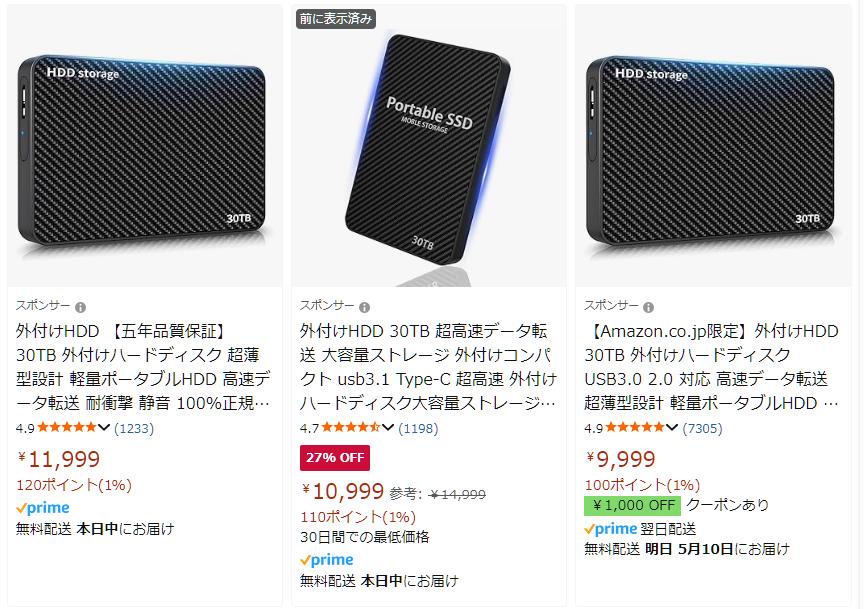
アマゾンで売られている 30TB のハードディスク

Amazon.co.jp で30TB の 外付けHDDが 1万円くらいで堂々と売られていますが、もちろん詐欺です。
こんなに安いはずはないです。
ホンモノなら 4TB でもこの値段ではありません(2TB ならあり)。

中身は 30TBあるように容量偽装された 低容量の SDカードや USBメモリが入っていて、ケース内部に重りを詰めて 持った感じもハードディスク感を演出しているようです。

こんなもの買ってはいけません。

とは言え、こんなもの堂々と検索順位のトップ(ほんとうはスポンサー広告だからトップに出る)に出しているアマゾンも共犯者と言えましょう。
改善を望みます。

ま、アマゾンで売っている詐欺商品はこれだけではないのですがね。

###


音楽CD の保存

音楽CD も寿命があるので保存しておきたいところです。

  1. 音楽CD のコピーをとって CD-R に焼く
  2. 音楽CD 全体の構造を特殊な形式(イメージ)で保存
  3. 音楽CD から曲単位で抜き出してファイルとして保存

などの手段があります。

1は民生用のCDプレーヤーで再生できるメリットがありますが、CD-R 自体も寿命が短いメディアなので、すぐにまたバックアップしないといけないときがやって来そうです。

2はイメージファイルとして CD 全体のデジタルコピーをつくる方法です。CUE ファイルという付帯情報を記したものと一緒に PC に保存(IMG+CUE)すれば、完全同一の CD(CD-R)に焼き戻すことができます。もちろんそのまま PC 上でも再生できます。最強かも。

3は1曲単位のファイルになるので、PC でライブラリとして他の楽曲と管理でき、いつでも再生できるというメリットがあります。ただし、元の CD と完全に一致する CD を焼くことはできません(可逆圧縮を使えば、曲間の秒数が異なるくらいの些細な違いですみますが)。

*

私は 3 で管理しています。
iTunes は重たいので使いません。
リッピング(抜き出し)には Exact Audio Copy というフリーソフト。管理には MusicBee などのフリーソフトでまかなっています。
これで今のところ満足しています。

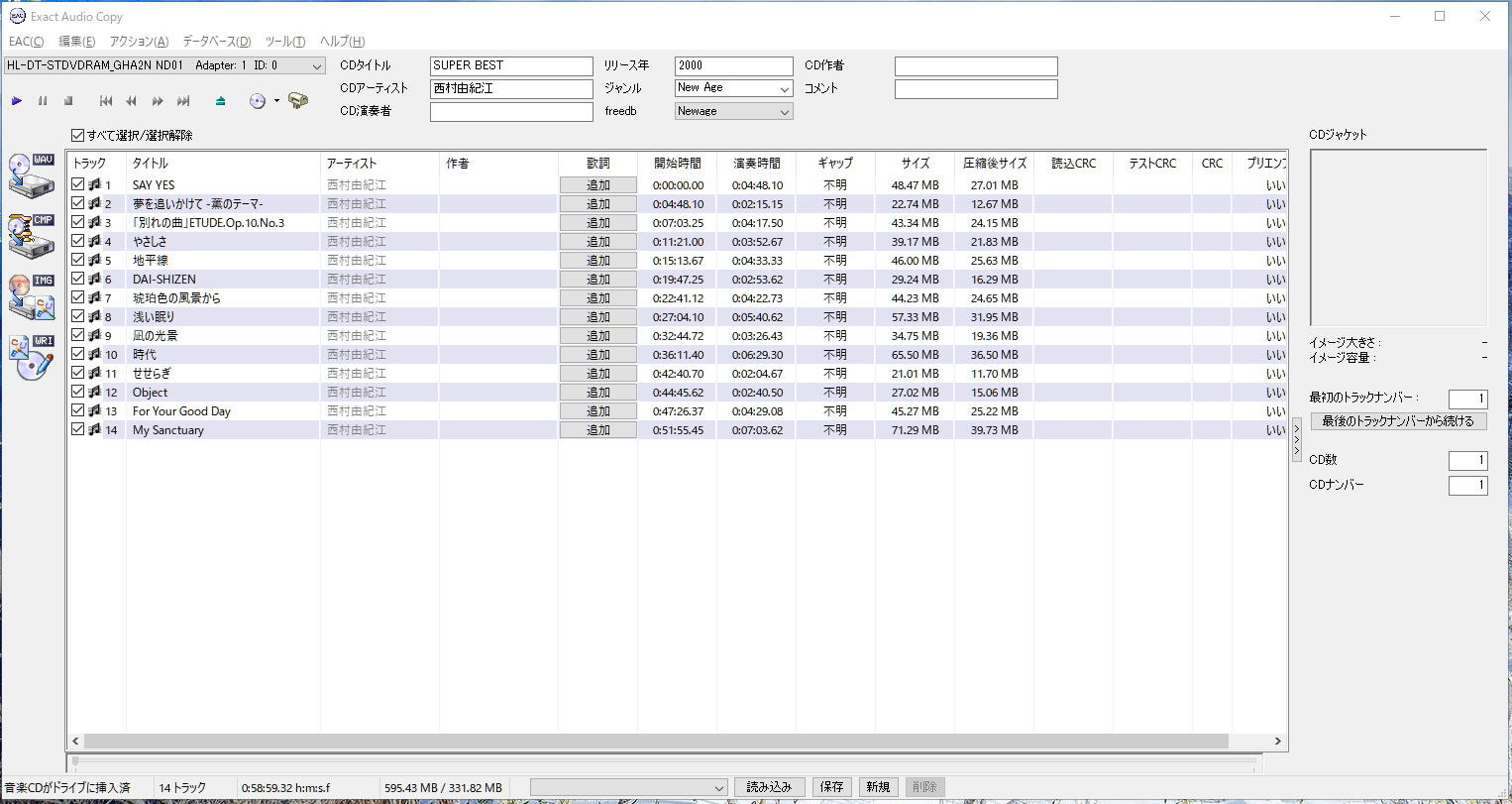
下は Exact Audio Copy の画面。
CD を差し込んで曲名を検索したところ。
自動でアーティスト名、CDタイトル、曲名が入力されます。

圧縮方式には FLAC(可逆圧縮)を採用しています。
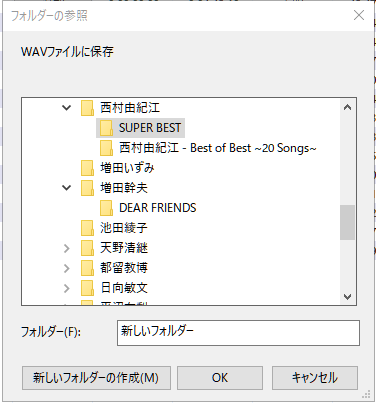
出力先のフォルダを指定します。


西村由紀江の SUPER BEST というフォルダを新たに作ってそこを指定。

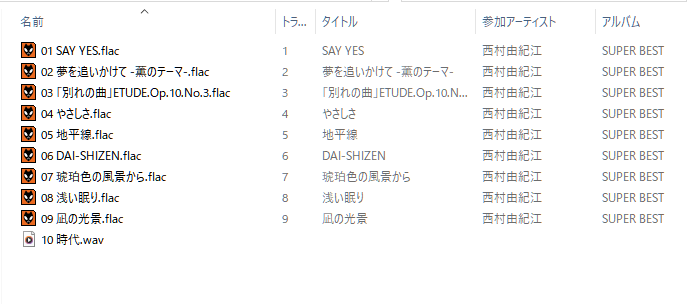
すると、こんな感じでリッピングが行われていきます。

一曲ごとに 一度 WAV ファイルで抜き出してから FLAC に変換していきます。
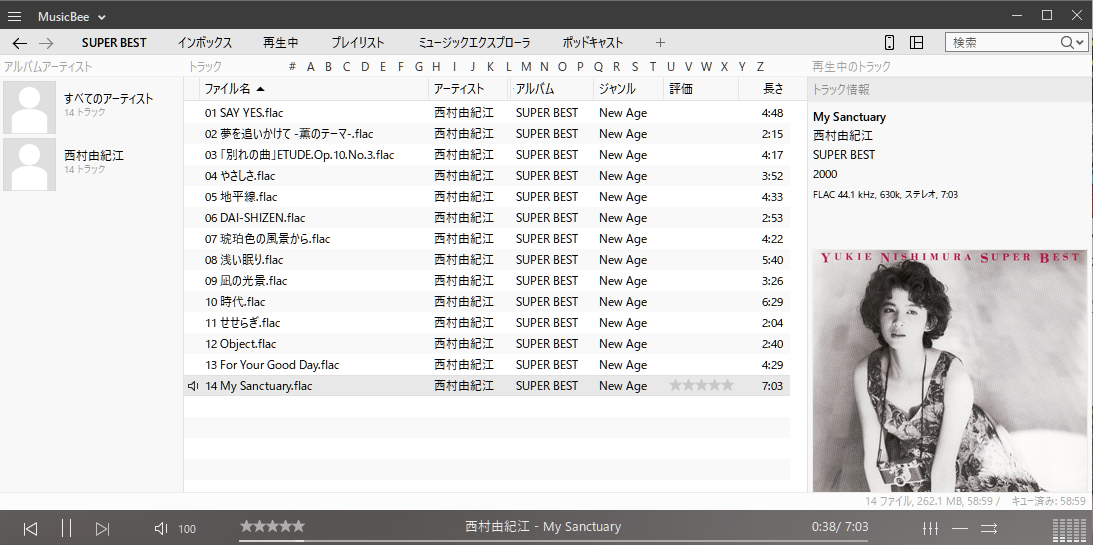
14曲が 262MBの容量となりました。

できた FLACファイルは MusicBee、foobar などのプレーヤーで管理&再生できます。
下は MusicBee での再生画面。

収録曲数はディスクの容量が許す限り無限です。
ディスクがいっぱいになっても、ディスクの入れ替えをしないで新たなディスク(HDD、SSD、USBメモリ、SDカード)を増設し、てそこに新たなフォルダを作り検索対象に指定しておくだけで、以前に貯めた分とシームレスに管理してくれます。

PC に USB-DAC か USB-DDC を繋いでオーディオアンプに繋げば、その PC がネットワークプレーヤーとして活躍してくれます。
高額で機能に乏しい民生用ネットワークプレーヤーなど不要です。

おわりに

  1. 音楽CD が読めなくなる前に PC でリッピングまたはコピーしておきましょう。
  2. 民生用CD プレーヤーで読めなくなった CD でも PC でならリッピングできることが多いです。
  3. 寿命で読めなくなったほかに、キズが原因で読めない場合も PC でならリッピングできることが多いです。

###


高槻でネットが遅い

今朝、高槻遠隔画像診断センターで PC を立ち上げるとなんか嫌な予感・・・

やっぱり。ネットが遅い。

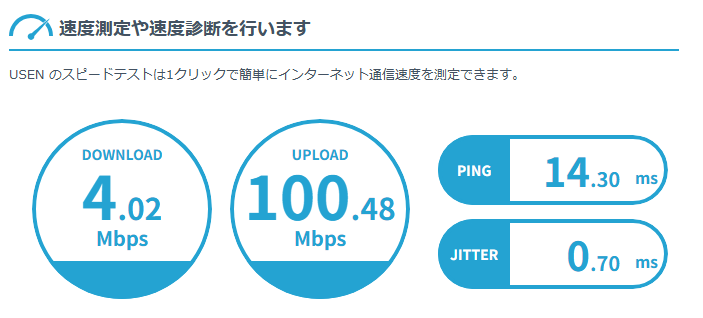
11時12分に測定してみると、ダウンロードが 4Mbps しか出ていない(いつもは 50 以上)。

それにしてもアップロードは速いんかいっ。

その後、ONU、ルーター、ハブ、PC すべてリブートしても同じ。
ということはやはり外部の問題か。

結局そのまま様子をみることに。
あー、イライラする。

*

障害状況を調べてみますと、NTT の光回線は昨日午後9時ころに障害があったようですが、現在は OK とのこと。
となると、インターネットプロバイダが怪しい。
プロバイダであるインターリンクのページにはこのときは障害は載ってなかった・・・のですが、あとから調べ直すと 9-14時に遅延障害があったということで、それが原因でしょう。

大量のアクセスがあったということですね。
ひょっとして万博が原因か?

*

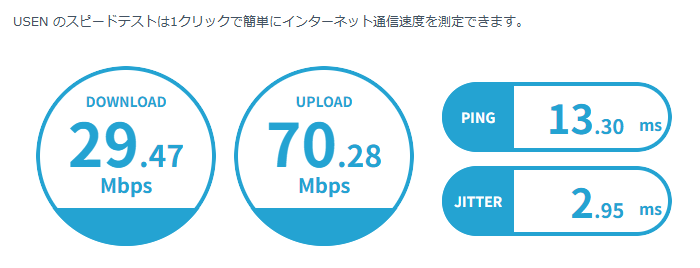
15時くらいにはちょっと改善。17:45に測定するとこんなもの。まだ本調子ではないが。

以前は予備のプロバイダにも入っていたので ここでプロバイダを替えられたのですが、現在は解約中。

やっぱり予備は必要ですかね?

###


GLOTRENDS PA09-HS

PCIe スロットに M.2型 SSD を挿すための変換アダプターです。

特徴は、

  1. PCI-express 4.0/3.0対応
  2. 速度(レーン数)は x4
  3. NVMe と AHCI(SATA)の両対応

という現在としてはハイエンドの性能を誇ります(PCIe 4.0 なら理論上最大 8Gbps の速度が出ます)。

それがヒートシンク付き、ブラケット付きで 1399円ですから 嬉しくなってしまいますね。

当然ですが、PC のマザーボードの PCIe スロットの X4、X8、X16 には挿さりますが、X1 には挿さりませんので ご注意ください。

*

ちなみにこの製品で一番気に入っているのは、ちゃんと名前がついているってことです。

名無しで製造元もわからない製品が多いですから。

###


Lexar NM620 M.2 SSD NVMe 256GB


Lexar というチャイナメーカーの SSD の NM620 です。
M.2 ソケットの NVMe タイプ で、容量は 256GB。
3480円(税込み、送料無料)なのでまあまあリーズナブルなお値段。

最近、CPU やグラフィックボードの値段が下がりつつあるということで、SSD も下がってくれればありがたいですね。

Lexar は SSD のチャイナメーカーの中では割合評判はよいようです。

*

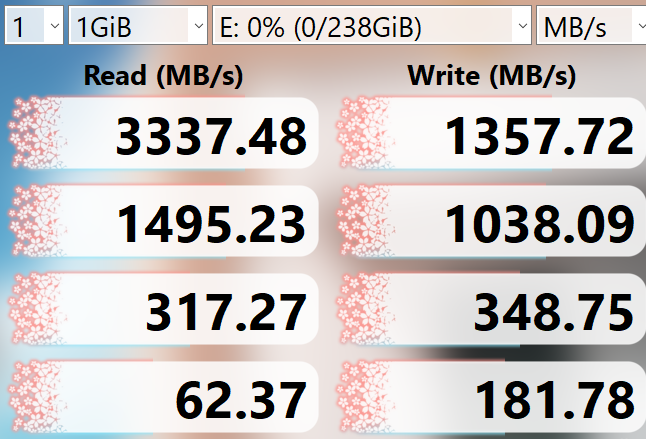
外付けケース(USB3 typeC接続)につけて速度を計測。

シークエンシャル読み書き(上の2行)は typeC のためか速いですが、ランダム(下2行)は普通ですね。

そのうち内蔵で使おうかと思っています。

###


DELL OptiPlex 3050 再セットアップ

このまえヤフオクで 3,097円(税込)+送料 1,606円 で落札した DELL OptiPlex 3050 ですが、本日は NVMe の SSD が使えるかどうかチェックしてみました。

CPU は Core i3-7100  の 2コア4スレッドです。
メモリは 8GB×1。

この前 内蔵SATA接続の SSD に Windows10 をインストールしましたが、この SSD は取り外して、PCIe(x16)スロット に Apacer SSD 256GB を乗せたカード(x4用)を挿して Windows10 Pro のインストール用 USBメモリからブート。

あっさりインストールできました。
このディスクからの再起動もできました。

ディスクのスピードを測定すると、PCIe(X4)のスピードがちゃんと出ています。

*

私の手持ちの範囲ですが、Core i 第7世代の NEC も DELL もとりあえず NVMe タイプの SSD が使えることがわかりました。

そもそも NVMe タイプの SSD が登場したのが 2014年で、Core i 第5世代あたりの話です。
出たときはデータ用としては使えたでしょうけど、ブートデバイスとしては多分使えなかったのではないでしょうか。

第7世代としては普通に内蔵ディスクとして使えるようになっているわけですが、では第6世代あたりではどんな状況だったのでしょうか。

ブートまでできるようになったのかどうか知りたいところです。

関連記事

【ヤフオク】DELL OptiPlex 3050 到着後セットアップ

HDMI EDIDエミュレーター パススルー ドングル

現在、4台の PC の HDMI端子から KVM切替機を通して 1台の 32インチモニタに画像を出力しています。
うち 1台の PC はもう一つの 23インチモニタにも出力し、2面構成で使っています。
これから別の PC に切り替えると、KVM切替機が EDID 非対応なのか 2面出力が強制的に 1面に変更されてしまうのが気になります。

*

で、調べて見るとそれを防ぐために PC に映像モニタからの信号をエミュレートして 2面つながっているように偽装する装置が売られています。

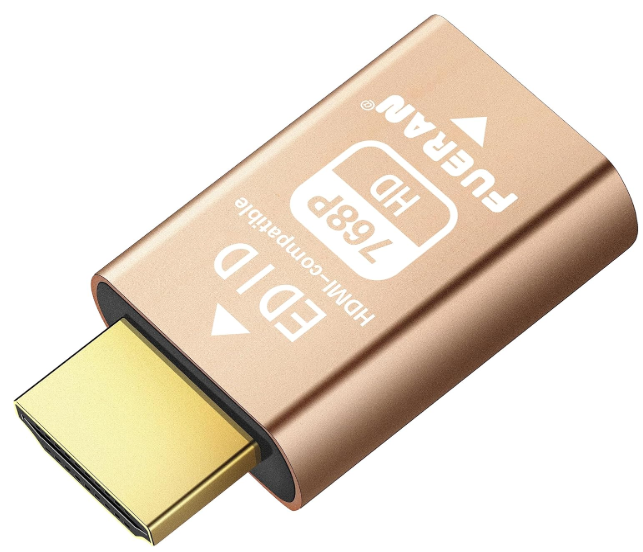
EDIDエミュレーターというのですが、頭がプラグになっているものとコネクタになっているもの(パススルー型)とがあり、私の場合は後者でないといけません。

とりあえず 下のものを買いました。

試してみると、モニタの解像度が現在使っている 2048x1152 にならず、最大で 1024×768 にしかなりません。
Windows10 のビデオドライバを入れ替えてもダメ。

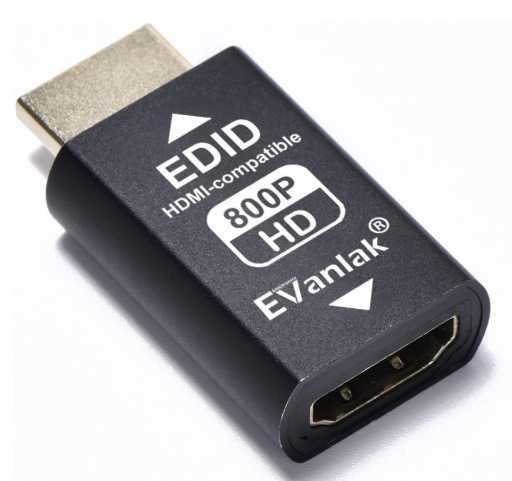
どうやら相性があるようで、うまくいっている人もいるようなのですが、他社製品にチャレンジ。

今度のも 1280x800どまりでした。

*

他の製品を探そうかと思いましたが、コスト的に KVM切替機を買い替えたほうがいいかも、と気づきました。
最近の KVM切替機って EDID 対応のものがほとんどのようですし。

使っている PC が Core i 第3世代機なので、もっと後の世代の PC ではもっと新しいドライバが使え上の2つでもちゃんと使えたりするのかもしれません。

うーん、どうするかな~

###


M.2 NVMe to PCI-e 変換アダプタ 拡張カード


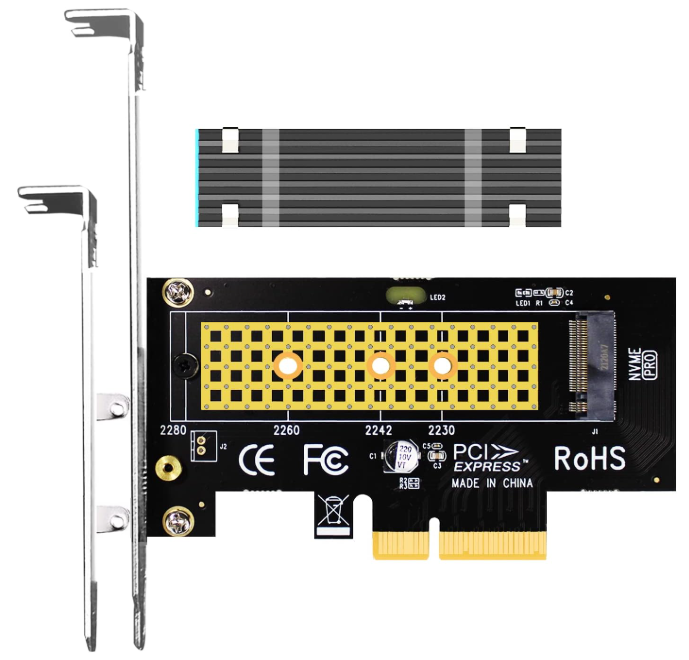
PCI-Eスロット(X4、X8、X16)に挿して PCの内部に M.2 NVMe SSD を増設するためのカードです。

M.2 NVM Express (NVMe) SSD は、

  1. マザーボード上の M.2 ソケットに挿して使う
  2. こういうカードに付けて PCI Expressスロットに挿して使う
  3. USB経由で外付けケースに入れて使う

の 3つの方法で使えます。

1 は古いマザーボードだとソケットが実装されていません。
手持ちのマザーボードにソケットがある場合は第一候補ですが、ないと選択外になります。

PCIe スロットに挿す SSD は 2014年頃出現したので、それ以前の PC では 3 しか使えません。

速度的には 1≧2>3 の順です。

中途半端に古い PC で爆速を目指すのであれば、2 が最適です。

*

この製品の特徴は、以下の通り。

対応バス:PCI-Express ×4
対応SSD:M.2 NVMe (M Key)
互換性:PCI-E 4.0/3.0
フォームファクタ:2230/2242/2260/2280
付属品:ヒートシンク、サーマルパッド、取付用ゴム

メーカーは不詳(チャイナ製)ですので、不具合があってもしょうがないと割り切りましょう。

この製品は付属品(ヒートシンク、サーマルパッド)に惹かれて購入。

これは、古いパソコン(Core i 第3世代クラス)で これからブートできるかどうかの実験に使うことにしましょう。

###


Apacer SSD 256GB(M.2 NVMe)


Apacer(アペイサー)とは台湾の Acer社のブランドのようです。

台湾の大手企業の商品なので、そのへんの わけのわからん中華製とは一味違います。

寿命を示す MTBFが 180万時間としてあるのも心強いです。
24時間使っても 75000日も使える計算で、つまりは 205年間使えるってことですね。
壊れる心配はいらないのかな?

256GB で 2990円・・・でしたが、楽天ポイント還元があるのでさらに安いです。

*

付属品は付いていませんでした。

USB typeC の外付けケースに入れて速度を測定してみました。

USB typeC のため、いつもよりはシークエンシャル(上の2行)の成績がいいです。
実際は下2行で示されるランダムの成績が実感値に強く影響します。
極端に低い値やウソくさい高値が出なければOKです。

なかなか良さそうな SSD の印象です。
せっかくですので PCIExpress カードに付けて内蔵で使いたいと思います。

###


Core i3-8100 について(2)

Core i3-8100 という最近入手した中古の CPU について。
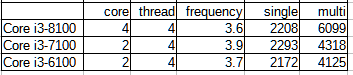
Core i3-6100、Core i3-7100 の中古も所有しているので、それらと比較してみます。

第6世代の Core i3-6100 は 第7世代の Core i3-7100 とは動作周波数を加味すると性能は変わりませんね。
つまり、Core i3-7100 は Core i3-6100 をちょっとだけオーバークロックしたものと言っても過言ではありません。
マザーボードも共通ですし。

しかし、Core i3-8100 は 4コアとなったので、中身はまったくの別物と言えます。
動作周波数を落としてもシングルスレッドで i3-6100 より優秀ですし、マルチスレッドでは 1.5倍近くの性能になります。

むしろ、コア数が同じの第7世代の Core i5-7400 や Core i5-7500 あたりと同じ性能と言えそうです(動作周波数を鑑みれば それらよりはやや劣りますが)。

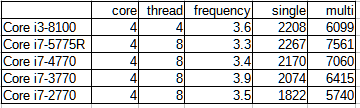
Core i7 と比べてみましょう。
当時は最高グレードである i7 は 4コア 8スレッドなのでマルチスレッドでの性能はすばらしかったです。

あれあれ、当時は人気者だった第2世代 Core i7-2770 は i3-8100 には僅差で敗退。
第3世代 Core i7-3770、第4世代 Core i7-4770 とはいい勝負のようですね。

*

じつは Core i シリーズは、第1世代はバグありなので今は誰も使いませんが、第2世代以降は結構な実用性があり、今でも第2世代でさえもビジネス用途やホームユース(ゲーム除く)には十分な性能を保持しています。

それをいいことにインテルは 第2世代から第7世代まではマイナーバージョンアップのような形で、”新型”を小出しにして大して違いのないものを消費者に長く高く売りつけてきたんですね。

そんな殿様商売だった Core i シリーズも第10世代あたりから飛躍的な”世代交代”を続いて行うようになりました。
それは、おしりに火が付いたから。
付けたのは AMD が売り出した Ryzen ですね。
速い、安い、うまいの 3拍子揃ったあのライゼン。

飛躍的な性能向上のために無理がたたったのか、12,13世代あたりではなかなか見ないバグを抱えるようになりましたが。

*

ライバルがいないと人間も企業も進歩をさぼるわけです。
よいライバルは大切にしましょうね。

関連記事

Core i3-8100 について

【ヤフオク】DELL OptiPlex 3050 到着後セットアップ

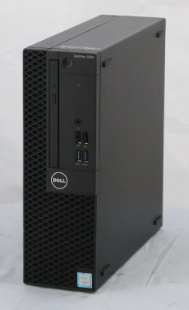
3,097円(税込)+送料 1,606円 で落札した DELL の小型デスクトップ OptiPlex 3050 ですが、本日セットアップしました。

CPU は Core i3-7100 。2コア4スレッドです。
メモリ 8GB×1。
ディスクは付いていませんが、薄型の DVD-ROM(HL-DT-ST DVD-ROM DU90N)が付属。
チップセットは インテル B250 のようです。

*

マザーボードに M.2 ソケットが 1つ付いており、NVMe 用ではなく SATA 用との情報でしたので、M.2形状の SATA型 SSD を挿してみましたが、認識せず。
BIOS(UEFI) に登録しないといけない可能性はあります。

仕方がないので、普通に SATA 型 2.5インチ SSD を内蔵して Windows10 をインストール。
普通に使えるようになりました。

*

PCI Express にも NVMe 型の SSD が挿せるようですが、起動できるかどうかは今のところ不明です。
まあ、NVMe 型をまた買ってからの検証になります。

*

関連記事

【ヤフオク】DELL OptiPlex 3050 落札