「パソコン」カテゴリーアーカイブ

Panasonic 録画用4倍速ブルーレイディスク片面2層50GB(追記型)スピンドル50枚 LM-BRS50L50S【WEB限定】(2)

★★★★★(ほかに選択肢がない)

また足りなくなってきたので追加で 100枚購入。

信頼性はバツグンですので、これ以外の BL メディアは使いません。

もう 500枚は使ったと思いますが、1枚だけ書き込めなかった(半分だけ書き込めた)だけで、あとはパーフェクト。

でもこのメディアはだんだんと高くなってきているんですよね。

一応、国内産なので原材料不足やら、ウィルス肺炎で工場稼働停止やらにはならないとは思うのですが、値段が上がる前にたくさん買いこんでおこうかなと思います。

###

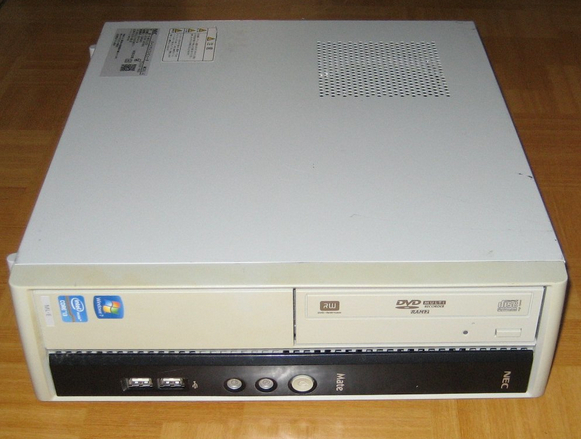
【ヤフオク】Mate MK32MB-F(Core i5-3470 メモリ4GB HDD250GB DVDマルチ Windows10Pro 64bit)中古デスクトップ 落札

この前落札した Core i3-3220 は 3500円でしたが、これは 4000円で落札できました。

CPU のベンチマークである Passmark では Core i3-3220 が 4228、Core i5-3470 は 6734 と 1.59倍速いです。

Windows10 64bit 入りなのでお買い得かと思います。

到着したら メモリを 8GB に増設して、HDD を SSD に入れ替えようかなと思っています。

###

[ヤフオク] DDR3 メモリ 2GB 10枚到着

ヤフオクでデスクトップ PC用の DDR3メモリ 2GB を調達。

3つのオークションで合計 10枚落とせました。

しめて 2161円。1GB あたり 108円。

今は DDR4 の時代なので DDR3は安いのです。

うちの PCはだいたい 4GBで動いていますが、一部の PCは Core i3 などやや非力なものがあり、Windows ではややもっさりしています(Linux ではスイスイ動きますが)。

メモリスロットはまだ2本空いているものが多いので、2GB2本を追加して 8GB にしようという次第。

早速 i3-2120 で Windows10 を動かす PC に入れました。

アプリケーションの起動がココロなしか快適な気分。

1台あたり 500円以内で改善できたのだから大満足です。ほかのにも入れましょう。

###

無停電電源装置 ES 425 BE425M-JP E

ES 425 BE425M-JP E

ES 425 BE425M-JP E

posted with amazlet at 20.01.11
売り上げランキング: 29,383

★★★☆☆

信頼性と安さで定評のある APC社の無停電電源装置。APC 製品は以前から使っています。

この製品の出力は 425W で、サージプロテクタもついています。

最近の PC は電力を食わないのでこのくらいの容量で十分ですね。

*

先週2日続けて夜中に停電があり、マンションの給電設備の問題かと思ったら、関西電力のウェブサイトで「私が悪うございました」という通知がありました。

ほっと胸をなでおろしました(私は管理組合の長)が、PC での TV録画がストップしていたのでなんとかしなくてはと思いました。

まあ、一部しか無停電電源装置を使っていないのが悪いのですけど。

この際、無停電電源装置を増加あるいは新調しようと思い、この製品を試しに2つ買いました。

到着後早速、録画機はこれに接続しました。

その後は幸か不幸かまだこの製品のありがたみを実感するできごとは起きておりませんが、安心感はかえがたいです。

###

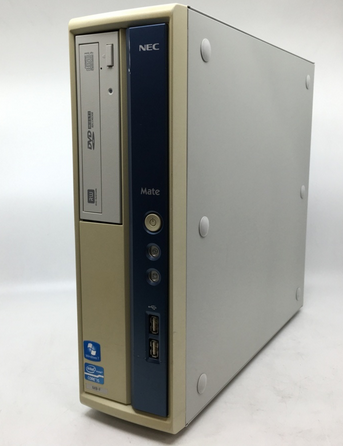
【ヤフオク】NEC Mate MK33LE-E と MK33LB-D 落札&受け取り

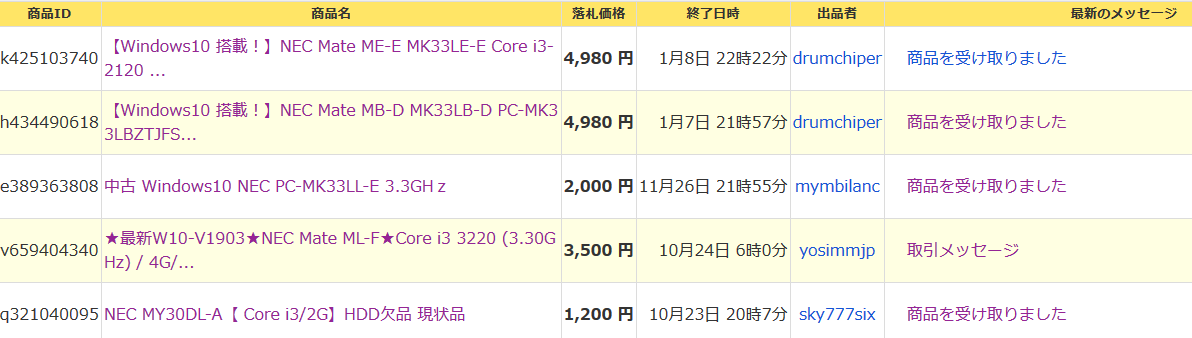
最近ヤフオクで落札した中古PCのリストです。

昨日の記事「【ヤフオク】NEC Mate ML-F★Core i3-3220 / 4G/ 250G/ Office2007-pro plus 到着」は上から4つめのもの。

上から3つめのものは Windows10 Pro ですが、32bit でした。

今週は上の2つを落札。どちらも drumchiperさん からの品物でしたが、大阪の業者さん(株式会社 渡邉金属)でした。

だからか すぐに配送され、昨日と本日1台ずつ受け取ってチェックできました。

梱包が丁寧で、プロの仕事を感じました。

すぐに使えるようにセットされていたので、手間いらずでした。

MK33LB-D

CPU:DualCore Intel Core i3-2120 (3M Cache, 3.30 GHz)
メモリ:4GB DDR3
HDD:250GB 3.5in SATA
光学ドライブ:DVD-Multi
ビデオカード:オンボード(Intel(R) HD Graphics 2000 )
ライセンスCOAシール:Windows 7 Professional
バックアップイメージ:なし
OS:Windows10 Professional 64bit
DVI-D出力端子:あり
拡張スロット:ハーフハイト✕4

MK33LE-E

CPU:DualCore Intel Core i3-2120 (3M Cache, 3.30 GHz)
メモリ:4GB DDR3
HDD:250GB 3.5in SATA
光学ドライブ:DVD-ROM
ビデオカード:オンボード( Intel HD Graphics 2000)
ライセンスCOAシール:(Windows 7 Professional )
リカバリディスク:なし
OS:Windows 10 Professional 64bit
DVI-D出力端子:あり
拡張スロット:フルハイト✕2

*

MK33LE-E のほうが筐体は少し小さいのですが、フルハイトのカードが使えます。DVD-ROM なのがちょっと残念ですが、最近 DVDを焼くことも少ないので別にかまいませんし、載せ替えたらいいだけですね。

今回の Windows10 Pro はどちらも 64bit 版でしたが、32bit より 64bit のほうが少し速く感じますね。まあ、いつもの高速化を行うと差は減るのですが。

Windows7 だと Core i3 ではストレスが多く、i5 以上が欲しくなる(i5 でもときどき腹が立つ)のですが、Windows10 なら Core i3 でもあまり気になりません(ただし、多くのアプリを止めるという下ごしらえを行う必要がありますが)。

ちなみに同世代の Core i5-2400 と Core i3-2120 の Passmark での性能比は 6:4くらいです。これくらいならそんなには差が出ません(動画エンコードなど CPU を 100%ブン回す場合は別)。

もし遅いようなら 8-16GBの USB3.0 メモリを使って ReadyBoost してみようかと思います。

それでもだめなら SSD か CPU かを載せ替えます。^^

2台とも冬のせいかファンが回らず非常に静かです。中を見ると CPU クーラーがでかい。さすがオフィス用に考えられた「ビジネス専用機」ですね。

*

これで Windows7 のサポート終了への備えは万全です。

安価で Windows10機をお望みの方で何万円も払うのはどうも・・・と思う方は、ヤフオクで 株式会社 渡邉金属の drumchiperさん の出品をチェックしてみてください。

###

【ヤフオク】NEC Mate ML-F★Core i3-3220 / 4G/ 250G/ Office2007-pro plus 到着

昨年10月末に 3500円+送料で yosimmjp さんから落札したものです。

昨日セットアップしてみました。

本体は NEC の PC- MK33LLZDF。

Core i3-3220 (3.23Hz) / 4GB/ 250G HDD /DVDスーパーマルチで、Office2007-pro plus がついていました。

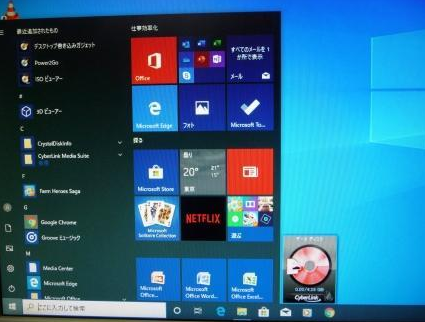
Windows10 Pro は 64bit でした。

「Windows7 pro64bitで クリ-ンインスト-ル・認証後に アップデ-トして win10pro-V1903で デジタル認証済みです」とありますので、どこかのオフィスでリースで使われていたものを Windows10 にアップグレードしたもののようです。

自分でアップグレード&認証はホネが折れますし、うまくいくとは限らないのでありがたいですね。

このままの状態でも Core i3-3220 なのにキビキビと動きます。重くなってきたらいつもの高速設定をして、それでもダメなら SSD に替えるかメモリを増やすことで対処できそうです。

*

あと数日で、Windows7 のサポート期間が切れます。

リプレースあるいは予備にこういうものを1台確保しておいてはいかがでしょうか。

###

WordPress 2度目のハング

このブログは WordPress を使っているのですが、昨日からログインできなくなっていました。

ユーザーとしてはコンテンツを表示できるのですが、管理者として操作(投稿その他)ができなくなっていました。

具体的にはログインしても 403エラーが出るのです。

WordPress の一般的な 403エラー対処法として書いてあることをいくつか試しましたが、全部アウト。

トホホ、再インストールかなと思ったのですが、使っているサーバー会社の FAQページの方法がうまくいきまいた。

.htaccess を

<Files ~ “^wp-login.php”>
<Limit POST>
order allow,deny
allow from all
</Limit>
</Files>

に置き換えるのです。

これでログインできるようになりましたが、新たな問題が。

コンテンツがまったく表示できない(404エラー)という事態に。

アセりましたが、ちょっとアタマを冷やして・・・

先ほど書き換えた .htaccess が以前の設定(ほぼリダイレクトを記述したもの)を有していないからだろうとアタリをつけて、以前のものと今回のものの内容をドッキングさせた .htaccess を転送したらうまくいきました。

それはこんな内容。

# BEGIN WordPress
<IfModule mod_rewrite.c>
RewriteEngine On
RewriteBase /wp/
RewriteRule ^index\.php$ – [L]
RewriteCond %{REQUEST_FILENAME} !-f
RewriteCond %{REQUEST_FILENAME} !-d
RewriteRule . /wp/index.php [L]
</IfModule>
<Files ~ “^wp-login.php”>
<Limit POST>
order allow,deny
allow from all
</Limit>
</Files>
# END WordPress

現在はなんとかうまく動いているような気がしますが、今のうちにディレクトリごとバックアップを取っておきますかね。

###

ようやくインターネット回復

「いきなりインターネット切断」の続きです。

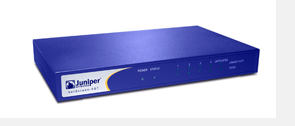
1本ずつケーブルを入れ替え、スイッチングハブをはずして経路を簡略化してみても・・・どうもアクセスルーターとして使っている Juniper Netscreen 5GT の様子がおかしい。

直結しても内部のウェブ風設定画面が開かない。

DHCP ホスト機能が効いていないのではないか。端末の DHCP 設定をオフにしても再度オンにしてもアドレスが割り振られないので。

超高級品ですが、さすがにロートルでネット接続も 100GB/sec しか出ないので 1000GB/sec のものに換えますかね。マンションの光回線は 50GB/sec を超えることははないのですが、内蔵ハブ機能がスピードアップするのがうれしい。

でも安物で粗悪なバッファローやアイオーはごめんこうむりたい。

*

ということで、アクセスルーターを 夏頃に入手していた NEC PA-WR8750N-HP/E に変更。

うまくつながりましたが、インターネットプロバイダもこの際 SANNET(来年3月で楽天BBに吸収され消滅予定)から数分で使えるようになるインターリンク(最長2ヶ月間無料で試用できる)に変更しました。

数分でつながるためには設定をメールで受け取るための別回線が必要になりますが、ケータイ、スマホでいけるはず(私は別の光回線で受け取れました)。

インターリンクのいいところは安くて早いこと以外に、多数ある回線種類に対しての設定が他のプロバイダに比べて簡素化してある点と 固定IPオプションがある点。

以前は固定IP が仕事で必要だったので、固定IPオプションの安いここを(Asahiネットとともに)多用していたのですが、固定IPオプションが不要になり、接続料金だけ見るとほかに魅力的なポロバイダ(SANNET もその一つ)も増えてきたので乗り換えたのでした。

インターリンクはいざというときの心強い味方です。

###


いきなりインターネット切断

昨夜、SANNET にて繋いでいる自宅仕事場のルーターが切断し、繋がらなくなりました。

ルーターを替えたが、接続できません。

今は居間の別の回線(Biglobe)からアクセスしています。

明日(もう今日ですが)接続できなければ、Interlink に申し込んでチャレンジしてみようかと思います。

ルーターあるいは OCU、ケーブルなどが不良の可能性もありますかね。

関連記事

ようやくインターネット回復

###


スイッチングハブ ギガビット 8ポートNETGEAR GS308

★★★★☆

1000BASE-Tを8ポート持つスイッチングハブです。

放熱性能の高い金属製の筐体がプロっぽくていいですね。マグネットはついていないのでラックにはくっつきません。

本体、電源アダプター共に 3年保証というのもいいです。

つい数年前まで 10000円近くしていたと思いますが、いつのまにか 3000円を切る値段になっていたのはうれしいです。

5ポートのものとの値段差もほとんどなくなってきましたね。

使っていないポートの電力は切るようになっているので、5ポートのものとそんなに消費電力は変わらないでしょう。

こういうハブは 1ポートずつ壊れていくことが多いので、ポートが多いほうが長く使えます。

###

久々の回線トラブル

今朝早起きして残した仕事を片付けてから出勤しようと思ったら、自宅の PCがネットにつながらない。

Windows10機から ipconfig で調べたアクセスルーターに ping を打ってみるとタイムアウト。

接続は ONU ⇒ ハブ ⇒ アクセスルーター⇒ハブ⇒各端末 となっています。

ケーブルや接続を単純化して(ONU ⇒ アクセスルーター⇒ハブ⇒各端末 )、もう一度やるとアクセスルーターにアクセスできました。

アクセスルーターの設定を見ると回線は接続状態。

やはり最初のハブ(フレッツの 1回線を 2セッションに分割する役割)が問題かなと思ったのですが、この状態でも接続がプチプチ切れます。

どうもアクセスルーターと端末間にあるハブ(5ポートのギガスイッチングハブ)が不安定なようです。

そういえば以前 5ポート全部に繋ぐと不安定だったので 4ポートしか使っていないのでした。

症状が進んだのかもなあ。

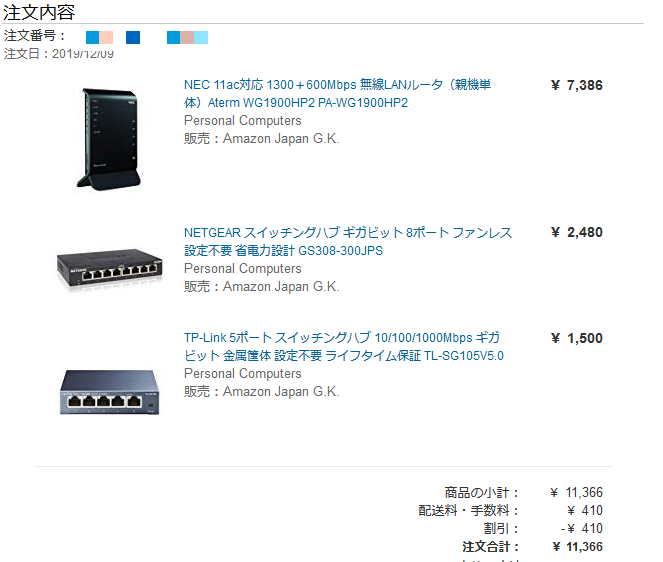
ということで、出勤後にオフィスの回線から Amazon でルーター1台とスイッチングハブを2台注文しておきました。

年末だし予備にいろいろ買い込もうと思っていたところでしたし。

居間で使っているバッファローの無線ルーターもプチプチ切れることが多い(リブートで直る)ので、そちらも NEC に替えようかと思っています。

###

【ヤフオク】 中古パソコン Windows10 NEC PC-MK33LL-E 落札

私の好きな NEC 製中古デスクトップを 2000円+送料で落札。

品番:PC-MK33LLZCE

仕様

CPU: Core i3-2120 (3.30GHz)
HDD: 500GB
ODD: DVDスーパーマルチ
RAM: 4GB
LAN: 1000Mbps
OS: Windows10 Proffesional 32bit

一応再インストール直後の状態だそうです。

再インストールできたということはおそらく完動品ですね。

CPU はSandybridge ですからまだまだ使えそうです。

###


。

ヤフオク 中古パソコン2台落札

昨日2台のパソコンを落札。

いずれも NEC のメイトですね。

最近 NEC ばっかり愛用しています。DELL や HP はしょっちゅう故障しますが、NEC はタフですから。

NEC PC- MK33LLZDF

  • CPU:Core i3 3220 3.30GHz
  • メモリ:4GB(2+2)
  • ストレージ:HDD 250GB
  • 光学ドライブ:DVD-スーパーマルチ
  • OS:Win10pro64bit-V1903 ※ w8pro -シール本体貼付
  • LAN : Gigabit
  • MS Office2007pro-plus インストール済み

3500円+送料で落札。

即戦力です。自宅で使います。

近々、Windows7 のサポートが切れます。

Windows10 マシンが欲しいわけです。

3500円じゃ普通 OS(Windows10)も買えませんのでおトクです。

NEC MY30DL-A【 Core i3/2G】

  • CPU:Core i3(型番不明;たぶん初代かな)
  • メモリ:2GB
  • ストレージ:HDD なし
  • 光学ドライブ:DVD-RAM スーパーマルチ

1200円+送料で落札。

事務所で使います。BIOS起動できるそうなので最低でも Linux で使えるでしょう。

ハードディスク(や SSD)もメモリ(DDR3)もいっぱい余っています。

Linux なら USBメモリからでもブートできます。USBメモリもいっぱい余っています。^^

*

到着後、起動を確認。CPU は初代 Corei3-540 でした。

###

メタトレーダーのメタエディタは Avira Antivirus に拉致される

うちの Windows7 と Windows10 マシンに メタトレーダー4 をインストールすると、EA(エキスパート・プログラム=自動売買プログラム)が動かなかったり、プログラムをコンパイルするメタエディタが起動しなかったりします。

ウェブで調べても解決策は見つからず。

これでは自動売買できないではないか。

MT4対応のウィンドウズ VPSサーバーを借りないといけないのか?

どうもしばしばエラーメッセージを吐く Antivirus が怪しいと思ってよく見ると、メタトレーダーのフォルダにあるべき、metaeditor.exe がない。

これを怪しいプログラムだと Avira が解釈して隔離していたようです。

名前も変えて隔離したのを Avira のパネルで手動で復元し、「これは隔離してはダメだよ」とその後学習させているのに、また別の名前をつけて隔離します。

エラーの文字列から勝手に名前をつけているようです。

ということで、Avira Antivirus は大好きでしたが、お別れし、AVG Antivirus に変更。

これでメタエディタが起動でき、プログラムをコンパイルでき、無事に自動売買できるようになりました。

めでたし、めでたし。

まとめ

  • Avira Antivirus はメタトレーダーとの相性が悪い(昔は大丈夫だったのに)
  • AVG Antivirus に変えると問題なし

###

安くなった SSD をまとめて購入


韓国のサムソンが NAND型フラッシュメモリの生産を制限するという情報が飛び込んできたので、フラッシュメモリ製品を買っておこうかと思います。

現在のサムソン電子とSKハイニックスの NAND型フラッシュメモリの製造コストは 0.155 – 0.166ドル/GB(16.74 – 17.93円/GB)という話で、SSD の製品単価はそれより下回っているという信じがたい状態です。

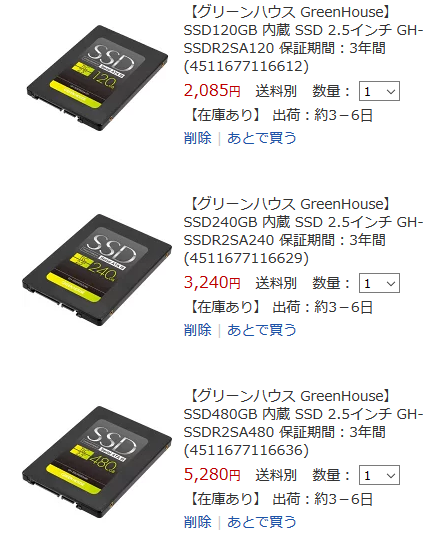
ということでグリーンハウスの 120GB、240GB、480GB をあきばお~楽天市場支店さんからそれぞれ1枚ずつ購入。

1GB あたり 12.625円だけどほんとうにいいのか。夢じゃないのか。

うーん、もっと買っておこうかな。


[商品価格に関しましては、リンクが作成された時点と現時点で情報が変更されている場合がございます。]

【グリーンハウス GreenHouse】SSD480GB 内蔵 SSD 2.5インチ GH-SSDR2SA480 保証期間:3年間
価格:5280円(税込、送料別) (2019/7/11時点)

楽天で購入


###

フラッシュメモリが安い!

2019年6月末の SSD の値段を見ていて、ついに 1GB単価が 10円を切り、9.0円のモデルが出現したことを知りました。Colorful というブランドの SL500 960G V2(960GB)ですが、秋葉原のある店で数量限定で 8618円だったとか。

SSD はご存じのとおり、NAND 型フラッシュメモリを使っているわけですが、同じフラッシュメモリを使っている USB3.0メモリだと128GB クラスで 14円/GB なのでずいぶん割安です。まあ、USB2.0メモリなら 512GB で 2299円のものがあり、4.5円/GBとかなり安くでお得です。

  • SSD:内蔵(外付けもあり)、SATA接続
  • USBメモリ:外付け、USB接続

という違いがありますが、Linux を使うと外付けUSBメモリでブートできるので SSDの代わりになるため、今まで SSDを買おうかと思っても USBメモリで十分と思ってました。それだけ SSD が USBメモリに比べてかなり割高だったのです、今までは。

これだけ SSD が安くなると SSDには SSDのいいところがありますから、ちょっと食指が動きますネ。

いや、最近、韓国が近々つぶれそうなのでちょっと SSD と USBメモリを確保しておいたほうがいいかな、なんて思っているのです。

メモリと言っても PC用内蔵メモリなどは DDR4 で 500円/GB なので、フラッシュメモリの安さが際立っています(50倍も違う!)。

東芝の社長がアホなのでフラッシュメモリの技術をほぼタダで韓国に譲って大失敗と思っていましたが、これだけ安いと韓国メーカーも大赤字でしょうね。

PC用内蔵メモリはマイクロンなど韓国以外のメーカーもあるため韓国が潰れても安くはならないでしょうが、儲けの少ないフラッシュメモリをダンピングで輸出していた韓国メーカーが倒れると SSD や USBメモリが高騰するかもしれないと思っています。

###

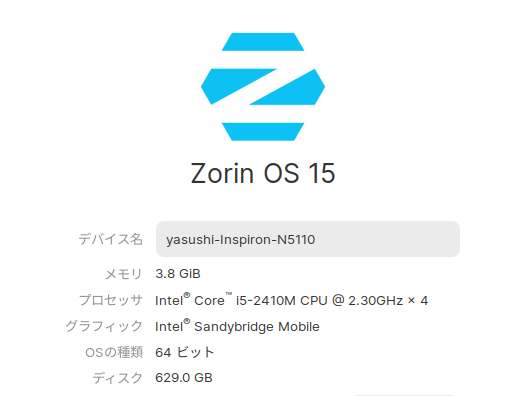
Zorin 15 Core インストールしてみた

久々の Linux ネタです。

以前使っていたデルのノートPC の Inspiron N5110 ですが、現在はお蔵入り。

じつはトリプルOS(Windows7+Zorin6+Chalet)で使っていました。

本日は試しに Windows7 の分を Windows10 にアップグレードしようとして途中まで順調にいったのですが、パスワードに関する質問を入力している最中に画面が消えてしまうというトラブルに見舞われて最後まで行けませんでした。

しょうがないので Windows には見切りをつけて、出たばかりの Zorin15 Core をインストール。

ダウンロードサイトはこちら(無料)>Zorin OS

4GB 以上(2.19GB以上)の USBメモリに unetbootin で焼いて、「日本語」を選んでインストールしたらあっさり使えるようになりました。
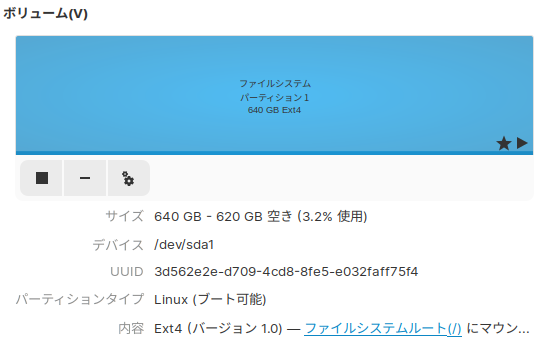
インストール直後のディスクは 20GB しか使っていません。

Libre Office(MS Office 互換スイート)も含めてもたったこれだけ。

見慣れた swap 領域がありませんが、最近の Linux は swap パーティションを(Windows と同じように)ファイル化しているからです。

swap は普通はメモリの 1-2倍の容量を使いますが、それも含めての 20GB です。

Windows がいかに無用にバカデカイかがわかります。あ、Mac もね。
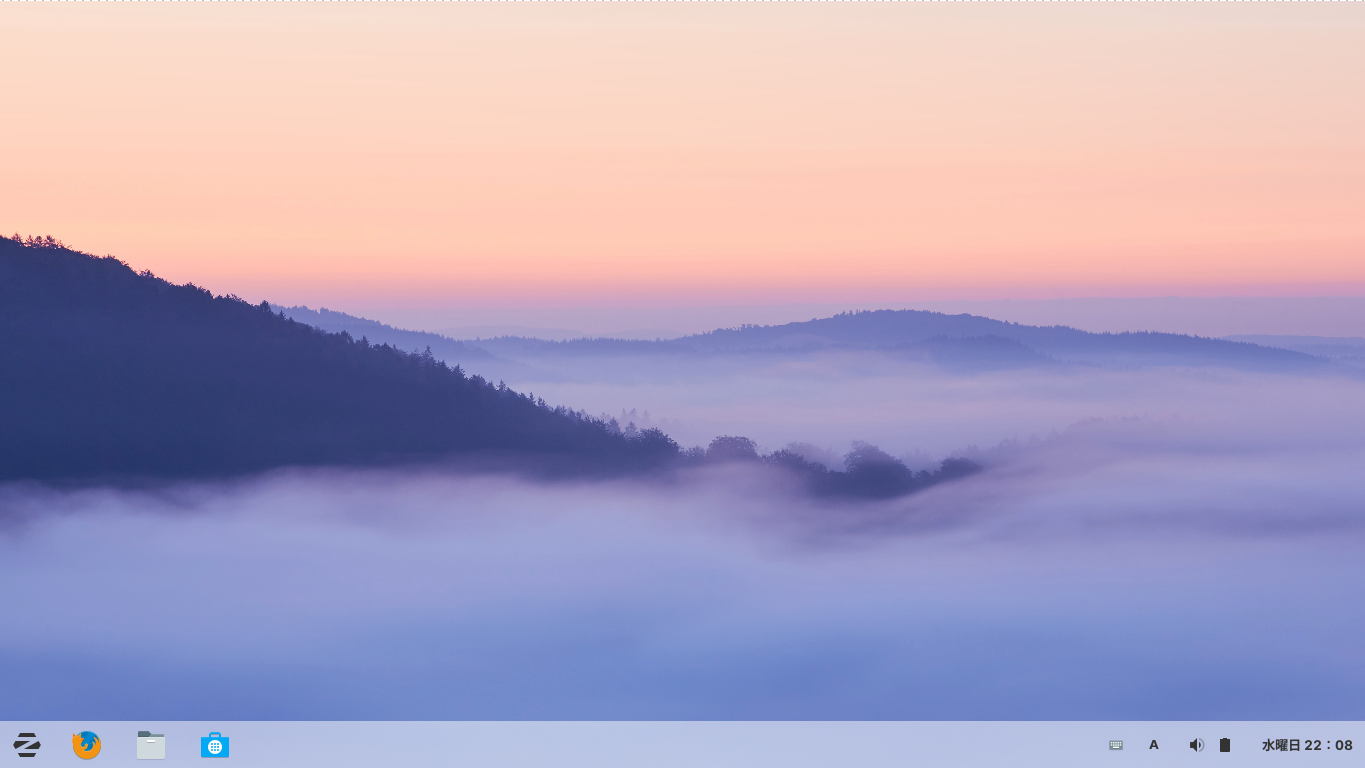
上は立ち上がりのシンプルな画面。Gnome風(Linux風)のデスクトップです。
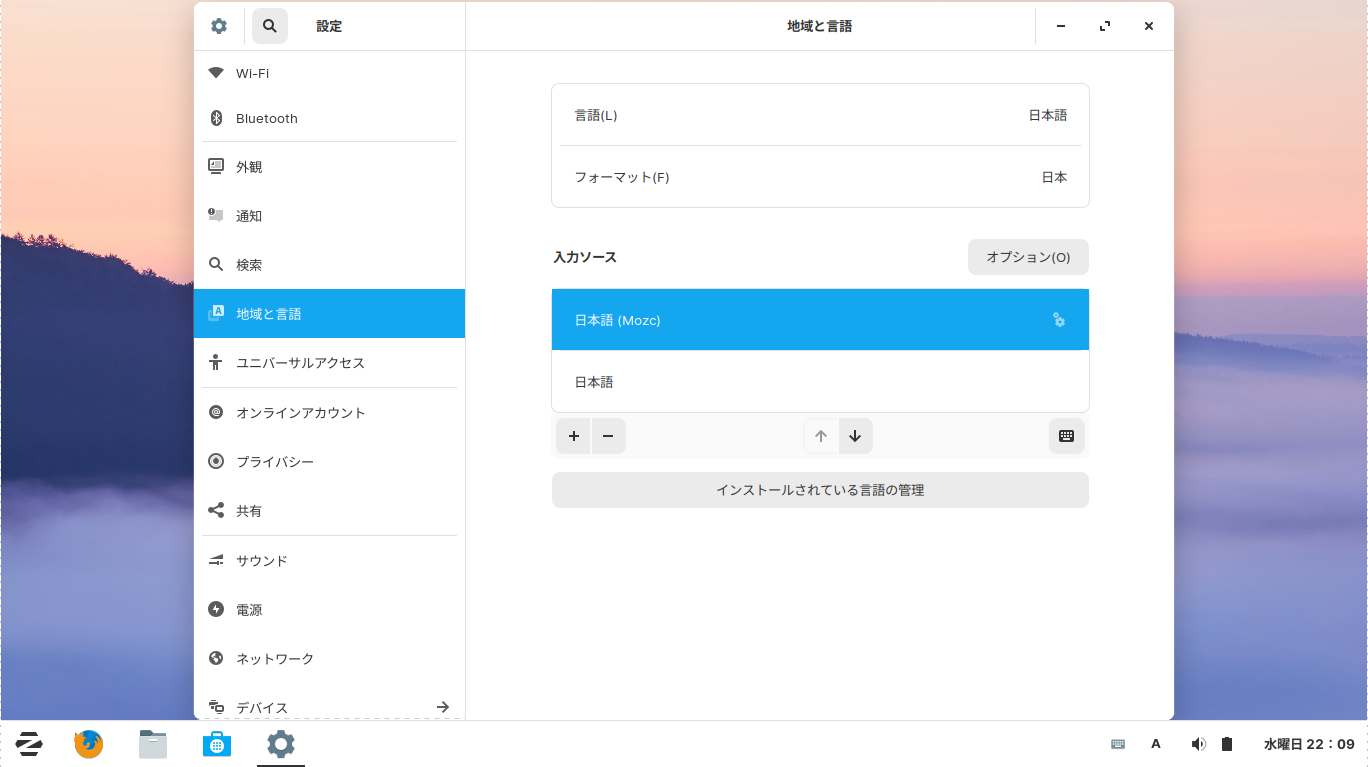
日本語化は完成しているのですが、上の設定で「日本語(mozc)」を「日本語」の上に持ってこないと、キーボードのかな漢字キー(半角/全角漢字キー)を押しても日本語入力にはなりません。

「Zorin Appearance」でデスクトップを Mac風や Windows風に変えられるのは従来どおり。
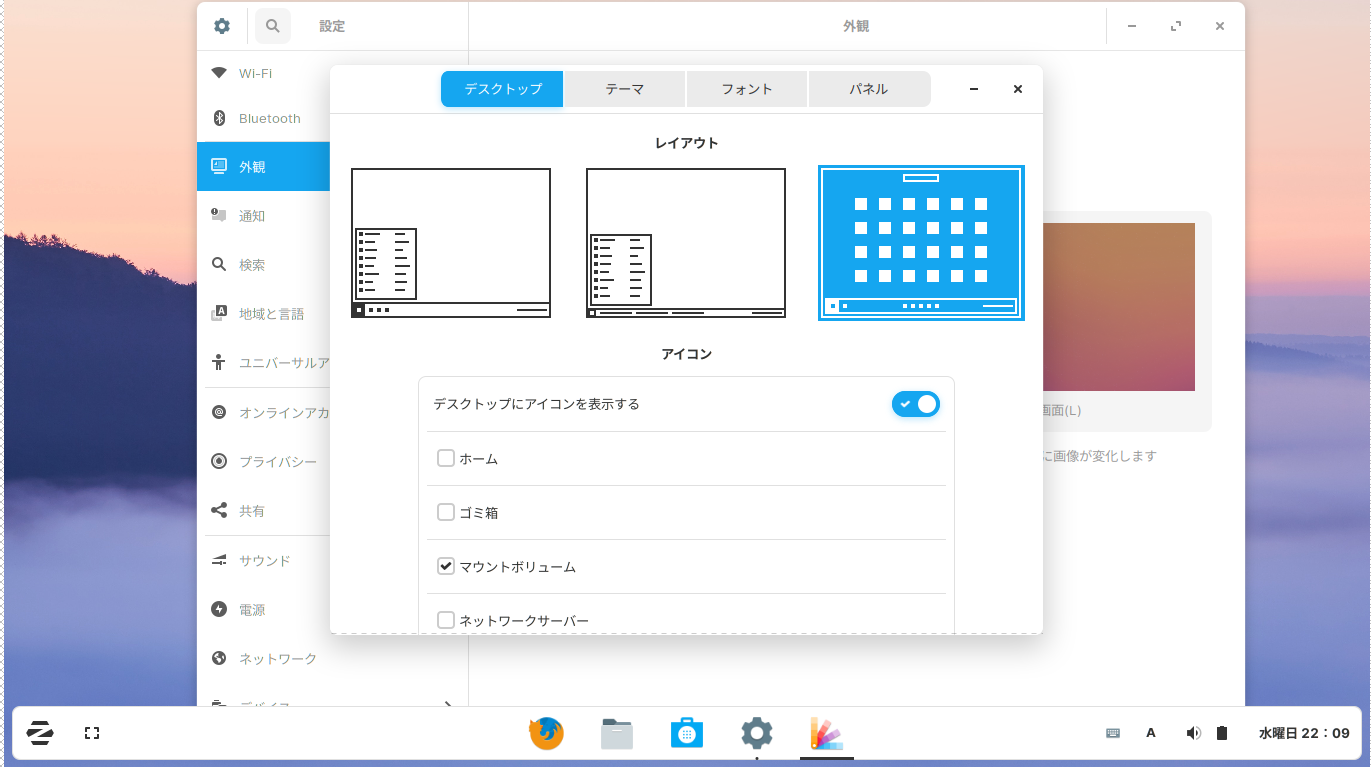
上が Mac風で、下が Windows風。
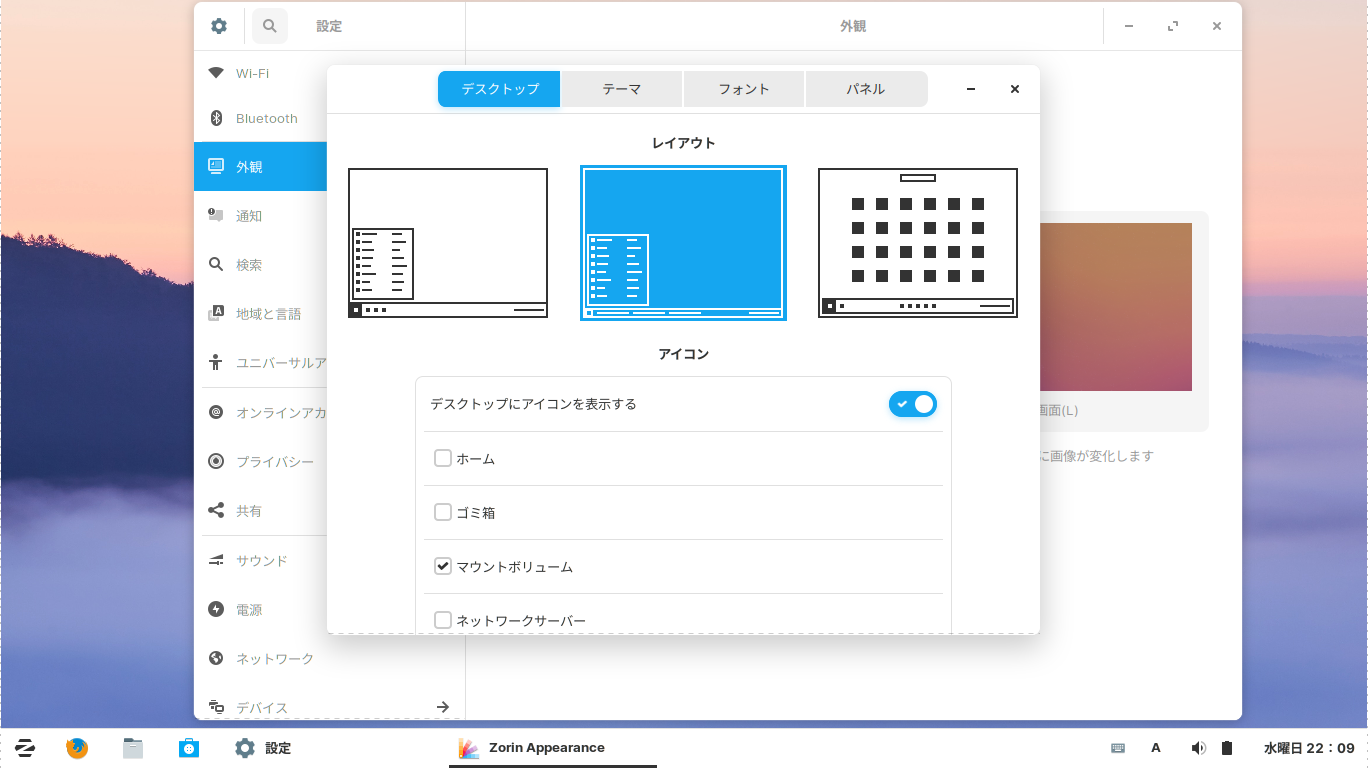
あとはデスクトップにゴミ箱を置いたりすれば、戦闘態勢は完了です。

立ち上がりやアプリの起動が Zorin6 に比べてかなり遅いですが、その他の動作は許容範囲です。Windows7 と比べるとやや快適、かな。

まあ、PC自体が遅い(i5-2410M は 2コア4スレッドで 2.3GHz;メモリは 4GB)ですからしょうがない。

それに無線LANチップの調子が昔からよくないのと、画面サイズが 1366X768ドットまでなのが耐えきれないので常用マシンにはしていませんし、たまに使うにはいいかな。

この Zorin、お持ちの Windows7 が壊れたりした PC にインストールしてみたらオモシロイかもしれません。

もちろん Linux ですので、ハードディスクでなく USB メモリ(32GB 以上)にインストールしてUSB メモリだけを持ち歩くことさえでき、お近くの PCに挿せばたいてい動いてしまいます。

###

Citrix すぐ切れる

職場で使っている NEC の PC で Citrix がしょっちゅう切れます。

Citrix 以外の普通のネット通信は切れないのですが。

Windows7 Pro SP1 32bit だからかなと思って我慢していたのですが、1Gbit イーサネットアダプタにインテル 82578DM が使われていることに気づきました。

Citrix XenServer も 82578DM のサポートがないみたいですね。 82574L はサポートされている。

という 5ちゃんねるの書き込みがあったから、ひょっとしてこれが原因かもと思いました。

この前買ったこのアダプタはインテルではなく、Realtek製の RTL8153 というチップを使っています。

早速 USB端子につなぐと、Windows Update ではドライバが自動インストールされませんでしたが、Fドライブという秘密ドライブが開き、そこにあるインストーラーをダブルクリックするとドライバがインストールされました。

インストール後、Fドライブは消滅。

うまいしかけです。でもウィルスを送り込むにも使える仕掛けです。ちょっと気にかけておきます。

その後、数時間使っていますが、今のところ切れていません。

オッケーと思ったら 2回ほど切断。

しかし、頻度は 1/4くらいに減少しているので、通信チップの変更は無効ではないようです。それ以外の原因(ソフトウェアやドライバ?)もまだ存在しているのかもしれません。

次は他のチップを使ったアダプタを試すか、Windows10 にアップグレードするかですかね。

関連記事

USB3.0 対応ギガビットイーサネットアダプタ

###

> https://nsmpx.jmac-cloud.com/logon/LogonPoint/index.html


GooglePlayMusic につながらない

本日 5/1 の午前中ですが、GooglePlayMusic につながらない、というかつながりはするのですが、無料会員と同じ扱いになって今まで作った音楽ライブラリも初期化されていました。

チャットでヘルプを申し込むと、「Youtube Premium の会員の支払い情報が GooglePlayMusic に反映されるのにタイムラグがあり、しばらく待つとまた有料会員時の情環境が再構築される」ということでした。

午後に繋ぐと、無事に復旧されていました。

私は Youtube Premium の有料会員で、GooglePlayMusic はそのオマケで有料会員と同じ扱いになります。

Youtube Premium がクレジットで月払いなので、毎月の最初はこういうことが起きる可能性があるということですね。

GooglePlayMusic に直接支払うとタイムラグはなくなるのでしょうが、そうなると二重払いになってしまいますね。

まあ、不便ですがガマンガマン。

YTP と GPM との Beautiful Harmony となるのはいつでしょうねえ。

###

コピーコントロールCD(CCCD)について

昨日の記事「アンセム / 寺井尚子」で コピーコントロールCD(CCCD) について述べましたが、補足します。

最近の CD ではほとんど採用されておらず死滅したものと思っていいのですが、中古CD(エイベックスのものに多い)では結構見かけます。

パソコン用のドライブでデータを抜き取ることを阻止する技術です。もちろん複製を阻止するためですね。

CCCD は単一の技術ではなく、数種類存在します。

まず、CCCD とは関係なく、オーディオ CD の原理について解説します。

以下は私の理解ですが、じつはいくつかの要素を省略しており、実際はもっと複雑です。

音楽CD(オーディオCD)について

音楽CD(オーディオCD)は CD-DA という規格で書き込まれたコンパクトディスクを指します。

オーディオ CD に限らず CD は読み取りエラーが多いです。毎秒数回と書いてある解説書もあります。読み取りエラ-を検知したら CDドライブは何回かリトライして正確なデータを読み出そうとします。

オーディオ CD でない データ CD(ほぼパソコン用)ですと書いてある内容が純粋なデータでなくプログラムのときもあり、そのため 1ビット違えば CPU が暴走する可能性もありますので、何度か正確に読み出せるまでリトライして一定回数行っても不可能なときはエラーとして読み取りを中止します。

これに対してオーディオCD は時間制約のためにリトライを何度もすることはできない(バッファメモリを使ってリトライ回数を増やすことは可能)ので、直前などのデータを使って推定した値を読み取りデータに適用する(推定値で読み取ったことにする)ことができます。この場合のデータは音楽データであるためにほぼ連続量であり、プログラムではないため 1ビットくらい違っても暴走はしないためこれで十分と考えられています。

つまり、

データCDは

  • 正確な読み取りしかできない(推定はしない)
  • リトライ回数を多くできる
  • 全く読めないときはエラーとして読み取り中止

オーディオCD(音楽CD)は

  • 迅速さをなにより重視(リトライ回数は少ない)
  • 読めなくても不正確なデータでごまかせる

ということです。

ほかにもいろんな CD の規格がありますが、この.2つの違いを理解すれば十分です。

コピーコントロール CD(CCCD)について

コピーコントロール CDはこの2つの特性の差を利用しているのです。

CD を作るときにわざと補正用データを改竄しておくことで、データの中に矛盾した部分を作ります。

音楽CD(民生用CDプレーヤーを使用)として読み出したときは不正確な推定データをあてはめた補正出力ができますが、データCD(パソコン用のCDドライブを使用)ではエラーが出て読み取りを中止してしまうのです。

これでパソコンに音楽データを取り込む(リッピング)ことができなくなりますが、音楽CD プレーヤーでは音楽は聴けるわけです。

問題点は、

  1. 音楽CD プレーヤーが壊れやすくなる
  2. 間違ったデータを再生しているので音が悪いはず

音楽CD プレーヤーは何度かリトライを強いられるためにモーターやレンズピックアップに甚大な負荷(加速と減速)がかかります。そのため故障の原因になり、実際に報告例が多数ありました。実際に CCCDを再生してみると、普通の CD に比べて動作音が大きくなり、しかも頻繁に変化します。

コピーコントロールCD は音が悪いという意見は製作者側からも出ており、そのため CCCD は現在は使われない技術となっています。音楽データ部分ではなく、補正用の部分のみ間違っていれば必ずしも音が悪くなるはずはないと私は思いますが、そうでない場合もあるのでしょう。

そう言えばパソコン用CDドライブでも CD-DA モードをサポートして、不正確ながらもリッピングできるようにしたものもありましたっけ。

###

One Safe PC Cleaner は詐欺ソフト

One Safe PC Cleaner

知人が新しいノートパソコンが動かないと言ってました。

ネットで調べたらこのソフト(One Safe PC Cleaner)で診断しろと書かれていたようです。

「One Safe PC Cleaner というソフトをダウンロードしているんだけど一向に始まらない」と困っていました。

ダウンロードフォルダを見ると、One Safe PC Cleaner が 3つもダウンロードされていました。^^

勝手にインストールが始まらないってだけですね。

「この3つのどれかをダブルクリックすればいい。でも実行する前にそのソフトがどんな評判か調べたら。それ自身がマルウェアかもしれないし」とアドバイスすると、案の定アヤしいソフトのようでした。

実行する前でよかった。

とりあえず定番の診断&修復ツールである Glary Utilities をインストールしてあげました。

Glary Utilities でエラーを自動的に訂正。これで終わりのはず・・・?

でもまだおかしいそうな。

ある部屋でのみウェブ閲覧ができない

「なにが動かないのか」と訊いてみると、自分の部屋ではウェブ閲覧ができないと。

上記の One Safe PC Cleaner のダウンロードや  Glary Utilities のインストールは別の部屋(リビングルーム)でできているので、それは PC のせいではありませんよね。

ルーターというかネットワーク設定の問題ですね。

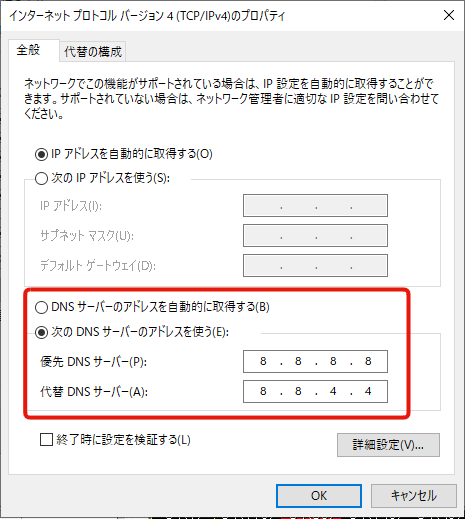
ちょっと見てみると、部屋のルーターのセッティングにて DNS サーバーの設定がなされていなかったための名前解決エラーでした。

ルーターをいじるのが面倒くさかったので、その PC のほうの IPV4用の DNSサーバーに

  • 8.8.8.8
  • 8.8.4.4

の2つを設定してやりました。

すぐにウェブが閲覧できるようになりました(1.1.1.1 と 1.0.0.1 でもよい)。

「あるある」ですね。

でも初心者はよくハマる落とし穴。DNS(Domain Name System) の仕組みを理解していないからなんですが、この仕組があることを知らない初心者は永久にハマり続けるんですね。

こういうものこそ学校で教えなければいけません。

ちなみに DNS の簡単な解説はこちらを>【図解】DNSサーバーとは?設定・変更と確認方法

###

USB3.0 対応ギガビットイーサネットアダプタ

★★★☆☆(1159円は安すぎ)

知人が買ったノートパソコンに有線LAN がついていないので、これを勧めまして、ついでに自分用にも 2個買いました。

USB3.0 対応の LANアダプタです。

CableCreation というメーカーでメイドインチャイナですね。

ファーウェイの極悪チップが入っていないことを祈りますが、アメリカでも売られている割に問題にはなっていないようなので大丈夫でしょう。

無線LAN はいろいろトラブルを経験しましたし、遅いし、途中で切れるし、セキュリティもゆるいので私は使いません。

有線が一番ですよ。

関連記事

Citrix すぐ切れる

###

Vostro260S 電源トラブル

本日帰宅すると TV録画用の Vostro260 が死んでました。スイッチを入れてもなんの反応なし。

マザーボードのオレンジ色のランプはついているのですが、もともと電源のトラブルがあったこの PC ですから、たぶん電源がお陀仏でしょとアタリをつけました。

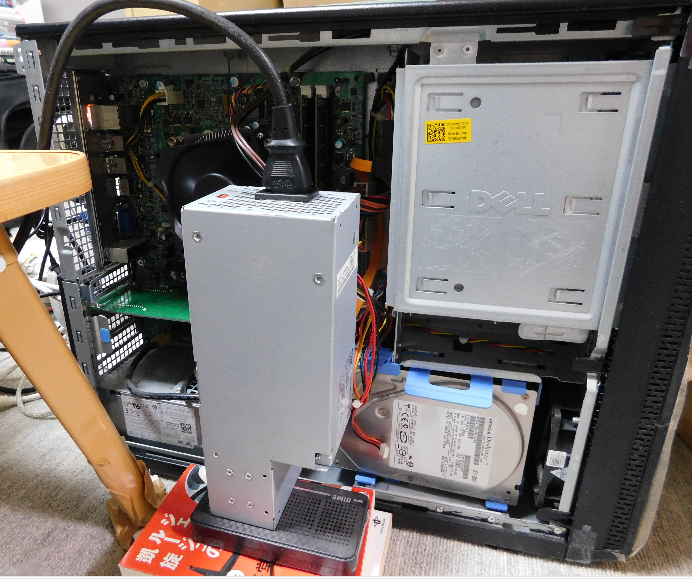
古い Athlon64X2 3800 の入った PC(ヤフオクで 3000円でゲットした完動品)から電源を抜いて繋いでみたところちゃんと動きました(上の写真で手前に直立しているのがその電源)。

問題は電源コードが短いために、壊れた電源が今あるスペースに入れたらマザーボードのコネクタまで届かないこと。

壊れた電源からコードだけを回収してつけかえて使えばいいのですが、電源の筐体自体も少し大きいので無理に押し込めるのはまずいかも。

しばらくこのまま使うことにします。

それにしても 10分で直ってよかった。これで今晩の番組が録画できます。

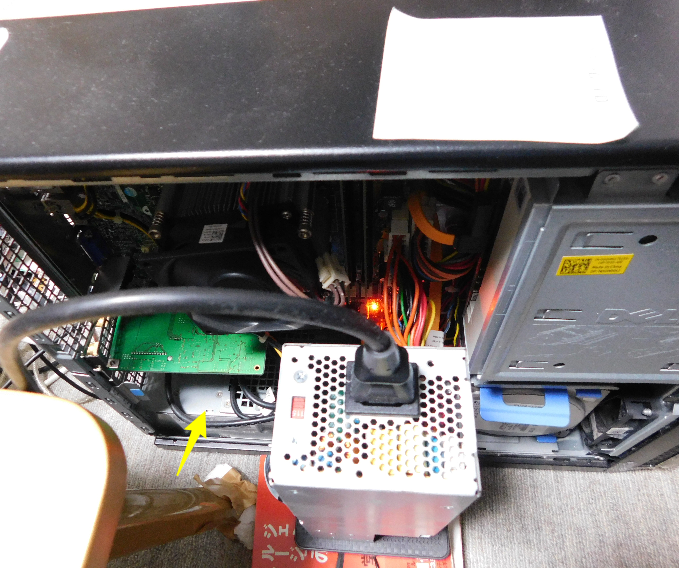
上から見るとこんな感じ(↓)。

黄色い矢印が壊れた電源。

なんか人工心臓をつけたヤギさんみたいになってしまった(京大病院では有名な存在でした)。

古い PC からもっと適した心臓を抜き取ってくることにしましょうかね。

*

後日(2022/7/24)別の Vostro から電源を抜き取って移植しました。

電源はサイズは同じですが、諸元はちょっと異なりました。

コードの長さはギリギリですがなんとかうまく差し込めて、筐体のフタも閉まって しばらくなんとかなりそうです。

###

玄人志向 HDDスタンド USB3.0接続 KURO-DACHI/CLONE/U3 パソコンなしでHDDのまるごとコピー機能付き

★★★☆☆

以前にも書いたのですが、ハードディスクをクローンするツールです。

クローンしないときは USB 3.0 接続ケーブルとして使えますので、ハードディスクを外付けドライブとして使用できます。

私はこれをシステムディスクのバックアップに使用しています。

利点1

OS やフォーマット形式を問わないので、これから OS がどんなに変わろうと使えます。

クローニングソフトウェアはしょっちゅうバージョンアップが必要となります。

利点2

速度もソフトウェアに比べて速いです。

外出時にしかけておけばたいてい済んでいます。

利点3

PC を使わないので、PC 自体が壊れた場合もバックアップだけはとれます。

利点4

長く使えるので安いです。

欠点

容量の小さなディスクにはクローンできない、SATA 以外の伝送形式のものには使えない、クローン時はディスクを筐体から取り出す必要があることくらいです。

データのバックアップ

システムディスクのクローニングについては非常に便利ですが、めったに行いません(多くても1年に1回)。

でもデータのバップアップはソフトウェアでほぼ毎日行っています。

私の場合はデータバックアップ用の PC を別に設けてそちらにほぼ毎日更新されたデータをコピーしています。

そして定期的に BD-R に焼いてトリプルバックアップを行います。

関連記事

玄人志向 HDDスタンド USB3.0接続 KURO-DACHI/CLONE/U3

###

Acer ディスプレイ EB321HQUBbmidphx とってもキレイ

★★★★☆

本日使用してみました。

DVI-D(デュアル)で接続。

この IPS液晶は視野角が広く(178度)、斜めから見ても全然違和感がありません。

発色は落ち着いています。

コントラスト比は 100,000,000:1 ととても高く、CT や MRI などの白黒グレースケールは全く問題なく表示できます。

解像度は 2560 X 1440 で使います。

1920 X 1080 のなんと小さく見えることか。^^

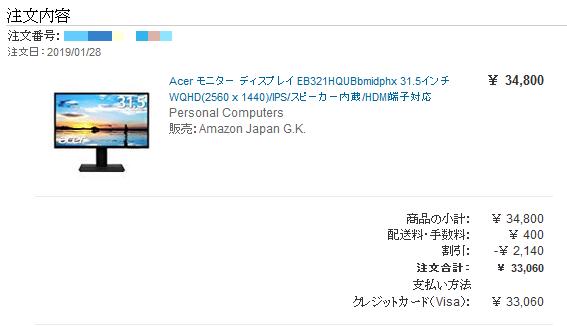
3万円ちょっとでこんないいものが買えるようになったのは嬉しいですね。

関連記事

Acer製 ディスプレイ EB321HQUBbmidphx 31.5インチ WQHD(2560 x 1440)/IPS 衝動買い


###

Acer製 ディスプレイ EB321HQUBbmidphx 31.5インチ WQHD(2560 x 1440)/IPS 衝動買い

仕事で使っている 30インチの液晶モニタの調子がどうもおかしい。

2560×1600 の解像度は魅力的なのだが、これに対応している製品は非常に少なく、売れないので高価。

WQHD(2560×1440)なら製品は豊富にあり、売れている(量産効果)ので 1/5以下くらいの値段でも買うことができます。

よし、買うぞ。

40インチクラスはでかすぎて扱いにくい。32インチくらいでいいし、32インチは TV の売れ筋サイズでもあり、さらに安いはず。

日本製のナナオやイイヤマは高い。まず安いのを試してからダメなら考えよう。

LG の最近の製品は質が落ちたので  IO-DATA にしようかと思ったら、Acer のこちらのほうが同じ IPS液晶でありながら端子の種類が多い。

スピーカーは私は不要(自作のスピーカーをつなぐため)なのですがどちらも一応ついています。保証期間はどちらも3年。

値段も 30000円~35000円の範囲に入っており互角。

スタンドはこちらのほうがしっかりしていそう。

ということで、Acer のこの機種にしました。台湾大好き!(でも工場は中国かも?)。

クーポンでさらに割り引いてくれたもよう。^^

しかし、この名前(EB321HQUBbmidphx)、パスワードみたいでナントカならんか。

###

TeamViewer という遠隔操作ソフト

最近数日の間に何度かお世話になっているソフトウェア TeamViewer の話です。

TeamViewer については以前も何回か書いていますが、インターネット経由の遠隔操作ソフトです。最新バージョンは 14 です。

ポートは 80 しか使用しないので、インターネットでウェブブラウジングできる環境の PC ならどれでも操作可能。

昔は出先の病院のインターネットに繋がっている PC を拝借して自宅の PC にアクセスしたことも多いです。私はいつもは USBメモリ起動の Linux OS を持ち歩いているので拝借した PC には痕跡が残りません。

特長は、

  • Windows、Mac、Linux に対応
  • モバイルデバイスもコントロールできる(Android端末で PC を遠隔操作できるなど)
  • ビデオチャット機能あり
  • 複数台の同時アクセスも可能(1台のホストをプレゼンテーションに使える・・・これが名称に則した使い方?)
  • 2つの PC 間でファイルのやり取りを行うファイル転送機能
  • 個人の非商用に限り無償で利用可能

このような性格のソフトですから当然セキュリティは低下します。

以前海外で TeamViewer のユーザーに一斉にクラッキング被害が出たことがあり、TeamViewer のユーザ情報が大規模に漏洩した可能性が指摘されたことがありました。

ホスト側もクライアント側も一度 Teamviewer を終了すると、アクセスのためのパスワードが変わる(ID は不変)ので、常時起動をやめればある程度防げます。

ただし、パスワードは短いので解読されやすいため、長時間の使用は避けるのが基本ですね。

インストールをやり直すと端末の ID も変更されることが多いので、最新バージョンを使うことも有効です。

関連記事

###

Nikon デジタルカメラ COOLPIX B500 衝動買い


先ほど注文したばかり。経費で落とします。送料込みで 19827円。

一眼レフ風ですが、コンデジなのでレンズ交換できません。

後述のとおり広角も望遠も強力なので、レンズ交換の必要性は感じませんが。

有効画素数1602万画素の裏面照射型CMOSセンサーを採用とか。

ポイントは

  • Nikon製
  • 広角撮影(22.5mm相当)
  • 超望遠900mm相当の光学40倍ズーム
  • 約0.17秒の高速AFと約0.2秒の短い撮影タイムラグ
  • 単3形電池(4本)対応
  • 3型チルト式液晶モニター
  • スマートフォン/タブレットに自動転送できる「SnapBridge」対応
  • 超望遠ズームが使える「ステレオ音声付きフルHD動画撮影」
  • 手ブレを効果的に補正する補正効果3.0段の「レンズシフト方式手ブレ補正(VR)」機能

などなど。

うちにはいろんな機種の専用充電器がたくさんあって、とにかく煩わしいので、乾電池で使えるものが欲しかったのです。

傾けられる液晶モニタはやっぱり便利。

この前タブレットも買ったところ(まだ来ていないが)なので Bluetooth で自動転送してくれるのも便利かも。

しかし、一番の魅力は お値段ね。そろそろカタログ落ちしそうなので激安なのでしょう。

次世代機はおそらく 4K対応の動画機能搭載でしょうから、相当高くなりそうです。

現世代の上位機種(Coolpix P900)も考えましたが、だいぶ安くなったものの 52390円ですからもう少し待つかな。

次世代機(P1000?)が出れば P900 はたたき売りでしょうからね。

そいつが今より 20000円安くなってから買えば、この B500 がタダでもらえることになるのだから。^^

###

Makululinux 15 LinDoz 2018 試用してみた

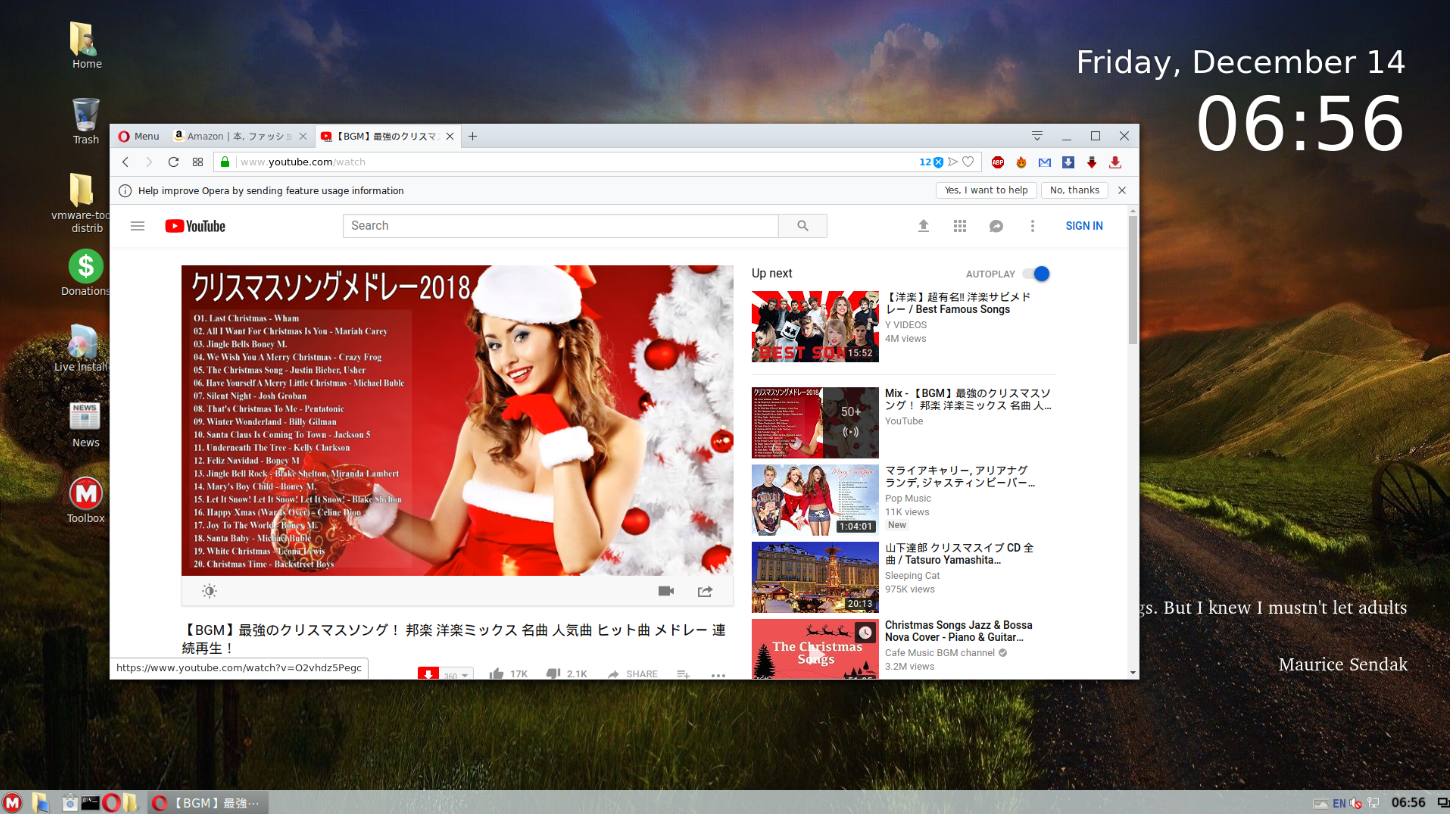
以前紹介した Makululinux 15 LinDoz の 2018版が 9月に出ていたようなので試用してみました。

Google からのダウンロードが速いです。

”リンドウズ” ですから、Makululinux 15 の Windows風フレーバーになります。

英語版ライブイメージを USBメモリに焼いて試用していますが、表示だけは日本語も可能。

デスクトップ環境は重量級の cinnamon ですが、ベースが debian のためか割にサクサク動きます。

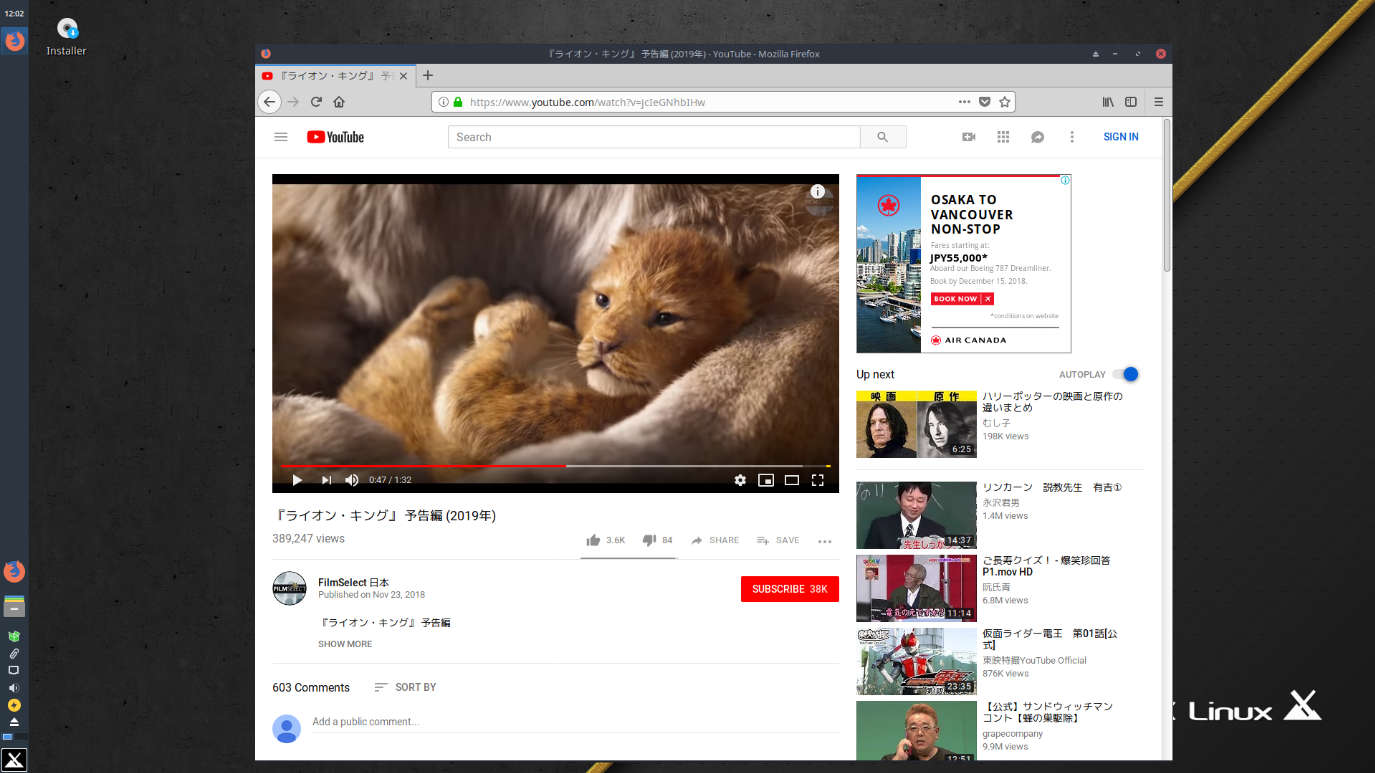
ウェブブラウザは Opera です。Youtube もそのまま視聴できます。

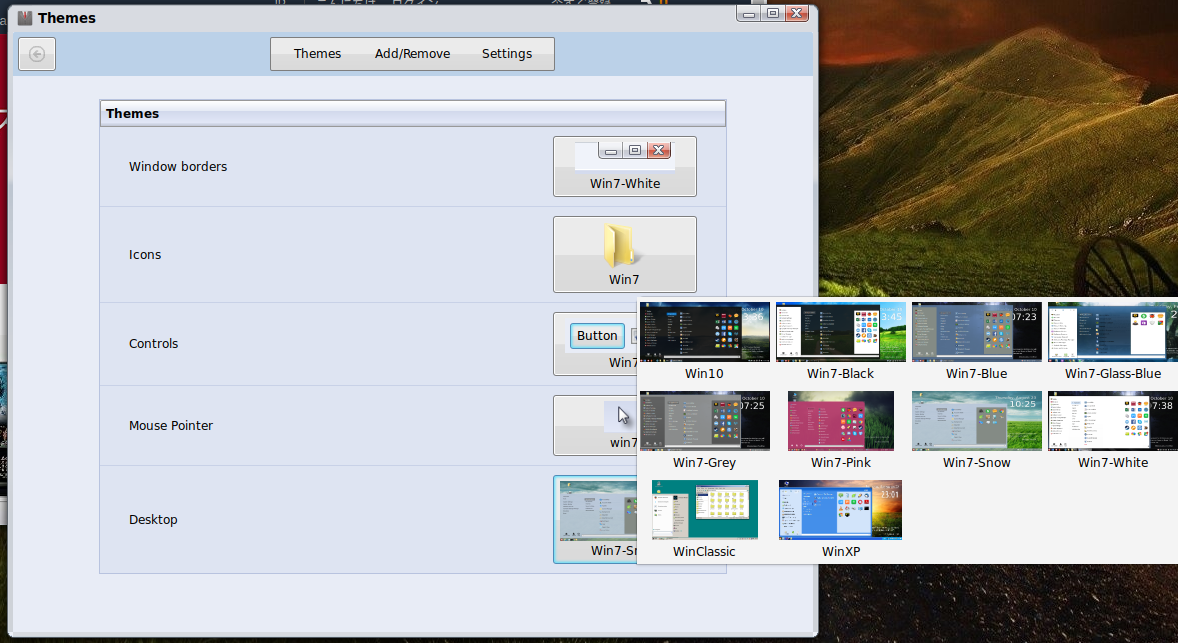
今回の目玉は Themes で、Windows10、Windows7、WindowsXP、Windows2000 風のデザイン切り替えがラクなことでしょうか。

デフォルトは Win7-snow ですね。昔あった Snowlinux (2013年秋以降更新なし)を思い出します。

壁紙のチェンジャーが独自で、横スクロールで選択できるのが少し嬉しい。

自然の写真を主体にした壁紙自体の美しさもマル。

ハードディスクにインストールすれば日本語入力が使えるようになりますので、十分実用的ですね。

オフィスはプリインストールされていません。Libre なり好きなものをインストールしてくださいということです。

関連記事

###

MX-17.1_October を試用してみた

MX という linux

以前 MX17 は試用した記事(MX-17 試用してみた )を書きましたが、また少しバージョンが上がっているようです。

まあ、今月の3日に MX18 β1 が出てしまっていたのですが、今回は MX17 の 10月最終版についてです。

MX は linux の軽量級ディストリビューションの antiX の兄貴分です。どちらも debian ベースです。

昔 Mepis という日本語化の難しいディストリビューションで遊んでいたことがありましたが、 antiX+Mepis= MX です。

両者の開発チームが共同で開発しているディストリビューションです。

ロゴも Mepis のピラミッドと antiX の 十字を組み合わせたものになっています。

本日の Distrowatch の人気ランキングでは Manjaro、Mint に次いで3位になっています。あんた、そんなに人気あったなんて!

試用開始

OS イメージ(MX-17.1_October_x64.iso)を筑波大学のサーバーから取得。>http://ftp.tsukuba.wide.ad.jp/Linux/mxlinux-iso/MX/

unetbootin では USBメモリに焼けないという人もいましたが,私の場合は成功。

以前に比べて GRUB2 の画面も変わったかナ。

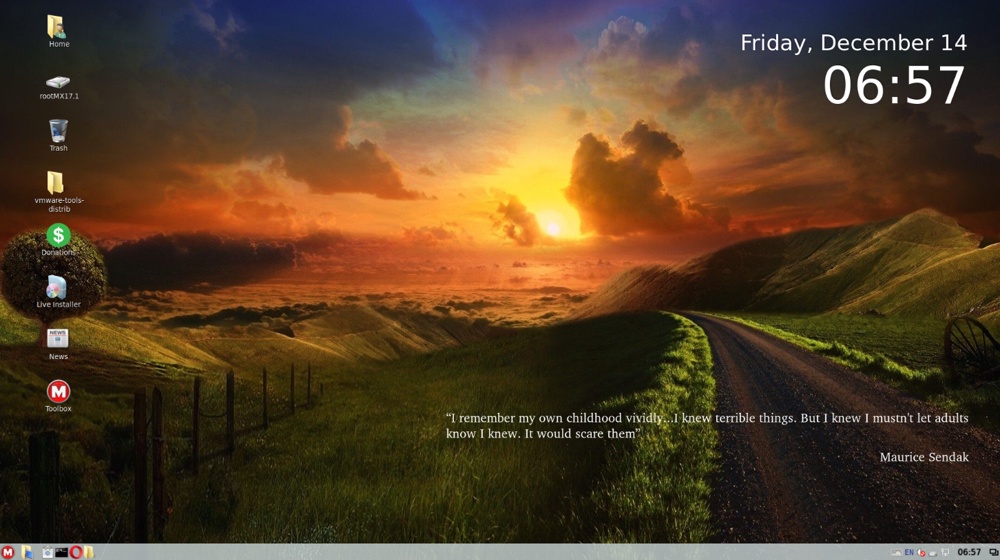
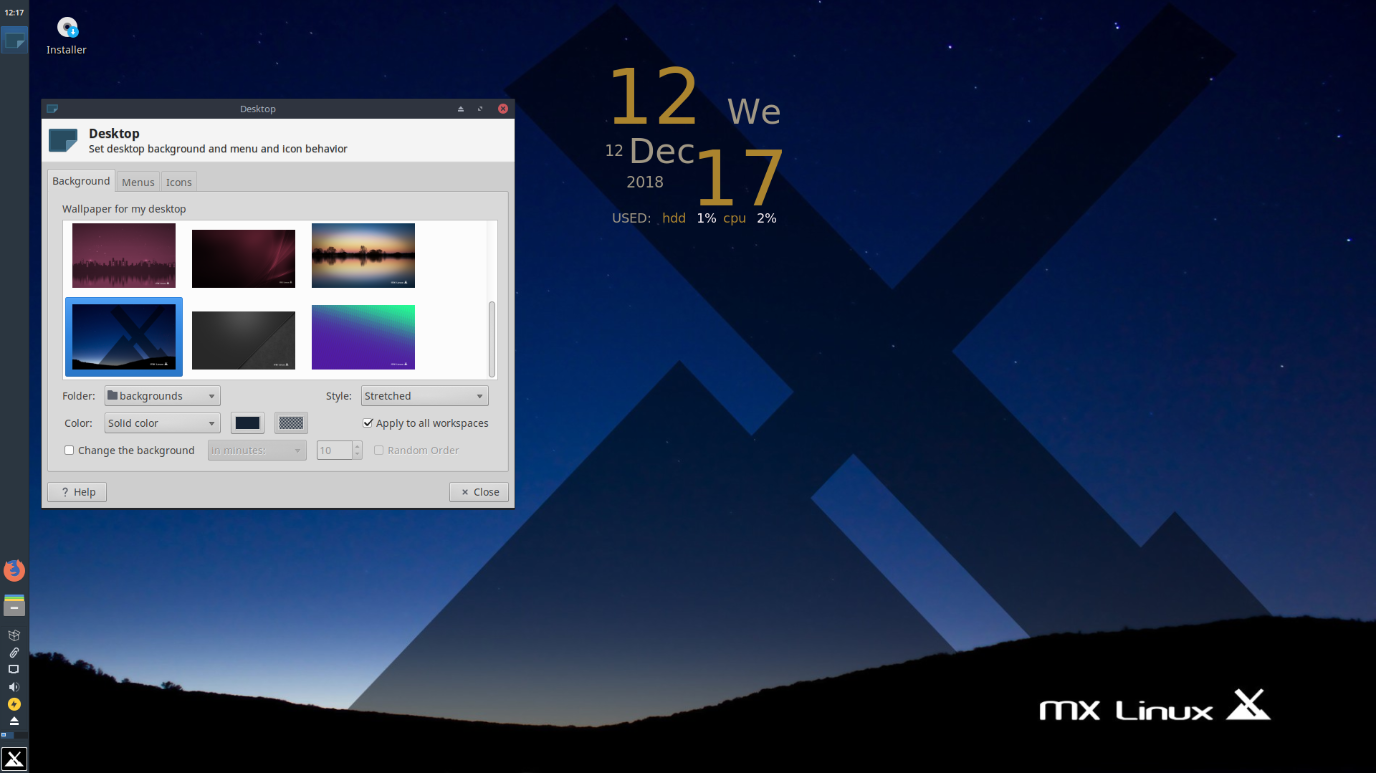
下がライブイメージを焼いた USBメモリから立ち上げた最初の画面です。

Cool な壁紙

ピラミッドを彷彿とさせる「異方」チックな壁紙がステキ。

日本語表示が可能

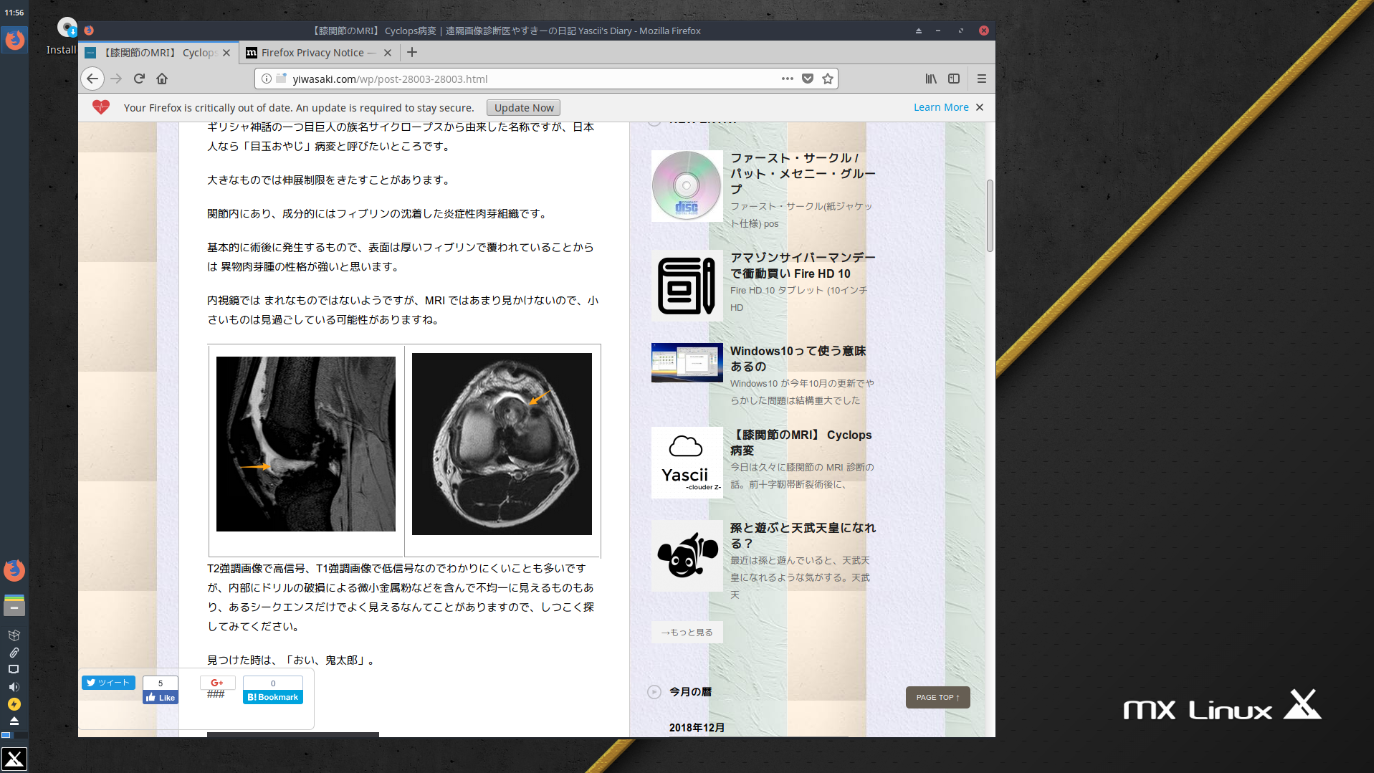
ほとんどのメジャーアプリで日本語表示が可能です。

ただし、日本語入力は HDD や USBメモリにインストールしないと使えません。

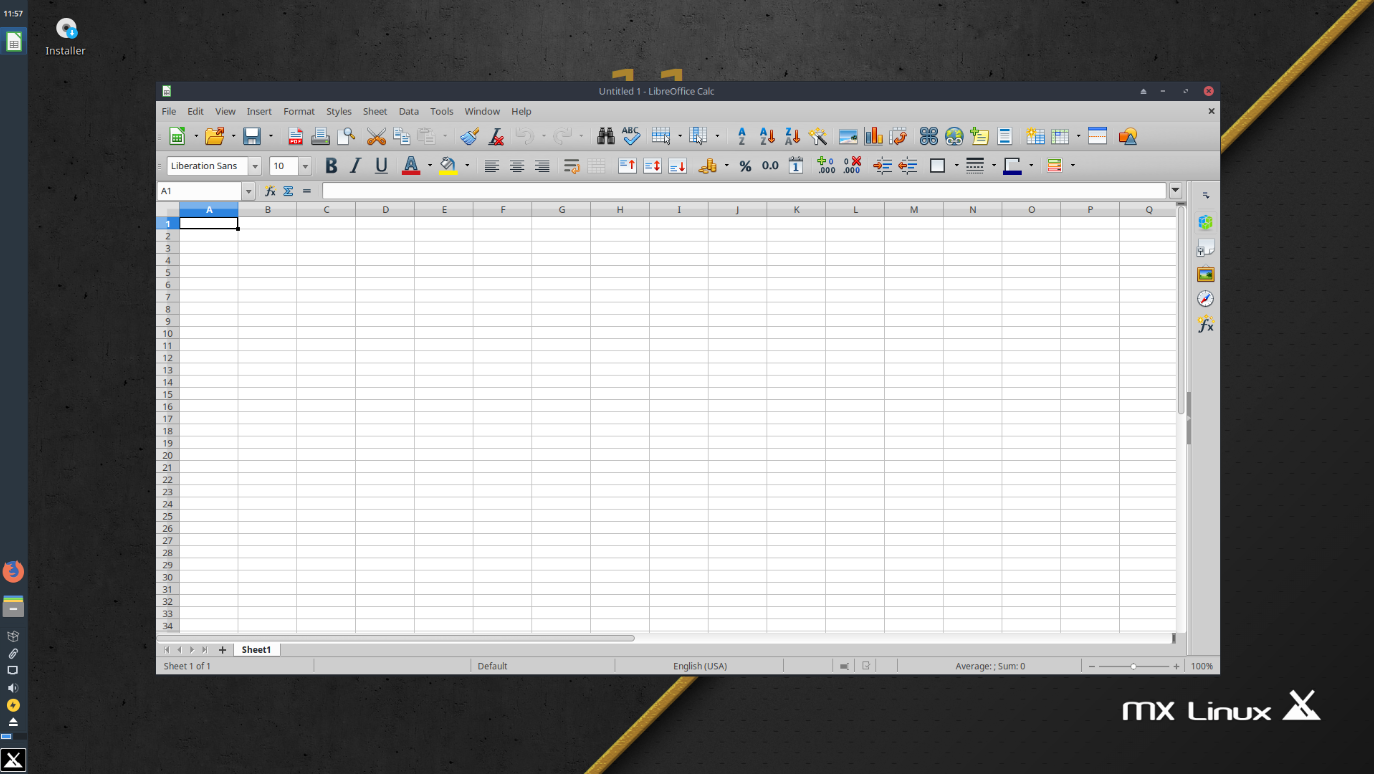
Libre Officeも装備

このあたりは他のディストリビューションと同じですね。

オンライン版MS Officeが使いたい人は Peppermint 9 というディストリビューションの方ががいいと思います。

総評

デスクトップ環境は Xfce ですので、ごく普通に使えます。

速度的にも問題ありません。

安定性もいいようですので、ハードディスクはもちろん、USBメモリにインストールして持ち運ぶのもいいかもしれません。

###

アマゾンサイバーマンデーで衝動買い Fire HD 10

Fire HD 10 タブレット (10インチHDディスプレイ) 32GB
Amazon (2017-10-11)
売り上げランキング: 3

アマゾンサイバーマンデーがあと数時間で終わりますが、Fire HD 10 タブレット 32GB が 6000円引きの 9980円になっていたので、思わず衝動買い。

でも配送はクリスマス後とか。残念。

ついでに32GB USB3.1 メモリが 52% オフ(1980円が 960円)なので 3個買いました。


###

Windows10って使う意味あるの

Windows10 が今年10月の更新でやらかした問題は結構重大でしたが、よく考えると事前に十分に回避できたはずのイージーミス。

>Windows 10 October Updateでファイルが消失する原因が判明

ユーザーの大事なファイルが消失するなんて、カリフォルニアの山火事で自宅を失うのと同じくらいの衝撃・・・の人もいるはず。

Windows10 を使うのはやばい(本来の意味)のではないかと思わせる事例がまた積み重なったということになりますね。

*

うちでも今朝また Windows10 パソコンの寝起きが悪い。

更新後のためか「ちょっと待って」でかなり待たされて、ようやくパスワード入力ボックスが。

パスワード入力してからもデスクトップ画面がなかなか出ない、出てもアイコンクリックにすぐ反応しない。

で、4-5分もかかるわけですよ。

これではすぐの仕事に使えません。

常時起きている TV録画用パソコン(Windows7)を使って仕事したほうがよっぽどよかったと思うも・・・後の祭り。

*

「更新してシャットダウン」をした次の電源オン時はこういうことが起こりがち。

システム更新にシャットダウンや再起動を頻回に要求するのは Windows がクライアントOS出身だからでしょうが、サーバーOS出身の linux はカーネル更新以外の普通の更新時は再起動は不要なことがほとんど。

そりゃあ、サーバーがいちいち動作を停止していたら世の中うまく回りませんものね。

*

で、いつも言うのですが、パソコン以外のコンピューター(家電内蔵の組み込みから大型発電所や人工衛星まで)は Windows なんて使ってない(どこぞの ATM などまれな例外があって時々びくりしますが)。

なんでパソコンだけ Windows や Mac がのさばっているのか?

パソコンも linux でいいじゃん、と私は思いますけど、なぜ世の中の人は Windows や Mac を使うのでしょうかねぇ。

###

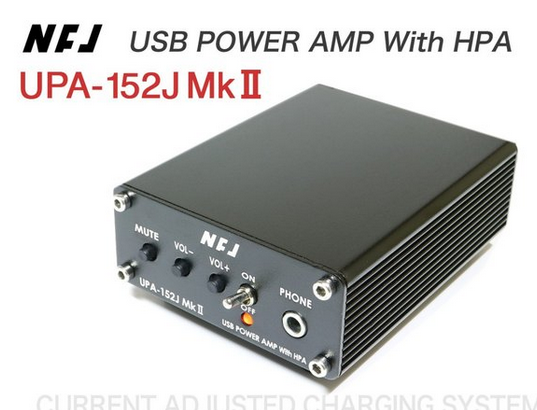
NFJ 『UPA-152J MkII』USB接続バスパワー駆動パワーアンプWithヘッドフォンアンプ セールで 999円

実は 1個持っているのですが、セールで 66%オフだったので今朝 3個注文しておきました。

これで合計 4個を半額で買ったことになります。ナンピン買いかっ!

これは DAC内蔵のデジタルアンプです。PC とは USB接続し、電源も同じ USBケーブルから供給します。

つまり本体に電源ケーブルは不要。コンセントの空きがない方も安心。

スピーカー端子は「-」型のマイクロドライバーでネジ止めするタイプ。ドライバーがない方は 100円ショップで買いましょう。

DAC チップは C-Media CM108 という安物の枯れたチップですが、Windows、Mac、Linux で標準サポートしているため繋げばそのまま使えます(PC でのサウンド出力設定は必要)。このチップは 12KHz 以上の高域は急降下なのが難点。

アンプのチップは TI製 TPA3130 で、DigiFi No.13 付録の Olasonic 製 USB-DAC(PCM2704C)付きデジタルアンプにも採用されています。

音質は繊細さはまったくなく、どちらかというじゃじゃ馬風(熱くてガッツがある)。昔の NEC-A10 っぽいというかなんというか。

12KHz 以上の高域が減衰しているのはジジイ耳のためか感じません。若者ならわかるかもしれませんが。

電源は USB 端子から取っているので 5V X 0.5A=2.5W しか出せないはずですが、このアンプは大容量コンデンサに蓄電することで瞬間 15W X 2 出せます。ただし、出力が大きすぎてコンデンサへの給電が追いつかなくなると音が歪みますね。

普通のスピーカーを普通に聴くには問題ないですが。

興味のある人はお買いになってはいかがでしょうか? セール期間がすぎれば通常の値段(3倍)に戻ってしまいます。

セールページ>https://store.shopping.yahoo.co.jp/nfj/h77.html?snl=70403630&sc_e=mshp_snl&ml=snl_2521_4_21

###

ネットワーク過剰防衛マニュアル / 網野 嵐

ネットワーク過剰防衛マニュアル
網野 嵐
秀和システム
売り上げランキング: 2,098,983

★★★☆☆

2003年というから 15年前の本。

ダイヤルアップだのワン切りなど懐かしい言葉が出てきます。

多段串は出てきませんが、そこそこ身元を隠したり、相手の身元の絞り込みなど、基本中の基本は書いてあります。

今のほうが時代が進んでいるので、「え、この程度で過剰?」と思ってしまいますが、基本を体型的に固めておきたい人は目を通しておくといいかも。

こんな本など読む必要もない高度なハッカー技術をお持ちの方は、自衛隊のサイバー技官に応募されてはいかがでしょうか。年俸は空将並の 2300万円とか。

###

iPhoneX 不具合

昨日買ったが iPhone5S からデータ移行のできない iPhoneX を持って本日夕方からアップルストアに行ったカミサンはあまりの予約待ちの列にあきらめ、昨日買った販売店に相談に行ったそうな。

いろいろやったあげく、iOS をアップデートしないといけないと言われ(ハードのみならず OS までボロいのね)、アップデートすると 3時間かかると表示が出て、2時間ほど待っていたとか。

でも残り 30分の状態からなかなか進まず、店のスタッフも匙を投げたような物言いなので中止して帰ってきたとか。

アップルは未完成品を出して、ユーザーに金を払わせて製品テストをするのが常なので、まあしょうがないですね。

これも人柱のお勤めです。

私は家にいて、カミサンの PC のディスクエラーを修正し、iTunes と iCloud をバージョンアップしておいてあげました。気が利くでしょ。

自宅で iOS のアップデートをしたところ比較的すぐにすんだ模様。そりゃ、自宅の回線(私の使っている仕事場の回線とは別)は1人で使えるから店の回線なんかより速いわけです。

これで iCloud で保存していたデータが(うまく保存されていたらの話ですが)PC経由で iPhoneX に移行できればメデタシメデタシですが、腐ったリンゴのやることなのでまだ穴があるかも。

関連記事

スマホは嫌い

###

スマホは嫌い

本日はカミサンの iPhone の機種変更について行きました。契約者本人なもので。

iPhone5S から iPhoneX への変更とか。

私はスマホは持っていません。ガラケーだけですが、そのガラケーも全く使いません。

起きてから寝るまでほとんど PC の前にいますし、固定電話が横にありますから、必要ないのです。

スマホをいじる時間もないし、PC で用が足りています(というかはるかに便利です)。

画面の大きさと情報処理速度は比例すると思っていますので、スマホを使うのは時間の無駄と思います。むしろ眼精疲労を起こすリスクのほうが怖いです。

週に 3回(往復あわせて 6回)外に出て移動しますが、寄り道などせず、電車内ではほとんど本を読んでいます(たまに寝ます)。

車内では読書がはかどります。この時間をスマホなどに費やすのはもったいないです、いやほんと。

うーん、オチがない話になってしまった。続き(↓)はあるけど。

関連記事

iPhoneX 不具合

###

Windows10 のつまらないバグ

本日、PCで録画したファイルを消そうとしたらファイルマネージャーやその類縁ソフトで消せなくなってしまいました。

ディスクチェックをしたが正常で、ファイルエントリの問題ではないようです。

消えないファイルは、

20180819-033800-重神機パンドーラ #20「天空の標的」[字].ts

コマンドプロンプトを起動して、

C:\Users\ABC>dir e:\tv

2018/08/16  21:53     5,826,405,948 20180816-2100 空から日本を見てみよう+▼大自然尾瀬から日本一人口密度の低い秘境へ 尾瀬~檜枝岐.ts
2018/08/19  04:08     3,927,823,276 20180819-033800-重神機パンドーラ #20「天空の標的」[字].ts
2018/08/19  08:00     3,930,062,848 20180819-073000-がっちりマンデー!!【儲かる【定額】ビジネス!あの高額商品が月々○円で!?】[字].ts
2018/08/19  09:19    <DIR>          ok

で、del コマンドで消してみると、


C:\Users\ABC>del e:\tv\20180819-033800-重神機パンドーラ #20「天空の標的」[字].ts
e:\tv\20180819-033800-重神機パンドーラ が見つかりませんでした。
C:\Users\ABC\#20「天空の標的」[字].ts が見つかりませんでした。

最初は文字コードの問題かと思って調べましたが違いました。

エラーメッセージをよく見ると、どうも del コマンドが、「e:\tv\20180819-033800-重神機パンドーラ #20「天空の標的」[字].ts」というファイルを、「e:\tv\20180819-033800-重神機パンドーラ」とカレントディレクトリの「#20「天空の標的」[字].ts」の2つのファイルと分割して解釈しているようです。

「パンドーラ」と「#20」の間の半角スペースが問題だったわけですね。

ファイルの名前変更で、半角スペースを削除してやると消えるようになりました(この名前変更がうまくいったり、いかなかったり、時間がかかったりするのですが)。

あるいは ファイル名全体を ”” で囲んで DEL すると うまくいくことがあります。

頭にくるのは Windows XP ならすんなりファイルマネージャーで消せるんですよ。

退化しているんじゃ?

しかし、del コマンドの引数でファイルをスペースで区切って複数指定するのは不思議と今までしたことがなかったですねえ。

今まではワイルドカードを使うか、ファイル名をリスト化してエディタで編集しバッチコマンドを作ってました。

盲点でした。半角スペースって見えているようで見えてないんですよ。

他の消し方

https://massy02.com/file-folder-kesenai/ に、スマートな消し方が載っています。

コマンドプロンプトを起動する(Windowsで「cmd」などと検索すると一発で出てきます。)
「del \\?\」と入力する(del と\\?\の間には半角スペースを入れます)
コマンドプロンプトの画面に消したいファイルをドラッグ&ドロップする
Enterを押す。すると(Y/N)という質問がでるのでYと入力する
Enterを押す。

文字コードの関連でうまくいかないことも多いです。

他の消し方2

その後、自分で考えついたもの。

ren ”消せないファイル名” 適当なファイル名

でリネームしてから消します。

ポイントは消せないファイルを ”” で囲むこと。

###

5400回転のハードディスクなら安心

前回の記事「7200回転のハードディスクは熱かった」の続きです。

65度になると即死するという話もあるハードディスク。

そこで、

  1. ハードディスクを 5400回転のものに交換
  2. ディスクの取り付け位置を変更して”上空”にスペースを開ける

という処置をしました。

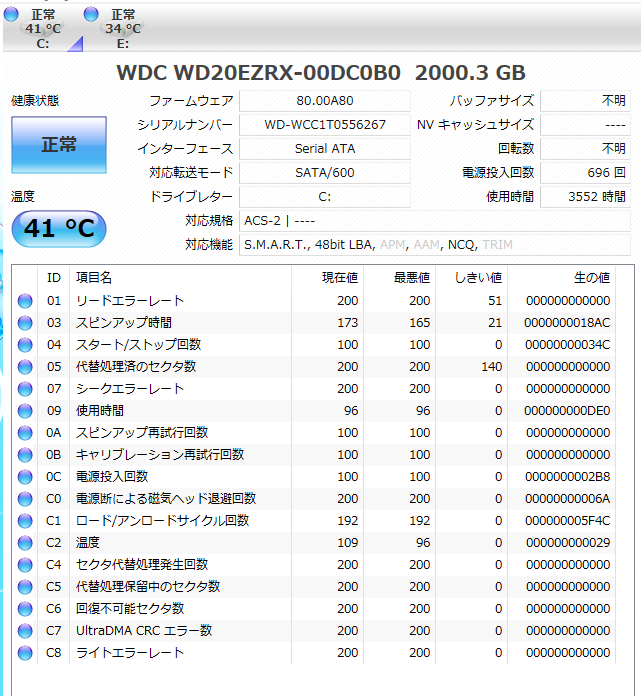
結果は筐体の側板を取り付けた状態でディスクスキャンをかけた直後に測定して上の図の通り。

50度未満という目標を悠々クリアの 41度。

使用したのはこの前注文した下のディスク(↓)

WD HDD 内蔵ハードディスク 3.5インチ 2TB WD Blue WD20EZRZ-RT SATA3.0 5400rpm 2年保証 WD HDD 内蔵ハードディスク 3.5インチ 2TB WD Blue WD20EZRZ-RT SATA3.0 5400rpm 2年保証

Western Digital 2018-01-01
売り上げランキング : 365

Amazonで詳しく見る by G-Tools

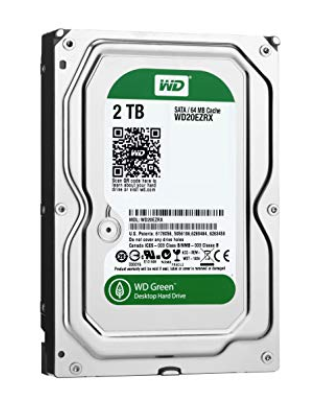
ではなく、WD20EZRX(WD Green)です(↓)。もう売っていません。

WD Green は現在消滅し、WD Blue に統合されています。

従来の WD Blue は 7200回転でしたが、WD Green(5400回転)を吸収したため、現在は 7200回転と 5400回転のものとが混在しています。

見分け方は型番で、WD20EZR○ が 5400回転モデル、WD20EZE○ が 7200回転モデルなのでお間違えないよう(○は時期により変わります)。

「WD Green は廉価版だけど遅い」という負のイメージがついたために統合されたのだと邪推しますが、かえって混乱するのでやめてほしいという人もいるかも(私もそう)。

7200回転のハードディスクは 5400回転より速いのは確かですけど、速さが必要なら SSD を使うしね。

最近はハイブリッドディスク(SSD+HDD)もあるけど、使った感じはあまり速くないんですよね。

そもそも Windows が激遅なのが問題。

Linux ならディスクの遅さはあまり感じません。

###

7200回転のハードディスクは熱かった

今夜、仕事をしているのだが、どうも PC の動作が遅いような気がする・・・

先日壊れた SSD を中古の HDD に替えましたが、HDD が原因か?

ディスクスキャンしたが、正常。

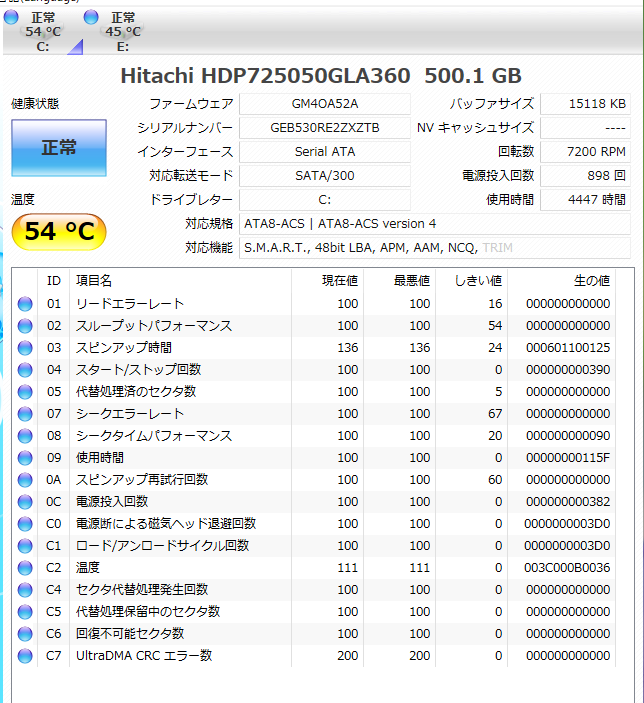
もしやと思って、CrystalDiskInfo で調べると、HDD の温度が 59度。

65度になると即死するという話もあるしね。

あわてて部屋のクーラーをつけましたが、55度までしか下がりません。

PC の側板をオープンにしてみたところ 54度に(上の画像)。

その後、扇風機で内部に風をあてて 51度まで下げましたが、なんとか 50度未満に抑えたいところ。

5400回転のデータ用 HDD は45度なので高回転が原因なのは明らか。

明日にでもディスクの取り付け位置を変えてみたいと思います。

それでもだめなら余っているファンを HDD の上下に付けようかな。

やっぱり 5400回転のディスクに入れ舞えるのが正道でしょうね。

関連記事

5400回転のハードディスクなら安心

###

とりあえず復旧完了(仮)

玄人志向 HDDスタンド USB3.0接続 KURO-DACHI/CLONE/U3 パソコンなしでHDDのまるごとコピー機能付き 玄人志向 HDDスタンド USB3.0接続 KURO-DACHI/CLONE/U3 パソコンなしでHDDのまるごとコピー機能付き

玄人志向 2012-04-25
売り上げランキング : 379

Amazonで詳しく見る by G-Tools

システムディスク(SSD)が壊れたので、SSD の大元の HDD(2016年9月に入れ替え)からクローンを作ってようやく復旧。

今回使用したクローニングツールはこちら。パソコンなしでもボタン一発で簡単には HDD や SSD のクローンが作れます。

復旧後

システムは 2016年9月相当、データは現在相当なので、使っていて違和感がします。

早速アンチウィルスがウィルス定義を自動的に更新したようで、再起動を促してきました。

画面は 2016年9月相当なので、あ、こんなところ変えたんだなと気がつくところがしばしば。

新規インストールなら今頃大変な作業をしているところ。

少し昔とはいえ普通に使えるのが、このディスク丸ごとクローンの大技の真骨頂。

SSD から HDD になったのですが、ファイルの移動にひっかかりがなくなり、SSD の問題で遅かったのかと気づくことができました。

こちらのほうが快適なので、新たな SSD を買わずにこのまま行こうかと思っています。

しかし、現在システムディスクを入れた 500GB HDD はじつは 2007年製造の大年増なので、いつ死ぬかわかりません。

注文した 2GB HDD がきたらそちらにまた入れ替えようかと思っています。

関連記事

###

システムディスクの復旧:遅いので方針変更


PATRIOT SSD 512GB 2.5インチ SPARKシリーズ(クアッドコアコントローラ Phison PS3111-S11搭載) 3年保証 PSK512GS25SSDR-R2 PATRIOT SSD 512GB 2.5インチ SPARKシリーズ(クアッドコアコントローラ Phison PS3111-S11搭載) 3年保証 PSK512GS25SSDR-R2
PATRIOT 2016-08-30
売り上げランキング :
Amazonで詳しく見る by G-Tools

システムディスクが壊れた事態ですが、まだ復旧していません。

ファイルチェックしたところ、200080 ファイルレコード目から 1つずつゆっくりカウントアップして 200084 まで数時間。これはいつ終わるかわからないのでシステムディスクをこのまま復旧するのはあきらめて、別のディスクでとりあえず使えるように応急処置的に復旧することに指針を変更。

一部読めるデータのみ抽出しました。

システムに使っていたのは HDD ではなく、この SSD。Patriot 製 Spark SSD 512GB。

512GB で格安だったので 2016年9月に買ったのでした。12979円でした。

元から付いていた 500GB の HDD(東芝製 DT01ACA050)をクローンしてそれと置き換えたのです。

保存していた東芝製 DT01ACA050 をまた別のディスクにクローンして、クローンをしばらくシステムディスクとして使用することにします。

SSD はゆっくり復旧しようかな。理論的に壊れたのであればフォーマットしてデータディスクに使えます。⇒先ほど繋いでみると認識しなくなっていました。トホホ。

仕事はサブの PC で行えますが、こういうときにはサブにもなにか起きる可能性がありますからね。

とにかくすぐに復旧するのが肝心。

関連記事

###


データディスクも入れ替えを予定

WD HDD 内蔵ハードディスク 3.5インチ 2TB WD Blue WD20EZRZ-RT SATA3.0 5400rpm 2年保証 WD HDD 内蔵ハードディスク 3.5インチ 2TB WD Blue WD20EZRZ-RT SATA3.0 5400rpm 2年保証

Western Digital 2018-01-01
売り上げランキング : 365

Amazonで詳しく見る by G-Tools

今回はシステムディスクの破損で済みましたが、データのほうがよりが重要。

データディスクのバックアップ(クローニング)を取って新品に入れ替えますか。

ということで、とりあえず普段使っている 3台の PC用にデータディスクを 3台仕入れましょう。

信頼性を考慮してシーゲイト製や東芝製は敬遠して、ウェスタンデジタルにします。

で、上記の 2TB のタイプにしました。3TB 以上は使いにくい。

もっと安い値段のところもあったのですが、今回はスピード重視&お手軽なアマゾンで。

関連記事

自宅のメインPC、病に倒れる

###

自宅のメインPC、病に倒れる

昨日の夜、自宅のメインPCが壊れました。

ふるさと納税でもらったマウスコンピュータ製のPC。

2台あるHDDのうちシステムのほうが壊れたようです(クラスタ7808 の破損とか)。

数時間ほど前、どうも動作が変だなとは思っていたのです。

UEFI の青い画面のまま、自動修復もできません。

壊れたディスクには重大なデータはそんなにない(データディスクは別なので)のですが、My Documents と一部のデータがずいぶん前にバックアップしたっきりなので、それらのデータは吸い上げたいと思います。

最近、これをもらおうかどうしようか迷っていたので、PCがスネたのでしょうね。>マウスコンピューター スリム型デスクトップ「Lm-iHS410SD-IIYAMA」

関連記事

データディスクも入れ替えを予定

###

Philips モニター ディスプレイ 236E7EDAB/11 (23インチ/IPS/フルHD/MHL対応/5年保証)

Philips モニター ディスプレイ 236E7EDAB/11 (23インチ/IPS/フルHD/MHL対応/5年保証) Philips モニター ディスプレイ 236E7EDAB/11 (23インチ/IPS/フルHD/MHL対応/5年保証)
Philips(フィリップス) 2017-12-15
売り上げランキング : 23336
Amazonで詳しく見る
by G-Tools

★★★☆☆

私はモニタへのこだわりは結構あって、23インチより大きいとスピーカーが隠れてしまうので、23インチの 1920×1080表示のモニタが好きです。

液晶の方式についてはそろそろ廃れてきていますが、黒が美しい IPS が好みです。

蛍光灯の映り込みがわずらわしいグレアは嫌いなので、ノングレアタイプがいいですね。

こんなのもうないだろうなと思って探すと、フィリップスの製品が該当。

これ、日経PC の別冊でも調整機能が使いやすいと称讚されていたもの。

5年保証だって? 5年使えるモニタって最近は希少ですし、ちょっと1台買ってみますか。

###

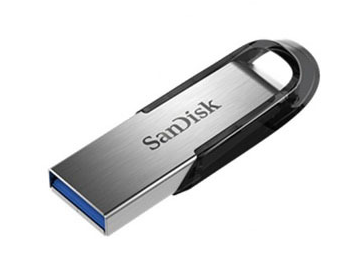
USBメモリ サンディスク SDCZ73


「日経PC」今月号の付録で、USB3.0 メモリの速度テストをやっており、その中で優秀なもののうち、安価な製品として銀賞に選ばれていたのがこの製品。

アマゾンより安い楽天市場内の風見鶏さんで、32GB、64GB、128GB が送料無料でそれぞれ 1299円、1999円、3898円でしたので、1本ずつ注文してみました。

32GB と 64GB は Linux をインストールし、128GB はデータバックアップに使用する予定。

USBメモリの製品間で一番差がつく性能はランダムライトで、「日経PC」のテストでも速いものと遅いものとでなんと 240倍の差がついていました。

この製品は 2位の速度(3.773MB/sec)を誇ります。

アルミボディなので発熱問題(連続使用すると速度が著しく低下する問題)にも有利でしょう。

*

楽天カードなのでポイント 4倍(280ポイント)いただいて、アマゾンよりさらに安くなりました。

アマゾンという会社は日本にあまり税金を収めないので、最近はなるべく楽天市場を使うようにしております。

関連記事

USBメモリ SanDisk SDCZ430-128G

###

USBメモリ SanDisk SDCZ430-128G

SanDisk USB3.1 SDCZ430-128G 128GB Ultra 130MB/sSanDisk USB3.1 SDCZ430-128G 128GB Ultra 130MB/s フラッシュメモリ サンディスク 海外パッケージ品 SanDisk USB3.1 SDCZ430-128G 128GB Ultra 130MB/s フラッシュメモリ サンディスク 海外パッケージ品
SanDisk
売り上げランキング : 6592
Amazonで詳しく見る by G-Tools

★★★☆☆

日常的なデータのバックアップのために 128GB の USB メモリを使っていますが、故障すると困るのでもう一つ買うことにしました。

今回は USB3.1 に惹かれてこの製品をチョイス。3890円と安かったこともあります。

小さいです。PCに差すと 1/3 しか見えなくなります。

データ転送は読み出し(シークエンシャルリード)が 130MB/sec と速いのですが、書き込み(シークエンシャルライト)は実測 20MB/sec。

いやあ、書き込みも十分速いワと思ったら、大量のデータを FastCopy などで書き込むとコピー速度がすぐに 6MB/sec 程度まで減少します。それでも速いけどね。

筐体がプラスティックで極小なので基板の温度が上がりすぎるのが原因でしょう。

バックアップよりは他の使い方(外付けドライブあるいは Linux をインストール)をしたほうがいいかと思います。

今度は少し高いけど金属ボディの製品を選ぼうかと思います。

関連記事

USBメモリ サンディスク SDCZ73

###

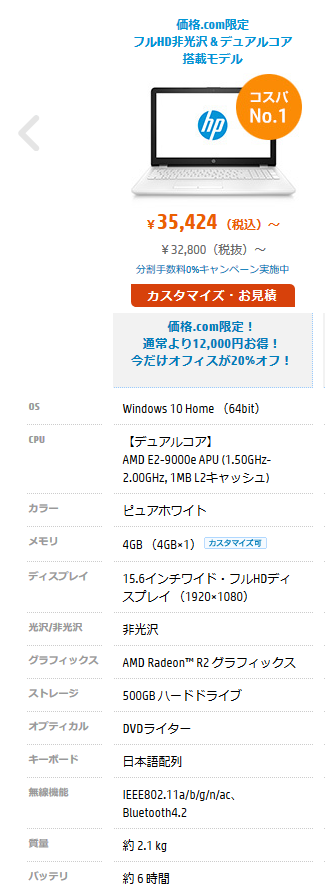
HP 15-bw000 価格.com 限定モデル 注文

あと4万円ほど経費の枠が余っているので、HP の価格.com限定モデルを物色すると、ちょうど送料込みでおさまりそうな最安モデルが見つかりました。

液晶モニタが 1920×1080ドット対応でさえあれば文句は言いません。

どうせ非常事態用にしか使わないだろうし。

といっても CPU が非力(AMD E2-9000e APU  1.50GHz-2.00GHz, 1MB L2キャッシュ)なこと以外は案外使えるスペックですね。

Windows10 でネット接続以外使わないのであれば、CPU もこれで十分かも。

早速 HP の HP(ややこしい)で注文しました。

###

Windows7 延命計画

日経PC21 2018年 7 月号 日経PC21 2018年 7 月号
日経BP社 2018-05-24
売り上げランキング :
Amazonで詳しく見る by G-Tools

日経の経済記事はあてにならないが、経済以外の記事はある程度信用しています。

雑誌「日経PC21」の今月号には「あと2年使う!Windows7」という記事があって久々に買ってしまいました(いつもは立ち読みだけ)。

快適ワザがいくつか載っています。たとえば、

「コントロールパネル」から「プログラムのアンインストール」⇒「Windows の機能の有効化または無効化」から、

  1. Tablet PCコンポーネント(タッチパネル非搭載の場合不要)
  2. Windowsガジェットプラットフォーム
  3. XPSサービス
  4. XPSビューワー
  5. ゲーム類
  6. インターネットゲーム類
  7. Windows DVD メーカー
  8. Windows Media Center
  9. Windows Media Player(Foobar2000を使うので不要)
  10. Windows FAX とスキャン(モデムがなければ不要)
  11. インターネット印刷クライアント(ウェブプリントサービスを使わなければ不要)

のチェックをはずしてやれば、メモリが空き、速くなるとか。

早速やってみるとメモリの常駐量がちょっと減り、体感上も確かに速くなったような。

他の Windows7 でもやってみようっと。

この雑誌には他にも高速ワザが載っています。

私がメインメモリ 4GB の場合に最も効果のあると思っている Readyboost については言及がありませんでしたが。

関連記事

###

Winamp vs Lilith vs Foobar2000

Windows 用のミュージックプレーヤー(すべてフリーソフト)の 3強である Winamp、Lilith、Foobar2000 ですが、音質は似通ったもので優劣がつけにくいですね。

アップコンバートしても私の環境では変わらないと思いますし。

Windows Media Player なんて音が悪くて論外ですし、iTunes は音もアレで光ドライブの監視などで CPUパワーを食うためほとんどウィルスみたいなものなので使いませんが、この3つなら ASIO、ASIO for all、Wasapi のどれかを使えば音質はほとんどいっしょ(違うと言う人もいますが)。

使い勝手がだいぶ異なりますので、そのあたりで気に入ったものを使えばいいと思います。

あまり言及されていないのですが、ちょっとした違いもあります。

1枚の CDを Exact Audio Copy で取り込んでから、それらを曲順に聴こうとすると、ちょっと困ったことがあるんですね。

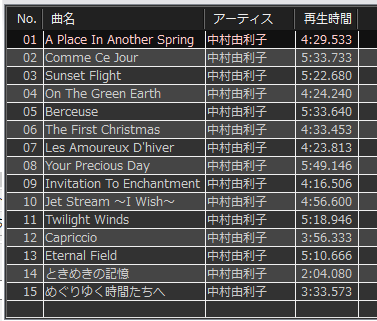
中村由利子の「ベスト・オブ・フォーライフ・イヤーズ」で説明します。

ゴールデン☆ベスト 中村由利子 ベスト オブ フォーライフ イヤーズ ゴールデン☆ベスト 中村由利子 ベスト オブ フォーライフ イヤーズ
中村由利子 フォーライフミュージックエンタテインメント 2012-10-02
売り上げランキング : 103921
Amazonで詳しく見る by G-Tools

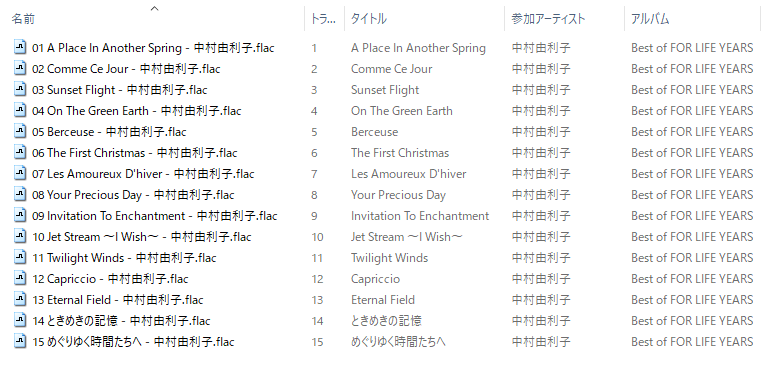
下が取り込んだ曲のフォルダの一覧(CD の曲順に並んでいますネ)。

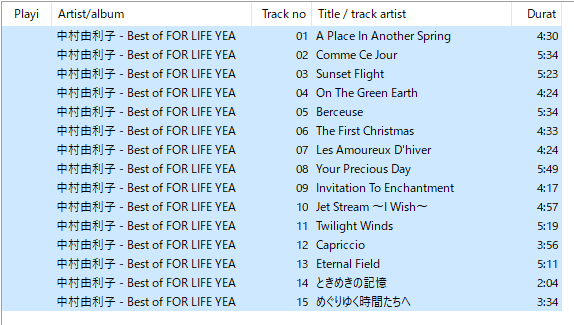
Winamp

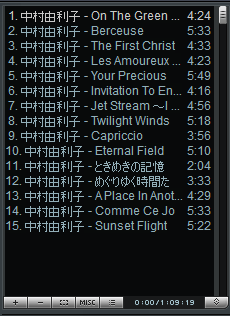
フォルダから全曲を選択して Winamp にドラッグ&ドロップするとこうなります。

順番が狂っていますね。1から3曲めが最後に並んでいます。

メニューから「フォルダを開く」と大丈夫です。


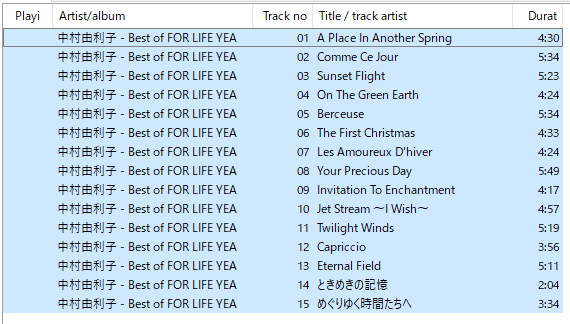
Lilith

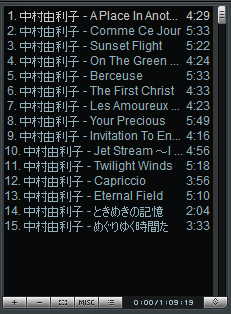
フォルダから全曲を選択して Lilith にドラッグ&ドロップするとこうなります。

順番が狂っていますね。1から5曲めが最後に並んでおり、Winamp と狂い方が異なっています。

これもメニューから「フォルダを開く」と大丈夫です。


Foobar2000

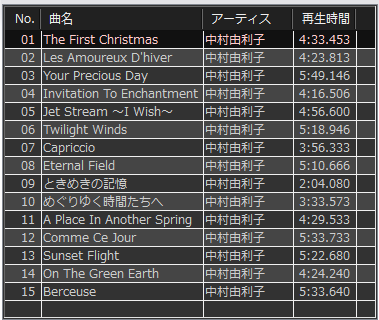
Foobar2000 の場合はフォルダから全曲を選択してドラッグ&ドロップしても

メニューから「フォルダを開く」ようにしても

まったく同じです。かくあるべし。

Winamp と Lilith で順番が狂うのはコンパイラのライブラリのバグかもしれません。

はるか昔 Borland C++ を使っていて、複数ファイルを呼び込む関数に順番が狂うバグで悩まされたことがあります。

まとめ

Winamp と Lilith では曲順を守るためには「フォルダを開く」などの手順を踏む必要がある。

###

インクカートリッジ 里帰りプロジェクト

本日郵便局に行ったら、変な箱が置いてありました。

インクカートリッジ里帰りプロジェクトと書いてあります。

ん、エコリカのじゃないの?

どうもプリンターメーカーの共同プロジェクトらしく、エプソン、キヤノン、HP などに加えて DELL までありました。

「インクカートリッジを回収し、再資源化を通じて社会にそして地球環境に貢献したい」と謳っていますが、主目的はエコリカ潰しじゃないのでしょうか。

エコリカも各社のカートリッジが回収できないとビジネスモデル(他社のカートリッジに自社のインクを充填して売る)が崩壊しますもんね。

この制裁が効いてくると、エコリカが無料でなくお金を払って回収するようになるかもね。

###