「パソコン」カテゴリーアーカイブ

USB3.0対応 Gigabit有線LANアダプター BUFFALO製 LUA4-U3-AGTE-WH

USB3.0接続の有線LANアダプタです。

もちろんギガビット対応。ギガビット対応でなければ USB2.0 で十分ですから。

送料込みで 1482円でした。

*

私は今のところ不要なのですが、使っている PC内部の LANチップが不調だったり遅かったりする場合に使おうと思っています。

LANアダプタ 2枚挿しにしてプロキシーサーバーなどを作る人にもお勧めできますね。

最近の超薄型ノートPC は無線しかついていなくて有線LANコードのコネクタが最初からないモデルもあります。そういうノートも USB ポートは必ずついているでしょうから、この製品を使えば有線で LAN が使えますね。

無線LAN にはいろいろ問題があることが多いので、これを持っておくと安心できますよ。

###


Windows ネットワークあるある

この前入手した CPU が Xeon E3-1225V3 の PC を本日ホームネットワークに接続しました。

Windows10 Pro ですから、すんなり繋がるかと思いましたが、全然ではないものの、中途半端な接続状況に。

なにせ自宅では、Windows10 Pro が 2台、Windows10 Home が 2台、Windows7 Home が 1台、WindowsXP Homeが 1台繋がっています。

WindowsXP と Windows7 はテレビi録画用です。

スパゲッティのようなケーブルにふさわしく、ソフトもグチャグチャ混在しているのです。

おまけにどれもユーザー名が違ったり、所属するネットワークグループが違ったり(それでも一部繋がる)、パスワードも違うなど、よくこれで今まで使用できていたなという有様。

同じ Windows10 Pro なのに挙動も画面も違うと思ったら、Xeon PC がまだ 21H1 に Windows update していないことに気づき、アップデートしたら 21H1 を飛び越えて 21H2 になってしまいました。

やはり問題は解決せず。20回くらいご要望に従って再起動したんですけどね。

でも Windows10 Pro 同士はつながっていないのに、ほかの世代の Windows とは結構つながっていたりして、どうもよくわかりません。まるで人間の世界のようだ。

Windows10 Home の PC がほかの全部の PC にアクセスできるのに、Windows10 Pro からはアクセスできない場所が多い。

ということで、ユーザー名とパスワードとネットワークグループとをなるべく統一しておいたところで本日は終了。

パブリックフォルダには相互アクセス可能になりましたが、特定のフォルダを共有するのがなかなかの難題です。

あとは後日やることにします。

Xeon PC は WindowsXP Home の PC(これが奇跡のように一番すんなりと繋がっているが、CPU は非力) と置き換えるつもりなので、先は長いかも。

まあ、大昔の Windows ネットワークほど厄介ではないでしょう(と思いたい)。

後日談

結局 WindowsXP へのアクセスは他の全PC から可能になったのですが、Windows10 から Windows7 へのアクセスが 2台からはできるものの、他の 2台からはできないままです。

Windows7 は TV 録画用なので、1台からアクセスできれば十分であり、このままレッツゴーということにします。

さらに後日

Windows7 へのアクセスがうまくいき、これで Windows10 からほかのすべての PC に繋がるようになりました。

解決方法は Windows7 PC に「EVERYONE」を設定することでした。

ほかのいくつかの PC には設定していたりしていたんですが、たまたまこれだけ忘れていました。

Windows の世代ごとに少しずつ設定方法が違うので わかり難かったということかな。

###

 

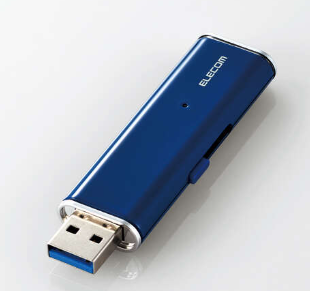
エレコム製 USB-SSD ESD-EMN0500GBU 買いました

エレコム製の 480GB の USB-SSD(つまり外付け SSD)である ESD-EMN0500GBU を 6,480円(送料込み)で買いました。

以前バッファロー製の 120GB を買ったときはあまりの遅さに驚愕したものでしたが、この製品のレビューを見たら 10倍以上速くなっていますし、容量は 4倍なのに価格は 4割引。

これは買うでしょ。それも今でしょ。

で、到着。

Windows10 PC に繋いで見るとちゃんと認識。NTFS フォーマットされていました。

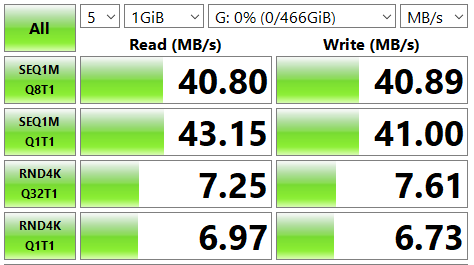
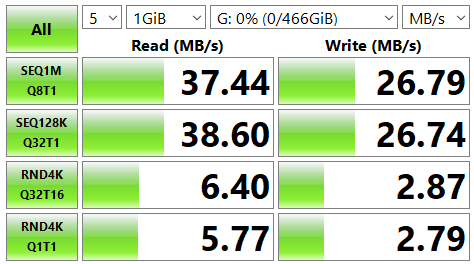
CrystalDiskMark で測定。

ん、こんなものか? レビューの 1/10 くらいのスピードです。

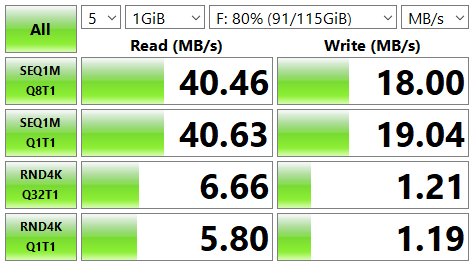
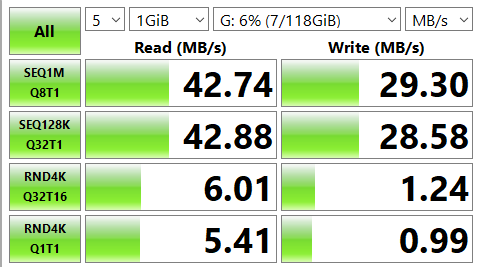
ちなみに 128GB の USBメモリ(FAT32)では

書き込みがメモリよりはやや速いですが、読み込みはあまり変わりませんね。

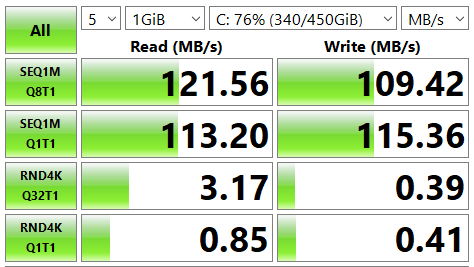
ちなみに HDD(NTFS)は、

ランダム読み書きが遅いのは HDD あるあるですが、シークエンシャル読み込みはこの SSD に勝っています。勝ったらアカンだろ。

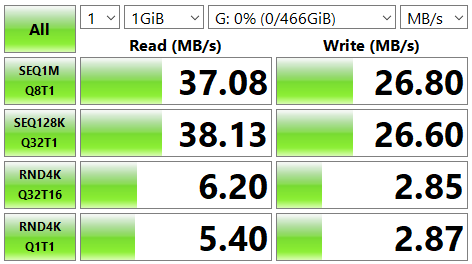
ちなみに本日買った製品を FAT32 でフォーマット(4時間かかった)したのがこちら。

やはり、NTFS のほうがパフォーマンスはいいようですね。FAT32 だと Linux で起動ディスクにできるので便利ですが。

キャッシュオンにしてみると、

誤差範囲ですね。

*

参考に、以前買って遅いと思ったバッファロー製 USB-SSD(NTFS)はこちら。

これに比べると書き込みが速くなっているようですから、文句は言えないですかね。

*

他の2つの PC(Windows10、Linux Mint) の USB 3.0 ポートに挿しても同じ結果。

うーん、どうもレビューのものと同じ製品とは思えません。10倍以上なので個体差と考えるには大きすぎる差です。

途中で部品を変えたのかもしれませんね。

中華製品にはよくあることですが、エレコムもチェックしきれてないのかな。

###


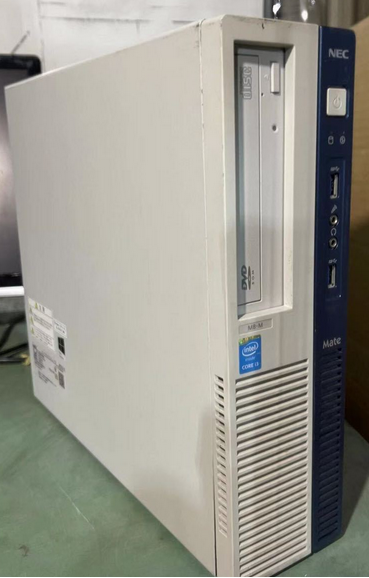
【ヤフオク】 NEC Mate MK36LB-M Xeon E3-1225v3 メモリ4GB HDD1TB Windows10 到着

前回の記事「 NEC Mate MK36LB-M Xeon E3-1225v3 メモリ4GB HDD1TB Windows10 落札」で紹介しましたが、ヤフオクで 3980円即決で落札した Windows10 Pro 64bit インストール済のパソコンが到着。

4GB の RAM、ウエスタンデジタル製 1TB の HDD と Hitachi LG 製 DVD-ROM が付属。

CPU は Xeon E3-1225v3 でしたが、初期ロット「sr14u」ではなく、ハイパースレッディング機能はなく、4コア 4スレッドのものでした。

同じ Haswell 世代の Core i5-4570 と同等かそれ以上(CPU キャッシュが少し多い)の性能は出るので十分速いです。

*

このPC もサウンドチップが死んでいます。BIOS を見ても enable なのです。まあ、いつも使っていない(外部USB-DAC を使用するため)ので問題ありません。

Windows10 Pro 64bit はすでに認証ずみでした。

ちょっと意外なのがビデオ出力端子が VGA と DisplayPort しかないこと。HDMI や DVI はなし。サポートは 1,920×1,080ドットまでなので、32インチのモニタでは字が大きくなってしまいます。

USB3.0 コネクタが前面に2つ、背面に2つもあり(USB2.0 も背面に4つ)、さすがに拡張性は十分。サーバー用だからかな。

メモリを 8GB に増設して自宅で使おうかと思います。

ただ、今自宅のメインの 32インチのモニターには VGA 入力がないので、それには使えない・・・

###


【ヤフオク】 NEC Mate MK36LB-M Xeon E3-1225v3 メモリ4GB HDD1TB Windows10 落札

3980円即決で落札しました。

Windows10 Pro 64bit インストール済。

4GB の RAM、ウエスタンデジタル製 1TB の HDD と Hitachi LG 製 DVD-ROM がついています。

なんたって目玉は CPU の Xeon E3-1225v3。

初期ロット「sr14u」該当分にかぎりハイパースレッディング機能が ONとなっているうれしいバグのある CPU です。

このバグがあると 4コアで4スレッドのはずが、4コア 8スレッドで動くというのです。

この個体がそうなのかはわかりませんが、4コアで4スレッド時でも Core i5-4570 と同等の性能は出るので十分速いですね。

自宅で使おうかと思います。

関連記事

【ヤフオク】 NEC Mate MK36LB-M Xeon E3-1225v3 メモリ4GB HDD1TB Windows10 到着

###


【ヤフオク】NEC Mate MJ34LL-G i3-3240-3.4GHz/250GB/4GB/マルチ/win10 落札

Windows10 Pro 64bit (インストールされたマシンではなく OS そのもの)が欲しかったので、横浜市の業者 有限会社シーブルー(海青.net)さんから 2000円+送料で落札。

ほかにももっと高スペックの PCのオークションにも多数入札していたのですが、そちらは値段が吊り上がって落とせませんでした。

オーディオ関係では昔の高級品が 10年ほど前までは捨て値で売られていましたが、最近は出物も少なくなったためか価格が高騰しているようです。

対してパソコンでは「リース落ちの PC が今も大量に出るのでそんなには高くならないだろう」と油断していたのですが、モノによっては結構高くなってしまうこともちらほらあります。

Windows11 への移行が進むともっと出物が増えて安くなるかもしれませんが。

*

  • CPU:インテル Core i3-3240 3.40GHz
  • HDD:250GB
  • RAM:4GB
  • 光学ドライブ:DVDスーパーマルチドライブ (動作確認済み)
  • ネットワーク:有線LAN
  • 付属品: ACケーブルのみ
  • Windows7 pro プロダクトシールは本体に貼付
  • クリーンインストール済みOS:Windows10 pro 64bit

OS の認証がまだなら HDD を丸ごとバックアップ取って、2TB の HDD に入れ替えてもいいですし、SSD に移してもいいですね。

あるいはもっと速い OS レスのマシンを落札してそちらで使い、この PC は linux 専用にしてもいいです。

OS の認証がすでになされているのなら、そのまま使います(当分は予備役?)かね。

*

後日到着したので HDD を入れ替えてから使用してみました。

OS のライセンス認証は済んでいましたが、ついていた HDDを保存することにし、転がっていた 1TB の HDD にコピーしたものを使うことにします。

OpenOffice 4.1.11 がインストールされていました。親切な業者さんですね。でも常用の Libre Office 7.3.2.2 に換えました。

この PC もマザーボード上のサウンドチップを認識していません(BIOS で殺してあるだけかも?)でしたので、USB-DAC アダプタを使用しました。

動作は全体にちょっと遅い印象がありますが、クラウドワークには問題なさそうです。

内部はチリ1つなくきれいに清掃されていました。外見も小さなキズ以外はきれいです。

CPUクーラーは大きな Cooler Master(NEC が使うわけない)に交換されていました。低速回転で静かです。これはラッキー。

###


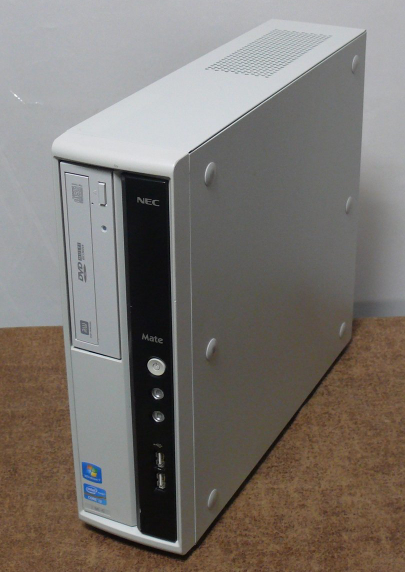
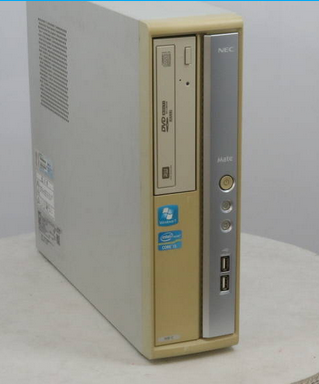
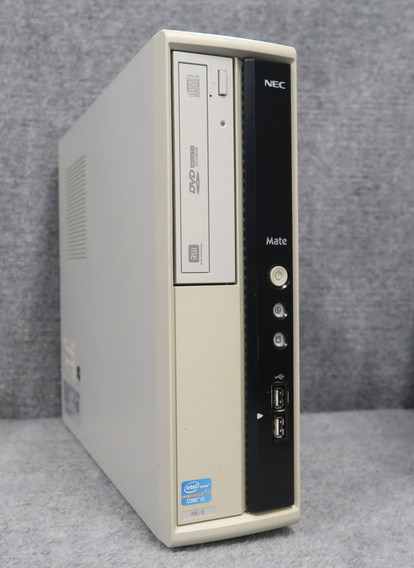
NEC PC-MK25MBZV1F3C Mate MB-C Core i5-2400S 出番ですよ

「NEC PC-MK25MBZV1F3C Mate MB-C Core i5 2400S 2.50GHz 2GB 落札」で紹介したパソコンのお話。

しばらくいじってお蔵入りにしていたものですが、使いたいという人がいたのでセットアップ。

Windows10 Pro をインストール(というかインストール済みの HDD を突っ込んだだけ)。

メモリを 4GB に増量。

あれれ、右下の通知領域のサウンドアイコンに「×」がついていました。

マザーボード上の Realtek 製サウンドデバイスを認識していないようです。BIOS で殺してあるだけかも?

とりあえず後ろの USB端子の一つに「変換アダプタ型USB-DAC 330円」をつけました。

Creative Media 社の CM108 かそのパチモンを使った安物 USB-DAC です。

これで音が出る(マイクも使える)ようになりました。

Libre Office、Firefox などをインストールしてお渡ししました。

しかし、Windows10 のアップデートには時間がかかる・・・

よい子は linux を使いましょう。

###


メーカーリファービッシュ品のハードディスク買ってみた


内蔵ハードディスクで東芝製の 4TB SATA-HDD MD04ACA400N を買ってみました。

キャッシュ128MBで 7200RPM回転なのでスペックもそこそこです。

4TB のハードディスクなのに 6700円とかなり安いのはメーカーリファービッシュ品だから。

初期クレームで送り返されてきた製品をメーカーが修理しチェックして再出荷しているのです。

訳ありなので安いのです。

*

夜に注文したのに、なんと次の日の昼間に届きました。

梱包が簡単だったのと初期不良15日ということなので不安に思い、早速チェックしたところ、普通にフォーマット&ディスクチェックできました。

なにかトラブルが起きることを期待していた自分が恥ずかしい。

さて、TV録画用にでも使いますかね。

###


USBハブが壊れた

パソコンネタではないのですが、多少関連があります。

本日いきなりTV(東芝レグザ)につないだハードディスクドライブが3台とも認識されなくなりました。

これらはすべて外付けの USB3.0接続タイプのものです。

よく見るとすべてのドライブが停止しています。

電源部はいずれも専用のACアダプタ(ACDCコンバータ)で、ちゃんとコンセントに差さっています。

ほかの機器は動いていますので、ブレーカーが落ちたわけでもなし。

ピンと来て USBハブを換えてみたら復帰しました。

つまり、このハードディスクドライブは3台とも TVの電源が落ちたら(USB からの信号が途切れたら)自動で電源を落とす設計になっているのです。

3台の USB信号は1つの USBハブにつながって、このハブが TVとつながっています。

USBハブが壊れて USB からの信号が途切れたので、ハードディスクの電源が落ち、TV が「ハードディスクがつながっていないよ」というメッセージを出したわけです。

3台とも全部同じ症状だったので、ハードディスク個々の問題ではなく、TV か USBハブ(か USBケーブル)だと見当をつけ、USBハブを換えてみたわけです。

余っていた USBハブがあってよかったです。

故障の原因ですが、孫の一人がよくこのハブを踏んでいたので、そのせいかなあと思っています。

さあ、次に備えてスペアを買っておかなくては。⇒ さきほど下のをポチリました。


###

日本ヒューレットパッカード インクジェット複合機 HP ENVY 6020

[商品価格に関しましては、リンクが作成された時点と現時点で情報が変更されている場合がございます。]

日本HP HP インクジェット複合機 A4カラー対応 ENVY 6020 7CZ37A#ABJ(ENVY6020)
価格:12980円(税込、送料別) (2022/1/1時点)

楽天で購入


1年前に壊れたプリンタ HP ENVY 5542 ですが、あれからハガキは印刷できないものの A4など普通の用紙に印刷できましたし、スキャナは使えていました。

しかし、数ヶ月前から普通用紙の印刷もできなくなり、ついに交換に。

買ったのは日本ヒューレットパッカード製のインクジェット複合機(プリンタ&スキャナ)のHP ENVY 6020 です。

私は Linux も使うので、エプソンやキヤノンよりは HP派です。

*

ネットに繋いでプリンタドライバやサポートソフトをインストールするタイプなので、ネット環境がないと使えない可能性が高いです。

年賀状の印刷はもちろんできました。

ただ、黒色インクが顔料系で乾きが遅いため、連続印刷すると印刷後に溜まった印刷済みのハガキの乾いていない黒インクにより印刷中の動いているハガキに汚れがつきます。

冬で乾燥が遅いからかもしれませんが、擦れないように印刷済みハガキを1枚1枚乾燥用のスペースに移したほうがいいです。

*

最初に付属しているインクはすぐに無くなります。

慌てて近くのケーズデンキ、ヤマダ電機、ジョーシンを回りましたが、どこもインクは売り切れ。もともと置いていない店もありました。

ということでもう一つの欠点はインクが入手困難かもしれないということ。ただし、ネットでは結構多数のサイトで扱われています。ネットで買うに限りますね。

*

あと、液晶画面がないので本体のみでのワンタッチでの操作はできないことがやや不満な点。

印刷中の横揺れは少ないです。ラックの一番上に置いておくと印刷時にラック全体が大きく揺れたりしますが、この機種はモーターが非力なのかあまり揺れません。

その代わり印刷は遅めですが、動作音は静かなので遅いのは帳消しかな。

*

それ以外はこの値段では文句のつけようがありません。

関連記事

###


PC用メモリの価格低下

本日、以前に買った本にレシートが挟まっていることに気が付きました。

2012年11月11日 ソフマップの京都プラッツ近鉄店(当時プラッツ近鉄でしたが、現在は京都イオンの店内)のもので、PC用メモリの分です。

PC133 CL3 128MB で 6499円。

現在なら 8GB が 2枚買える金額。

この 9年で 1バイトあたりの単価は 1/125 に低下した勘定ですね。

これは毎年 42%ずつ価格が低下していったということです。

こりゃメモリなんて作っている会社の将来は暗いわ。

*

ま、Windows では 8GB あれば十分ですし、Linux なら 4GB でも潤沢すぎるところ。

8GB 2枚なんて当分必要ないですけどね。


###


【ヤフオク】 NEC Mate ML-G Core i5-3470S 2.9GHz 2GB DVDスーパーマルチ ジャンク 落札

2850円+送料で落札。

最近中古PCの価格が上がっていると聞いていましたが、結構安い値段で落札できました。

HDD はついていませんが、USBメモリに入れた Linux Mint から立ち上げると問題なく起動しました。

ジャンクと書いてあっても、起動しさえすればジャンクなんてとてもとてもご謙遜・・・

余っている SSD を入れて使おうかと思います。

*

CPU は IvyBridge 世代の Core i5-3470S(2.9GHz)となかなかの実力者。仕事場でメインで使っているのが、Core i5-3470(3.2GHz)なので遜色ありません。

メモリは 2GB と少ないですが、うちには DDR3メモリは余っています。

通信チップは Giga-bit 対応なので、ほんとうに苦労なくすんなり使えますね。いい買い物でした。

###

無停電電源装置 ユタカ電機(YEC) UPS mini 500II 逝く

昨夜より降り出した雪が朝も降り続いており、目覚めたときには道路や屋根に数センチの積雪がありました。

冬を感じた朝でした。そして・・・

寒かったせいか、長らく使っていた無停電電源装置がダウンしました。

無停電電源装置とは仕事場の PCや ルーターなどの電源が停電などで落ちないようにするためのものです。

調べると、どうもバッテリーの寿命のようです。

本体に使用開始日のシールを貼っていたのですが、2011/3/15 の記載が。

10年9ヶ月も保ったということですね。

すごい。普通は 5-7年くらいで使えなくなるのに。さすが日本製。

鉛蓄電池のリサイクルを勧めている記載がありますので、リチウム電池ではなく鉛蓄電池を使っています。

*

アマゾン見たらまだ現役のモデルのようです。

販売ページを見ると電池寿命は 7年とか。

搭載バッテリーパックは CSBバッテリー(株式会社ナカノ)の GPL1272F2FR。

このバッテリーパックは単体で楽天市場でも売っています(アマゾンでは売り切れ中)。

本体価格の 50-100%くらいの価格のようです。微妙な価格設定ですね。

すでに入手していた無停電電源装置を使用し始めたので、UPS mini 500II はこのまま廃棄かなあ。

###


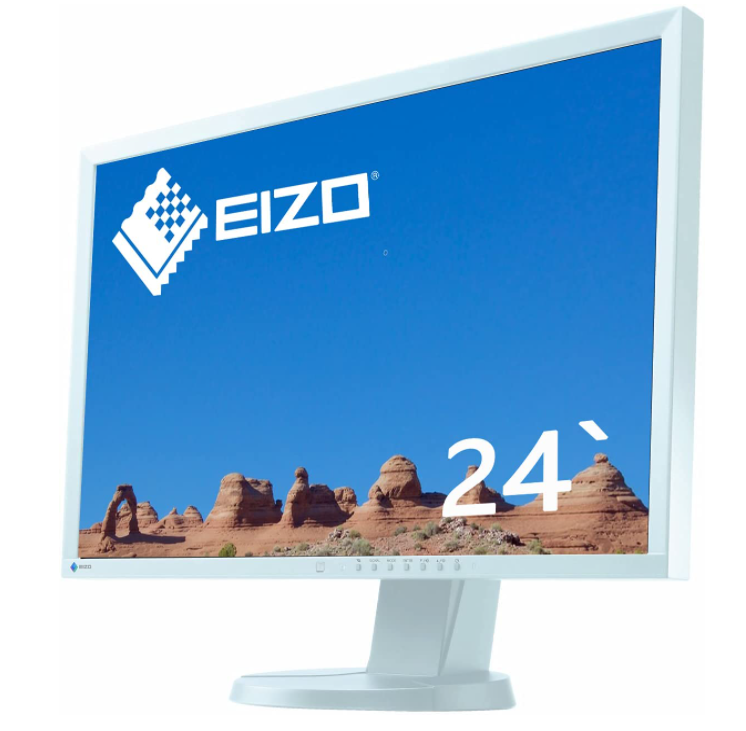
EIZO EV2436W-F 24.1インチワイド /IPS液晶モニタ/ 1920×1200

「この商品はAmazon整備済み品です。新品同様の再生品、出品者による180日の返品保証付き。」という Amazon Renewed 製品です。

2013年 8月29日 発売されたものとか。新品では 43000円くらいで売っていたようです。

わたしは 10800円で購入。

*

わたしの好きな IPS液晶を使った製品です。

整備保証書がついていて、輝度調整を済ませているのか発色もよく、とても中古に思えません。

この前買った新品格安のフィリップスのモニタよりはるかに明るいです。

EIZO(ナナオ) だからか小さな文字も鮮明です。これは乱視&近視&老眼のワタシにはうれしい。

1920X1080 より縦が大きい 1920X1200 が使える(画面のアスペクト比は主流の16:9ではなく 16:10)のも地味にうれしいです。

「EV」シリーズという名称は「EcoView」機能搭載のしるし。これは疲れ目対策と消費電力抑制を自動的に行ってくれる機能のことだそう。

もう3台くらい買っておこうかと思ったらすでに売り切れでした。注文したときはあと 8台くらいあったと思ったのに。

現行品では EV2456 という機種が後継機に相当します。60000円くらいで売っています。

###

Fire HD 10 タブレット 10.1インチHDディスプレイ 32GB

Fire HD 10インチは第7世代を持っていたのですが、家人が紛失したので新しいのを買いました。

液晶がよりキレイに、アレクサ対応にもなりました。

びっくりしたのはスイッチオン直後のネットに繋がっていない段階で、WiFi を勝手に検索して自動でつないだこと。

「おまえ、なんでうちの WiFi のキー(パスワード)知ってるねん?」

しかも以前のタブレットの状態をワンタッチで復元してくれたので、シームレスにそのまま使えています。

ちょっと便利すぎる気がします。セキュリティは大丈夫なのかな?

###

PCモニタ マウスコンピューター(Iiyama製)ProLite XUB2493HSU-B1

★★★☆☆

自宅のメインPC で使っているモニタが色ズレを発し始めたので換えました。

マウスコンピューターブランドですが、Iiyama が作っています。

23.8型(インチ) の PCモニタで IPS 液晶を使ったノングレアタイプのものです。

解像度はフルHD(1920×1080)と標準的。

入力端子は D-Subx1 / HDMIx1 / DisplayPortx1 とほぼフル装備。

USBハブ機能もついています(使わないけど)。

デフォルトの状態で使っていますが、普通にキレイ。

モニタが新品になると PC本体まで新しくなったようで、少し嬉しい。

*

これもフチが小さいので、デュアルなどマルチモニタで使うと気持ちが良さそうです。

台で 360°水平回転ができ、VESAアダプター部で上下運動、前後へのティルトが効き、画面の 90度回転(縦長表示)も可能です。

フチを小さくするためか、電源ボタンや調整ボタンは背面にあり操作しづらい・・・その点だけがマイナス評価になります。

###

エレコム マウス 有線 Lサイズ 5ボタン BlueLED 握りの極み ブラック EX-G

マウスを一度に 6個買いましたが、そのうちの1つ。

私はキーボードほどはこだわらないのですが、この前エアコンを買いに行ったヤマダ電機でたまたま触ってみたらなかなかいいということで購入。

ラージサイズで、私のような大きな手を持っている人でないとちょっと握りにくいかも(私にはぴったりしっくり)。

右ボタンと左ボタンの返りが弱いというのはそのとおりですが、まあそれくらいは問題なし。

親指のところについている「戻る 進むボタン」はまああまり使いませんが、慣れれば便利かも。

手の大きな人であまりマウスのボタンを連射しない人にはいいと思います。

手の小さな人には、Mサイズ、Sサイズをおすすめします。

*

「医師100名の98%が勧めたいと評価した握りやすいマウス」とパッケージに書いてありますが、

  • 医師100名の98%って医師100名うち98人でいいじゃん
  • 医師だからと言って、握りやすいかどうか評価するのは適当なのか(整形外科医とか整体師とかのほうがよさそう)

と思ってしまいます。

###

LGB-EKU3 ロジテック SATAIII対応 アルミボディ 3.5インチ外付けHDDケース ファンレスモデル


ロジテック製のHDDケースです。

ロジテックというと、PC9801 時代からよく使っています。信頼のブランドです。

当時は関東電子のブランドでしたが、その後は親会社がどんどん変わって今はエレコムの子会社とのこと。

*

バラ売りの 3.5インチ SATA HDD が使えます。

ネジ2本はずして基盤を出し、HDD を付属のネジ4本で固定。またネジ2本を締めてできあがり。

スイッチがなく自動起動のようです。

ファンもなく静か(あたりまえか)。

アルミボディから放熱するので、HDD の寿命が心配。低速回転のドライブがいいでしょう。

私は WD の Blue の 2TB を使用しました。

*

2018年9月発売らしく、在庫処分だから安いのかな。

気に入ったのであと2個確保しました。

###


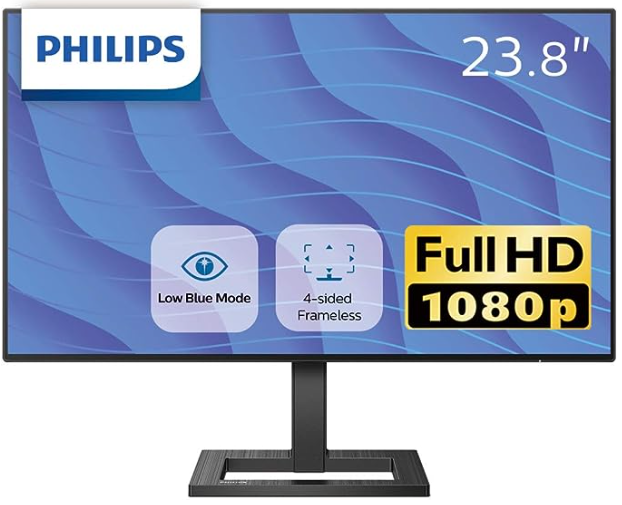
PHILIPS 242E2F/11 23.8型ワイド液晶ディスプレイ 5年間フル保証(フルHD/ DP/ HDMI/ D-Sub)

★★★★☆

フィリップスの PC用液晶モニタです。

エッジ幅(ベゼル)が小さいため画面が広く見えます。

本体もウソのように軽いです。

なにせ奥行きが薄い。

画面も十分に明るいです。

DP(ディスプレイポート)で繋ぎました。

HDMI でも使えますが、本体にはスピーカーはついていません(音が悪いのでモニタ内蔵スピーカーは私は使わないので問題ありません)。

これで 15000円ちょっとで買えるなんてすばらしい。

もう一台買っておいてもいいなと思っています。

###

BUFFALO製 NAS(ネットワークHDD )3TBモデル LS210D0301G

★★★☆☆

うちのTVの東芝レグザ用の USB外付けハードディスクのうちの1台がときどき止まるようになり、家人からクレームが。

まあ寿命ですから。

TV本体の調子も悪いので、レグザが死ねば特殊プロテクトのため録画したのとは異なる TVでは観られなくなる USB外付けハードディスクよりは、どの TVでも あるいはPCでもスマホでも観られるネットワークHDD(NAS)がいいだろと思ってこれを買いました。

特殊な設定は不要で、ルーターにつなぐとすぐに認識。

これには簡単すぎてビックリ。

ぼちぼち壊れそうなディスク内の番組をムーブ(プロテクトを解除してコピーするので東芝ではダビングと呼んでいるみたい)していくことにします。

###

2021/5/13 Windows アップデーっと

ついうっかり、自宅のメインPC の Windows10 のアップデートを許したら、その後 2時間ほど「スイッチを切らないで状態」を喰らいました。

ようやく今使えています。

*

使えない間は予備の PC で仕事をしていました。

クラウド型のシステムだと端末が変わっても使えるのがよいです。

*

それにしても Windows アップデートのトロさ、基本設計のマズさはなんとかならないものでしょうか。

linux なら コアが変わるくらいのメジャーなバージョンアップでしか再起動を必要としないし、再起動が必要なときも再起動自体のプロセスはだいたい数分ですむのに。

やはりクライアント出身の OS(サーバー出身でない)は使いづらいですよねぇ。

仕事にも趣味にも。

###

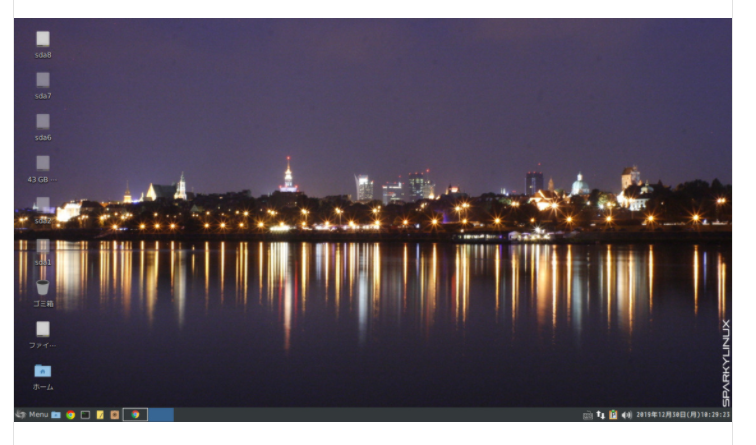
Sparky Linux(Sparky 2021.03)試用してみた

debian ベースの軽量 linux である Sparky Linux(ポーランドで作られているとか) の最新版が今月出た(Sparky 2021.03)ので、KDE版と xfce版を試用してみました。

無料ダウンロード>https://sparkylinux.org/download/rolling/

最も軽い LXQt 版のレポートは結構されているので、私は最も重い KDE といつもの xfce とを試してみました。MATE 版もありますね。

使ってみると、最近は KDE でも軽くなりましたが、やはり xfce 版のほうが軽いし、アプリが馴染みのものが使えていい感じ。

もっと軽そうな MinimalGUI 版というのもありますが、実際に使ってみての速度は OS の速さだけで決まるのではなく、人間の操作のほうがボトルネックになりますので、使い慣れたデスクトップ環境を使うのが一番ですね。

xfce版(下)か MATE版を本格的に使ってみようかと思います。

*

Windows はハードディスクや SSD にインストールして使うしか能のない OS ですが、みなさんはもし立ち上がらなくなったらどうしているのでしょうか。

新しいのを買う? 壊れたのはそのまま売ったりしたらダメですよね。ディスクにデータが残っているかもしれませんし。

Linux のいいところは USBメモリで立ち上がるので、HDD や SSD に入れた OS が立ち上がらなくても USB から立ち上げて壊れた HDD/SSD を修復したり、データだけをサルベージできるところですね。

私などは壊れた HDD/SSD や中古ディスクを入手したら、ついつい Linuxで中身を覗いてしまいます(データが残っていても悪用はしませんけど)。

*

Linux はいい OSです。

無料ですし、ややこしいライセンスとかありませんし、アップデートも速いし、めったに再起動が必要となったりしませんし。

Windows10 があまりにアレなのでついついグチりたくなりますね。

###

Linux Mint 20.1 "Ulyssa" MATE 使ってみた

先月 Linux Mint 20.1 “Ulyssa” が正式に発表されました。

ダウンロード(無料)はこちら。> https://linuxmint.com/release.php?id=39

MATE バージョンを選択して unetbootin で ISO ファイルを USBメモリに書き込み、10年前に買った DELL Inspiron シリーズのノートPC にインストール。

このノートは Core i5-2410M(2コア 4スレッド:Passmark 1965)搭載でメモリは 4GB の今ではとても非力な Windows7 時代のマシン。

Windows7 は削除して、Windowsfx と Makulu Linux で使っていました(Makulu だと WIFi 通信チップのドライバがうまく当たらず無線LAN が使えておりません)。

*

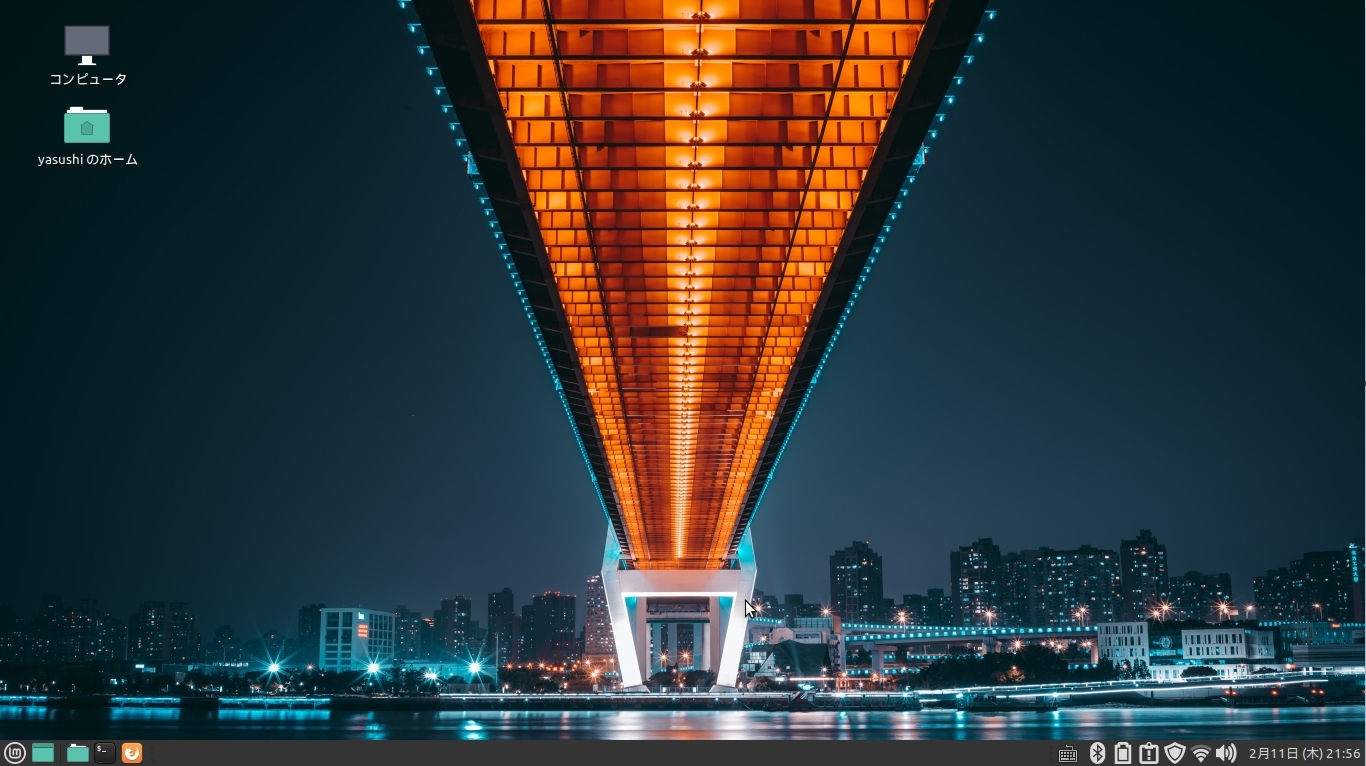
インストール後です。

インストール時から WiFi 通信チップのドライバがうまく組み込まれ、有線LAN なしでそのままインストールが実行できました。

壁紙は付属のものに変更。

オフィスは Libre Office が入っています。

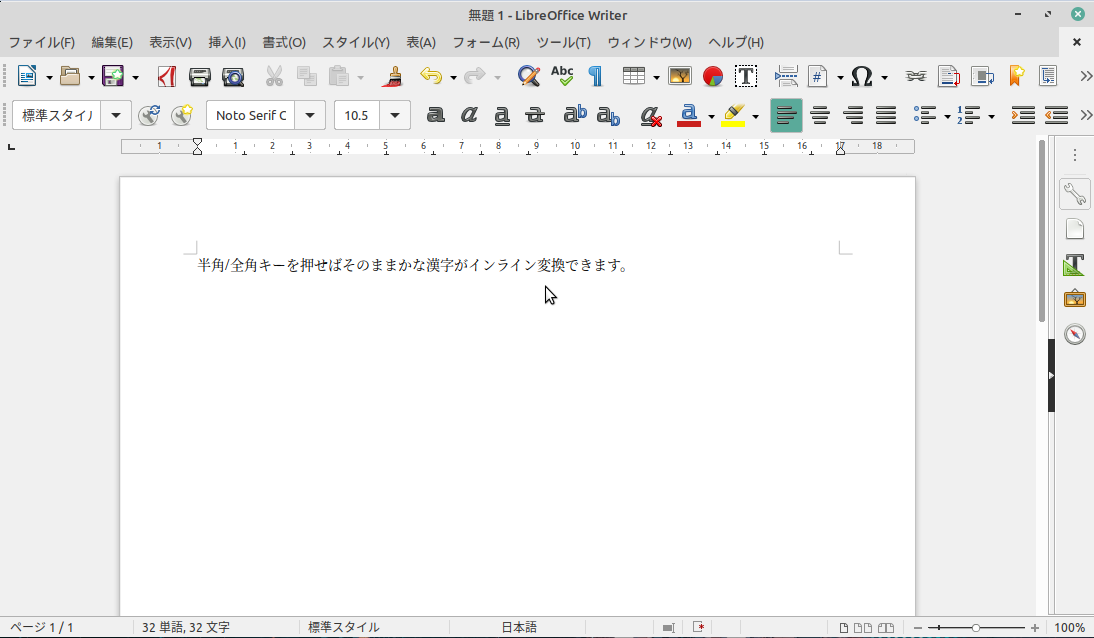
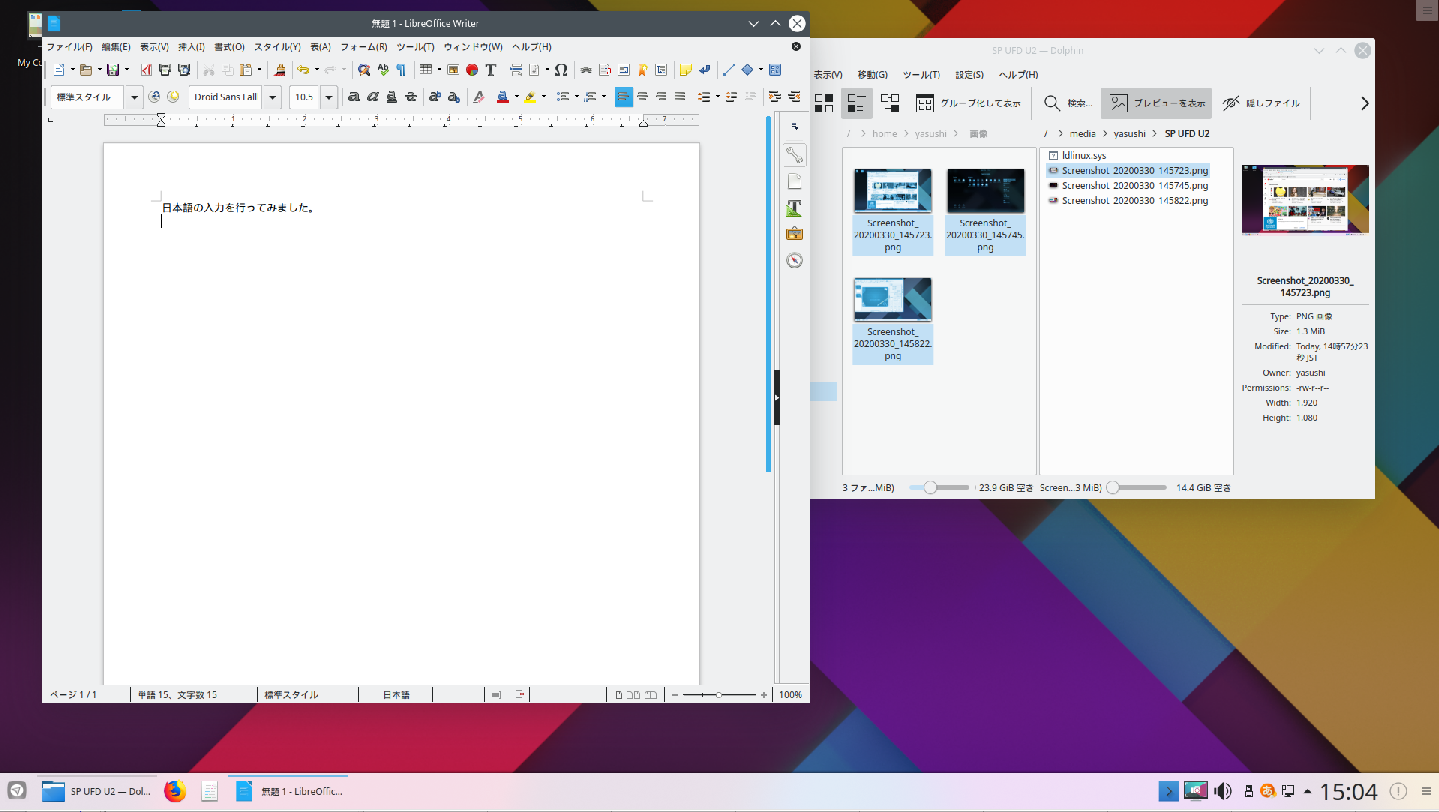
いつもの儀式なしに、「半角/全角キー」を押せば mozc-fcitx がすんなりと起動してくれ、インライン変換ができます。

ついにここまで来たかという感じですね。

さすが Linux Mint・・・他のディストリと違って細部まで完成度が違います。

*

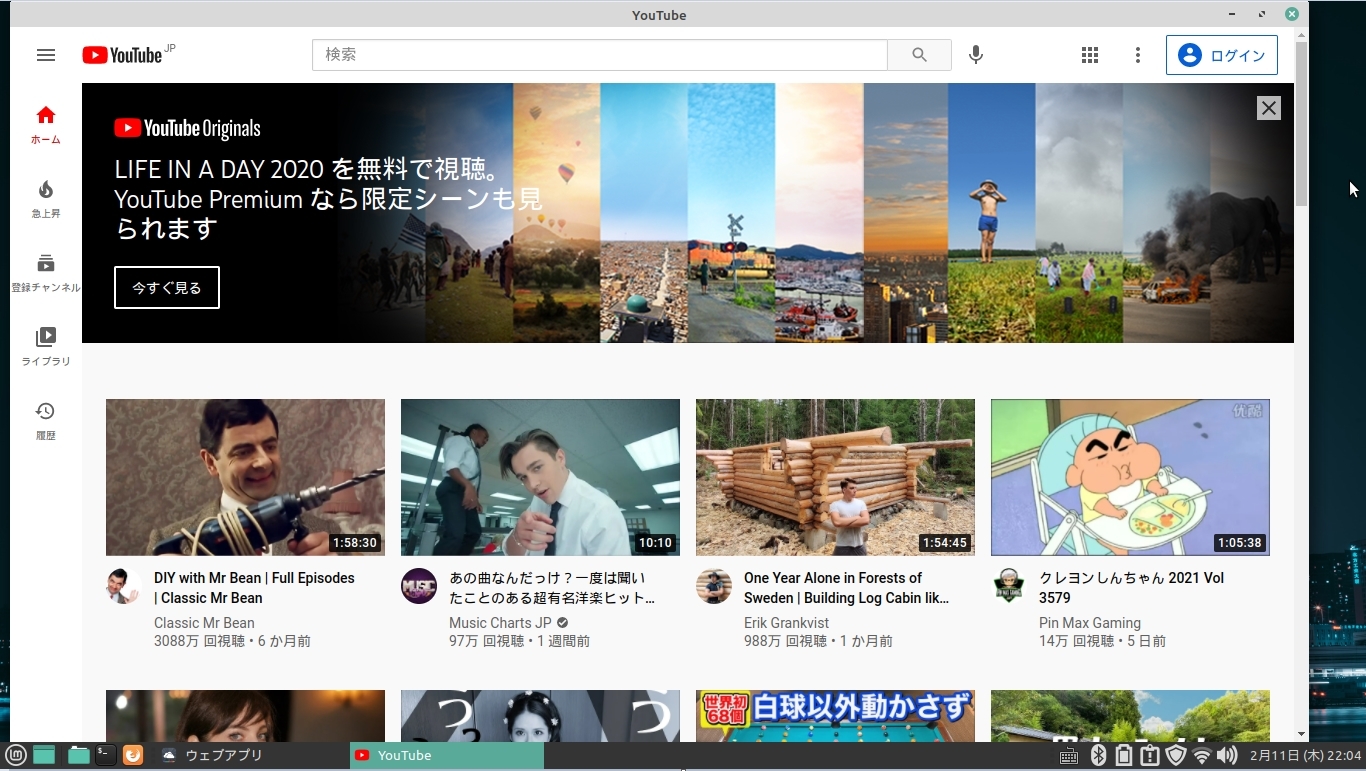
今回の目玉のもうひとつは「ウェブアプリ」で、画面のように登録すると、

メニューからでもこの「ウェブアプリ」ツールからでも 直接ウェブアプリケーションが起動できます。

ID やパスワードは反映できないので、そういうものを必要としないものに使用することになるでしょう。

*

もう一つ目玉がありました。

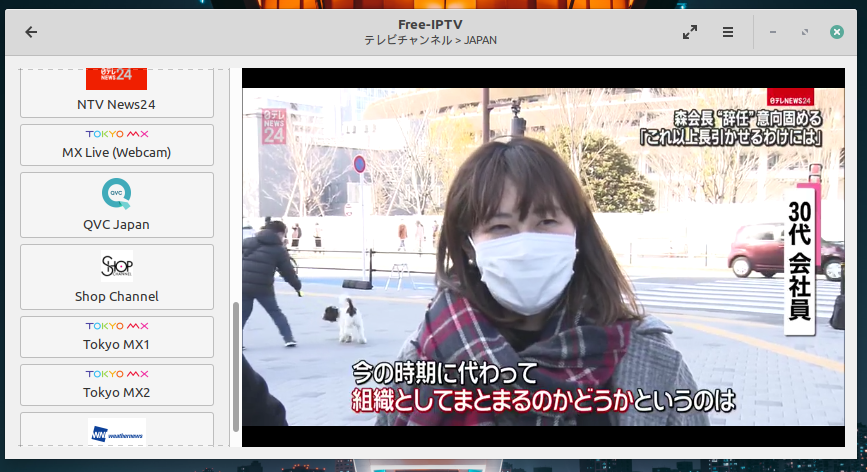
ウェブ放送している TV番組(IPTV)が観られるアプリの Hypnotix です。

日本語の局は 16しかなく、準備中のものもあり、通販番組を除けばニュースか天気予報くらいしか観るものがありません。

他国のものは結構豊富に登録されており、かなりのものが視聴が可能です。

*

ほかにも新機能があるようですが、おいおい使ってみたいと思います。

Windowsfx と Makulu Linux はこの PC ではかなり遅い印象ですが、この Mint はデスクトップ環境が MATE のせいかきびきびしています。

古き良き時代(Linux Mint 誕生以前)の Ubuntu を使っていたころを思い出します。

###

Amazon Fire TV Stick(Alexa対応音声認識リモコン付属ストリーミングメディアプレーヤー)B07ZZY2DFW


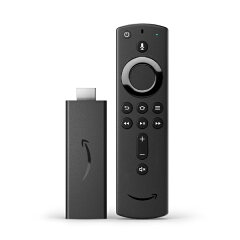
いわずと知れたアマゾンのファイヤーTVスティックです。

4090円ですが、ポイントで買いました。

うちのTVの東芝レグザの HDMI 端子に挿してあっさり使えました。

Netflix などの番組が TV で鑑賞できます。

*

ただ一つ問題が。

こいつのリモコンの電源ボタンを OFF にすると、TV のレグザが誤動作して再起動を繰り返し、「壊れたのか」とビックリさせます。

もう一度電源ボタンを押すと直りますケド。

リモコンと言いながら、電源を切るときのみですが、アマゾンのファイヤーTVスティック に極力近づいて操作しないといけません。

あるいは TV の赤外線センサーを手で塞ぎながら・・・結局 TV に近づかないといけないわけです。

###


プリンタ HP ENVY 5542 半死

年賀状を刷り始めた途端に、プリンタ HP ENVY 5542 が半死状態に。

A4 などの紙には普通に刷れるのに、ハガキをセットする(A4 と同じトレイ)と「フォトトレイの位置がおかしい」というエラーメッセージが出て印刷できないのです。

この機種では普通紙トレイとフォトトレイが別であり、普通紙トレイの紙を刷るときはフォトトレイがじゃまにならない位置に退避するのだが、それがうまくいっていないことが原因のようです。

印刷ボタンを押してから印刷が始まる前に一度奥に引き込まれたフォトトレイを正常の位置まで手動で引き出すと、2-3回に1回くらいの頻度でハガキがうまく印刷されます。

ただ、そうした場合でも紙送りの問題で大幅に印刷位置がずれることがあり、これでは高い高い年賀はがきがムダになってしまう・・・

HP ENVY 5542 は数日前に予備のインク(しかも大容量)を購入しておいたばかりだというのに。

しばらくは A4用紙専用で使いますか。

*

ということで、年賀はがきはあらかじめ買っておいた予備のプリンタを使って印刷することになりました。

関連記事

HP ENVY5542

###

バッファロー LS210D0301G リンクステーション ネットワーク対応HDD 3TB


3TB の NAS です。

USB 外付けハードディスクとしても使えます。

15610円ですが、楽天ポイントと併用でだいぶ安くなりました。

*

うちの TV である東芝製レグザでも使えるようで、これにしました。

とりあえずレグザで使えるか試してみて、ダメなら PC として使います。

*

じつはレグザの調子が悪いので、レグザ内蔵HDD に撮りためた録画番組をサルベージするのが購入した理由です。

うまくいけば、またここに書くことにします。

###


Windows10 久々クラッシュ

本日、急いでいたのに Windows10 が久々クラッシュ。

この PC は自宅でメインで使っているもので、TV番組録画の編集もやるので、64bit 版で 8GBメモリを積んでいてもよくメモリ不足になります。

readyboost を併用しているのですが、メモリリークを手動で拾い集めながら だましだまし使う有様になっています。

まあ、今回はクラッシュまで結構長く もったほうです。

*

しかし、仕事場でサブで使っている Linux はなかなか落ちない。さすがにサーバー用途でも使える OS は違う。

家でも Linux をメインで使いたいところですが、読影の仕事では Windows でしか使えないシステムがほとんどなのでそれができません。

*

それにしても Windows10 はいつまで続くのだろう。

バージョンアップがなくなったので、この不具合な OS のまま ゾンビのように永久に残るのだろうか。

誰かとどめをさしてあげてほしい。

主要なアプリが Linux に対応するという流れが加速すれば、Windows10 を葬ることができそうですが。

あるいは主要な PCメーカーがインストールOS を Linux にいっせいに変えるかすれば・・・

アメリカ議会で Windows禁止法案を制定すればいいのかも。

###

Facebook のフィッシング

Facebook で友達登録している目上の人から上のようなメッセージ(このビデオはいつでしたか?)が送られてきて、開くと Facebook のログイン画面風のサイトにとばされ、ログインすると、それが偽サイトで ID とパスワードを抜かれます。

そうするとアカウントを乗っ取られて、踏み台として同じメッセージを自分の友達に送信させられることになります。

絶対に開かないでください。

もしニセ facebook ログインページに facxebook の ID、パスワードを新たに入れてしまった方は facebookアカウントが乗っ取られている可能性が高いのでパスワードを変えてください。

もし乗っ取られた人は( Facebook がロックしてくれていればログインパスワードを変更して)ログインし、

  1. メッセンジャーで友達に送られていないかチェックする
  2. 送られていれば「詐欺なので開かないように」通知
  3. すでに開いた人には上記の対策を伝える

ことが重要ですね。

*

要するに、ニセ facebook ログインページに facxebook の ID、パスワードを新たに入れてしまったら 犯人に 「facebook の ID と facebook のパスワード」が漏出します。

なので、facebook になりすましでログインされて、いろいろ悪いこと(このスパムを友達にばらまくなど)をされてしまうことが危惧されます。

すみやかにパスワードを変更してください。

それから、他のサイトでも「facebook の ID と facebook のパスワード」と同じものを共通でお使いになっている場合、そちらも乗っ取られる可能性があるのでパスワードを変更しておいてください。

クレジットカードは facebook に関しては関連が薄いですが、他のサイトで登録している場合は不正使用等の問題になることがあります。

###

ONKYO WAVIO MA-500U

★★★★☆

今まで自宅の仕事場の PCにつないで使っていた DAC内蔵アンプです。

2002/06/22発売ですが、私はだいぶあとにヤフオクでリモコンなしを 7千円くらいで入手。

デジタル入力は USB(x1)、光(×3)で、アナログ入力(x2)もあり、6系統が切り替えて使えるのが便利です。

出力は アナログ、光(x1)が使え、3Dサブウーファー用のアナログ出力もあります。

スピーカー出力は最大15+15W。ヘッドフォン出力もあり。

*

内蔵DACチップはバーブラウン(テキサスインストルメンツに合併後)の PCM2702。

USBトランシーバー内蔵の当時の最強チップの一つですね。これより高機能なはずの PCM2704 や PCM2706、PCM2707 より音質面では有利(動作電圧も 5V と高い)。

KORG の最新型DAC DS-DAC-10R (CS4398 利用)に比べると解像度、ダイナミックレンジは劣りますが、音に芯がありナチュラルな音。

アンプ部がデジタルでないためもあるでしょうが、PC のアナログアウトの音をブラッシュアップしたような自然な美音を聴かせてくれます。

しばらく大事にしまっておきます。

###

Linuxfx(WindowsFX)10.1 インストールしてみた

「Linuxfx(WindowsFX)10.1 登場」の続きです。ノートPC の HDD にインストールしてみました。

インストールは何も指定していないのに日本語で進み、特に問題なくすみました(ブラジル産なのに)。

プリインストールソフトが多いので、ちょっと時間はかかります。

再起動すると、そのままで日本語が表示、入力できました。

ただ、日本語サポートはまだ不十分(Libre Office、GIMP などで表示が英語のままなど)なので、問題解消のための「言語サポート」を探したのですが、メニューに見当たりません。

メニューの検索欄に「language」と入れたら、「言語サポート」が立ち上がりました。

「言語サポート」では日本語入力には iBus が表示されており Fcitx が入っていないように見えますが、「言語サポート」終了後にメニューから Fcitx の設定アプリを立ち上げてみると設定することができたのでちゃんとインストールされているように思われます。もちろん、ちゃんと切り替えて使えます。

*

立ち上がったときの使用メモリ量は 671MB と大きいですし、起動時間も結構かかります。

快適な動作には Core-i5、4GBメモリくらいは必要でしょうか。

本物の Windows10 に比べると快適さは少し勝っている程度。

Linux ではアップデート後に再起動が必要になることは Windows に比べて非常に少ないので、トータルとしてはこちらが使いやすいと思います。

*

最近 Windows10 のアップデートで「しばらくお待ち下さい」状態で 30分くらい使えなくなることが多い気がしませんか? 私はよくあります。

###

Linuxfx(WindowsFX)10.1 登場

2020/5/7 に Distrowatch にて LinuxFX というブラジル産のディストリビューションが紹介されていました。

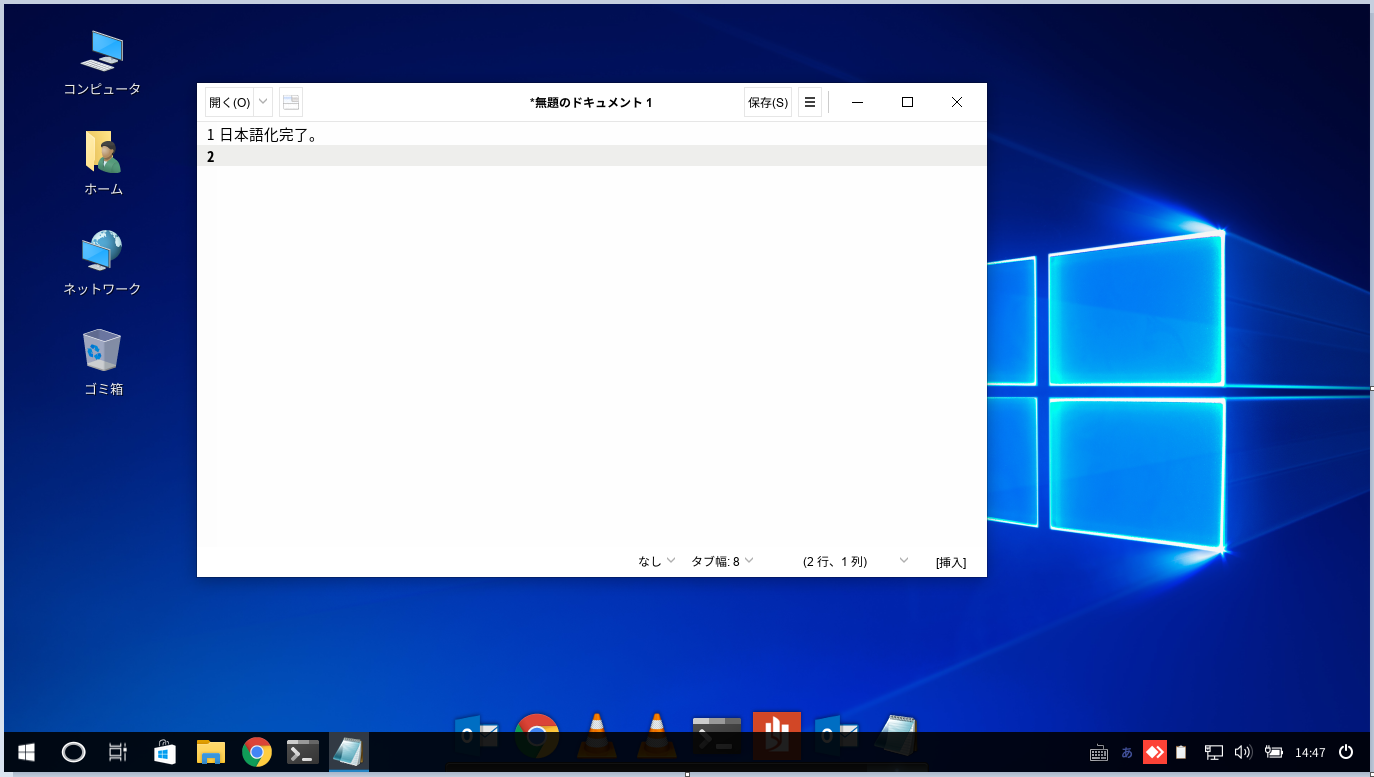
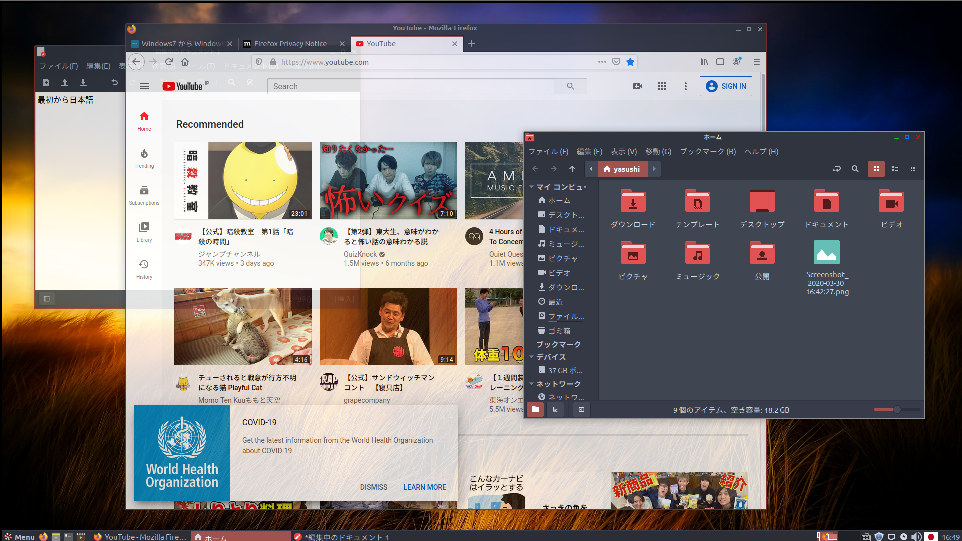
今回のバージョンは 10.1 で、それまでのバージョンが KDE Plasma というデスクトップ環境を採用していたのに対して、今回からは Cinnamon を採用してさらに Windows10 に似せてきました。別名 WindowsFX とか。

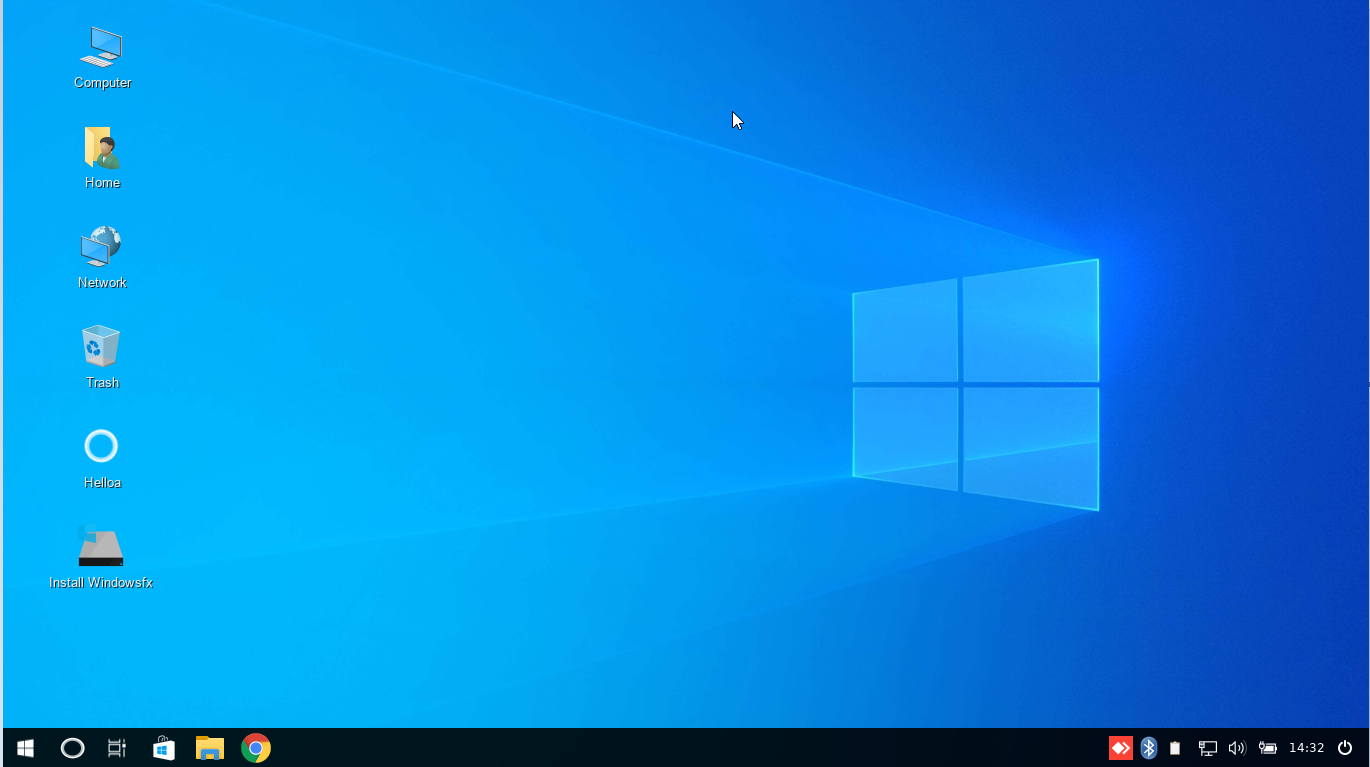
写真はライブ起動のものです。

日本語を指定して HDDなどにインストールすれば最初から日本語が使用できます。

Windows10 に似せた Linux ディストリビューションは他にもありますが、デスクトップやファイラがこれだけ似ているのはないと思います。メニューは Cinnamon のものだな、とすぐわかりますが。

さすがに似すぎているのでマイクロソフトから訴訟されるかもしれません。

PearOS がアップルに飼い殺しされたように、マイクロソフトが買収して闇に葬られるかも・・・

ちょっとインストールして試用してみたいですが、メモリ使用量はかなり多めです。

関連記事

Linuxfx(WindowsFX)10.1 インストールしてみた

###

SanDisk USB3.1 SDCZ430-128G 128GB Ultra Fit 海外パッケージ品

128GB で 1999円。これも安いのでついでに買ってしまいました。

海外パッケージ品ですが、5年保証とか。

全面プラスティックなので放熱は悪そう。

となると HDD 代わりに使うよりは、必要なときに差してデータを抜いたら即離脱、という目的で使うのがいいでしょう。

小さくて紛失しそうですが、紐が通せるので他のメモリと繋いでおけば持ち運びにも便利。

*

フラッシュメモリは東芝から技術をもらったサムソンが今までだいぶ儲けたけど、現在は原価割れしているという噂も。

日本からのフッ化水素の輸入量も減ったので、単価のより高い D-RAM に使い、フラッシュメモリの生産量は減っているとか。

減っていると値段は上がりそうなのですが、今出回っているものは在庫放出品のようで、まだまだ安いですね。

サムソンも在庫がなくなってまた新しく生産しなければいけなくなれば、作るだけ赤字が膨らむものを作らないといけなくなるかも。

そろそろ今まで儲けた分を食いつぶしてしまいそうだと聞いたことがあるので、そういう事態になればフラッシュメモリ自体が生産打ち切りになる可能性もありますね。

今のうちに買いためておこうかな。

###

SanDisk USB 3.1 フラッシュメモリ SDCZ74 256GB 全金属製デザイン【5年保証】

256GB の USBメモリで 3980円。

全体が金属製で放熱に優れます。その分ヤケドに注意が必要です。

それに長いので使用中に抜けたり折れたりのトラブルにご注意を。

普通に使うのにもいいですし、HDDレスの PC で背面のスロットに挿して Linux で使うのにはもってこいと思います。USB外付けSSD の小型のものと思えばいいですね。

並行輸入品ですが、5年保証とパッケージに書いてあるのもマル。

###

SDDD3-256G-G46 256GB SanDisk サンディスク USBメモリー Ultra Dual Drive m3.0(Android対応) USB3.0対応

最近はデータの一時バックアップ用に USBメモリーを複数個使っています(永久保存はブルーレイに焼きます)。

現在このメモリーの同型の 128GB タイプを主に使っていますが、もう少し大きめの容量が欲しくなり注文。

アマゾンで 3920円でした、安いですよね。

このメモリはミニ端子がついており、アンドロイドスマホにも使えるようになっています(私は使いませんが)。

USBメモリーはメタル部分の多いほうが放熱の面で有利です。ただし、プラスティック部分もあったほうが熱い思いをしなくていいです。

ということで、一時的に使う目的ではこれが一番のおすすめです。

###

【ヤフオク】NEC PC-MK25MBZV1F3C Mate MB-C Core i5 2400S 2.50GHz 2GB 落札

1100円+送料で落札できました。

CPU:Core i5 2400S (2.50GHz)
メモリ:2GB
ストレージ:欠品
光学ドライブ:DVDスーパーマルチ
・電源が入りました
・起動しました
・BIOS変更確認できました
・ストレージのマウンタ・ビス共に欠品しています
・光学ドライブ読込確認しました
・フロントカバー類に黄ばみがあります
・全体的に塗装剥げ/傷があります

仕事場の Core i3 マシンのリプレース用に買いました。

メモリ、SSD、HDD も余分に持っていますし。

HDD がないほうが競争者が少ないので割安に買えます。

中古PC を買うのが不安な方もいるでしょうが、起動できて BIOS 画面が出ればほぼ普通に使えます。CPU は第二世代以降の Core i をお勧めします。

###

Windows10 のコマンドラインで winzip を使いたい

Windows のコマンドラインで winzip(zip) を使いたいと思ったが、Windows10 ではそんなコマンドはないと言われました。

どうも廃止されたようです。

ググると、以下のページで解決法(Windows10 で使えるコマンドライン版 ZIPを入手する)を伝授してもらえました。

>Windowsのコマンドプロンプトでzipコマンドを使用可能にする方法

ゆうしゃはコマンドラインの ZIP.EXE を手に入れた!

*

電信八号のメールデータのバックアップをするのに、多数あるディレクトリごとにメール(テキスト形式)を ZIP で圧縮しておこうと思ったのでした。

Windows標準の機能でディレクトリ全体を ZIP圧縮するといいのですが、途中で止まるのです。

全部で 9GB 近くあるので、いわゆる「2GBの壁」かもしれません。

ということで、各ディレクトリごとにテキストデータ(最大10000個)を圧縮していくことにしました。

102 個あるディレクトリを順次圧縮していくのを手動(右クリックで「送る」⇒「圧縮フォルダー」など)でやっていてはラチがあかないので、バッチファイルを書いて実行。

そうです、このバッチファイル内で ZIP.EXE を使うのですね。

ディレクトリ名を「DIR /W /AD」で得て、エディタに読み込んでキーマクロで整形。

cd [ディレクトリ名]
zip *.txt [ディレクトリ名].zip
del *.txt
cd ..

をディレクトリ分だけ繰り返すだけのバッチファイルを作ります。

作ったバッチファイルを起動して・・・実行に 1時間近くかかりましたが、無事終了。圧縮し終わったテキストファイルはすでに削除されています。

バッチファイルを書いた時間は 5分程度。ほぼ自動で圧縮作業が完了したので、55分も得したことに。

手動で全部をやっていたらもっとかかったでしょう。

データのサイズは 6割程度に圧縮。クラスタサイズより小さなファイルが多いためか、あまり圧縮率は高くなりませんでした。

まあ、これで将来的にバックアップしたメールデータもバッチファイル(必要なら修正して)で一発圧縮できます。

Windows10 なので Windows Script Host(WSH)で書くのがスジでしょうが、バッチファイルの方がめんどうがなくて、やっつけ仕事(頻度が少ない;普遍性がない)には向いていますね。

linux のシェルスクリプトが Windows でも使えると一番いいのですが。

###

FUJITSU FUTRO MP702 に Linux Mint 19.3 xfce を入れてみた

前回の記事「FUJITSU FUTRO MP702 に最適の linux」で予告したように、Linux Mint 19.3 xfce を使ってみました。

Linux Mint 19.3 についてはこちらがわかりやすい> Linux Mint 19.3: 大人気の初心者向け Linux がリリースされたのでさっそく試してみた。

USBメモリに焼いた Linux Mint 19.3 xfce でブートしてみると、メモリ使用量は 352MB とライブ環境にしてはなかなか多めです。

メモリの shared 領域や buff/cache 領域の配分が適当なのか、ほかの linux ディストリビューションのライブ環境と動作は遜色ありません、というか不思議とより軽快に感じます。

ということで、正式採用。

*

別の USB3.0 メモリ(16GB)にインストールしてみました。

インストール直後のメモリ使用量は 435MB とさらに増えましたが、動作は軽快です。

ノートPC の CPU は低電力を重視するあまり低速なものが多く、この PCも dual-core Celeron 1.1GHz。それを考慮しても十分許容範囲内の使い心地。

*

インストール直後から日本語がそのまま使えます。

私の好みで cairo-dock、leafpad、pinta をインストールし、Firefox の検索エンジンに Google を追加しました。

これで何の不満もない。

あ、あとは日本語入力(mozc)用の医学辞書を入れるくらいですかね。

関連記事

###

FUJITSU FUTRO MP702 に最適の linux

2000円で落札した FUJITSU FUTRO MP702 で遊んでいます。

HDDレスが特徴の PC なので USBメモリから起動できる linux をインストールしようと思います。

上のような短いタイプの USBメモリであれば、事故(動作中にはずれたり折れたりなど)が少ないのでおすすめです。

容量は 32GB もあれば linux では十分です。USB3.0 接続がおすすめですね。え、それでも1000円しないの?

*

現状ではメインメモリが 2GB しかない(4GB まで拡張可能)ので、メモリ使用量の少ない Linux を選ばないといけません。

この PCでライブ起動(試用状態)でのメモリ使用量(MB)を調べてみました。

version desktop環境 メモリ使用量 MB
NNLinux 0.9 xfce 202
Zorin Lite
15 lxde 202
feren 19.12 KDE 615
KONA 3 lxde 93
KONA 5 xfce 336
Q4OS 4.0 Testing KDE 387
Lubuntu 20.04 β LXQt 304
Linux Mint 18.3 xfce 277

KONA 3 と Linux Mint 18.3 を除けばほぼ最新のものばかり。

最後の Linux Mint 18.3 xfce は試用状態ではなく、USBメモリにインストールした状態ですが、277MB と比較的優秀です。

KONA 3 は古くて、アップデートしないと警告が出て動かないアプリケーションもあるため常用するのは難しいかも。KONA 3 が メモリ使用量が非常に少ないのはlxde を使用しているからです。でも、lxde は使い勝手や見た目は xfce に比べるとイマイチ(Zorin Lite は lxde でも見た目は非常に頑張っています)。

feren はさすがにメインメモリ 2GB では使い物になりません。KDE を使いたければ Q4OS か netrunner がいいでしょう。

OS 全体としての使い勝手は圧倒的に Linux Mint xfce が優れています。

ということで、最新版(Linux Mint 19.3)があるのでそちらを試してみたいと思います。

でも本来はそろそろ 20 が出ているはずなのですけどね(Ubuntu が遅れたので遅れはそのせいでしょう)。

関連記事

###

FUJITSU FUTRO MP702 起動

「FUJITSU FUTRO MP702 2台到着」の続きです。

Fujitsu製の ACコンバーター(ACアダプター)を無事に入手できました。

立ち上げてみると、一台はネットワークブート、もう一台はフロッピーディスクブートになっていました(フロッピーディスクはないのですが)。

BIOS 画面を開いてどちらも USBディスクブートに変更し、USBメモリーから無事に起動できました。

*

MP702 はいわゆるシンクライアントで、企業でのユースに特化していますが、中身は普通の PC のようで普通に使えます。発売当時のメーカー希望小売価格は 11万円とか。

B5 ノートサイズ(283×215×33.3mm)で重量は 1.39kg と持ち運びは楽です。液晶は 12.1インチ(1280×800ドット)TFTですね。

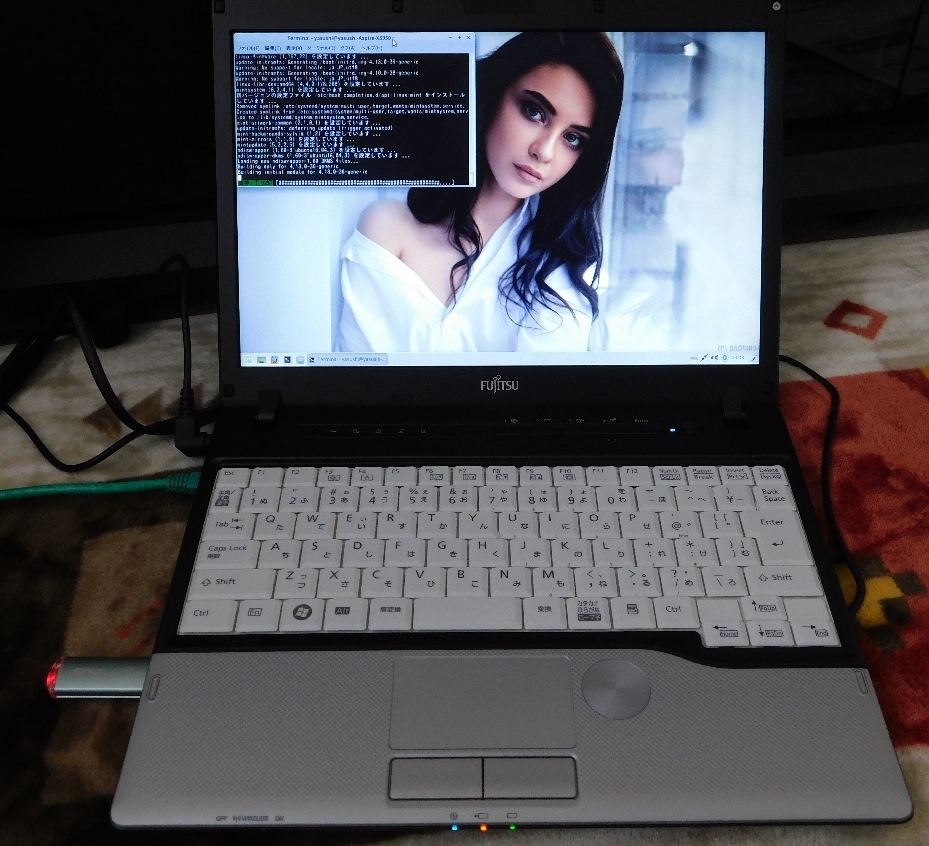
冒頭の写真は Linux Mint 18 Xfce をインストールした USBメモリーで立ち上げたところ。

CPU は MP702 標準の Celeron 877(1.40GHz)ではなく、Celeron847(1.10GHz)にスペックダウンしてあります。コストダウンのために特注したのでしょう。

動作クロックは遅くターボブーストもしませんが、Sandybridge 時代の物理2コアCPU ですから、仮想技術に必要な VT-x をサポートしています(VT-d は非対応)。

USBメモリー内の Linux Mint は 4コアCPUの PC でインストールしたものですが、2コアPC でも 1コアPCでも、挿せば普通に動作します。linux とはそういうものです(Windows では当然動作しません)。

USB でなく本体のメインメモリが 2GBしかないので、動作が少し遅いですが、シングルタスクに徹すれば十分に実用になります。

でも、もう少しメモリ消費量の少ない linux ディストリビューションを試してみましょうか。

関連記事

###

MakuluLinux 2020 Flash インストールしてみた(2)

以前の記事「MakuluLinux 2020 Flash インストールしてみた 」の続きです。

Zorin15 Core をインストールしたノートパソコンに MakuluLinux 2020 Flash をインストールして、デュアルブート仕様にしました。

デスクトップPC にインストールしたときは Conky のフォントの文字化けを Conky の設定ファイルに日本語フォントに書き換えることで修正したのですが、今回は「日本語をシステム全体に適応する」ボタンを押すだけで文字化けが解消。

PC のハードウェア構成によってどこまでやってくれるかが微妙に違いますね。

で、WiFi の設定が全くなされなかったのも意外。無線チップもデバイスとして認識されてないようです。

Zorin Core では普通に認識して設定の大部分が終了していたのに(SSPID とパスワードを入れるだけで使用できました)。

で、Makulu Flash ですが、debian+xfce なのにノートの低速CPU(Core i5-2410M 2.3GHz 論理4コア)ではちょっと動作が遅いです。

じつは USBメモリから立ち上げての試用時のほうが、HDD にインストールしたときよりはるかに速く感じました。

ということは、USB メモリにインストールしたほうが速くて、持ち運びして他のPCに挿して使えるので便利かも。

こんどやってみます。

###

FUJITSU FUTRO MP702 2台到着

前回の記事「FUJITSU FUTRO MP702 2台落札」の続きです。

昨日到着しました。

専用の AC/DCコンバーター(ACコンバーターともいう)が付属していないので、動作確認はできませんでした。

本体の電源用 DCジャックは 外径 5.5、内径 2.1 の DCアダプタが適合するようです。

手持ちの ACコンバーターをあさってみると、DCアダプタの合うものは電圧が足らず(5V、12V)動作はしませんでしたが、12V のほうのコンバーターを接続すると本体のバッテリーランプが2回点灯しました。ただし、その後ウンともスンとも言いません。

もう一台もそのような動作になったので、本体は生きているようです。

低電圧なので警告シグナルが出たということだと思います。

PC 本体に貼ってあるシールを見ると 19V のコンバーターが必要なようです。19Vのコンバーターはあるにはあるのですが、アダプタの形状が異なります。しかも現在 DELL の PC で使っています。

コロナが落ち着いたら、ハードオフに行ってジャンクコーナーの ACコンバーターのカゴをあさってみます。

DCアダプタが合わなければ適当に自作することにします。

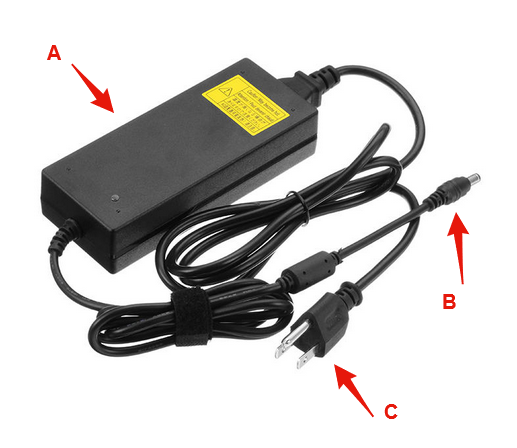
ちなみに、上の写真の Aが AC/DCコンバーターあるいは ACコンバーター、Bが DCアダプタ(アダプター)です。DCアダプタが差し込まれるパソコン側の DCジャックはこの写真には写っていません。

全体を ACアダプターとか ACコンバーターとか呼んでいる人もいるので注意。

ちなみに C の部分も電源ケーブルの先とか電源コンセントとか呼ばれていることがありますが、コンセントは壁についているアウトレットのことで間違いです。

C は差込プラグと言うのが正式名称です。電源ケーブルの先と言っても通じるでしょうが、ケーブルがなくて本体から直接プラグが”はえている”タイプのものには使えないことになります。

###

FUJITSU FUTRO MP702 2台落札

FUJITSU のシンクライアントPC である ヒューロ(FUTRO) MP702 の中古動作品を2台落札しました。

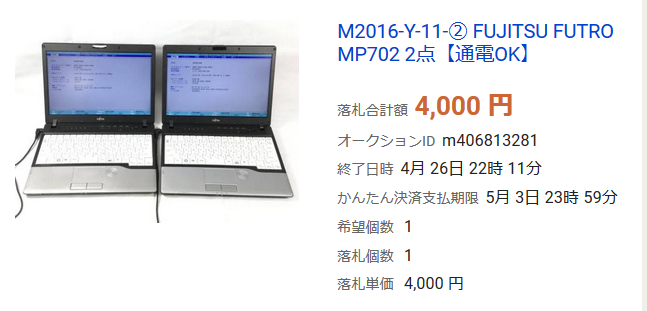
2台で 4000円。送料は 1150円。

CPU は Intel Celeron847(1.10GHz)でデュアルコア。

RAM は 2GB。

HDD は内蔵できますが、普通はビルトインされていないようです。

これを 3000円くらいで入手して HDD や SSD を入れて linux PC として再生する人が多いです。>シンクライアントPC富士通『FUTRO MP702』(3,980円税込)【中古、HDDレス】にジャンクHDDを入れて、LinuxMintを導入し、安価でそこそこなパソコンを作る動画

USB3.1 が1個、USB2.0 も2個、SDメモリーカードスロットもついているという情報がありますから、HDD や SSD を使うのがもったいなければ USBメモリに linux をインストールしてもいいと思います。

光ドライブはないですが、軽量 linux で使う予定なので問題ないでしょう。

液晶は 1,280×800ドットなのがちょっと残念ですが、外部ディスプレィ端子(D-SUB)もあり、外部モニタは  1920×1200 で使える(内部モニタと排他?)ようです。

あ、ACコンバーターがついていないようなので、どこかで調達します。

関連記事

###

MakuluLinux 2020 Flash インストールしてみた

前回の記事「MakuluLinux 2020 Flash 試用してみた」の続きで、SSD にインストールしてみました。

USB メモリに焼いて立ち上げ、IDとパスワードは「makulu」を入れて進み、tty のプロンプトは「exit」で抜けて(なにもしなくてもいいかも)、もう一度 ID に「makulu」を入れれば試用版のデスクトップが立ち上がります。

そのデスクトップ上にあるインストーラーアイコンをダブルクリックすればインストールプロセスが始まります。

今使っている SSD は netrunner と Peppermint をデュアルインストールしているのですが、今回は Peppermint と置き換える形でインストールしました。

*

インストール完了後に再起動すると、

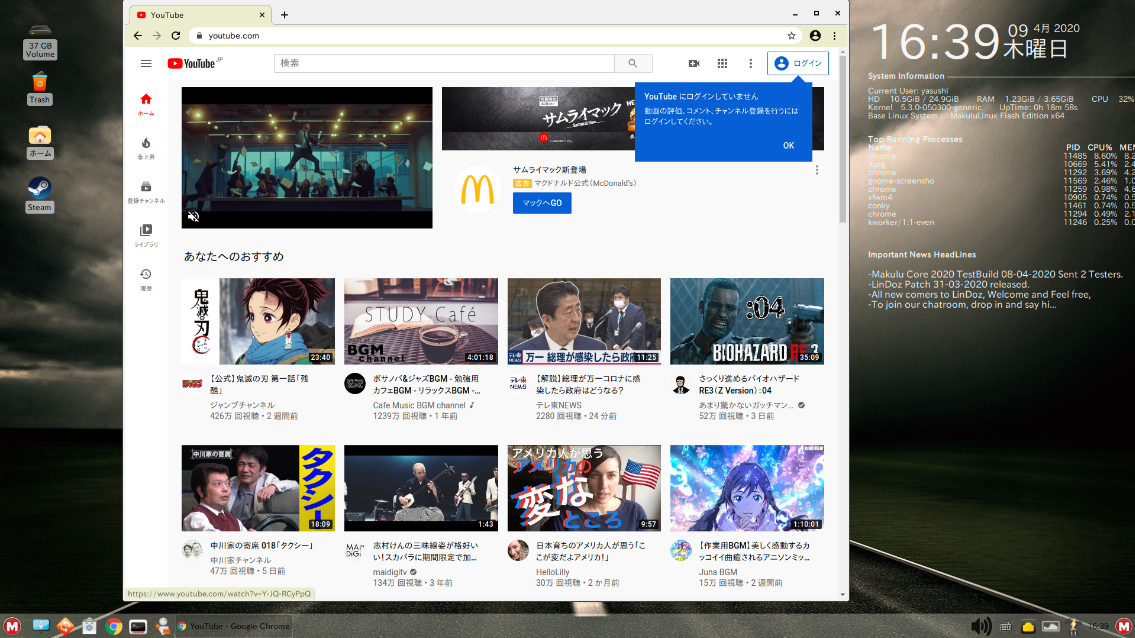
ロケールを「日本」でインストールしたので、conky が文字化けしています。

*

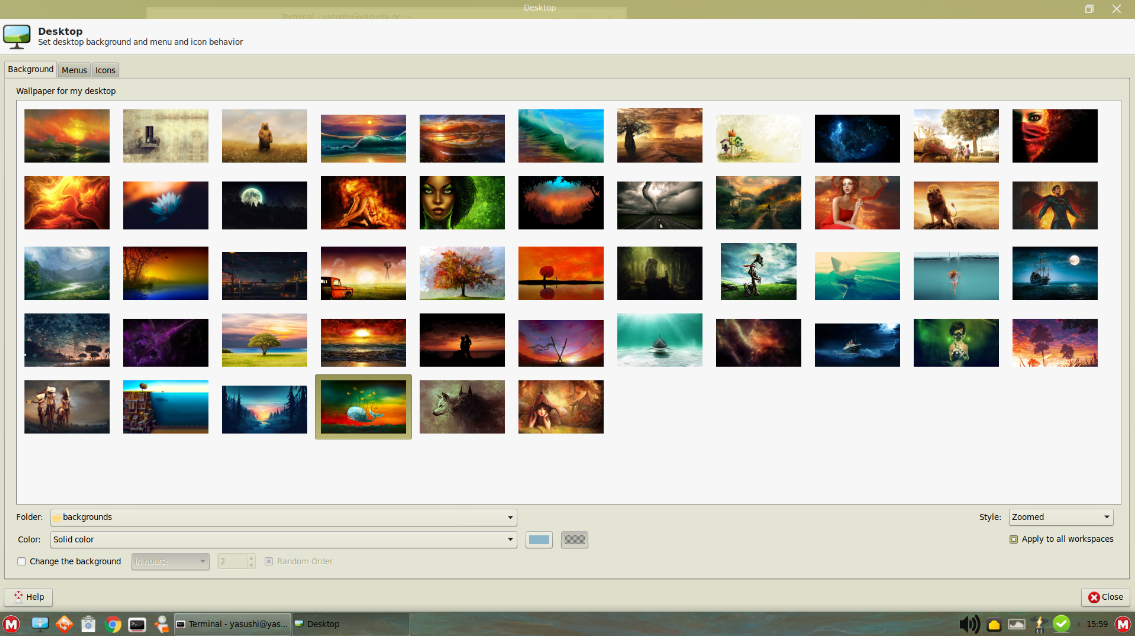
Makulu はファンタジックな壁紙が多いです。昔のバージョンでおなじみのものもありますね。当然、アフリカンテイストの濃いものもあります。

壁紙チェンジャーもオンになっており、ログインごとに壁紙を変えてくれます。

*

端末に「sudo apt install fcitx-mozc」とタイプすればこの状態でも日本語入力ができるようにはなります。

それだけではアプリケーションのメニューやヘルプが英語のままなので、「設定」から残りの日本語環境をインストールしてシステム全体にアプライしました。

すべてのアプリケーションが英語化するわけではないでしょうが、Libre Office や Chromeブラウザはこれで完全に日本語化されます。

*

文字化けしていた conky にも日本語フォント(Takao)をあてがってやると、

日本語化が完了。

*

動作もキビキビしており、画面も美しいです。

しばらく使ってみたいと思います。

関連記事

MakuluLinux 2020 Flash インストールしてみた(2)

###

MakuluLinux 2020 Flash 試用してみた

2020年4月なので Ubuntu20.04LTS がそろそろ出る頃と首を長くして待っているのですが、それはまだ・・・(と思ったら 2020/4/4 に Ubuntu 20.04β版が出ました)。

昨日 2020/4/2 には ExTix が本家をさしおいて Ubuntu 20.04LTS+LXQt で登場しました。フライングですね。

ダウンロードしたら2度も失敗。世界中のみんなが目の色変えて殺到しているのでしょう。

しょうがないので一昨日(2020/4/1)発表されていた MakuluLinux 2020 Flash をダウンロード。

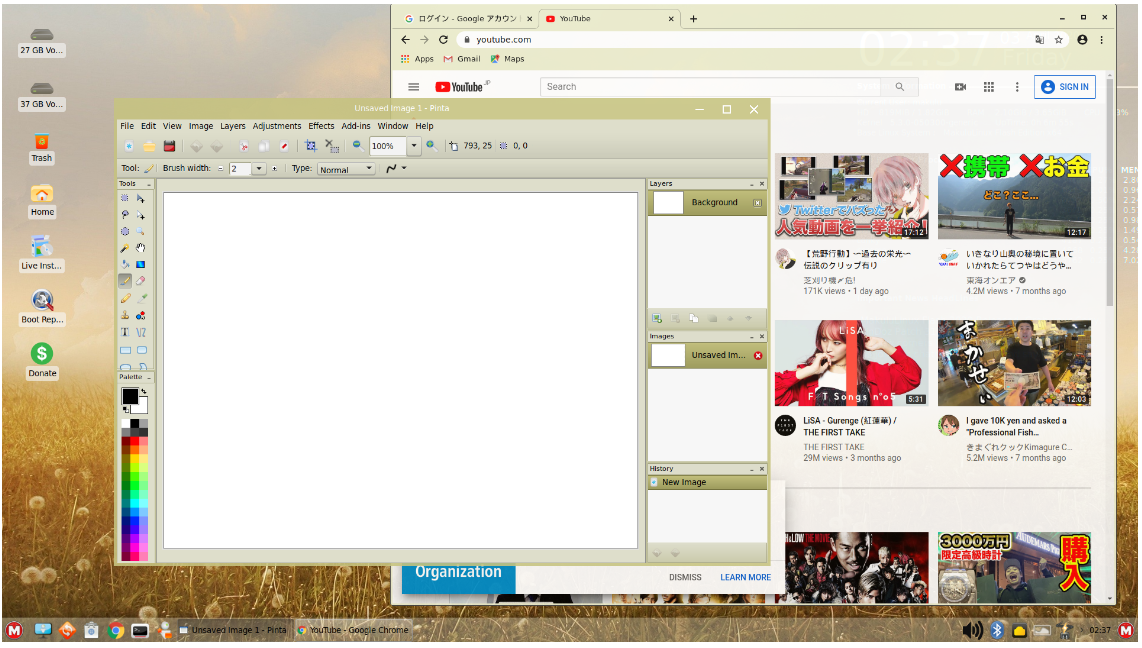
こちらは debian+Xfce というオーソドックスなバージョンで、Windows ライクな LinDoz バージョンほどではありませんが、かなり Windows っぽいのが特徴。

USBメモリに焼いてブートして試用してみました。

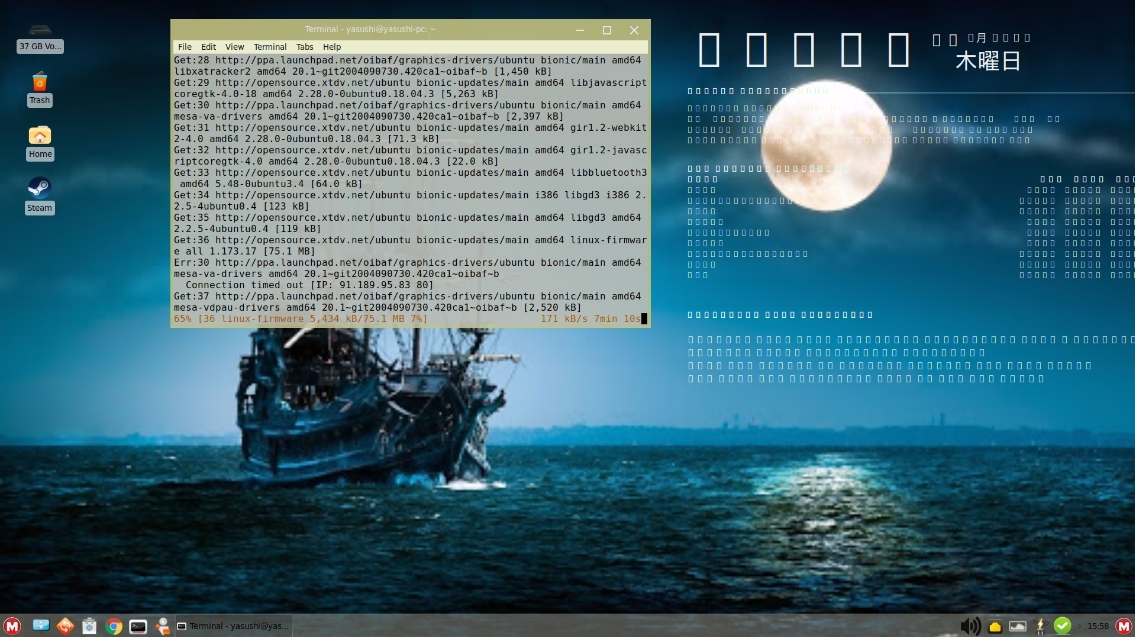
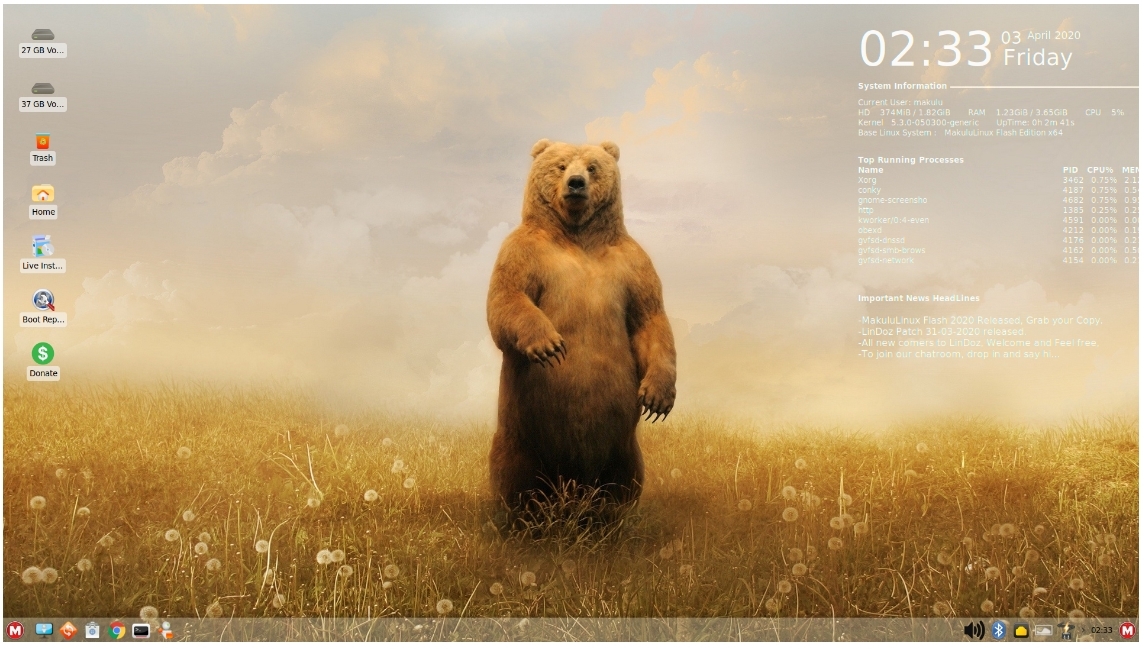
いつものカバではなく、クマっ!

Libre Office と Chromeブラウザがプリインストールされています。Libre Office には珍しく Base(データベース)まで含まれています。

グラフィックソフトは Pinta。Gimp や Krita に比べ軽量でとても高速、機能的にもプロ以外には十分なソフトです。

*

ということで、南アフリカ産で Windows 風のディストリビューション Makulu を試用してみました。

HDD にインストールすると完全日本語化(日本語入力、アプリの日本語表示)ができると思います。

全体的に動作は軽く、アイコンはかわいくて、使っていて楽しいディストリビューションです。

でもなぜか日本では(世界でも)人気がないんですよね。Windows7以前の PC を活用するのにはとってもオススメなのに。

関連記事

MakuluLinux 2020 Flash インストールしてみた

###

Peppermint 10 Respin インストールしてみた

Peppermint 10 Respin という linux ディストリビューションを SSD にインストールしてみました。

Peppermint 10 は Ubuntu 18.04 ベースで、 LXDE という軽量デスクトップ環境を採用したものです。Lubuntu 18.04 とほぼ同じ(Lubuntu 18.10 以降は LXDE ではなく LXQt を採用)ですね。

昨日紹介した Netrunner と同じ SSD にインストールしてデュアルブートにしました。

ダウンロードは本家HPからどうぞ。

立ち上げるといきなり日本語の表示と入力ができます。

最近は表示は簡単にできるディストリビューションがほとんどですが、入力までインストール時にやってくれるものは珍しいです。

壁紙を変更し、Firefox を開いてみました。動作は軽快で気持ちがいいです。

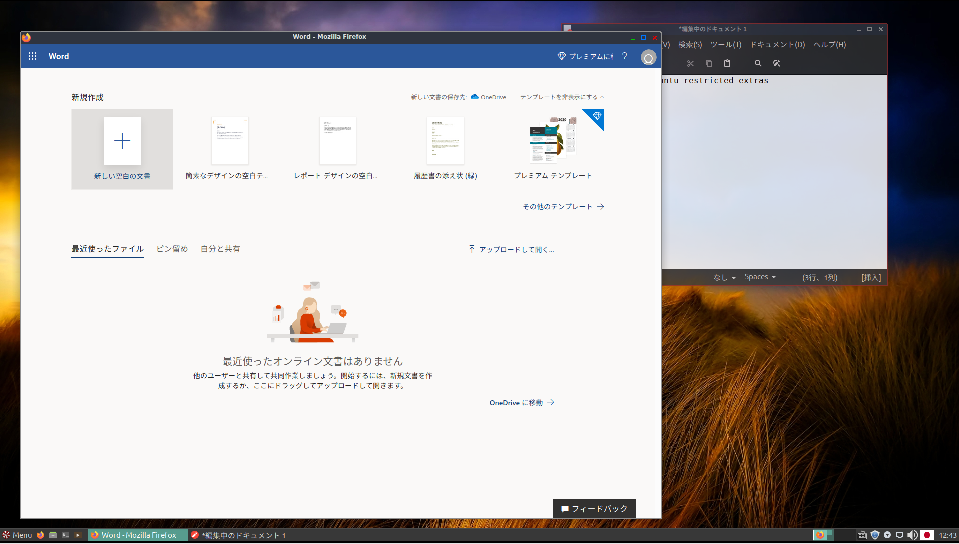
Peppermint のウリは ICE です。

ICE とはクラウドアプリをローカルのアプリのように使える機能です。

試しに MS Word オンラインのアイコンがあったのでクリックすると MS Word が立ち上がりました。

実際はブラウザのウィンドゥを借りてクラウドアプリを表示しているだけですが、ブラウザの操作ボタンを隠しているので見た目も使いごこちもローカルアプリっぽく感じます(慣れないと違和感バリバリ)。

ほかの MS オフィスオンライン(Excel、Powerpoint など)のほか、Gmail、Googleドライブ、グラフィックソフトなども ICE から同様に使えます。

Chromebook などでオンラインアプリを使い慣れている人にはオススメの linux ディストリビューションですね。

USBメモリにインストールして持ち歩くのもアリですね。

###

Netrunner Twenty を SSD にインストール

前回の記事「Netrunner20.01″Twenty” 試用してみた 」の続きです。

Netrunner Twenty という KDE Plasme5 をデスクトップ環境に使った debian ベースのディストリビューションを Windows XP で使っていた 60GB の SSD にインストールしてみました。

インストール直後の初期状態で日本語表示はできますが、入力はできないので端末から、

sudo apt update

sudo apt upgrade

sudo apt install fcitx-mozc

とタイプして一度ログアウトして再度ログインすると、日本語入力ができるようになりました。

KDE なのに速い。

SSD ですからアプリの起動も早いです。

KDE と言えばウリはあれ・・・キューブですね。

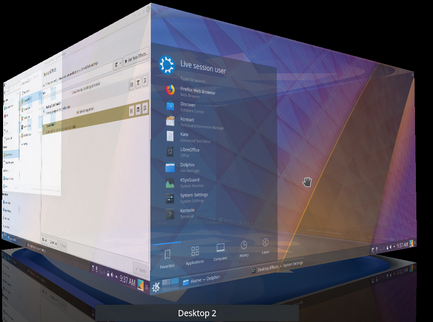
仮想デスクトップ(標準ではオフ)を設定して4面ほど作っておくと、4面をキューブの側面に張り付けた状態でマウスで回して画面を切り替えることができます。

上のは外人さんのブログにあったものです。

透過しているので、ほかの面も見ることができて、どの面を前面に持ってくればいいのかわかりやすいです。

貼り付ける物体はキューブ以外に円筒や球面を選択できます。

まあ、キーボードショートカットでアニメーションなしで切り替えることもできるのですが。

Windows ではなかなかできない芸当です。

しかも無料で、ライセンスという概念もありません(コピーし放題)。

###

さらばサンネット


サンネット(SANNET)はサンヨーというブランドで有名だった三洋電機が 1995年に開始したインターネットプロバイダです。

私は開始まもなく利用し始めました。最初はウェブサイトにも使用していましたが、その後 HP はレンタルサーバーに移行したので、主に接続用とメールで使っていました。

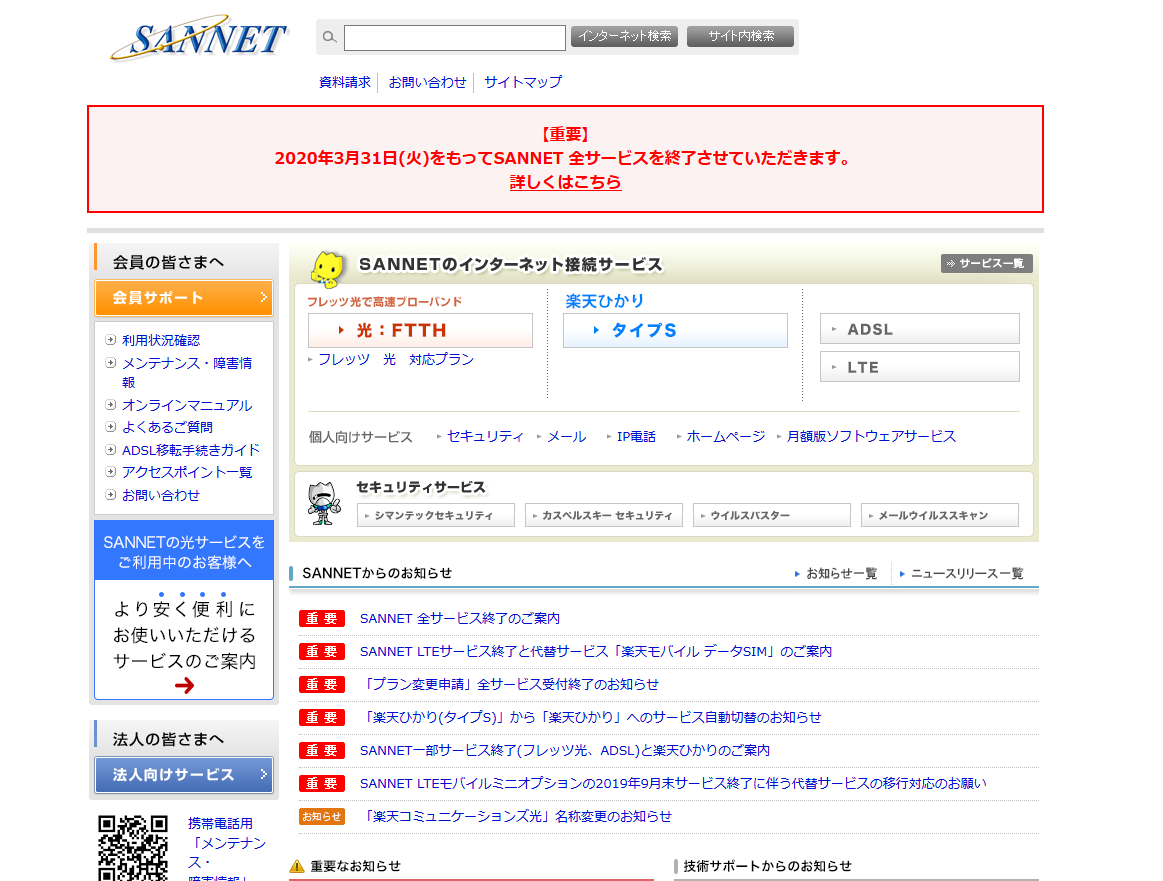
三洋電機が消滅(パナソニックに吸収)したので、サンネットというサービスはフュージョン・コミュニケーションズに移管され、その後楽天に移管され、この3月末で楽天モバイルに統合されて吸収消滅となるそうです。

楽天は乗り換え案内をしつこくしてきたのですが、すごく割高なプランだったので、格安で便利なインターリンクに乗り換えました。

*

先ほどサンネットの接続を終了しました。

明日まで使えるのですが、志村けんさんがお亡くなりになったので、それにちなんで私もサンネットを今日見送ろうかと思ったしだいです。

思えば、初めから終わりまで付き合ったプロバイダはサンネットくらいでした。

現在はほかに DTI、ビッグローブ、ハイホー、インターリンク、楽天BB、ASAHIネットを利用中です。

###

Windows7 から Windows10へ

仕事場のメインマシンを Core i3-550+Windows7 から Core i3-2120+Windows10 に変更しました。

Core i3-2120 の Passmark値は 2041 と、i3-550 (1672)に対して 25%増しくらいの改善ですが、体感上かなりの差が出ます。

Windows10 のほうが Windows7 より軽いのでそのせいでしょう。

この Windows7 は 32bit 版だったのでメモリは 4GB しか使えず、Readyboost (USBメモリにスワップファイルを設定)を併用していたのですが、今回は Readyboost なしでも十分に速いです。

今回の Windows10 は 64bit 版なのでメモリも 4GB までの制限はありません。余ったメモリがあるので 8GB にしておきます(いらないと思いますが)。

古い Windows7 機は予備用に置いておきます。

Windows10 では OS 標準のビデオドライバーがマルチディスプレーに対応してくれた(linux では以前から対応)ので、ビデオカードが要らなくなりました。静かで電気代もうきます。

そのためかどうかわかりませんが、複数画像のスクロール(コマ送り)が安定して速いですね。

もう元には戻れない。^^

###

Netrunner20.01"Twenty” 試用してみた

Youtube で、「【初心者向け】netrunner20.01 古いPCにLinuxをインストールしよう12」というビデオを観て、KDE Plasma5 を使ってみたくなって、netrunner をちょっと試してみました。

netrunner 公式サイト から Netrunner20.01″Twenty” をダウンロード。

ベースは Debian Stable (10.3 Buster)  にデスクトップ環境の KDE Plasma5.14 を組み込んでいます。

Debian にも KDE版がありますが、軽量 linux として有名な古手の netrunner が KDE を使用していてどう変わったのか知りたくてこちらを試用することにしました。

それ以前に、netrunner に Debian ベースのものも追加されていたなんて知らなかった(netrunner は当然 Arch ベースだろうと思っていました)。

USBメモリに入れて Core i3 のハードディスクなし PC で試用してみました。メモリは 2GB だったので途中で 4GB に増量しましたが、2GB でもそこそこ使えます。

ウェブブラウザは Firefox の ESR版(延長サポート版)。

あれ、別に日本語設定も地域設定もしていないのに自動的に日本語表示になっています。

キーボードのレイアウトを勝手に読み込んで設定してくれたのでしょうか。

日本語入力はさすがにできませんが、ハードディスクなどにインストールすれば可能です。

Youtube もそのまま再生が可能でした。

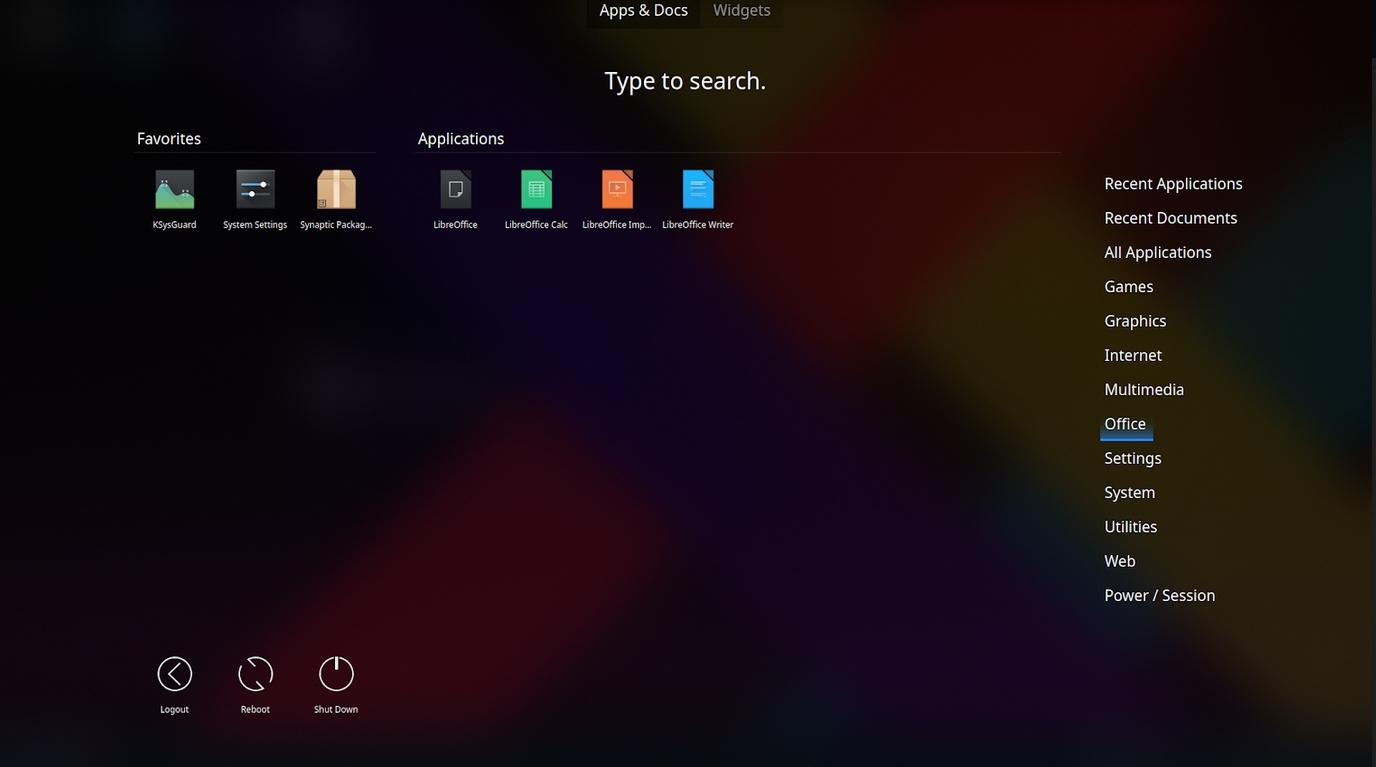
アプリケーションメニューは全画面表示になります。ちょっとGnome っぽいでしょうか。同じく Debian ベース+KDE Plasma5 の Q4OS などが普通のメニューなのに対して、見やすくて使いやすいですね。

Libre Office、GIMP など重量級アプリもプリインストールされています(Netrunner20.01″Core” という別のライトバージョンには重量級のものは入っていません)。

*

しかし、重量級デスクトップ環境ということで悪名高い KDE なのに結構アプリの立ち上がりがスムース。

数年前までの KDE はクソ重くてメモリが少ないとまったく使えなかったものですが、KDE Plasma5 になって速くなったんですね。

Xfce4 より少し遅いかなという程度で、普通に使えます。まあ、透過処理とかアニメーションとかさせてないからかもしれませんが。

Windows 7 やその前の Vista 世代の PC で十分使えますし、Windows より快適に動作するものと思います。

次回はハードディスクにインストールしてみますかね。

###

Windows10 の update

昨日、メインPCの Windows10 のアップデートが行われ、「再起動が必要です」と出て再起動したところ、2時間半ばかりかかりました。

途中でやめたいと思っても「途中で電源を切らないでください」だもんね。

その間、この前買った中古のPC で仕事はできたものの、PC を1台しか持っていない人は大変ですよね。

で、メインPC が使えるようになったのですが、本日また USB 接続のデバイスを感知したとかで再起動を求めてきました。

困ったものだ。

Linux はもともとサーバー用途で作られているので、カーネルのアップグレード以外の普通のアップグレードでは再起動を必要としないのですが、Windows はクライアント用途から発展してきたので、ごくごく気軽に頻繁に再起動を求めてきます。

そのあたりが大嫌いなのだ。

ビルよ、死ぬまでに Windows11 を出せ。

###