「パソコン」カテゴリーアーカイブ

DELL Vostro260S 逝く

2011年7月に新品で買った DELL Vostro260S が昨日壊れました。
いや、壊したのかな。
ボタン電池が切れたので入れ替えようとしたところ電池がなかなか外れず、爪楊枝でなくドライバーで引っかけようとしたところ、ドライバーの先がマザーボードの一部に接触。
パターンをやったか、と思ってよくみましたが、特にキズはなく、新しい電池をはめました。
電源スイッチを入れても動かず、あるいは動いてもすぐ切れるなど不安定で、どうも断線したかショートして壊れたのではないかと思います。

*

まあ、購入してから 14年ですから DELL にしては よくもったかな、という印象。
毎日 TV 番組録画してくれたもんなあ。

購入したのは珍しく新品で、68,904円もしたもよう。
経費で落としたにしても高いなあ。
中古になった今ならヤフオクで 1000円もしないでしょう。

*

以前に一度、電源が壊れて、自分で中古の電源に入れ替えました。
今回はマザーボードですし、修理はしません。多くの部品(コンデンサーなど)がもう寿命を超えていそうですから。

64ビット Windows7 でしたからか、ホームネットワークを組んでいるのに、ほかの PC から見えたり見えなかったりしたのです。
全く同じ設定の Windows11 マシンの片方から見えてファイルの授受もできるのに、もう片方からは一覧にも出てこないなど、なかなか奇異。

ということで、大急ぎで予備の PC のうちの 1台に TV録画ボードを移して、Windows10 でセットアップ。
ボードのドライバは Windows7 のものがそのまま使えました。

およそ 20分ほどのロスで、録画再開でき満足、満足。

*

みなさん、ボタン電池の交換の際は気をつけましょう。

今回は金属のドライバーを使ったことと、窮屈な姿勢と暗い場所で行ったために結果的に不注意になってしまったことが原因。

サルにならって、反省。

まあ、部品は外して再利用しますが。

関連記事

Vostro260S

USBハブ 3.0×3ポート+ギガビットイーサネットアダプタ


USBハブ(USB3.0×3ポート)に有線LANアダプタが合体したものです。

楽天市場で人気1位らしいです。たった 1999円だし、当然ですかね。

*

USB3.0 ポートが一つしかないノートパソコンの人は USBメモリを挿しているときは USB接続の卓上ファンが使えないとかお困りかもしれません。ソンナヤツハイネーヨ?
これを使えば USB3.0の接続コネクタが 3倍に増えます。
しかも有線LANアダプタもついています。
それでこの値段はなかなかないですよ。

*

独立電源はないので、USB接続 HDD などは使えない(SSD は使える)ことに注意です。

USB接続 HDD を使いたい人は外部電源付きのモデルがあるので、そちらをお使いください。

有線LAN なんかノートで使わないよという人はもったいない。
速度が速く、安定しており、盗聴の心配も少ない有線LAN を使わないなんて。

無線LAN は遅く(しかもルーターから離れればどんどん遅くなる)、不安定で、盗聴のリスクがあるわけです。

有線がある環境では有線で使いましょう。

*

USBの世代が 3.0 ということに ひっかかりのある人います?

USB3.0 の速度の上限は 5Gbps。
有線LAN Gigabit の上限は 1Gbpsだから USB3.1 でなくてもボトルネックになりません。

USBメモリに必死に書き込まないと命がないスパイの方は別ですが、普通に使っていたら 通信しながらほかの USB機器を遣ってもまず大丈夫のはずです。

###


HIDISC SSD256G 2.5inch SATA

[商品価格に関しましては、リンクが作成された時点と現時点で情報が変更されている場合がございます。]

【メール便送料無料】HIDISC 内蔵SSD 256GB 2.5inch SATA ソリッドステートドライブ SSD256G
価格:2,180円(税込、送料無料) (2025/4/11時点)

楽天で購入


楽天市場で最安かなと思って買いました。

容量 256GB の SATA接続 SSD です。2180円(送料込み)とは。

*

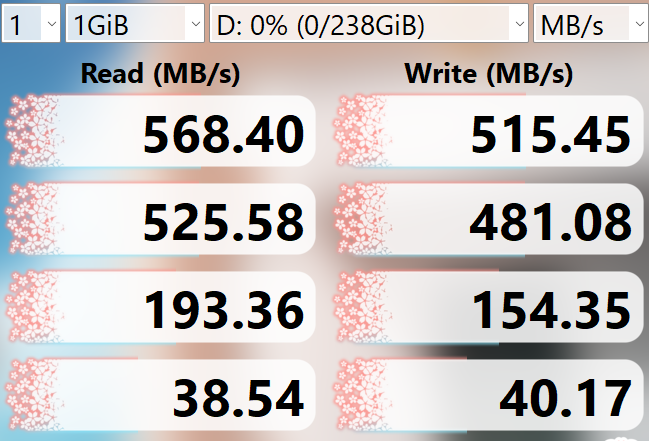
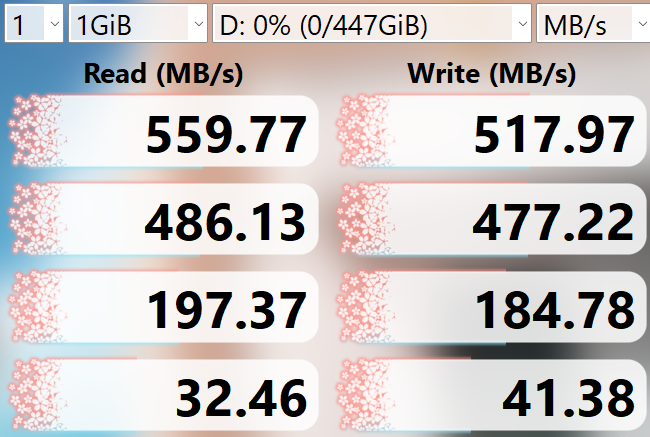
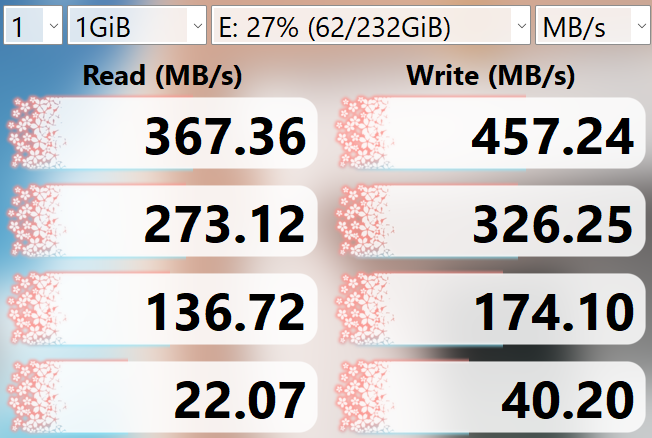
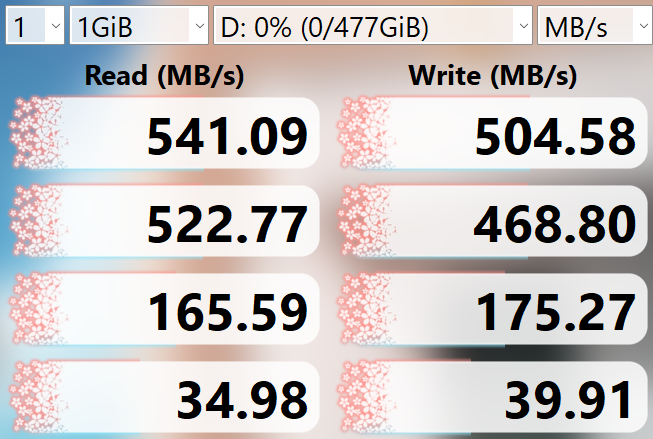
測定してみました。

ランダム性能(下2段)は結構良好です。

256GB あれば重たい Windows でも主ドライブとして使え、うちでは重宝されています。

これで足りないというのなら、512GB をお買い求めください。

ただ、512GB のモデルも とても安いのです。

[商品価格に関しましては、リンクが作成された時点と現時点で情報が変更されている場合がございます。]

HIDISC 内蔵SSD 512GB 2.5inch SATA ソリッドステートドライブ SSD512G
価格:3,490円(税込、送料別) (2025/4/11時点)

楽天で購入


###


【ヤフオク】NEC PC-MKL39EZG1 Mate ME-1 到着

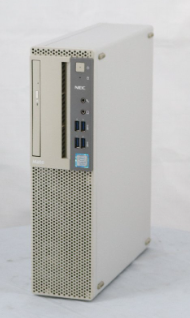
この前落札した NEC の中古パソコン PC-MKL39EZG1 の Mate ME-1 が到着しました。

落札金額は 2,477円(税込)+送料 1,606円 でした。
それにしても最近は送料が高ーい。

*

CPU はインテル Core i3-7100(第7世代 2コア4スレッド)なので、Windows11 非対象です。
メモリは DDR4 の 4GB×1。
薄型の DVD ドライブもついていますが、ハードディスクや SSD はありません。

お気づきでしょうが、これに筐体や電源やマザーボードがついているわけなので、たとえ動かない場合でも部品代として モトはすでにとれています。

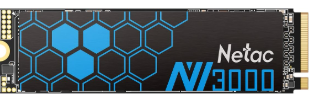
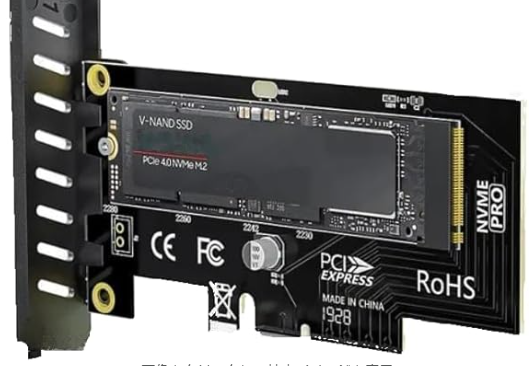
BIOS を見ると PCI Express に挿した SSD から立ち上げられるようでしたので、Netac の NVMe SSD を PCI Express用の変換ボードに取り付けて Windows10 Pro をインストール。

あ、インストールの際はネットに繋がないほうがいいですよ。
パスワードも空白のままにしましょう。
そうすればすぐに済みますから。

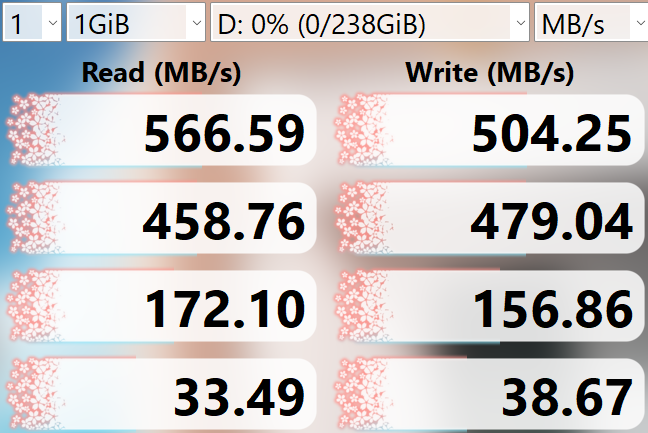
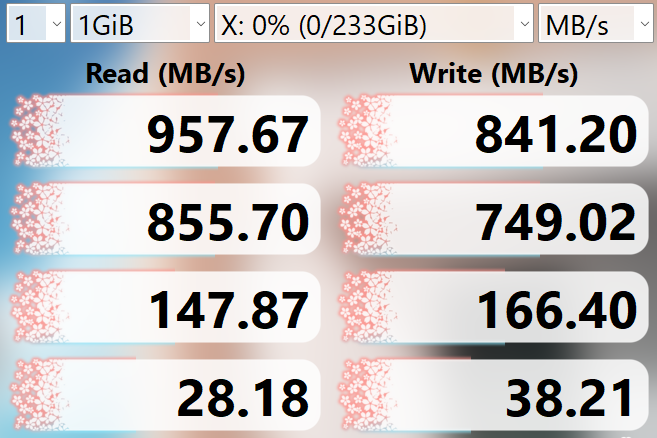
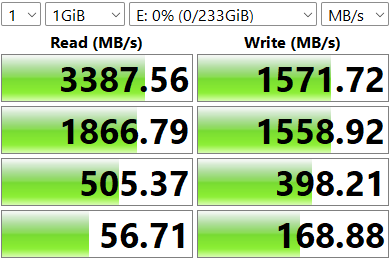
インストール後、Netac のディスクからすんなり立ち上げることができて、しかも速い速い。大満足です。
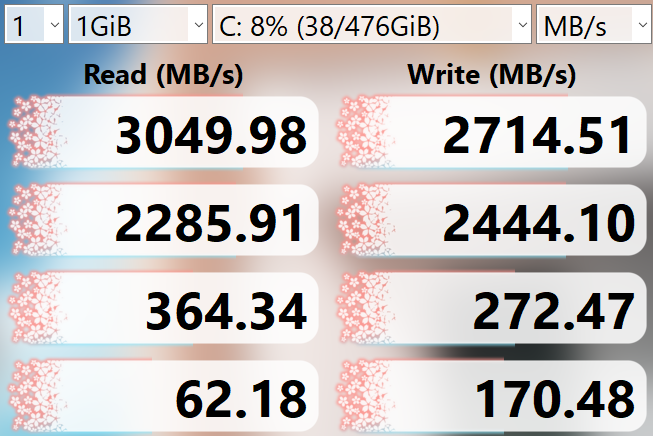
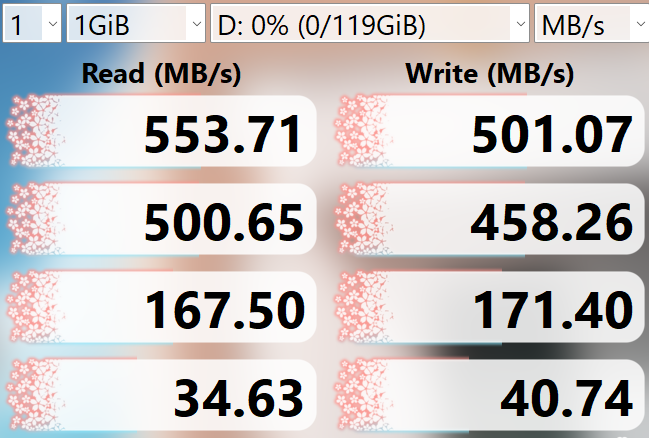
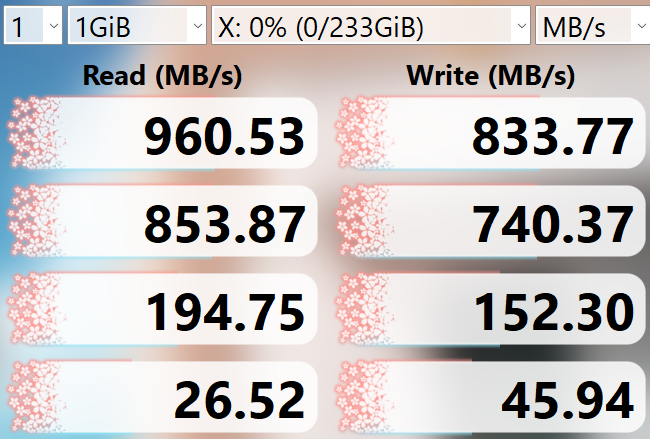
ディスクの速度はこんな感じ。

*

今回、第8世代でなくても第7世代の Core i 機でも PCI Express経由で NVMe タイプの SSD から立ち上げることができたということになりました。
第6世代ではできないことがほとんどなので、このあたりが境い目ですかね。
まあ、これは NEC のビジネス用 PC ラインでの話なので、他社製品では異なる可能性もあります。

第2-6世代の Core i プロセッサの PC にメモリ増加とかいろいろ手を加えるくらいなら、第7世代以降の PC をゲットしてそれに手を加えるほうがはるかにコスパがよさそうです。
なにせ周辺機器が超 速くなっているわけなので、だれでも実感できます。

ただ、第2-6世代に linux をインストールすると、Windows ってほんとうにクソOS(メモリが大量に必要、ライセンスが必要、アップデートのたびに再起動を要求される) だと実感されます。

関連記事

【ヤフオク】NEC PC-MKL39EZG1 Mate ME-1 落札

Core i3-8100 について

昨日うちにやってきた第8世代 Core i プロセッサーの i3-8100 くんですが、彼には特筆すべき点があります。

i3 なのに 4コアなんです。

インテルの Core i プロセッサには i3、i5、i7、i9 というラインアップがあり、i3 は最下位です。
それまでの i3 は 2コアでしたが、 i3-8100 は 4コアになりました。
つまり、第7世代までの i5 と同じ構成になったのです。

*

i5 の第2世代 i5-2400 と第7世代の i5-7400 とを比べると、シングルコア性能で 1.32倍にしかなっていません。マルチコアで 1.41倍。

5世代も違うのにあまり速くなっていません。
ですから i5-2400 で全然イケちゃうわけです。

*

ところが第8世代 i3-8100 と第7世代 i5-7400 とを比べると、格下であるはずの i3-8100 のほうが性能が上(シングルで 1.06倍、マルチで 1.11倍)なんです。
「中学生が小学生に負けてる感」がありますね。

しかも、周辺機器(PCI Express や USB 3.X)が進化してきているので、さらに体感的には速いです。

第8世代以降は Windows11 への移行も可能(全部とは言いません)ですので、このあたりで 第8世代への乗り換えを考えたわけです。

*

新品は高いです(ミニPCは安いですが)。
中古はアホみたいに安いです。部品の欠品したものはさらに安いです。

NEC の中古は今までに 30台くらい買いましたが、だいたい 15年くらいは動いてくれます。
リース落ちの 5-6年前のモデルを買っても、それから 10年くらいは動いてくれるので、特にお得感があります。

DELL は NEC に比べ 5年ほど寿命が短い印象があります。
とくに電源周りがアウトになることが多いです。

関連記事

【ヤフオク】NEC PC-MKL36BZG4 Mate MB-4 到着


【ヤフオク】NEC PC-MKL36BZG4 Mate MB-4 到着

本日帰宅したら、先日落札した NEC のデスクトップ PC-MKL36BZG4 Mate MB-4 が到着していました。

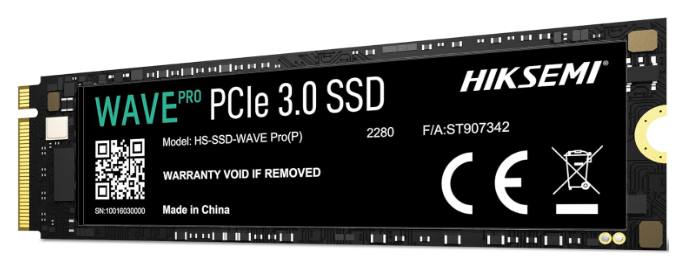
早速 PCIex16 のスロットに、NVMe 型の SSD(Hiksemi Wave Pro 512GB) を装着した PCIex4 のカードをつけて、USBメモリから Windows10 Pro をインストール。

非常にあっけなくインストールが終了し、NVMe SSD から立ち上げるのも簡単、そして激速でした。
ちょっと拍子抜けしましたが、これで第8世代(CoffeeLake)機からの NVMe SSD からの立ち上げができることを確認できました。

どんな第8世代機でも NVMe SSD からブートできるとは言っていません。
CPU よりはマザーボードの対応次第でしょうから。

いつもより小型(奥行きが短い)の筐体になっており、HDD 2台を内蔵することは困難です。
必要なら USB 接続の外部ディスクを使います。

光学ドライブは抜いた後でフロントには細長い穴が開いたままです。
まあ、うちではよくあること なのよさ。

*

チップセットは Intel B-360。
PCI Express のバージョンは 3.0どまり(USB は 3.1 まで)。

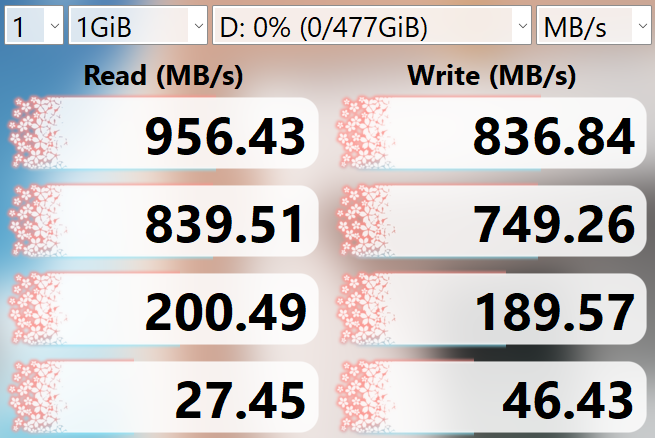
内蔵した NVMe SSD の速度はこんな感じ。

PCI Express 3.0 ですが、ランダムアクセス性能が外付けとはレベチですね。

メモリも 16GB デュアルチャンネルにしたせいか、使っていてとても気持ちがいいです。

うちでは3番目に速い PC ということになります。メモリとSSD は新品なので 10000円をちょっと超えちゃいましたが、なかなか上々ですね。

関連記事

【ヤフオク】NEC PC-MKL36BZG4 Mate MB-4 落札

【ヤフオク】NEC PC-MKL39EZG1 Mate ME-1 落札

さらにもう一台ヤフオクで落札できました。
2,477円(税込)+送料 1,606円 でした。
大好きな NEC の Mate シリーズの PC-MKL39EZG1 Mate ME-1 です。

前回「NEC で適当なものがナカッタ・・・」と言っていましたが、幸運にも同等品をゲットできました。

これも Core i3-7100 なので、Windows11 非対象です。
メモリは残念ながら 4GB。ディスクは付いていません。
これらが安い理由です。
メモリ、SSD で併せて 4000円くらい追加すれば一人前の PC が出来上がり。

*

メーカーのカタログを見ると、チップセットは不明。

PCI スロットもありますが、PCI Express も X1、X4(外見は×16)、X16 がそれぞれ1つずつあります。
M.2 スロットはありません。
USB は 3.0 が 8つ。

気になるのはビデオポートが VGA しか書いてないこと。
もう一つ別のが付いていることが普通ですが、スロットにビデオカードを差せ、ということでしょうか。
PCI 用のビデオカードならたくさん蔵に眠っているので、そのときはそのときです。

*

Core i3-7100 の性能は Passmark でシングル 2292、マルチで 4317。
クロック周波数 3.9GHzなのでシングルは速いが、2コア4スレッドなのでマルチはいまいちですね。
まあ、普通の使い方ではシングルの性能が効いてくるので OK。

関連記事

【ヤフオク】DELL OptiPlex 3050 落札

###


【ヤフオク】DELL OptiPlex 3050 落札

もう一台ヤフオクで落札しました。3,097円(税込)+送料 1,606円 でした。

DELL OptiPlex 3050 です。NEC で適当なものがナカッタ・・・
Core i3-7100 なので、Windows11 非対象です。
メモリ 8GB付き。ディスクは付いていません。

*

チップセットは インテル B250 のようです。

なんで Windows11 非対応のものを買ったかというと、あと 4-5年は Windows10 で使える(その後は linux で壊れるまで使える)ということが一つ。

もう一つは PCI Express 搭載機であること。
ここに NVMe 型の SSD が載るか、起動ディスクにできるか、という疑問を解決するからです。
カタログには「M.2 PCIe ソリッド・ステート・ドライブのサポート」とあるんですよ。NVMe か SATA かは書いてないですけど。

私の持っている第6世代Core i 機では載せられるが起動できない(UEFI が NVMe 非対応のためか?)のです。
手持ちの第10,12世代の Core i 機では起動できています。

CPU 世代で判断するのは正確ではありませんが、第7,8,9世代のどのあたりで NVMe 型 SSD での起動ができるようになってきたのかを知りたいわけです。

*

別の資料では M.2 ソケットが 1つ付いているとも。
これは NVMe ではなく、SATA 用のようですから 普通に M.2形状の SATA型 SSD からブートできると思われます。

*

PC9801 時代から PC をいじって改造する⇒余ったパーツでセカンドマシン以下をパワーアップなどの道楽を持っています。

おかげで AT互換機(死語)時代以降は、余ったパーツでもう1台作る、ゼロから自作する、ジャンクを買ってきて修理する、などの娯楽の幅がグンと広がりました。

その PC で Windows が使えなくなっても linux のどれかを入れれば普通にインターネットが楽しめるわけで、楽しみ方はどんどん増えているってわけです。

逆に、最新Windows しか使えないのは昔の Macライフのようなもので、不自由さを許容しないといけない度合いが増えて、なんか楽しくないのよねっ。

###


SPD SSD SATA 256GB


SPD社の SATA 接続の SSD 256GB です。

金属ボディということと、比較的安価ということで選びました。
ボディの表面はたしかに金属製ですが、SPD のロゴが入った茶色の太線は紙製のシールです。

*

いつもの USB ケースに入れて速度を測ってみました。

突拍子のないような結果は出ず、まずまず標準的(かやや良好)といったところです。


###


HIKSEMI WAVE PRO 512GB(M.2 NVMe SSD)

HIKSEMI(ハイクセミ)という中華メーカーの SSD です。
HIKSEMI は「蝉族(せみぞく)」の語源となった会社です。
「蝉族」がなにかはググってみてください。

この製品は同社が作っているようですが、「蝉族」の定義は満たしていないものと思われます。
でも安かったので許す。
アマゾンのセールで 4580円(送料無料)で買えました。
SSD が高騰している現状で、512GB の値段としては安い印象です。

*

速度を測ってみました。

左が本機、右が Netac製250GB(ともに NVMe型で外付けUSBケースに入れて測定)。


ほぼ同格ですね。
内蔵するともっと高速になるでしょう。

昨日落札した下の NEC デスクトップで内蔵として使えるといいな。

関連記事

【ヤフオク】NEC PC-MKL36BZG4 Mate MB-4 落札

【ヤフオク】NEC PC-MKL36BZG4 Mate MB-4 落札

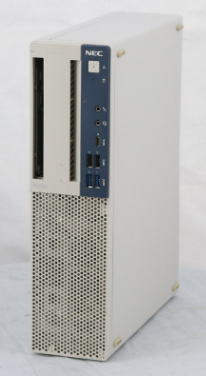
久々にヤフオクで 、NEC のデスクトップを落札しました。
2019年ごろに発売されたビジネス用のモデルで、ベースモデルは希望小売価格が 157500円(税別)となっていたもの。
リース切れの個体が中古屋さんに引き取られて出品されたものと思われます。

Windows11 対応の第8世代 Core i 搭載なのに、3872円(+送料 1606円)と かなり安かったのに競合者がいなかったですが、メモリが 4GBしかなく、しかもディスクなしだったためでしょう。

>BIOS変更確認できました

とのことなので、CPU とメモリは大丈夫で、ディスクを入れて OS をインストールすれば使えるはずです。

ちょっと外見が汚れていますが、机の下に置くので問題ありません。

*

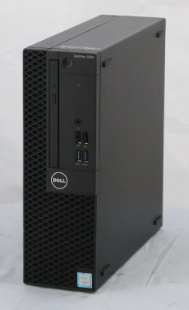
型番は PC-MKL36BZG4 愛称 Mate MB-4。

CPUは Core i3-8100(3.60GHz;i3 なのに 4コア)・・・i3 はこの世代から 4コア以上になっています
メモリ(DDR4):4GBx1(スロットは4つあるもよう)
ビデオ出力:Display Port(x2)と RGB で同時3画面出力が可能
USB:3.1(A)X2、3.0(A)×2、3.0(C)x1、2.0(A)x4

PCI Express から起動できるようなことがカタログに書いてあります。
これで手持ちの M.2 接続 NVMe タイプの SSD から起動する予定。できるかなぁ?

DDR4 メモリ買わなくちゃ。
アマゾンより楽天市場のほうが安いみたい。DDR4 もだいぶ安くなりましたね。

###


使っていない PC に Windows10 Pro をインストール

先週から PC用メインメモリを 96GB 分ほど買い込みました。
SATA 接続の SSD もだいぶたまってきました。

準備は万全ということで、本日は使っていない PC に命を吹き込むべく Windows10 Pro をインストールすることになりました。

本日はとりあえず合計 3台。
いずれも Windows7 時代の NEC のデスクトップで、Core i シリーズの第2世代(i3-2120 & i5-2400)と第3世代(i5-3470)のものたち。
PCI Express スロットはなく、PCI スロットしかありません。
BIOS はとりあえず UEFI もできるようにしましたよという未熟な段階。
いわゆる サンディおじさん と アイヴィおじさん ですかね。

どれもメモリを 8GB ほどに積み 未使用の SSD を内蔵し、MediaCreationTool で制作した USBメモリからブートして Windows10 Pro をインストールしました。
元からついている HDD はそのまま内部に残しています。いざというときはこれにケーブルを付け替えてやれば立ち上げることができます。Windows7 だけど。

プロダクト key は Windows7 機なので本体のものを使用。
通用しないものはほかのゴミPC のものを流用。

インストール直後の状態では 3台ともなかなか機敏に動きます。SSD のチカラですね。
特に i5-3470 の機種はまったく不満なし。
メモリを 16GB まで増やせればもっと快適になることは目に見えています。

2台は自分で使うとして、1台は仕事用の予備として待機させておきます。

*

久々のクリーンインストールなので少々ホネが折れました。
でもあと 2台くらいは作っておくかな。

Windows10 のサポートが今年 10月に切れますが、Windows11 はどうもアホっぽくて使いにくいですね。
これまでの歴史を見てみれば、Windows10 にサードパーティーのアンチウィルスを組み込めばあと 3-5年くらい(あるいはもっと)は使えるでしょうから。

###


ORICO Y-20M SSD NVMe 128GB

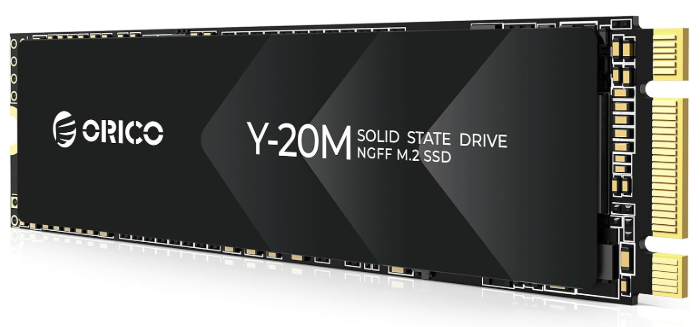
これも ORICO という中華メーカーの SSD(SATAタイプではなく NVMeタイプ)。

前回の Y-20(SATAタイプ) と同じチップが使われているかはわかりません。

1980円と Y-20 より 100円ほど安かったですが。

*

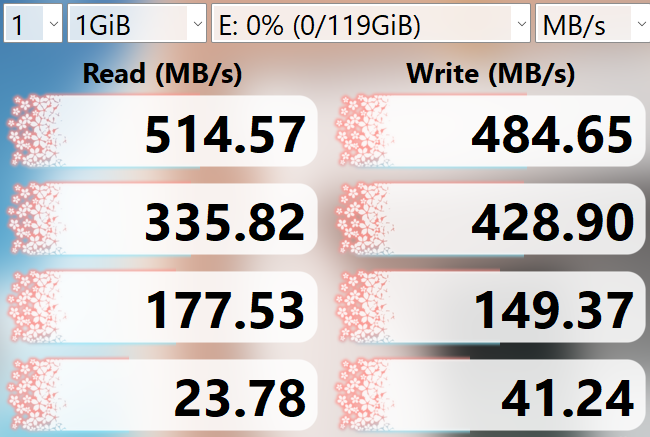
外付けケースに入れて測定してみました。


左が NVMe、右が SATA。
どちらも USB 接続の外付けケースに入れての結果ですけど。
ランダム性能では NVMe タイプのほうが有利なのかもしれませんが、微々たる差です。

内蔵して起動ドライブにできるのなら NVMe 一択ですが、外付けで使うのなら SSD でいいかな(ケースが安いから)。

関連記事

ORICO Y-20 SSD SATA 128GB

ORICO Y-20 SSD SATA 128GB

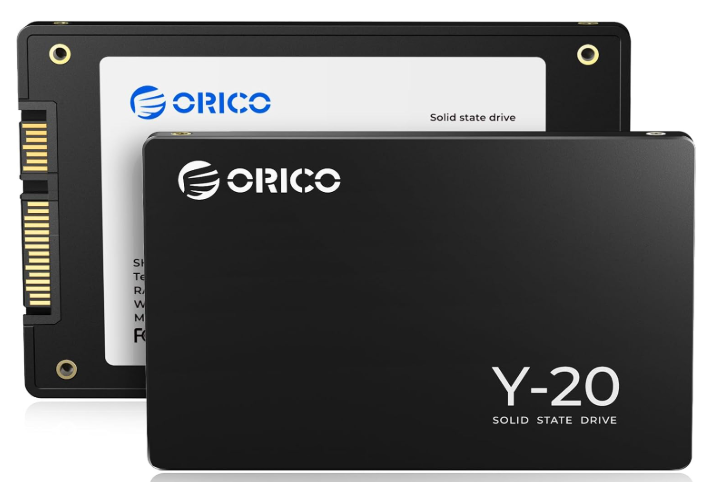
これも ORICO という中華メーカーの SSD(SATAタイプ)。

これは廉価版という位置づけかアルミ筐体ではなく樹脂製のボディです。
でも アルミ筐体の ORICO S500-PRO より高いのはなぜ?

ネジとそれ専用の細身のドライバーが付いてきます。
ここらへんは親切ですね。

*

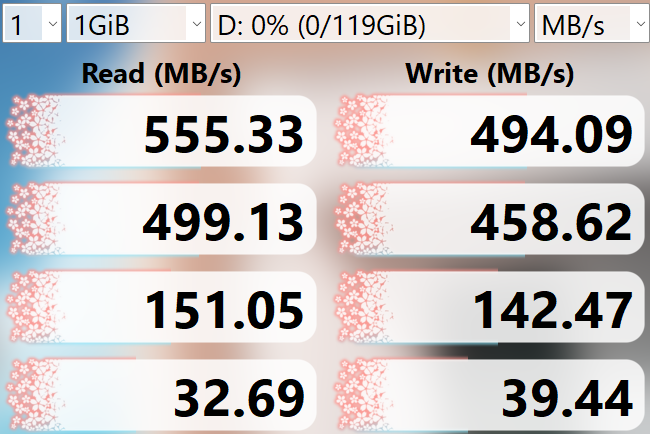
外付けケースに入れて測定してみました。

S500-PRO よりランダム性能が少し振るわないですが、このあたりは体感できないので無視してかまいません。
測定も1回限りなので誤差もありますし。

5回測定しろよという声も聞こえてきそうですが、そんなに変わりませんし、変わったとしても 無視していいレベルの差なので、はるかに重要な時間を節約するために 1回限りにしています。

関連記事

ORICO S500-PRO SSD SATA 128GB

ORICO S500-PRO SSD SATA 128GB

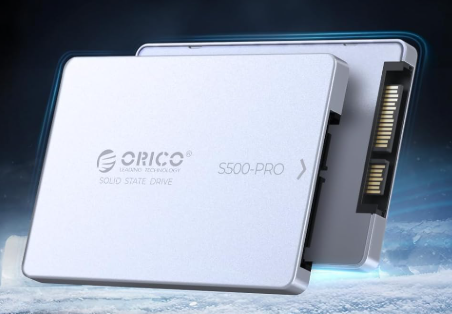
ORICO という中華メーカーの SSD(SATAタイプ)。
ORICO は中華系の中では比較的評判がいいので、私もたまに安心しながら買っています。

これもアルミ筐体に入っており、長寿命が望まれます。

*

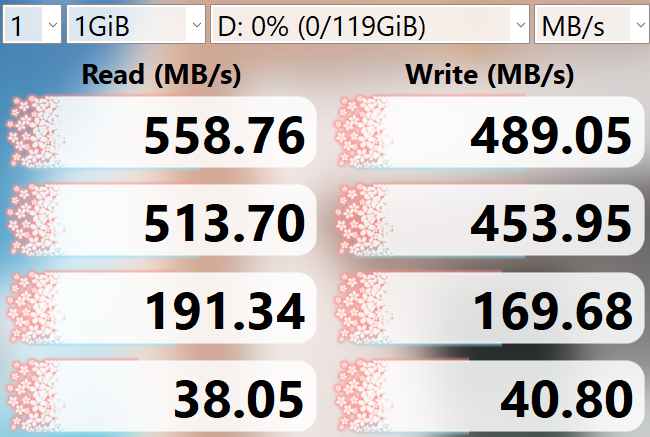
外付けケースに入れて測定してみました。

文句のつけどころはありません。

1790円はお買い得なのでは。

###


KIOXIA EXCERIA 480GB SSD

[商品価格に関しましては、リンクが作成された時点と現時点で情報が変更されている場合がございます。]

【キオクシア kioxia】キオクシア SSD 480GB LTC10Z480GG8 SSD 2.5inch SATA 内蔵
価格:4,200円(税込、送料別) (2025/3/31時点)

楽天で購入


日本の誇る(?)ブランドの KIOXIA(旧・東芝)の 480GB SSD です。
2.5インチSATA タイプです。

結構安かったので買いました。

そうは見えないかもしれませんが、金属ボディです。
ということで、長寿命が期待できるような気がします。

*

速度を測ってみましたが、普通です。

ちなみに私は速度はそれほど重視していません。
アタマおかしいほどの変な値が出ない限りは。

ということで、大事な PC でシステムドライブとして使いたいと思います。

###


Netac SSD 128GB 2.5インチSATA

Netac という素性の知れない中華メーカーの NVMe タイプの SSD を買ったら 予想外によかったので、同じメーカーの SATA タイプも買ってみました。

128GB の小容量のもので、1568円。
そう、単に安かったから買ってみただけ。^^

速度を測ってみると、

とごく標準的。

*

しかし、この製品に私が期待するのは、ボディが金属であり 冷却性に優れているように思われる点。

内蔵で使うにしろ、外付けで使うにしろ、熱暴走は困ります。
暴走は起きなくても、サーマルスロットリングにより速度が低下します。
電子部品の動作温度は寿命にも直結します。

SATA 接続の場合そんなに速度は出ない ⇒ 消費電力も少ない ⇒ 温度が上がらない ⇒ 壊れにくい・・・
となりそうですが、うちで今まで比較的早期に壊れた 3台の SSD はすべて樹脂製の筐体に入った SATA 接続用のもの。

ということで、最近買う SSD での SATA タイプのものはボディが金属製のものばかりを選ぶようにしています。

最近のマイブームです。

関連記事

Netac M.2 SSD 250GB を NEC Express 5800 に組み込み

久々のメインメモリ増設

自宅でほぼメインで使っているのは NEC の Mate MK32MB-F という PC で CPU が Core i5-3470 という第3世代(Ivybridge)の時代のシロモノです。

ヤフオクで 4000円で落としたもので、メモリと HDD は増設しています。
こんな古い PC でも、クラウドベースの仕事がメインなので 8GB のメインメモリでもなんとかなっていました。

でも最近、ある病院のサーバーにつなぐと「メインメモリが足りないよ」と出るようになりました。
リソースモニターでメモリの使用状況を見ると、確かに上限に近く、スワップ(ハードフォールト)も頻発。

*

そこで楽天のスーパーセールで、24GB 分ほど新品メモリを買い集めました。新品とは言え 旧規格の DDR3(現在の主流は DDR5 か DDR4) なので 4200円ほどで買えました。
1GB あたり 175円(消費税、送料込み)。安すぎて笑っちゃいます。

この PC はとりあえず 4GB 分増やして 12GBに。
ついでにもう一台も 8GB 増やして 16GB に。
さらにもう二台も 4GB 増やして 8GB に。

最近買った新品 PC はどれも 16GB が標準装備でしたから、目に慣れましたが、ちょっと昔なら「そんな、贅沢な! Macintosh じゃあるまいし」と思ったところでしょうね。

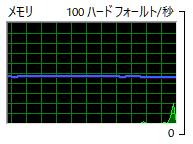
おかげでこんな感じ(↓)にスワップも減少。

使い勝手も明らかに向上しています。
スワップが減ったせいか待たされることもほぼなくなったようです。
読み込みも速いような気が・・・
Windows は余ったメモリは積極的にファイルキャッシュに使うからでしょうね。

8GB から 16GB に増設したPC で FireFileCopy でのコピー速度が 50MB/s あたりから 80MB/s くらいに増加したのは地味に嬉しい。

*

HDD を SSD に換えて、十分なメモリを積めば、そうとう旧式の PC でも普通に仕事に使えます。
ゲームさえしなければ、の話です。
古い PC を買って いろいろいじって遊ぶのはやっぱりやめられません。

Windows10 のサポートがなくなっても、アンチウィルスソフトを入れ替えたらまた数年使えます。
不安定なマイクロソフトアップデートがなくなるので、かえって安心かも。

###


Netac M.2 SSD 250GB を NEC Express 5800 に組み込み

Netac という素性の知れない中華メーカーの SSD です。
M.2 形式の NVMe タイプの 250GB モデルです。

ところが PCIe スロットが余っている PC はうちにそんなにありません。

*

NEC Express 5800 というサーバーマシンの中を見ると、ライザーカードの上に PCIe X4、PCIe X16 スロットが鎮座していました。
しかし、この PC 、インテルの第6世代 i3-6100 時代のマシンで、PCIe のバージョンも古いものでしょう。
ダメ元で PCIe X4 用のアダプタに Netac の SSD を差して、起動してみるとちゃんと認識されました。
速度を測ると、

廉価モデルにしてはバカッ速いじゃないですか。さすが NVMe 接続です。
ちなみに起動ドライブにしている SSD(SATA接続;内蔵)はこちら(↓)。

*

起動ドライブの中身を Netac にクローンしてみると、10分以内に完了。

で、GPT 形式の Netac から起動できるかなと思いましたが、この PC は BIOS の中に UEFI モードを持つ古いタイプのものだからか、Netac が起動ドライブの候補に出てきません。
この時代の UEFI には NVMe ドライブからの起動を想定していないか、単に実装していないか ですかね。

起動ドライブとしては使えないですが、データドライブとしては使えます。

*

Clover Bootloader を入れた SATA ディスクか USBメモリから起動して、Clover のメニューの中に NVMe ディスクが表示されればこの NVMe ディスクから Windows を起動できそうですが、だいぶ手間ですし、起動時間もそれなりにかかりそうかな?

ま、いつかやってみるべ。

Netac M.2 SSD 250GB テストしてみた

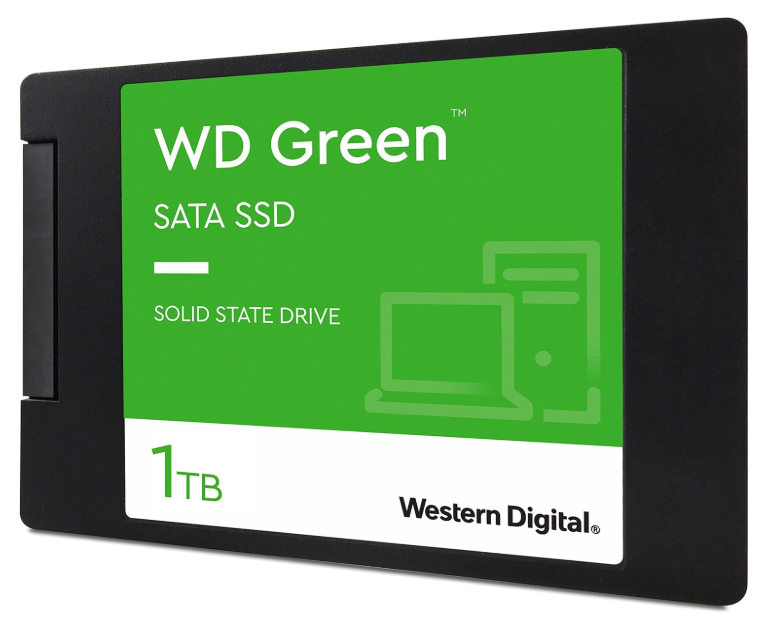
ウエスタンデジタル製 SSD 1TB WD Green 2.5インチSATA WDS100T3G0A-EC

ウエスタンデジタル製の SATA 接続 SSD で 1TB のモデルです。
ウエスタンデジタルというとアメリカの老舗のブランドですから、信頼性はピカイチ。
耐久性にも定評があります。

2023年5月に 7399円で買ったもので、今はかなり値上がりしていますね、

*

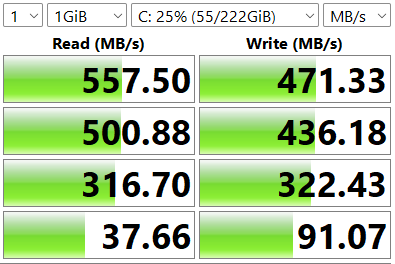
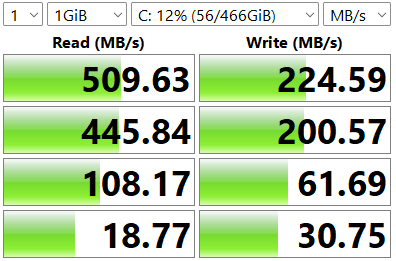
速度を測ってみました。

うーん、こんなものか。しょぼい。

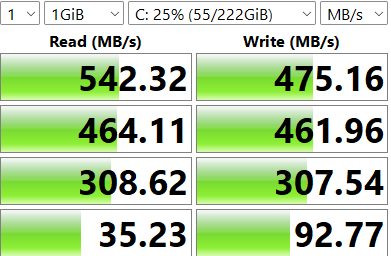
ちなみにブランドとは言えない Greenhouse 製の 240GB モデルの SSD では、

こちらのほうが速いですね(測定条件は同じ)。

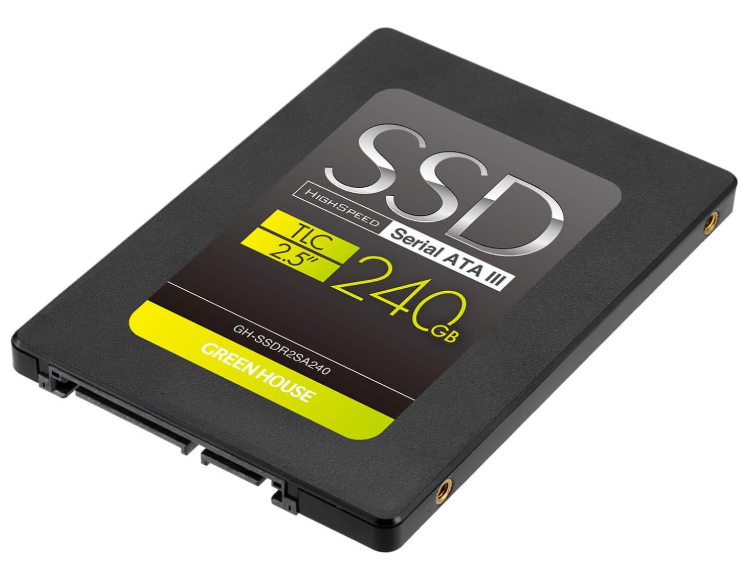
ちなみに外見はこんな感じ。

*

まあ、信頼性はすべてに勝るので、重要なポジション(PC)についてもらおうかと思いますが、データドライブとして使用するか、システムドライブとして使用するか、悩みますね。
最近はクラウドベースの仕事をしているので大容量データを手元におくことはあまりなく、1TB は手に余るようになってきました。

###


Apacer USB3.2 メモリ 128GB

[商品価格に関しましては、リンクが作成された時点と現時点で情報が変更されている場合がございます。]

USBメモリ 128GB 5年保証 USB3.2 Gen1 Apacer AP128GAH355B-1 キャップ式 USB3.0 USB
価格:1,299円(税込、送料無料) (2025/3/24時点)

楽天で購入


Apacer は 台湾 Acer のブランドです。

USB3.2 Gen1 接続の USBメモリ 128GB が 1299円(送料込み)。

いい時代になったものです。

*

速度を測ってみました。

さすがに USB メモリなので SSD とは違い、ハードディスクよりはちょっと速いかというレベルですね。

*

でもまあ、この USB メモリを買った目的は Ventoy というツールを使って、複数の OS のインストール用イメージを大容量のメモリに格納してやろうと思ったわけで、さほど速度は重要ではありません。

いまは 1本のメモリに1つの OS が入ったインストール用メディアが何本もある状態なので、それらを 1つにまとめてしまおうというわけです。

20種類くらいの Windows、Linux がインストールできるメディアってなかなかスギョイかも。
しかも OS イメージ(ISOファイル)のまま格納できるので、保存用としても使えます。

###


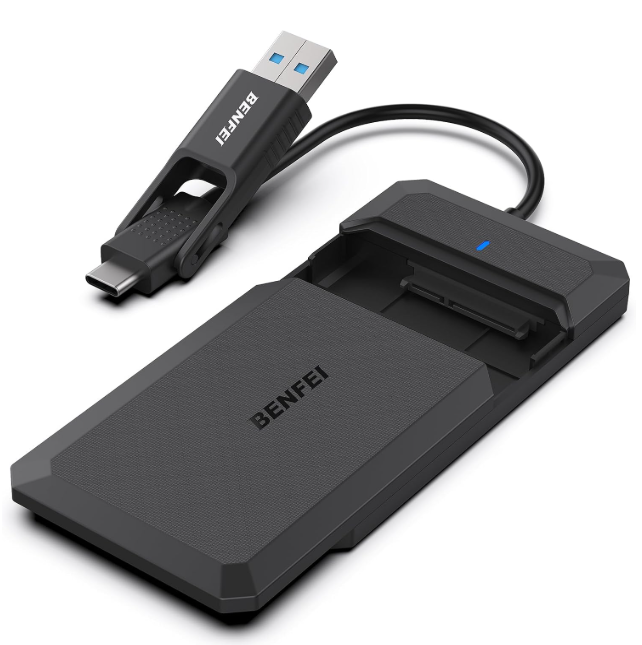
Benfei 製 USB接続外付けドライブケース2機種

Benfei という中国メーカーの SSD 周りの小物は作りが結構しっかりしており、何度か購入しています。

*

下のケースは正式名称がわからないのですが、箱には “Hard Drive Enclosure 000346black” とあります。

特徴は、

  • USB-A にも USB-C にも差せる
  • フタ付き
  • アクセスランプ付き

であること。

これでセールで 849円ってすごいと思います。

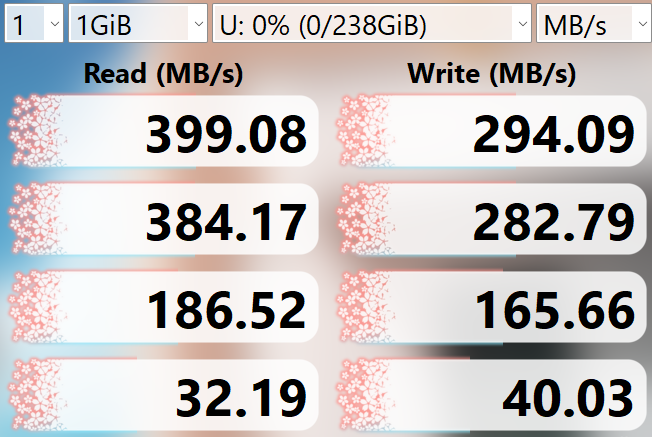
この前紹介した SPD S200 という 256GB SATA接続SSD を繋いで測定すると(USB-C にて接続)、

まずまずの成績。
コントローラーは JMicron製のようです。

*

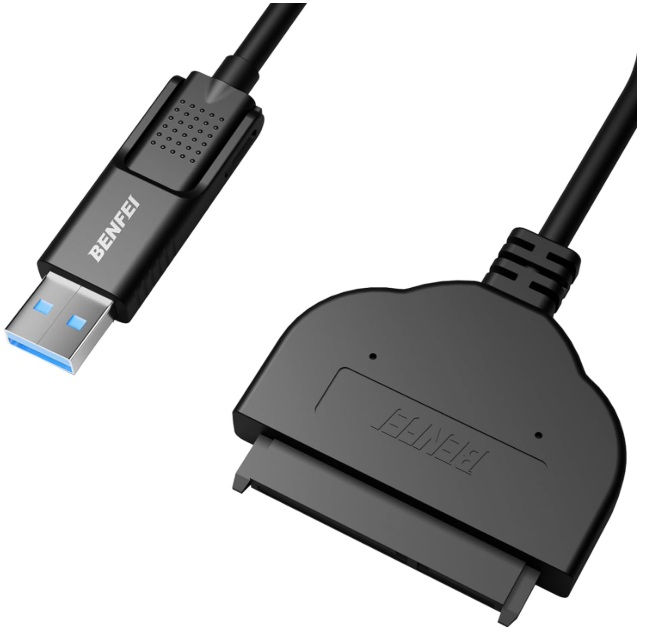
下のものはケースではなく、ケーブルの形をしています。
箱には、”SATA to USB cable 000193black” と書いてあります。

使い方はケースと同じです。
ちょっと使ってみる用途には便利です。

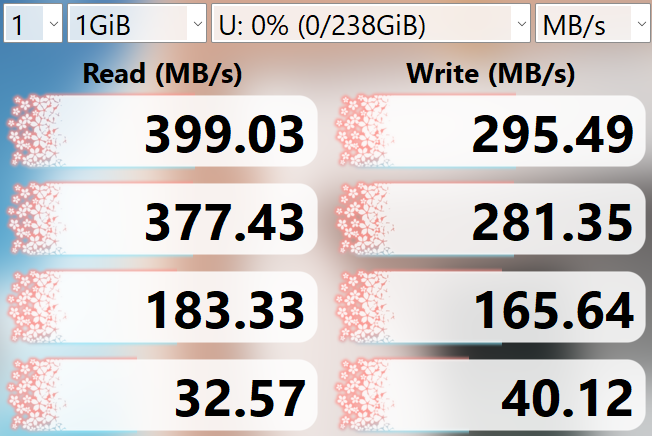
速度は、

先述したケースとほぼ同じです。
コントローラーを調べてみると、やはり JMicron 製です。
同じ成績のはずです。
姉妹製品 あるいは大部分同じってことですね。

*

これもセールで 849円になっています。

同じ値段なら前者を買うよね。後者も捨てがたい味があるけど。

###


BIOS しかない PC に SSD

先日の記事「crucial SSD BX500 240GB」で紹介した SSD は自宅に置いてある予備PC(NEC製MATE) のうちの 1台にインストール。

2TB の HDD に Windows10Pro が入っている PC です。CPU は Core i3-3220 という第3世代 Core i3。

この世代はもしや・・・と思ってみると、HDD は MBR でフォーマットされています。UEFI はなく、BIOS マシンということです。

この頃は今のような UEFI 標準装備の時代ではなく、BIOS のみか BIOS/UEFI 両方装備かは製品によってまちまちでした。

ということは NVMe ドライバを持たない BIOS からは M.2 タイプの NVMe SSD は認識できないので起動ディスクにはできません。ややこしい裏ワザで可能なこともありますが、本末転倒なワザなのです。
Windows には NVMe ドライバがあるので、Windows が立ち上がってからはNVMe SSD が認識でき、データドライブとしては利用できます。

*

ということで、SATA SSD に HDD の中身を移して使用します。
いつもの Niubi Partition Editor の出番です。
無事に SSD にコピーが完了。
SSD を PC 内に設置して無事に起動。

速度を測ってみました。

外付け時の性能とあまり変わりません。成功ですね。

*

SSD を PC 内に取り着けようと思って PC のフタをはずすと、マザーボード上に PCIe スロットがありません。
この PC では物理的にも M.2 タイプの NVMe SSD(変換ボードを使って PCIe スロットに装着する)は使えないってことです。

この PC で M.2 タイプの NVMe SSD を使うには 外付け(現状は USB接続一択)で使うしかなく、しかも Windows To Go などを使ったとしても起動ディスクにはできないはずです。

*

結論としては、UEFI のない PC では素直に SATA 接続の 2.5インチ SSD を使えということです。

UEFI のある PC では NVMe SSD も起動ディスクとして使えますが、ちょっと遅い SATA SSD も使えるので どちらでも好きなほうを選択できます。

NVMe SSD は速い分、動作温度が高くなりがち。電子部品の寿命は使用時の温度と逆相関するので、壊れにくい SATA SSD のほうが私は好きかな。

関連記事

crucial SSD BX500 240GB

SPD S200(SSD SATA 256GB)


SPD ブランドの SATA 接続の SSD の S200 です。
256GB のものです。
楽天市場で特価で買いました。

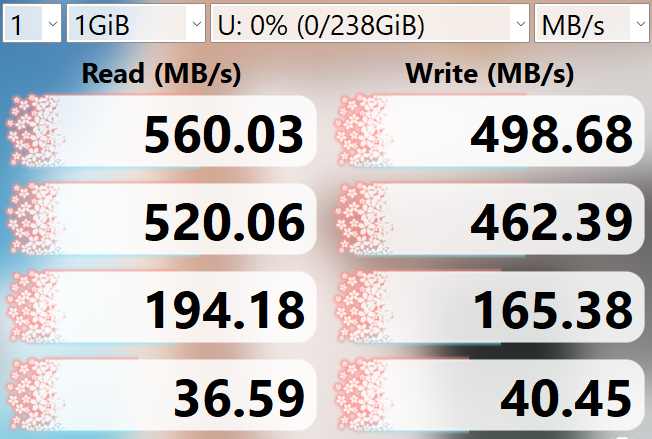
いつものロジテック製外付けケースに入れて測定。

見るべき値は一番下の ランダムリード 36.59、ランダムライト 40.45 で、これは SSD としては普通ですが、なかなか優秀。
なぜって HDD よりは何十倍も速いですから。

上の2行のシークエンシャル読み書きの値は、普通の用途ではあまり発揮できませんから 私は重視していません。

*

この製品のウリはアルミ筐体で、放熱性がよさげなところです。

電子部品の寿命は動作時の温度と逆相関するので、温度を上がらないようにすれば長持ちするってことですから。

同じメモリチップ、コントローラーを使っているプラスティック筐体のものよりは長持ちが期待できそうです。

*

これは外付けのケースにも言え、フタを開けられるものは温度を下げて寿命を延ばせる可能性があります。

ロジテックのケースはワニの口のように開けておけますし、安い玄人志向のケースはフタをはずしたままで使えますので、どちらもおすすめです。

###


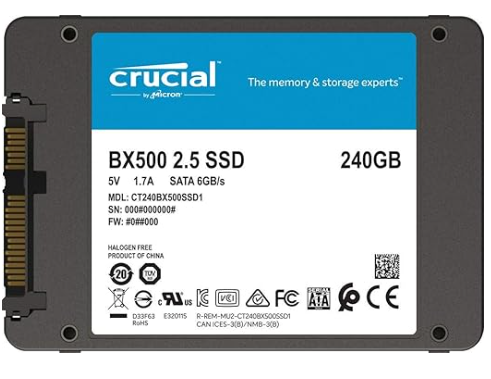
crucial SSD BX500 240GB

crucial はアメリカの大手半導体企業の Micron Technology(マイクロン・テクノロジー)のブランドで、自社で作っているフラッシュメモリを使用しています。

ここの 2.5インチSATA タイプの SSD は接続端子が他社と反対向きに付いており、ちょっと戸惑います。

*

2021/05/25 に購入したもので、すっかり忘れてました。
今日まで未使用でした。

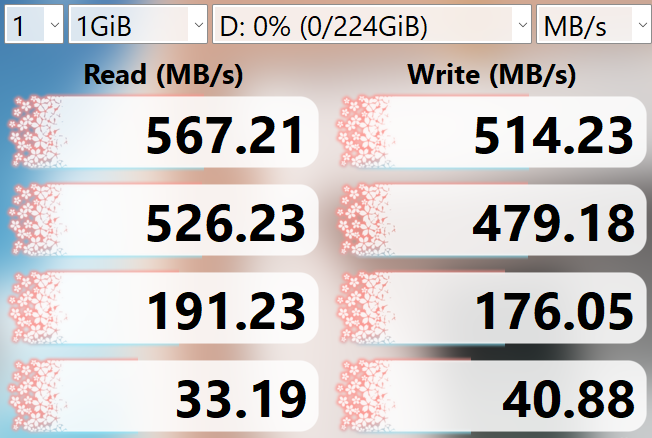
いつもの外付けケースに入れて速度を計測してみました。

古い機種ですが、SLCキャッシュ搭載らしく、良好なパフォーマンスを示します。

ランダム読み書きの性能を表す最下段の数値(リード 33.19、ライト 40.88)が、普通に使っていて体感する速度を反映しています。2桁あれば優秀なほうです(HDD はだいたい 1前後)。

ということで、なにに使うか検討中。

*

中華製品でないので安全性は高いと思います。
システムドライブの入れ替えに使えそうですね。
データ用のドライブは別に用意すればいいでしょう。

###


SSD 関連のお買い物

本日、自宅の仕事場で動いている PC の内蔵 HDD を SSD に換装しました。

自宅には HDD ベースの PC がまだ数台残っています。

これらの HDD もそろそろ交換しておいたほうがいいなと思っていた矢先ですが、最近の SSD は HDD よりも寿命が長いとも言われます(私は絶対ウソだと思っているのですが)。

じゃあ、SSD に換えますか、ということで、最近は SSD 関連の買い物が多いです。

本日も 6つの製品を購入。

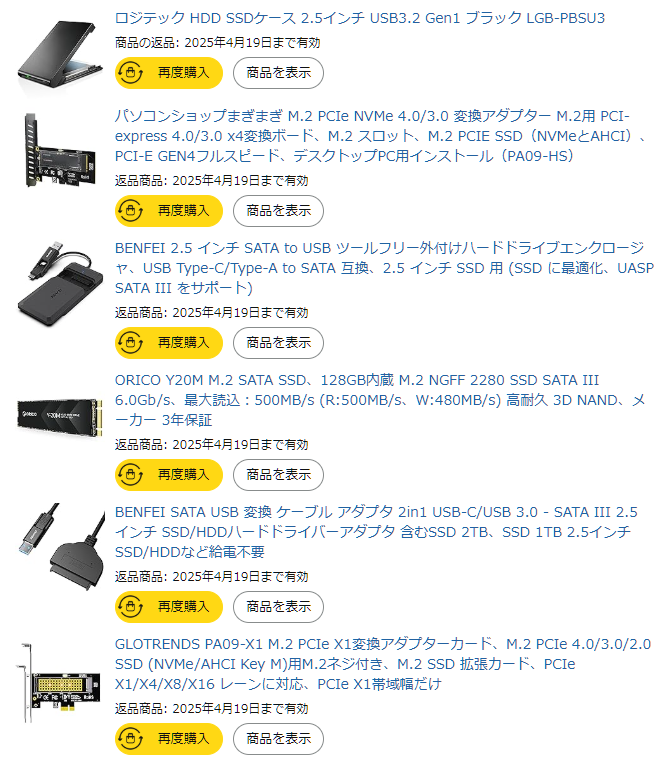
SSD 外付けケースX2、SSD 外付けアダプタx1、PCIe 変換アダプタx2、NVMe タイプの SSD×1の計6品。

驚くことに全部で ¥5,941 しか かかりませんでした。

ちゃんと使えるのやら。

###


CFD MGAXシリーズ 2.5型 SSD 512GB CSSD-S6L512MGAX


メーカー(CFD 販売)の製品ページ>CSSD-S6L512MGAX

2024/05/26 に 楽天市場で購入した 512GB の SATA 接続の SSD です。
メモリチップは TLC 採用(3D TLC BiCS5 または 3D TLC B47Rを採用)とのことで、QLC のものに対して長寿命かと考えられます。
キャッシュはあるようですが、形式や容量については不明。
コントローラーは RAID 機能付きの Realtek RTS5735DLT とか。
TBW は 280 とあまり高くありません。

私は 5280円で購入しましたが、現在最低価格は 7218円と上がっています。
値上がり自体はそう悪いことではありませんが、あまりに値上がりの速度が高いようなら困りますね。

あ、CFD 販売という会社はメルコグループの日本の会社です。
メルコには PC-9801 時代にお世話になったので親近感があります。

*

この SSD、現在はバックアップ用途で活躍中。
ある PC のシステム(Windows10)をバックアップしてあり、余った領域にほかの PC のデータをバックアップしています。

でも自宅のビデオ編集用の PC のシステムとして使うことにします。
NIUBI Partition Editor をインストールして・・・

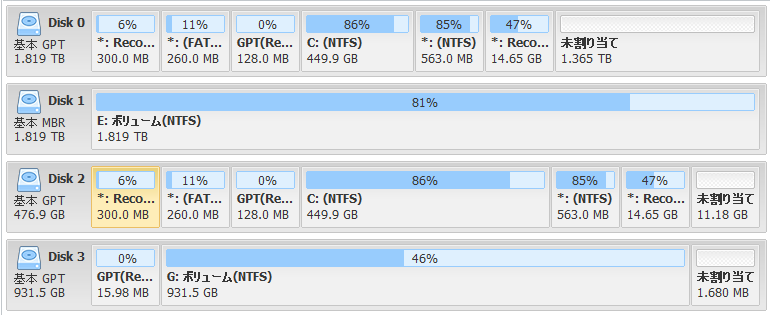
Disk0(2TB の HDD)から Disk2(本SSD 512GB)へのコピーを行いました。
時間がかかりましたが、成功。
起動と反応がすごく快適になりました。

*

速度も測ってみました(USB接続外付け時)。

まずまず標準的な成績です。

安ければ買い、ではないでしょうか。

###


SPD Q300SE(SSD SATA 512GB)


前回の楽天スーパーセールで買いました。
2023年3月発売の SATA接続の SSD です。
容量は512GB で、セールで 4580円のところが 3999円になっていたのでゲット。

TLC か QLC かはわかりませんでした。
5年も保証してくれているところを見ると QLC の可能性はないかな、と希望的観測をしちゃいますが。

*

USB接続のケースに入れて測定してみると、そこそこ速いです(あまり期待していませんでしたが)。

SSD は SATA 接続のものに速度を求めるのは間違っていると思います。
HDD より早ければ十分で、安定性が最も重要でしょう。

しかし、これだけの容量があると、システムドライブの入れ替えに使いたくなりますね。
普通の市販の PC は 500GB HDD が入っていることが多いですから、その用途にピッタリです。

考えてみると、たった 4000円で PC の延命ができるなんて、いい時代になったものです。

###


HDDからSSDへの換装

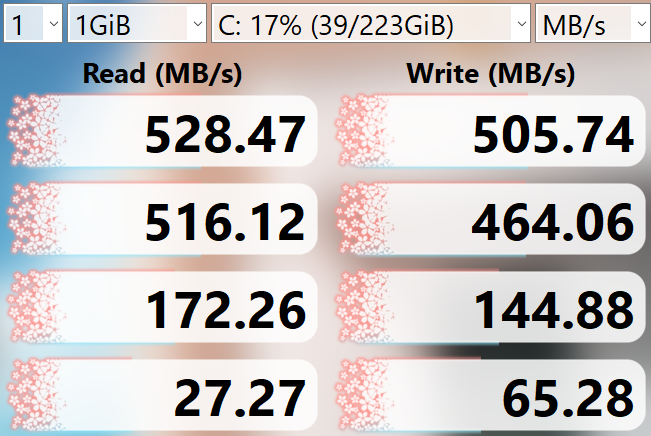
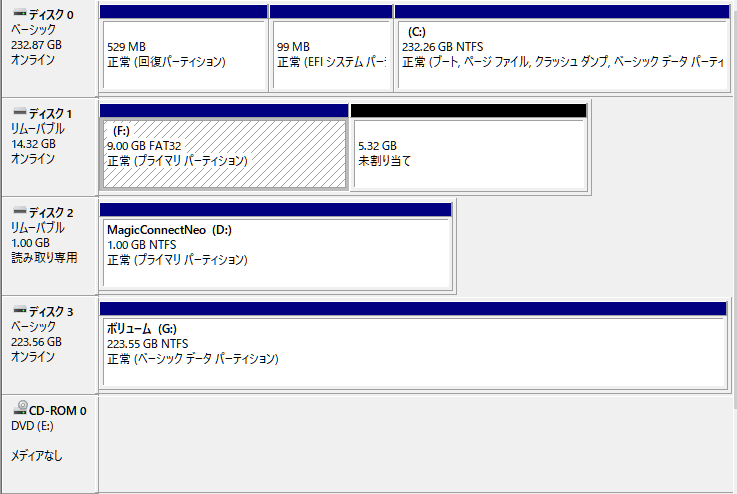
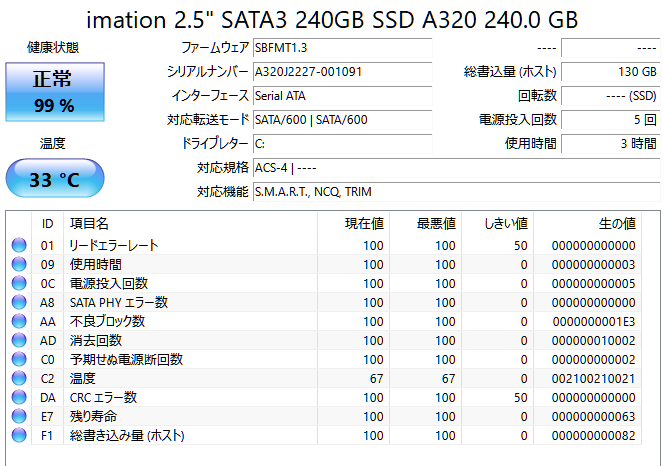
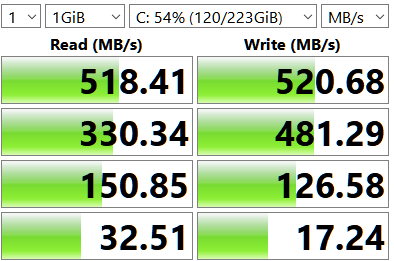
前回の記事「imation A320(2.5″ SATA3 240GB SSD)」で速度を測った安売り SSD を 仕事用のメインPC(ヤフオクで 4000円で落札した中古:Corei5-3470、RAM は 8GBに増量)に外付けしてみました。


ディスク3(G ドライブ)として認識されています。

*

さて、今から Cドライブの HDD の内容を Gドライブの SSD に丸ごとコピーしようと思います。
いわゆるクローンを作ります。

ただ、SSD のほうが微妙にサイズが小さい。
移行先のほうが大きければ、手持ちのハードウェア(デュプリケーター)でボタン一発で済むのですが、逆の場合はソフトウェアで行わないといけません。

クローン用のソフトウェアとしては いろいろあるのですが、どれもライセンス関連がうるさく中華製のものも多く微妙にお金を取られたりします。
無料で使えるのものを探すと・・・あ、ありました。

NIUBI Partition Editor Free Edition

上の Youtube 動画で紹介されていました。
これはよさげと、ダウンロードしてインストールしてみました。

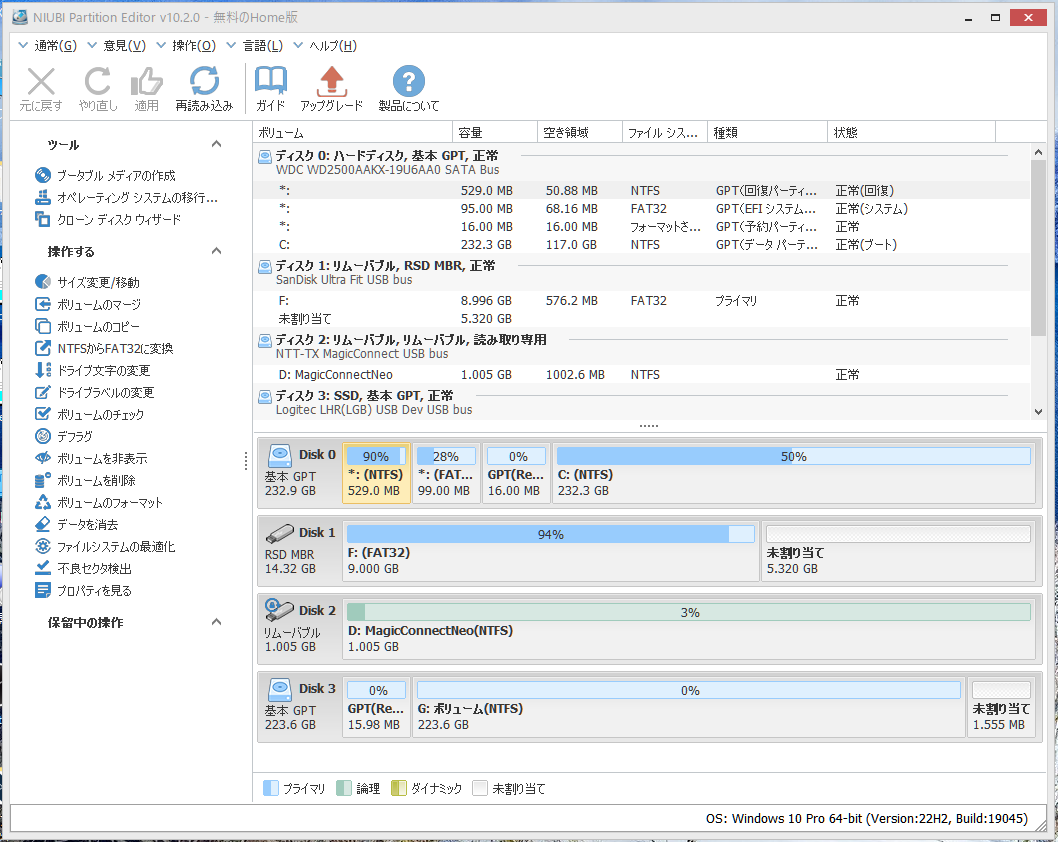
クローンディスクウィザードという機能で C⇒G へのクローンを計画。

Disk0 の内容を Disk3 に割り振ってくれました。
232.9GB の HDD から 223.6GB SSD へのクローンになっています。
実際使っているデータは 232.9GB の 50%なので、使っていない領域を少し縮めてうまく収めてくれるはず。

さあ、GO!

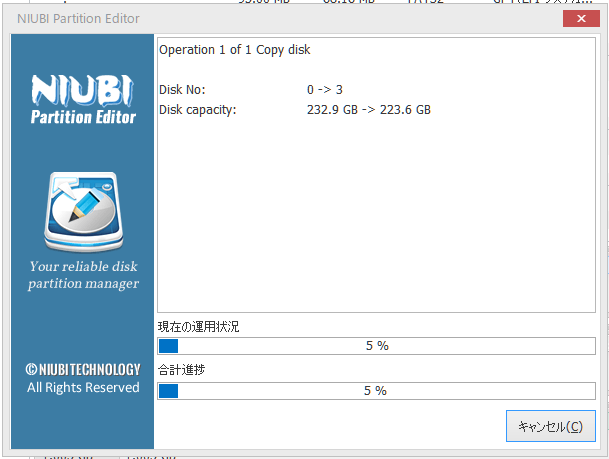
画面は次のように切り替わり、

という感じでスルスルと始まりました。

最初は順調でしたが、途中で速度が落ちて(キャッシュ切れのせいでしょうか)、結局 2時間半ほどかかりました。

*

筐体を開けて HDD に差さっていたコードを SSD に付け替え、起動しました。
起動が速い。

内蔵ドライブを見てみると Cドライブが SSD にちゃんと置き換わっています。当たり前ですが。

速度も測ってみましょう。

外付けのときより若干遅いですが、これは PC がバックグラウンドでなにか行っている(このディスクに書き込んでいる)ためかもしれません。

ま、誤差の範囲内とも言え、問題ありませんね。

*

しかし、NIUBI Partition Editor Free Edition  って他にもいろいろな機能があり、しかも無料っていうのは すばらしいですね。
あまり知られていないようで、私も今回初めて使いましたが、これは値打ちものです。

関連記事

imation A320(2.5″ SATA3 240GB SSD)

imation A320(2.5″ SATA3 240GB SSD)

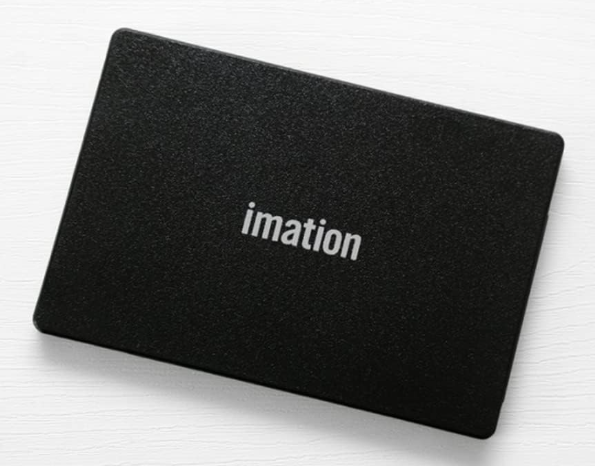
imation 社の 2.5″ SATA3 SDD の A320 です。容量は 240GB。

2023年に買ったもので使っていませんでした。海外リテール製品で安かった。

現在は品切れで、後継機種なのか C321 という同等品が売られています。

*

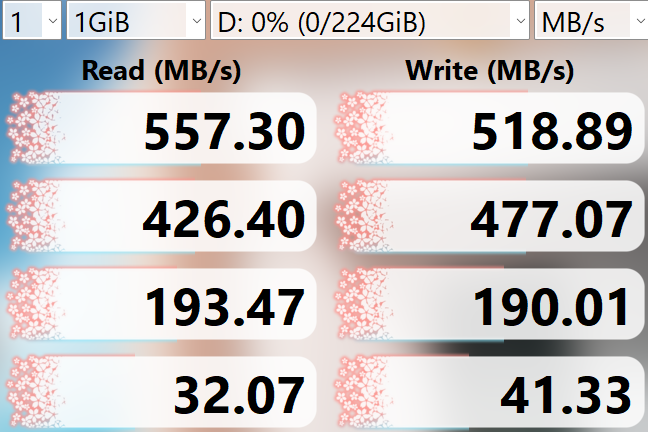
A320 を測定してみました。

USB接続外付けケースはいつもの Logitec のもので、同様の環境で実測した グリーンハウス GH-SSDR2SA480 とほぼ同じ性能のようです。

ポイント還元込みで 2000円未満で買えたのでラッキーでした。

これを使って常用マシンの HDD からの入れ替えを試みます。

関連記事

SSD 240GB SATA3 2.5インチ 内蔵型 Imation イメーション 海外リテール品 A320-SATA3-240GB

SSD 480GB(GH-SSDR2SA480)で実験 ケースの違い

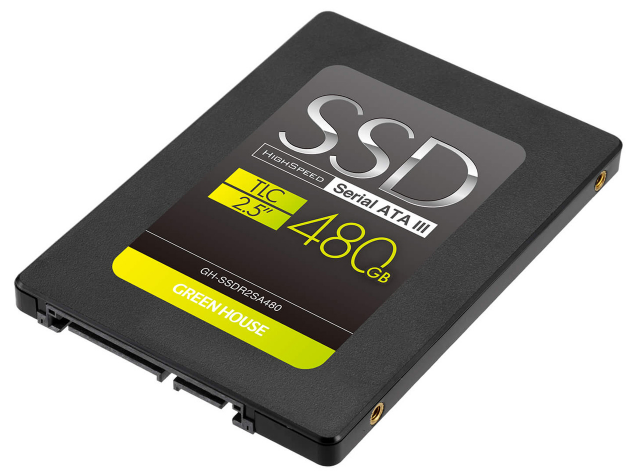
これはグリーンハウスという会社の容量 480GB の SSD (2.5インチ SATA-III)です。
2019年に 5280円で買ったものです。
最近同じ型番(GH-SSDR2SA480)の製品が 8000円くらいで売られており、びっくりしました。
まさか値上がりするなんて。これもトランプ大統領のせいでしょうか。
まあ、型番が同じでも内部が変更されている可能性はありますが。

この SSDは TLC 採用ということですが、とくに変わった特徴はないようです。

*

外付け USB接続 2.5インチHDD/SSD ケースも結構増えてきました。
そこで以前から気にしていたことを確かめてみました。
ケースに使われているチップセット(SATA⇔USB 変換)による速度差があるのではないかという疑念についてです。

玄人志向 というオタクブランドの外付けUSB接続2.5インチHDD/SSD ケースにセットして計測すると、

今度は同じ SSD を Logitec 製のケース LGB-PBSUCS につけて計測すると、

と、ランダム読み書きでは差が出なかったのですが、シークエンシャル読み書きでは Logitec が圧勝でした。

ケースの価格は 玄人志向が 1000円くらいで、Logitec のは 2500円くらいなので少しでも速いのがいいなら Logitec でしょうね。
いろいろ便利なソフトも付いていますし。

まあ、ケースを使わないで内蔵すれば変換速度の問題は考えなくていいわけですが。

関連記事

ハードディスクのコピー(2)

SSD の進化

これまで結構な数の SSD を買いました。
一番最初に買ったのではないが、うちでのかなりの古株の SSD がこれ(↓)。

Buffalo の SSD-PEU3シリーズの初期モデルで 2012年4月発売。
希望小売価格:「256GBモデル」3万3285円、「128GBモデル」1万4280円、「64GBモデル」8925円だったらしく、私は 128GB をいただきました。
ケース一体型(USB接続)で、内部の SSD の型番は不明。

すぐプチフリして遅くなっていたため、すぐに新しい SSD に買い替えてからは たまにバックアップで使っているだけでした。つまり実働時間は数十時間程度。

速度を測ってみました。上2行はシークエンシャル読み書き、下2行はランダム読み書きです。
13年前の SSD はこんなものだった。

USB3.0 接続(3.1 ではない)のせいもありますが、シークエンシャルの読み書きはまずまず。
しかしながらランダムの読み書きは当時の USBメモリよりはよいながらも 最近の USB メモリには劣りそうですね。

ランダムが激遅なのはいわゆる「プチフリ(プチ フリーズ)」のためでしょうか。
と思ってトリムをしてみました。

変わらないじゃん。それがお前の本来の実力かい。

*

2012年のうちに早速買い替えた SSD は 当時爆速と評価の高かった PLEXTOR PX-128M5S。
USB 接続ではなく SATA 内蔵で使っていたので、速度的にはまずまず満足していましたが、そのうち後輩の SSD に主役の座を譲って 現在はバックアップ要員に。

これも測ってみました。外付けUSB ケースはこの前買った玄人志向のもの。
これも13年前のものなんですが、いかに?

ランダムアクセス(下の2行)が画期的に速くなっています。
当時は「プチフリもなくなって、速いな~」と思ったものです。

*

それからいろんな SSD を買いました。でも、速度的にはあまり変化を感じませんでしたね。

*

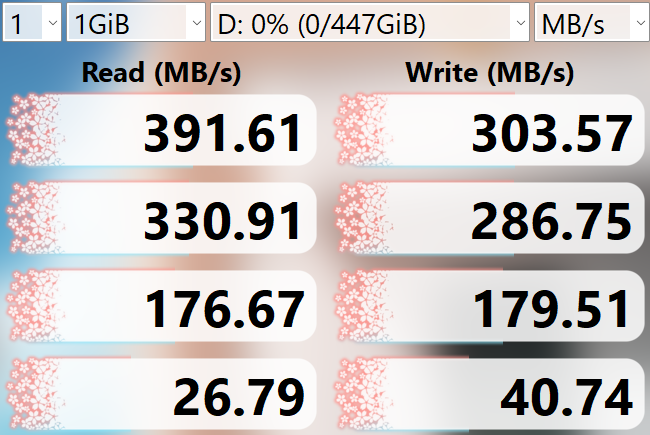
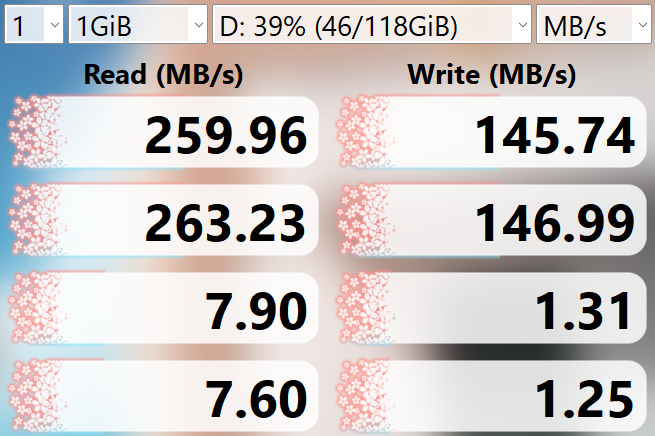
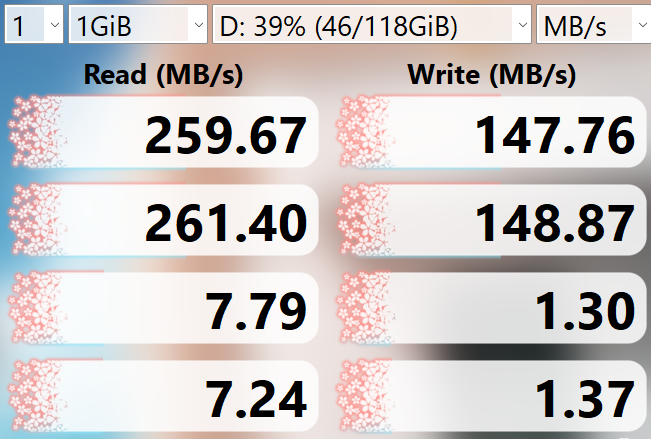
昨日測った M.2 SSD (↓)は USB 3.1対応のためかシークエンシャル読み書きは速くなったものの、ランダム読み書きは 13年もの年月を経た割には あまり変わっておりませんね。

*

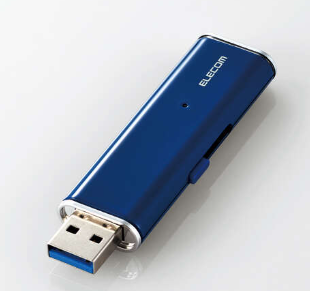
以前買って、性能が全然悪いじゃんってなっていた 500GB USB スティック型SSD のエレコム ESD-EMN0500GBU ですが、上と同じく Ryzen7 機で測り直してみました。

この SSD は 2020年ごろのモデルで、USB3.2(Gen1)対応で転送速度は最大400MB/s のはず。

以前測ったときよりは成績はいい(CPU が違うし、Windows10⇒Windows11 なのでドライバが異なるせいもあるかも)のですが、13年前の PLEXTOR PX-128M5S  に負けています。
メモリチップはこちらのほうが 7年程度新しいはずなのに。
チップコントローラが違うせいかもね。

結論

ということで、USB 接続で使うなら速さについては そんなに目くじら立てなくていいようですね。
速度に関わるいろんな要素がありすぎて、自分の環境での実測値とカタログスペックが一致することはあまりなさそう。メーカーの測定環境も違うでしょうし。
速度にこだわって選ぶのは無駄と思います。
容量あたりのコスパで選ぶのが得策でしょうか。

それでも速度を重視するなら、USB や SATA などのボトルネックが介在しない M.2 NVMe タイプの SSD を買って内蔵で使うのがベスト、というかオンリーワンの解決法のようです。

関連記事

エレコム製 USB-SSD ESD-EMN0500GBU 買いました

###


Netac M.2 SSD 250GB テストしてみた

上はアマゾンのタイムセールで2717円で買った 250GB の M.2 SSD(NVMe)です。サイズは 2280。

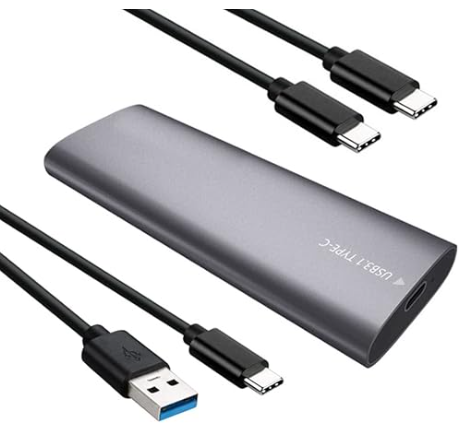
1810円で買っておいた下記の外付けケースにセットしてみました。

このケースは SATA/NVMe の両タイプの SSD に対応しています。
ケース側のコネクタは USB C で、PC 側のコネクタに対応すべく USB A-C&USB C-C の 2本のケーブルが付属している良心的な製品です。USB C は 3.1 Gen2接続に対応とのこと。

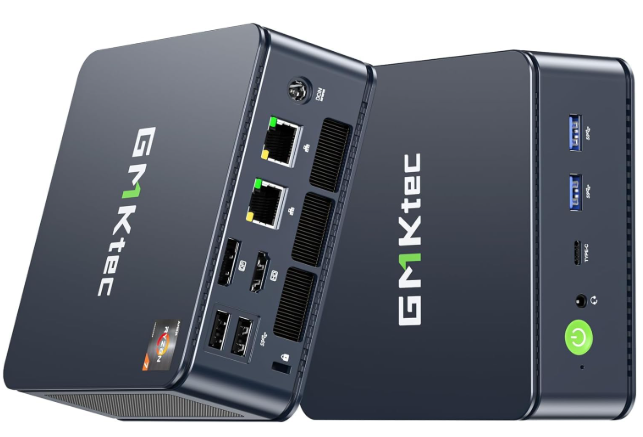
下記の  Ryzen 7 を載せているミニパソコンは USB3.1 として TypeA、TypeC の両方のタイプの端子を持っているのでこれに繋いでみました。

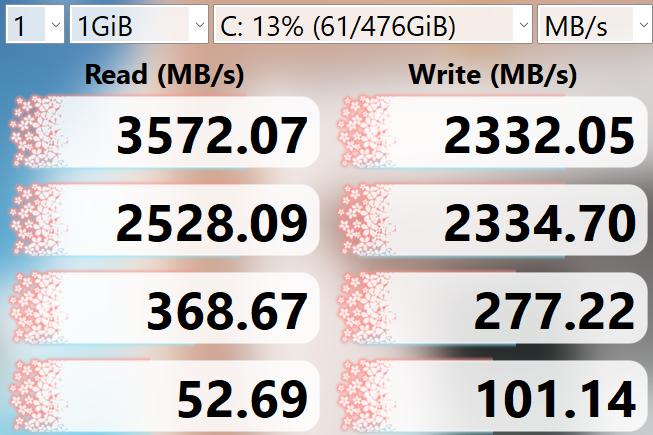
ちなみに内蔵の SSD(NVMe)は下のようにバカッ速いです。

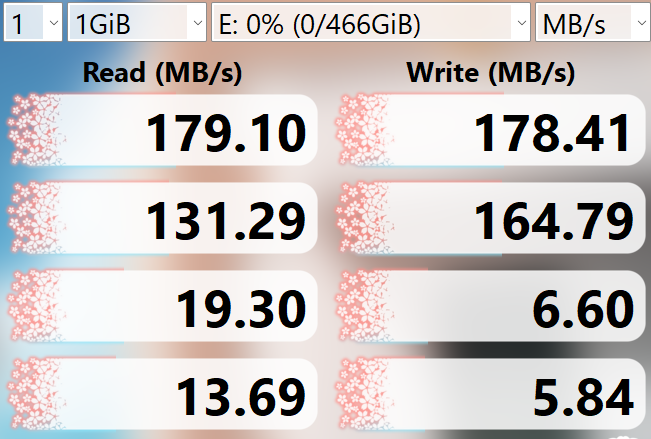
今回の外付け SSD は TypeA 端子のときはこう(↓)。

今回の外付け SSD の TypeC 端子のときが下。

このパソコンとケースの組み合わせの場合は TypeA も TypeC もそんなに変わりませんね。

今回は USB 接続なので、この SSD の本来の能力が発揮されていません。
ただ、安価な製品ながら 外付けで使ってもこれだけの速度が出るというのはなかなかすごいと思います。
昔は 高~い SSD が遅くて、すぐにプチフリだらけになり止まり、そうしてまもなく壊れて使い物にならなくなったものです・・・

*

今回は、USB接続の外付けドライブとして使ってみました。
結果、十分使えます。

パソコンに内蔵して USB を使わずに NVMe として使うという本来の使い方をするのであれば、以下のようなアダプタを買う必要があります。
だいたい 800-2000円くらいで売っていますね。


これでうまく行けばさらに速く動作することでしょう。

ただ、パソコンによっては、

  1. 挿さらない(マザーボードに空きスロットがない)
  2. 挿しても動作しない
  3. 挿しても十分な速度が出ない
  4. 起動ドライブにできない

などの問題が浮上してくることがありますので、購入前にマザーボードの形状、性能などをよくチェックしておく必要があります。

私は速度重視派ではないので、今のような使い方でも十分だと思います。

###


SPD SSD 512GB 購入


そう言えば、楽天市場のスーパーセール中だったのでした。

SPD 社の SSD(SATA接続)が 512GB なのに 3999円だって。通常価格は 4580円。

買うしかないでしょう。^^

*

この手の SATA 接続 SSD は外付けとしても結構使えますが、ちょっと古い機器なら内蔵ハードティスクと置き換えて使えます。
しかも 512GB あると かなりの中古 PC(昔は 512GB のハードディスク内蔵モデルが多かった)に適用できそうです。

買うしかないでしょう。^^

###


Netac M.2 SSD 250GB 購入

M.2 SSD の外付けケースを購入したものの、手元に余っている M.2 SSD はないので、取り敢えず試しに買ってみようと物色していたら、アマゾンのタイムセールで 250GB のモデルが 2717円で売っていたので早速購入。
Netac というあまり聞かないチャイナ製なのが少し心配ですが、PCIe Gen3.0 x4 対応というので性能はいいようです。

250GB の USBメモリは 1700-2300円くらいで買えるのですが、その何十倍も速度の出る SSD が同容量でほとんど価格差がないことになっています。すごくいい時代になったものです。

*

1TB(1テラバイト)のモデルにいたっては USBメモリと M.2 SSD(NVME)との価格(11000円~)はほとんど変わらないか すでに一部では価格の逆転が起きており、もはや大容量 USBメモリの存在価値がないのではという危惧もありますね。
下図は M.2 SSD 1TB の代表モデルである ウェスタンデジタルの WDS100T3B0E で、なんと 10180円。ブランドものなのに格安!

しまった、こちらを買うべきであった!!

注)ウェスタンデジタルは近く SSD から撤退するそうです。事業部を仲良しの Sandisk に売却するという噂で、これからは Sandisk 製品を使えということですね。

関連記事

M.2 SSD 外付けケース USB C 3.1 Gen2接続 SATA/NVME両対応

Windows の ReadyBoost

最近は SSD を積んでいるパソコンが増えているので、ほとんど不要になったものに Windows の ReadyBoost という機能があります。

ハードディスクをメインのドライブとして使っているパソコン用のためのユーティリティです。

外部の USB メモリにこの機能を付加すると、ハードディスクのデータ(とくにランダムアクセスのデータ)を USBメモリにキャッシュし、再利用時はハードディスクではなくメモリから読み出すので速くなる、というもの。

以前はサードパーティーなどで提供されていたものを OS が取り込んだような経緯だったと思います。

*

USB メモリしか使えないような印象で、実際そういう記述をしているサイトや書籍があるのですが、Wikipedia では

ReadyBoostの解説にはあたかもキャッシュデバイスは外付けUSBスティックに限るような表現がみられるが、そのようなことはなく内部SSDを含めてどのようなデバイスでも良い。例えば、30GB程度の小容量(=低価格)のSSDを恒久的に追加しても効果がある。

とあります。

え、SSD でもいいの? と思いましたが・・・よく考えると私が TV 番組のエンコードをしている PC は大容量ハードディスクが C ドライブですが、ちょっと前に SSD を外付けで追加してデータのバックアップとして使っています。
その SSD には ReadyBoost がすでに設定してあり・・・自分で設定したはず・・・ちゃんと機能していたのでした。
無意識に SSD に設定してしまったということですね。

アクセスが速くなったかどうかは体感できていませんが、きっとそうなっているだろうと思い、このまま使い続けることにします。

それにしても変則的すぎる使い方(大容量HDD が Cドライブ+その半量の SSD がデータディスク)かもしれませんね。なにか気持ち悪いっす。

###


M.2 SSD 外付けケース USB C 3.1 Gen2接続 SATA/NVME両対応

M.2 SSD 用の外付けケースです。

  1. M.2 SSD のサイズは 2230/2242/2260/2280 に対応
  2. USB C 3.1 Gen2接続
  3. SATA/NVME両対応
  4. USB A-C&USB C-C 2本ケーブル付き

これで 1810円とは。

*

最近の PC の内蔵ドライブは「M.2 SSD で NVME タイプ」がデフォルトになってきています。
その SSD を外付けドライブとして認識させるためのケースです。

文字通り外付けドライブとしてそのまま使ったりできますが、内蔵 SSD をクローンしたりするのにも使えて便利です。

SATA タイプの M.2 SSD も使えますし、USB ケーブルも Type-C用と Type-A用の2本ついてくるのも嬉しいですね。

###


GMKtec Ryzen 7内蔵ミニPC 到着

昨日到着。

内蔵されている CPU は Ryzen 7 5825U (8コア/16スレッド 最大 4.50GHz) 。
発表はもう 3年前になりますが、Zen3 コアの初期バージョンというか ZEN3+ コアの直前の製品で、セザンヌ(Ryzen7 5800H など)のすぐ後の バルセロというアーキテクチャを採用しています。
比較的枯れた CPU(グラフィック内蔵なので APU)と申せましょう。

Passmark での CPU性能は、
  • マルチスレッド評価 18293
  • シングルスレッド定格 3059

で、Intel N100 の

  • マルチスレッド評価 5441
  • シングルスレッド定格 1924

とはダンチの性能です。

シングルスレッドでは大したことはないですが、マルチスレッドではかなり差がつきます。

*

箱は紙箱ですが、持つと木箱のような感触でちょっとびっくり。すごい高級感。

Windows11 ライセンスは OEM でした。全く問題ありません。

メモリは DDR4 でしたが、ゲームはしないので目くじらは立てません。

寒いからかファンは回っていません。
まったくの無音です。

*

とりあえずセットアップとアップデートを済ませました。

現在用途を思案中。
8コア/16スレッドも必要な使い方が思いつきません。
しばらくは眠っておいてもらいますかね。

###


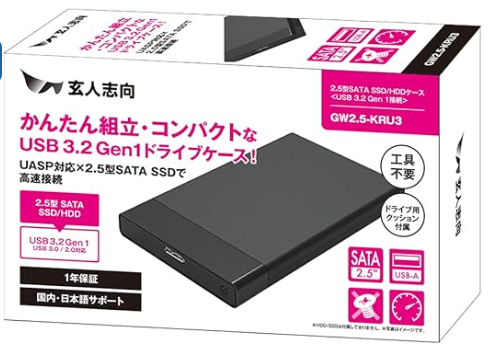
玄人志向 2.5型 SSD HDD ケース GW2.5-KRU3

玄人志向ブランドから出ている USB3.2Gen.1 接続に対応した外付けドライブケース。

当然ドライブ(2.5インチ SATA III/II/I接続のSSD、HDD)は別売です。

本体とは別に専用のUSB Type-Aケーブルが付属しています(機器側は珍しく USB の Type MicroB 端子となっています)。
あとウレタンっぽい素材のクッションも付属。

アクセスランプはないので動作しているかはわかりにくいですが、取り外しをするわけでもないので不要といえば不要ですね。

開けるのは工具不要で、スライドさせるだけでいいのですが、なかなかこれが固いのが玉に瑕。

*

一番の優良ポイントは価格です。
USB3.2Gen.1 接続に対応しているのに 1000円未満ってすごい。
ほかにも他メーカーの同等品は2つ持っていますが、これが一番安いのに弱点なしです。

ということで、全部で 3個買っておきました。

###


GMKtec Ryzen 7内蔵ミニPC 注文

アマゾンのスマイルセールで 14000円以上値引きされているこいつを発見。

GMKtec はミニPC 界隈では比較的有名かつ良心的な会社です。

CPU は AMD Ryzen 7 5825U で、8コア/16スレッド。
いつものインテル N100(4コア/4スレッド) あたりに比べると、シングルタスクで 1.5倍、マルチスレッドで 3倍近く高速です。
基本クロックは 1.8GHzでそのときの TDPは 15W とまずまずの省電力(最大ブースト・クロックは 4.5GHzまで)。

今年 Windows10 のサポートが切れるということで、うちの数多くの PC の入れ替えをそろそろ考えようかなと思っていた矢先なので、買っちゃうのもしょうがないでしょう。

*

CPU は最新ではないものの ゲームはやらないので十分。

CPU 以外はこんな感じ。

  • メモリ 16GB
  • SSD 512GB
  • Windows 11 Pro
  • 3画面出力(DisplayPortx1、HDMIx1、Type-C x1)
  • 2.5Gbps LANx2
  • WiFi6E
  • USB 3.2 Gen1x2、USB 2.0x2

と いうことなし。

動画のエンコードに使っている PC と置き換える予定です。

ディスクの容量不足は外付け SSD で補うことにしましょうか。
内蔵スロットの空きはあるようですが、高いので。
外付け SSD が何枚か余っています。
SSD は外付けでも HDD のように外部電源が要らないので、そんなに場所をとらないのがいいですね。

###


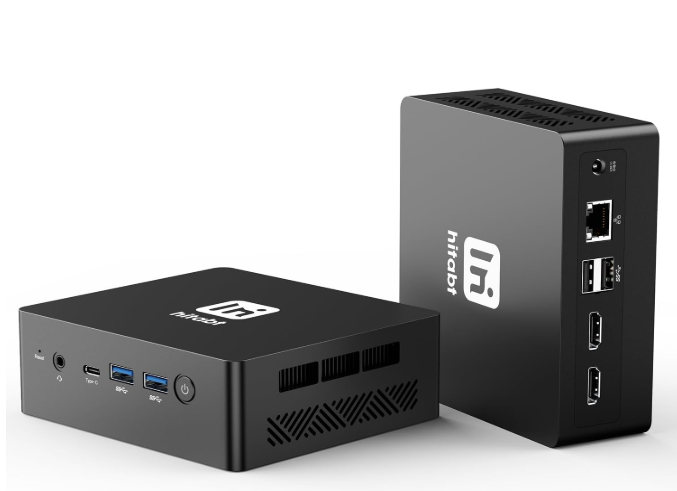
ミニPC Hitabt M30A 到着

この前買った中華製のミニPC です。
アマゾンのセールで 17999円だったので衝動買い。

インフルエンザで寝込んでいたので本日セットアップ。
モニタ出力用の HDMI は 2端子あり。
ネットワークは有線 無線 ともに Realtec のチップで問題はなさそうです。

残念な点は、

  • メモリは 16GBx1(8GBx2 のほうが速いのに)
  • SSD 512GB は M.2 タイプですが、NVMe ではなく SATA接続
  • Windows11 は Pro ではなく Home(しかもライセンスなし)

ライセンスを請求しようと思ったらアマゾンの販売ページがなくなっており、ライセンスが取得できません。^^
画面の右下に「ライセンスを登録しろ」とのうるさいメッセージが出ますね。

*

Windows 11 のアップデートをすませ、いつも使うフリーソフトを入れた状態で、ディスクの消費量は 30GB もありません。

ライセンス問題もあり、ちょっと他の人にはオススメできませんが、どうせ MT4 を 10個くらい動かすだけなのでモトはとれそうです。
それだけならメモリは 4GB、SSD は 128GB でも十分ですが、16GB+512GB は無駄にハイスペックかも。

販売ページにはファンがうるさいとかという意見もあったと思いますが、冬だからかファンの音はしません。

Windowsライセンスはどうするか?
まあ、そのときが来たら linux に入れ替えて遊べばいいしね。

関連記事

ミニPC Hitabt M30A

ミニPC Hitabt M30A

Hitabt という中華メーカーの M30A というミニPC です。

‎Intel N100 を使ったミニPC ではメモリも SSD も十分でしょう。

タイムセール割引で 17999円で買えました。

*

これ1台で MetaTrader4 を 10個は走らせることができるので、それを考えると安価で使いやすいですね。

OS ライセンスは付属していないそうで、あとで請求したいと思います。

###


液晶モニター 23.8型 HP ディスプレイ V24i G5


この前買ったモニタです。
ヒューレットパカード製。3年保証が嬉しいです。

私は液晶パネルは IPS方式一択です。
ノングレアであることもほぼ必須。
リフレッシュレートも 75Hzあるのはタナからボタモチですね。

ということで、このモニタは条件を満たしています。
それ以外の特徴は値段以外はこだわりません。

値段も楽天ポイントの還元を考えると 14000円以下になりますので、とても満足できるもの。

画質は十分で、申し分ありません。

###


エレコム ギガビットイッチングハブ 8ポート EHC-G08PA3-W


実は 8ポートの 1ギガビット スイッチングハブをもう一つ買いました。

エレコム製の EHC-G08PA3-W です。

8ポートなのに 129.6x21.3x58.6 mm というミニサイズ。
自社比で従来品の 39%になったそうな。
重量も 95g と軽いです。
消費電力も 5W と少ないためか、付属の ACアダプタも小さい小さい。

*

これで情報漏洩の疑いの濃厚な ティーピーリンク(TP-Link)製のスイッチングハブをお蔵入りにすることができました。

###


PHILIPS 242E2F/11 23.8型ワイド液晶ディスプレイ逝く

楽天市場で 2021/05/25(火)に購入した液晶ディスプレイの PHILIPS 242E2F/11 ですが、最近色が薄くなり、表示も少しブレが見られるなあと思っていたところ、昨日映らなくなりました。

しょうがなく予備のモニタを代わりに使っています。

ということで、新しい液晶モニターとして、同じ大きさの 23.8型ディスプレイ V24i G5 というヒューレットパカード社のモニタを注文。

*

壊れた 242E2F/11 は廃棄しようと思いましたが、「5年保証」に気が付き、チェックしておこうと予備の PC に繋ぐと・・・きれいに映りました。アレ。
色も普通、ブレも見られず。アレアレ。

ケーブルとの接触不良だったか?
それとも KVMスイッチ(パソコン切替機)の不具合か?

*

ということで、我が家にまた新しいモニタがやってくることになりました。^^

関連記事

PHILIPS 242E2F/11 23.8型ワイド液晶ディスプレイ 5年間フル保証(フルHD/ DP/ HDMI/ D-Sub)

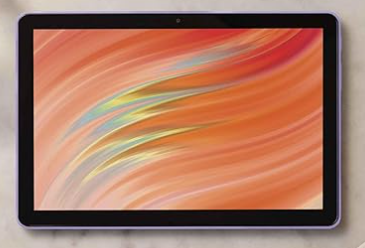
Amazon Fire HD 10 タブレット 3台目購入

Fire HD 10 タブレット です。10インチHDディスプレイが付いており、メモリは 3GB。内部ストレージは 32GB。カラーはパープルです。

5000円引きの 14980円で購入。

私はこれが 3台目。

2台目は順調なのですが、1台目はフル充電してもすぐに電池切れになるようになり、3台目を購入しました。

機能的には 2台目とあまり変わらない印象。

ちゃんと Netflix 観られましたから大満足です。

関連記事

Fire HD 10 タブレット 10.1インチHDディスプレイ 32GB

###


8ポートギガビット対応スイッチングハブ HPE OfficeConnect 1405 8G v3 Switch


仕事場でのスイッチングハブは 5ポートのものですが、すでにポートはいっぱいとなっており、もう増やせません。

ということで、8ポートのものに替えることしました。

8ポートのギガビット対応スイッチングハブだと 8000円くらいかなと思って調べてみると、メーカー希望小売価格 8,580円のものが 1990円で出ていたのがこれ。

安すぎ。

楽天でですが、アマゾンでも 2000円ちょっとなので、焦らなくてもいいようです。

いい点は、ヒューレットパッカードが 3年間保証してくれるってこと。

*

取り敢えず1台買っておいて、よければもう何台か買いだめしておきますかね。

###


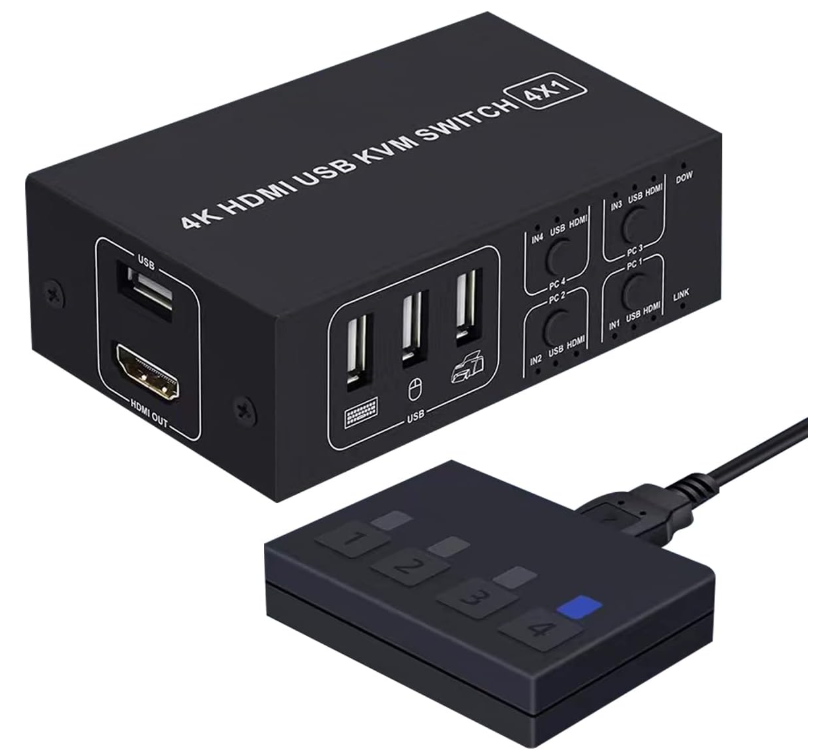
KVMスイッチ HDMI切替器 4ポート(PC4台用)

最大4台のパソコンを、1組のマウス&キーボード&モニターで 使えるようにする切替機(スイッチ)です。

RGB ケーブルを使用するものは安価なものがありますが、HDMI ケーブルを使用するものは以前は 1万円以上していました。

ふと探してみると、6000円を割っているではないですか。

思わずポチっと買ってしまいました。

*

私は1万円以上のものは普通は有価証券(株、債券)しか買いませんので、1万円を割ってくれると非常に助かります。

###


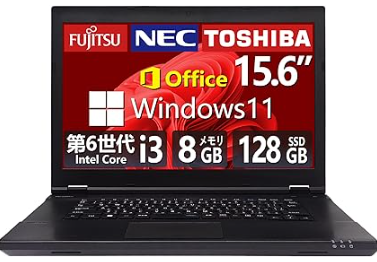
ノートパソコン購入 NEC PC-VK23LXZGU

年末に経費が余っていたので、パソコンを買いました。

アマゾンでアヤセモールが販売しているリファービッシュ品(再生品)です。
たったの 11999円。

  • CPU:Core i3-6100U 2.3GHz
  • メモリ:8GB
  • SSD:500GB
  • ドライブ:DVD-ROM
  • Windows11 Pro 64bit

とのこと。ACアダプタ付きです。

ただし、機種は選べません。NEC、富士通、東芝のどれかが来るようです。

*

本日到着。
時期から考えると、なにが入っているかわからない福袋のようなものですネ。

箱を開けると NEC の法人向けビジネスパソコン VersaPro シリーズの PC-VK23LXZGU でした。
NEC 大好きな私にとっては 当たりかな。

液晶サイズは ‎15.6 インチ。
なんと嬉しいことに 1920×1080 が表示できます。
これで画像診断のお仕事ができます。
縦が 768ドットしかないとウィンドウの下端がはみ出してしまい死角ができてしまう(調整はメンドウ)のですが、1080 ドットあれば問題ありません。

内蔵ディスクの SSD は WTC400-SSD-128GB という名称で、WINTEN という最近コスパがいいと話題のチャイナメーカーのものになります。
SATA接続ですが、そこそこ速いです。

DVD-ROM ドライブは HL-DT-ST(旧・日立)の DVD-ROM DUE0N というものでした。

*

ACアダプタは端子が特殊でした。

電源スイッチを入れると 20秒少しで立ち上がります。
シャットダウンも 10秒以内。

マイクロソフトのオフィス 2019が入っているようなことが書かれていましたが、見当たりません。オンライン版のみです。
まあ、私は Libre Office 一択なので問題ありません。

フォルダに「Fujitsu」と名前がついているのがあり、OS イメージは富士通の実機からクローンしたものではないでしょうか。

OSライセンスは認証済み。

*

こういうパソコンは企業に大量に貸し出されたものがリース落ちして、回収業者に出されたものと思います。
それを再生業者が選別して、見込みがありそうなものに新品の内蔵ディスク(OS コピー済み)を入れ替えて売っているのでしょう。
あまり儲けがなさそうなビジネスですね。

ヤフオクで落として自分で内蔵ディスクを入れ替えることを考えると、買い手にとってはリーズナブルでありがたいですけど。

一番のネックは液晶です。
かなり鮮明度が落ちているものが多いでしょう。5年間業務で使っていれば納得です。
まあ、もっときれいに観たければ外部モニタを繋げばいいですが。

あとはバッテリーの寿命でしょうが、コンセントに繋いだままで使えばいいので問題は少ないです。

*

DVD 再生用のためかフリーソフトの VLC media player がインストールずみ。

液晶面もそれほどヤレておりませんので、十分お仕事に役立ちそうです。

###


HLDS 日立LG製 内蔵 5インチ Blu-ray ブルーレイ ドライブ BD/DVD/CDライター ソフト付 BH14NS58 BK

BH14NS58 BK(HLDS 日立LG製 内蔵 5インチ Blu-ray ブルーレイ ドライブ BD/DVD/CDライター ソフト付 新品バルク)のお話です。


最近、世の中の進歩が速くて、なかなか追いつけておりません。

本日もジョーシン電機をぷらぷらと散策しておりますと、BD-R 売り場に目が止まりました。

「ブルーレイ(BD-R含む)はオワコン」と長く言いつがれてきたのに、BD-XL の 3層(100GB)と 4層(128GB)のメディアが堂々とディスプレィされており、「あれ、こんなはずでは」と思いました。

SONY のメディアでした。

3&4層メディアが存在することは知ってましたが、今まであまり店頭では見かけなかったので、事実上ポシャったのだと思ってました。

パナソニックのディスクしか使わない私はパナソニックがメディア製造を取りやめるということで、この前 2層(50GB)のパナソニック製メディアを一生分買い込んだのに・・・

*

やるせない気持ちになりましたが、取り敢えず予備として BD-R ドライブを買う気になりました。

もちろん、 3層&4層メディア対応のドライブにしました。

使うかどうかわかりませんがね。

なにせ未使用の 1層(25GB)メディアも部屋に散らかっているというのに・・・

###